









So wechselst du jetzt von Android zu iPhone — vollständig und sicher. Der schnellste Weg führt über die App „Auf iOS übertragen“ (Move to iOS), die du während der iPhone-Ersteinrichtung verwendest. Hast du ein Android-Gerät mit Android 17 oder neuer, geht das sogar ohne die App. Beides funktioniert nur beim ersten Einrichten des iPhones – nicht nachträglich.
Kurzcheckliste vor dem Start:
- Backup auf dem Android-Gerät erstellen (Google-Konto-Sync, Google Fotos)
- iPhone auf dem Einrichtungsbildschirm belassen, noch nicht fertig einrichten
- App „Auf iOS übertragen“ aus dem Google Play Store auf dem Android installieren
- Beide Geräte ans Netzteil anschließen
- WLAN aktivieren, mobile Daten auf dem Android deaktivieren
- Google-Login und Apple-ID griffbereit halten
WhatsApp-Chatverläufe kommen nicht automatisch mit — dafür gelten eigene Regeln, die weiter unten erklärt werden.
Profi-Tipp: Starte den Transfer mit ausreichend Akkustand, auch wenn beide Geräte am Netzteil hängen. Ein Stromausfall mitten im Transfer kann Daten beschädigen.
Inhaltsverzeichnis
- Was musst du vor dem Wechsel von Android zu iPhone prüfen?
- Warum du vorher ein Backup deines Android-Handys anlegen solltest
- Was überträgt „Auf iOS übertragen“ — und was bleibt zurück?
- Schritt für Schritt: So überträgst du deine Daten beim Einrichten des iPhones
- WhatsApp-Chats übertragen: Was musst du beachten?
- SIM oder eSIM: Wie überträgst du deine Telefonnummer?
- Was tust du nach dem Transfer? Apps, Konten und letzte Checks
- Was tust du, wenn die App nicht funktioniert oder das iPhone schon eingerichtet ist?
- Häufige Fehler beim Transfer — und wie du sie schnell behebst
- Profi-Tipps aus der Praxis: Was erfahrene Nutzer anders machen
- Wichtige Erkenntnisse
- Warum dieser Ablauf der sicherste Weg ist
- Nützliche Quellen und weiterführende Links
- FAQ
Was musst du vor dem Wechsel von Android zu iPhone prüfen?
Bevor du die App startest, lohnt ein kurzer Systemcheck. Nicht jede Kombination aus Android-Version und iPhone-Modell läuft reibungslos.

| Voraussetzung | Mindestanforderung |
|---|---|
| Android-Version (Move to iOS) | Android 17 oder neuer |
| Android-Version (App-freier Transfer) | Android 17 oder neuer |
| iOS-Version auf dem iPhone | Aktuellste verfügbare Version empfohlen |
| Freier Speicher auf dem iPhone | Mindestens so viel wie die zu übertragenden Daten |
| WLAN | Aktiv auf beiden Geräten |
| Mobile Daten Android | Deaktiviert während des Transfers |
| Stromversorgung | Beide Geräte am Netzteil |
Prüfe den freien Speicher auf dem iPhone besonders sorgfältig. Hast du viele Fotos und Videos auf einer SD-Karte, zählen diese ebenfalls zur Gesamtmenge — das iPhone muss ausreichend Platz für alles haben. Große Mediendateien am besten vorher in Google Fotos oder Google Drive auslagern.
Halte außerdem bereit: deine Google-Kontodaten, die zukünftige Apple-ID (oder lege sie vorab unter appleid.apple.com an) sowie Informationen zu deiner SIM oder eSIM.
Profi-Tipp: Deaktiviere auf dem Android-Gerät den WLAN-Assistenten. Dieser schaltet automatisch auf mobile Daten um, wenn das WLAN schwach wirkt — genau das stört die temporäre Verbindung zum iPhone.
Warum du vorher ein Backup deines Android-Handys anlegen solltest
Ein Backup schützt dich, falls der Transfer abbricht oder Fehler auftreten. Die gute Nachricht: Es dauert meist nur wenige Minuten.
- Google-Konto-Synchronisation prüfen: Öffne „Einstellungen“ → „Konten“ → „Google“ → Synchronisation aktivieren. Damit sicherst du Kontakte, Kalender und App-Daten automatisch in der Cloud.
- Google Fotos sichern: Öffne die Google-Fotos-App, gehe zu „Einstellungen“ → „Sichern“ und stelle sicher, dass alle Bilder hochgeladen sind. Warte, bis der Upload abgeschlossen ist.
- Lokales Backup für Dateien: Verbinde das Android-Gerät per USB-Kabel mit dem PC und kopiere wichtige Dokumente, PDFs und Musik manuell in einen Ordner auf dem Computer.
Kontakte, die nur lokal auf dem Gerät gespeichert sind, landen nach dem Google-Sync automatisch in deinem Google-Konto — und lassen sich später auf dem iPhone problemlos einbinden. Für eine detaillierte Anleitung zum Daten übertragen auf ein neues Handy findest du auf Computery weitere Schritte.
Profi-Tipp: Öffne nach dem Google-Sync kurz contacts.google.com im Browser und prüfe, ob deine Kontakte dort erscheinen. So weißt du sicher, dass der Sync funktioniert hat.
Was überträgt „Auf iOS übertragen“ — und was bleibt zurück?
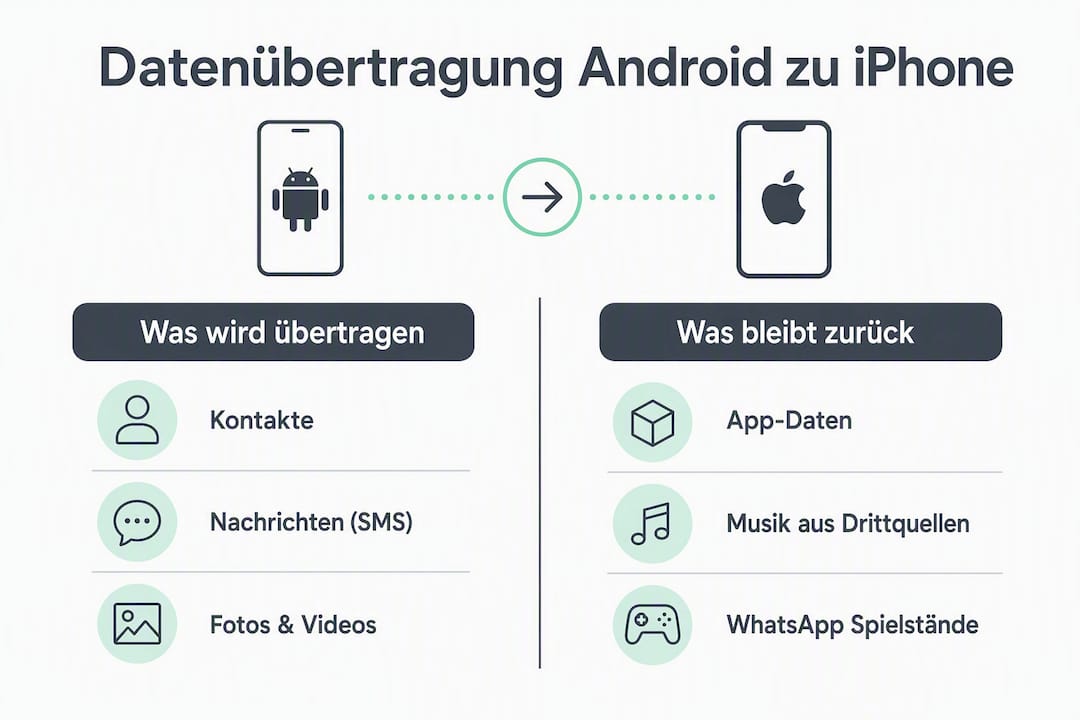
Die App „Auf iOS übertragen“ migriert überraschend viel automatisch. Aber es gibt klare Grenzen.
| Wird übertragen | Wird nicht übertragen |
|---|---|
| Kontakte | App-Daten (z. B. Spielstände) |
| Nachrichten (SMS) | Passwörter und Logins |
| Anrufliste | Musik aus Drittanbieter-Quellen |
| Fotos und Videos | Bücher und PDFs |
| Kalendereinträge | Lizenzgebundene Medien |
Apps selbst werden nicht mit ihren Daten übertragen. Move to iOS schlägt dir im App Store passende iOS-Versionen vor — du musst sie aber neu herunterladen und dich erneut anmelden. Spielstände und In-App-Käufe sind in der Regel nicht wiederherstellbar, sofern der jeweilige Anbieter kein Cloud-Speichersystem nutzt.
Technisch bietet die App zwei Übertragungswege: drahtlos über ein temporäres WLAN-Netzwerk oder schneller per Kabel (USB-C auf USB-C oder USB-C auf Lightning), wie im App Laboratory – App‑Studio aus Krefeld beschrieben.
Schritt für Schritt: So überträgst du deine Daten beim Einrichten des iPhones
Der gesamte Prozess dauert typischerweise 15–30 Minuten, bei großen Foto- und Videosammlungen auch länger. Plane genug Zeit ein und unterbrich den Transfer nicht.
- Beide Geräte vorbereiten: — Netzteil anschließen, WLAN aktivieren, mobile Daten auf dem Android deaktivieren. App „Auf iOS übertragen“ aus dem Google Play Store installieren und öffnen.
- „Von Android übertragen“ wählen: — Tippe auf diese Option. Das iPhone zeigt einen zehnstelligen Code an.
WhatsApp-Chats übertragen: Was musst du beachten?
WhatsApp ist ein Sonderfall. Die offizielle Migration läuft nur während der iPhone-Ersteinrichtung und setzt bestimmte Bedingungen voraus.
| Voraussetzung | Details |
|---|---|
| WhatsApp-Version Android | Aktuellste Version aus dem Play Store |
| WhatsApp-Version iOS | Aktuellste Version aus dem App Store |
| Telefonnummer | Muss auf beiden Geräten identisch sein |
| Zeitpunkt | Nur während der iPhone-Ersteinrichtung möglich |
| Übertragungsweg | Über Move to iOS, nicht separat |
Der Ablauf: Wähle während der iPhone-Einrichtung „Von Android übertragen“ und markiere WhatsApp in der Inhaltsliste. Nach dem Transfer installierst du WhatsApp auf dem iPhone und aktivierst es mit derselben Telefonnummer. Die App erkennt dann die übertragenen Chats automatisch.
Ist das iPhone bereits eingerichtet, bleibt als offizielle Option nur ein Werksreset des iPhones, um Move to iOS erneut nutzen zu können. Als Alternative kannst du einzelne Chats in WhatsApp über „Einstellungen“ → „Chats“ → „Chat exportieren“ als Textdatei sichern — vollständige Chatverläufe mit Medien lassen sich so aber nicht vollständig wiederherstellen. Weitere Tipps rund um WhatsApp am Computer findest du ebenfalls auf Computery.
Profi-Tipp: Wechsle deine Telefonnummer erst, nachdem der WhatsApp-Transfer vollständig abgeschlossen ist. Eine andere Nummer während des Prozesses bricht die Erkennung der Chats ab.
SIM oder eSIM: Wie überträgst du deine Telefonnummer?
Die Telefonnummer bleibt an die SIM-Karte gebunden — der Wechsel des Geräts ändert daran nichts. Trotzdem gibt es je nach SIM-Typ unterschiedliche Schritte.
- Physische SIM-Karte: Entnimm die SIM aus dem Android-Gerät und setze sie in das iPhone ein. Achte auf das richtige Format (Nano-SIM). Das iPhone erkennt die Karte automatisch und aktiviert den Mobilfunk.
- eSIM auf dem Android: Eine eSIM lässt sich nicht physisch übertragen. Du benötigst einen neuen Aktivierungscode von deinem Mobilfunkanbieter. Ruf beim Kundenservice an oder fordere den Code über die App deines Anbieters an.
- eSIM direkt auf dem iPhone einrichten: Das iPhone bietet während der Einrichtung an, eine eSIM zu aktivieren. Halte dafür die Kundennummer und ggf. eine PIN deines Anbieters bereit.
- Dual-SIM-Nutzer: Das iPhone unterstützt eine physische SIM und eine eSIM gleichzeitig. Prüfe vorher, ob dein Tarif eSIM unterstützt.
Profi-Tipp: Frag deinen Anbieter schon vor dem Wechsel, ob eine eSIM-Übertragung oder ein Re-Provisioning möglich ist. Manche Anbieter erledigen das per App in wenigen Minuten, andere brauchen bis zu 24 Stunden.
Was tust du nach dem Transfer? Apps, Konten und letzte Checks
Der Transfer ist abgeschlossen — aber das iPhone ist noch nicht vollständig einsatzbereit. Diese Schritte schließen den Wechsel ab.

Apps neu installieren: Öffne den App Store. Das iPhone schlägt dir automatisch iOS-Versionen der Apps vor, die du auf dem Android hattest. Lade die wichtigsten herunter und melde dich mit deinen Zugangsdaten an. Ein Passwortmanager wie 1Password oder den integrierten iCloud-Schlüsselbund hilft dabei, Logins schnell wiederherzustellen.
Konten und Synchronisation prüfen: Füge deinen Google-Account unter „Einstellungen“ → „Mail“ → „Account hinzufügen“ → „Google“ hinzu. Damit synchronisierst du E-Mails, Kontakte und Kalender. Aktiviere anschließend iCloud-Backup unter „Einstellungen“ → deinen Namen → „iCloud“ → „iCloud-Backup“. So sicherst du das iPhone künftig automatisch.
Medien und Dateien: Musik, PDFs und spezielle Dokumente, die nicht über Move to iOS übertragen wurden, kopierst du am einfachsten über Google Drive oder OneDrive. Alternativ verbindest du das iPhone per Kabel mit dem PC und überträgst Dateien über den Windows-Explorer oder den Finder auf dem Mac.
Prüfe abschließend den verfügbaren Speicher unter „Einstellungen“ → „Allgemein“ → „iPhone-Speicher“. Dort siehst du auch, welche Apps besonders viel Platz belegen.
Profi-Tipp: Installiere nach dem Wechsel die besten Produktivitäts-Apps für iOS — viele Android-Gewohnheiten lassen sich damit nahtlos fortführen.
Was tust du, wenn die App nicht funktioniert oder das iPhone schon eingerichtet ist?
Move to iOS klappt nicht immer. Und manchmal ist das iPhone bereits eingerichtet. Dann gibt es pragmatische Alternativen.
- Google Kontakte auf iPhone einbinden: Füge deinen Google-Account in den iPhone-Einstellungen hinzu. Alle Kontakte erscheinen sofort in der Kontakte-App.
- Google Fotos auf dem iPhone nutzen: Installiere die Google-Fotos-App aus dem App Store. Alle gesicherten Bilder sind sofort verfügbar, ohne sie einzeln übertragen zu müssen.
- Kontakte per vCard exportieren: Öffne contacts.google.com im Browser, exportiere alle Kontakte als VCF-Datei und importiere diese auf dem iPhone über die Kontakte-App.
- Kalender per ICS-Datei übertragen: Google Kalender erlaubt den Export einzelner Kalender als ICS-Datei, die sich auf dem iPhone importieren lässt.
- Fotos per USB-Kabel und PC kopieren: Verbinde das Android-Gerät mit dem PC, kopiere den DCIM-Ordner und übertrage die Bilder anschließend per iTunes oder Finder auf das iPhone.
- Dateien über Cloud-Dienste: Google Drive und OneDrive sind auf iOS verfügbar. Dateien, die du dort abgelegt hast, stehen sofort auf dem iPhone zur Verfügung.
- Werksreset als letzter Ausweg: Willst du Move to iOS doch noch nutzen und das iPhone ist bereits eingerichtet, setze es unter „Einstellungen“ → „Allgemein“ → „iPhone übertragen oder zurücksetzen“ zurück. Danach kannst du die Migration beim Neuaufsetzen durchführen.
Häufige Fehler beim Transfer — und wie du sie schnell behebst
Die meisten Probleme beim Wechsel haben eine von drei Ursachen: Verbindungsprobleme, Ungeduld oder zu wenig Speicher.
Verbindungsabbrüche: Deaktiviere mobile Daten auf dem Android, bevor du den Transfer startest. Techniker bestätigen, dass aktive mobile Daten die temporäre WLAN-Verbindung zwischen den Geräten regelmäßig stören. Schalte außerdem VPN-Apps auf dem Android aus und lege beide Geräte nah beieinander.
Fortschrittsanzeige hängt oder iPhone zeigt früher „Fertig“: Das iPhone zeigt den Abschluss manchmal an, bevor das Android-Gerät fertig ist. Warte immer, bis auch das Android „Fertig“ meldet — sonst gehen Daten verloren. Der Prozess läuft im Hintergrund weiter, auch wenn der Bildschirm ruhig wirkt.
Speicherprobleme: Prüfe vor dem Transfer den freien Speicher auf dem iPhone. Reicht er nicht, brich den Transfer nicht ab — wähle stattdessen beim nächsten Versuch weniger Inhalte aus oder lagere große Mediendateien vorher in die Cloud aus.
Profi-Tipp: Starte bei wiederholten Verbindungsfehlern beide Geräte neu, öffne die App „Auf iOS übertragen“ erneut und beginne den Prozess von vorn. Ein frischer Start löst die meisten hartnäckigen Verbindungsprobleme.
Profi-Tipps aus der Praxis: Was erfahrene Nutzer anders machen
Diese Punkte stehen in keiner offiziellen Anleitung — sie kommen aus der Praxis.
Profi-Tipp: Starte den Transfer zu einem Zeitpunkt, an dem du das Handy eine Stunde lang nicht brauchst. Wer zwischendurch auf dem Android eine Nachricht liest oder eine App öffnet, riskiert einen Abbruch.
- Geduld ist keine Tugend, sondern Pflicht: Experten warnen ausdrücklich davor, den Transfer vorzeitig zu beenden. Der Prozess läuft im Hintergrund und sieht oft aus, als wäre er eingefroren — ist er aber nicht.
- Spielstände separat sichern: — App-Daten kommen nicht mit. Wer Spielstände retten will, muss prüfen, ob das jeweilige Spiel Cloud-Speicher (z. B. über Google Play Games) anbietet und diesen vor dem Wechsel aktivieren.
Wichtige Erkenntnisse
Der zuverlässigste Weg, von Android zu iPhone zu wechseln, ist die App „Auf iOS übertragen“ während der iPhone-Ersteinrichtung — mit einem vorherigen Backup und deaktivierten mobilen Daten auf dem Android.
| Thema | Details |
|---|---|
| Bester Übertragungsweg | App „Auf iOS übertragen“ während der iPhone-Ersteinrichtung verwenden |
| Backup vorher | Google-Sync und Google Fotos aktivieren, bevor der Transfer startet |
| Speicher prüfen | iPhone braucht mindestens so viel freien Platz wie die zu übertragenden Daten |
| WhatsApp-Sonderregel | Transfer nur während Ersteinrichtung möglich; gleiche Telefonnummer erforderlich |
| Häufigster Fehler | Transfer vorzeitig beenden — immer auf „Fertig“ auf beiden Geräten warten |
Warum dieser Ablauf der sicherste Weg ist
Viele Anleitungen zum Wechsel von Android zu iPhone konzentrieren sich auf die App und ihre Schritte. Was sie unterschätzen: Der eigentliche Risikopunkt liegt nicht im Transfer selbst, sondern in den Minuten davor und danach.
Wer kein Backup anlegt, verliert im Fehlerfall alles. Wer mobile Daten nicht deaktiviert, kämpft mit Verbindungsabbrüchen. Und wer das iPhone zu früh als „fertig“ betrachtet, weil der Bildschirm es so anzeigt, verliert Daten, die noch unterwegs waren. Diese drei Fehler passieren täglich — und alle sind vermeidbar.
Der hier beschriebene Ablauf folgt den offiziellen Apple-Schritten, ergänzt um die Praxishinweise, die Fachportale wie Mac Life und Borncity aus realen Nutzererfahrungen destilliert haben. Das Ergebnis ist ein Prozess, der Datenverluste auf ein Minimum reduziert und keine technischen Vorkenntnisse voraussetzt.
Wer nach dem Wechsel das Beste aus iOS herausholen will, findet auf Computery weiterführende Anleitungen — etwa zu iOS 18.2 und seinen neuen Funktionen.
Nützliche Quellen und weiterführende Links
- Von Android auf iPhone oder iPad übertragen — Apple Support (DE): Offizielle Apple-Anleitung mit allen Systemvoraussetzungen und Schritten.
- Move to iOS — Google Play Store: App-Seite mit technischen Details zur kabelgebundenen Übertragung.
- Android auf iOS übertragen: So gelingt der Umstieg — Medientakt: Praxisnaher Fachartikel mit Zeitabschätzungen und Troubleshooting-Hinweisen.
- Move To iOS: So gelingt der Wechsel — Borncity: Techniker-Tipps zu Verbindungsfehlern und dem richtigen Abschluss des Transfers.
- Smartphone-Wechsel: Umzug von Android zum iPhone — Mac Life: Expertenhinweise zu typischen Fehlern und Geduld als Erfolgsfaktor.
- Neues Handy Daten übertragen — Computery: Weiterführende Anleitung für die Datenmigration auf ein neues Gerät.
FAQ
Was muss man beachten, wenn man von Android auf iPhone wechselt?
Erstelle vorher ein Backup über Google-Konto-Sync und Google Fotos, deaktiviere mobile Daten auf dem Android und starte die App „Auf iOS übertragen“ nur während der iPhone-Ersteinrichtung. WhatsApp-Chats erfordern zusätzliche Voraussetzungen und müssen ebenfalls während der Ersteinrichtung übertragen werden.
Kann man jederzeit von Android zu iPhone wechseln?
Die automatische Migration per App „Auf iOS übertragen“ funktioniert ausschließlich während der iPhone-Ersteinrichtung. Ist das iPhone bereits eingerichtet, sind nur manuelle Methoden wie Google Kontakte, Google Fotos oder ein Werksreset des iPhones möglich.
Ist es schwer, von Samsung auf iPhone zu wechseln?
Nein. Der Prozess ist für technisch durchschnittliche Nutzer gut machbar. Die App „Auf iOS übertragen“ führt Schritt für Schritt durch den Transfer. Die größten Hürden sind WhatsApp-Chats und App-Daten, die nicht automatisch migriert werden.
Welche Daten gehen beim Wechsel verloren?
App-Daten wie Spielstände, gespeicherte Passwörter und Logins sowie Musik aus Drittanbieter-Quellen werden nicht übertragen. Kontakte, Fotos, Kalender und E-Mail-Accounts kommen mit Move to iOS automatisch mit.















Comments 1