








In den meisten Fällen ist UEFI die bessere Wahl. Es bringt Secure Boot, unterstützt GPT‑Datenträger und ist die Voraussetzung für Windows 11. Legacy‑BIOS bleibt nur bei sehr alter Hardware oder speziellen Altsystemen relevant, die zwingend MBR benötigen. Wie Sie Ihren aktuellen Modus prüfen und sicher umstellen, zeigen die folgenden Abschnitte.
Kurz gesagt:
- Die Umstellung auf UEFI ist empfehlenswert, da es Secure Boot, GPT-Unterstützung und Windows 11-Kompatibilität bietet; bei alter Hardware bleibt Legacy-BIOS oft notwendig.
- UEFI läuft im 32‑ oder 64‑Bit‑Modus, unterstützt grafische Menüs, Netzwerkboot und größere Festplatten, während Legacy-BIOS nur im 16‑Bit-Modus mit MBR arbeitet.
- Für Windows 11 ist die Verwendung von UEFI mit GPT zwingend erforderlich, MBR-Partitionen und Legacy-BIOS sind nur bei älteren Systemen sinnvoll.
- Beim Wechsel von Legacy‑BIOS auf UEFI müssen vorher Backup, Konvertierung der Partitionstabelle und Umschaltung im UEFI-Setup sicher erfolgen, um Bootprobleme zu vermeiden.
- Secure Boot schützt vor Angriffen durch gezielt signierte Bootloader, jedoch erfordert es meist signierte Treiber und ist bei Dual-Boot-Systemen mit Linux eingeschränkt nutzbar.
Inhaltsverzeichnis
- Was sind Legacy‑BIOS und UEFI eigentlich?
- Technische Unterschiede: Architektur, Bootprozess und Firmware‑Funktionen
- MBR gegen GPT: Warum der Partitionsstil über die Windows‑11‑Installation entscheidet
- Secure Boot: Wie UEFI den Startvorgang absichert
- Bootmodus prüfen und sicher umstellen: Schritt für Schritt
- UEFI oder Legacy BIOS: Entscheidungshilfe für Ihren PC
- Praxis‑Perspektive: Typische Fehler beim Moduswechsel
- Quellen
- FAQ
Was sind Legacy‑BIOS und UEFI eigentlich?
Legacy‑BIOS ist die klassische Firmware, die seit den 1980er Jahren in PCs steckt. Sie führt beim Einschalten den POST durch, den Selbsttest der Hardware, und lädt dann den Bootcode aus dem Master Boot Record. Ihr Code läuft im 16‑Bit‑Modus, was Adressraum und Funktionsumfang stark einschränkt.
UEFI, ursprünglich als EFI von Intel entwickelt und später zum offenen Standard weitergeführt, arbeitet dagegen mit 32‑ oder 64‑Bit‑Architektur. Als Nachfolger des klassischen BIOS bringt UEFI eigene Treiber und Dienste direkt in der Firmware mit, unterstützt GPT‑Partitionierung und kann sogar grafische Oberflächen anzeigen.
Dazwischen sitzt das CSM, das Compatibility Support Module. Es lässt ein UEFI‑Mainboard im alten BIOS‑Stil booten, praktisch für Übergangsphasen. Mainboard‑Hersteller liefern CSM heute aber immer seltener aus, weil sich die Branche klar Richtung reinem UEFI bewegt.
- Legacy‑BIOS: 16‑Bit, MBR, textbasiertes Menü, keine native Secure‑Boot‑Unterstützung
- UEFI: 32/64‑Bit, GPT, grafische Oberfläche möglich, Secure Boot, Netzwerkboot
- CSM: Emulationsschicht für Legacy‑Boot auf UEFI‑Hardware, zunehmend seltener verfügbar
Technische Unterschiede: Architektur, Bootprozess und Firmware‑Funktionen
Der Unterschied zwischen UEFI und Legacy‑BIOS beginnt bei der Rechenarchitektur. Legacy‑BIOS ist an den 16‑Bit‑Realmodus gebunden, dadurch bleibt nur wenig Adressraum für Firmware‑Code übrig. UEFI läuft im 32‑ oder 64‑Bit‑Modus und kann deutlich komplexere Aufgaben direkt in der Firmware erledigen, etwa Netzwerktreiber laden oder Diagnosewerkzeuge starten, bevor überhaupt ein Betriebssystem geladen wird.
Auch der Bootablauf selbst funktioniert grundverschieden. Legacy‑BIOS sucht den Bootcode im Master Boot Record der Festplatte und übergibt die Kontrolle blind an diesen kleinen Codeblock. UEFI dagegen führt eigenständige EFI‑Anwendungen aus, die auf der EFI‑Systempartition (ESP) liegen, einer eigenen FAT32‑Partition mit Bootloadern und Konfigurationsdateien.
Diese Architekturunterschiede wirken sich direkt auf den Alltag aus:
- Schnellerer Boot dank paralleler Initialisierung von Hardwarekomponenten
- Grafische Boot‑Menüs statt reinem Textmodus
- Treiberunterstützung in der Firmware selbst, auch für große Datenträger
- Netzwerkboot und Remote‑Diagnose, praktisch für Firmenrechner und IT‑Support
Profi‑Tipp: Wenn Ihr Rechner beim Systemstart ewig auf einem schwarzen Bildschirm mit Herstellerlogo hängt, kann das auch an Legacy‑Kompatibilitätsroutinen liegen. Ein Wechsel zu reinem UEFI beschleunigt in solchen Fällen oft den ganzen Startvorgang merklich.
Für die Wartbarkeit zählt vor allem eines: UEFI‑Firmware lässt sich modular aktualisieren und mit zusätzlichen Treibern erweitern, während Legacy‑BIOS im Wesentlichen statisch bleibt, sobald es einmal ausgeliefert wurde.
MBR gegen GPT: Warum der Partitionsstil über die Windows‑11‑Installation entscheidet
Legacy‑BIOS und MBR gehören zusammen, UEFI und GPT ebenso, und diese Kopplung ist keine Empfehlung, sondern eine technische Notwendigkeit. Ein System, das im UEFI‑Modus startet, braucht eine GPT‑Systempartition, sonst verweigert die Firmware den Bootvorgang komplett.
MBR stammt aus einer Zeit kleinerer Festplatten und bringt zwei harte Grenzen mit: maximal 2 Terabyte adressierbarer Speicherplatz und höchstens vier primäre Partitionen. GPT löst beide Probleme, unterstützt Datenträger jenseits von 2 Terabyte, erlaubt deutlich mehr Partitionen und speichert zusätzlich Prüfsummen, die eine beschädigte Partitionstabelle erkennbar machen.
Windows 11 setzt genau deshalb UEFI und GPT als Systemvoraussetzung voraus. Wer noch mit MBR und Legacy‑BIOS unterwegs ist, muss vor dem Upgrade konvertieren:
- Vollständiges Backup aller wichtigen Daten anlegen, idealerweise nach der 3‑2‑1‑Regel
- Mit dem Microsoft‑eigenen Werkzeug MBR2GPT die Partitionstabelle ohne Datenverlust umwandeln
- Im UEFI‑Setup den Bootmodus von Legacy oder CSM auf reines UEFI umstellen
- Bootvorgang testen und Windows‑Update erneut auf Windows‑11‑Kompatibilität prüfen
Wer ohnehin eine neue SSD einbaut, kann die Partitionierung gleich richtig anlegen und sich den nachträglichen Konvertierungsschritt sparen. Eine Anleitung zum SSD‑Einbau mit passender Partitionswahl hilft dabei.
Secure Boot: Wie UEFI den Startvorgang absichert
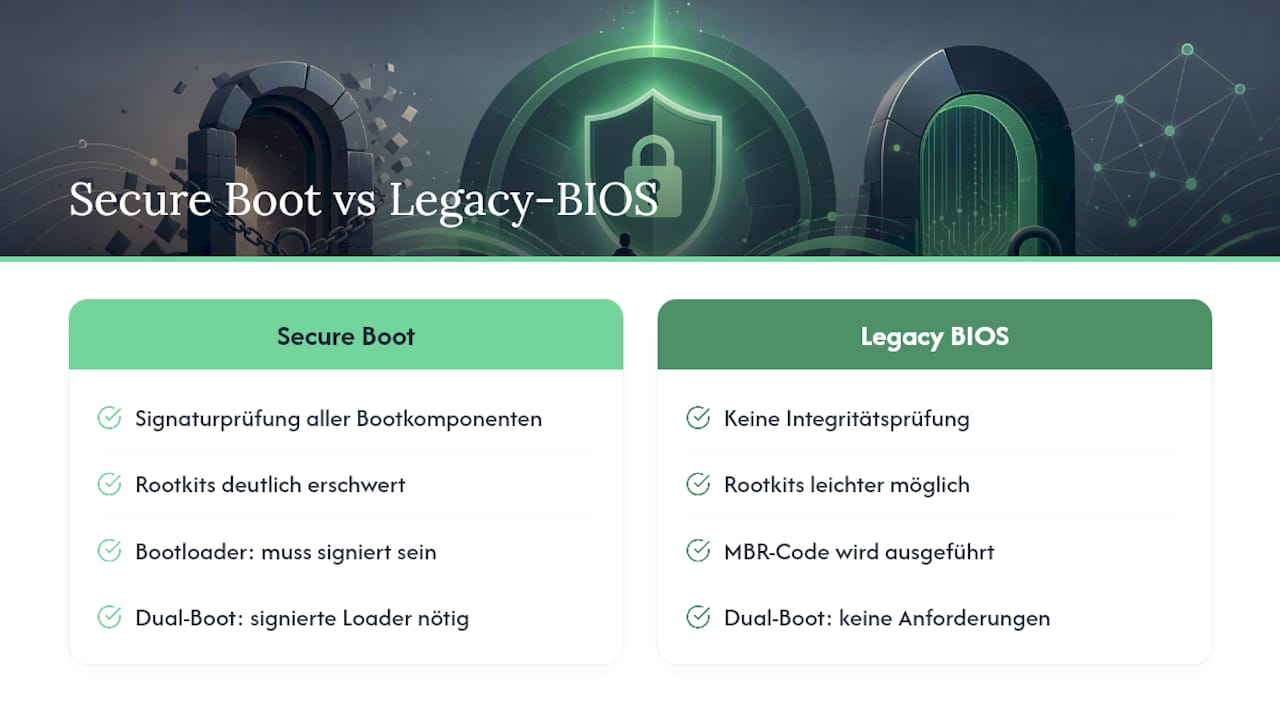
Secure Boot ist der Sicherheitsvorteil, den Legacy‑BIOS grundsätzlich nicht bieten kann. Das Verfahren prüft jeden Bootloader und jede Kernel‑Komponente gegen kryptografische Signaturen, bevor sie überhaupt ausgeführt werden dürfen. Nur signierte, vertrauenswürdige Software kommt zum Zug.
Der Effekt: Rootkits, die sich früher direkt im Bootsektor einnisten und sich vor dem Betriebssystem laden konnten, werden durch diese Signaturprüfung deutlich erschwert. Legacy‑BIOS bietet keine vergleichbare Validierung, jeder Code im MBR wird blind ausgeführt, ganz egal woher er stammt.
Ganz ohne Kompromisse kommt Secure Boot allerdings nicht aus. Wer Linux im Dual‑Boot betreiben will, braucht signierte Bootloader oder muss Secure Boot gezielt deaktivieren, was die Angriffsfläche wieder öffnet. Manche älteren Treiber, etwa für spezielle Grafikkarten oder Erfassungsgeräte, sind schlicht nicht signiert und verweigern unter aktivem Secure Boot den Dienst.
Bootmodus prüfen und sicher umstellen: Schritt für Schritt
Bevor Sie irgendetwas ändern, sollten Sie wissen, in welchem Modus Ihr System aktuell startet. Unter Windows öffnen Sie dafür msinfo32 und suchen den Eintrag „BIOS‑Modus“. Steht dort „UEFI“, läuft das System bereits im modernen Modus, bei „Legacy“ oder „BIOS“ eben nicht. Ein weiterer Hinweis: Zeigt das Bootmenü Einträge mit dem Präfix „UEFI:“ vor dem Laufwerksnamen, bootet die Firmware im UEFI‑Modus.
Unter Linux verrät der Befehl efibootmgr in der Konsole den aktuellen Zustand. Existiert das Verzeichnis /sys/firmware/efi, läuft das System im UEFI‑Modus, fehlt es, handelt es sich um klassisches Legacy‑Booten.
Für den eigentlichen Wechsel gilt eine feste Reihenfolge:
- Vollständiges Backup anlegen, ohne Ausnahme
- Bei Windows‑Systemen
MBR2GPTausführen, um die Partitionstabelle vorzubereiten - Im UEFI‑Setup den Bootmodus umschalten und CSM deaktivieren
- BitLocker‑Wiederherstellungsschlüssel sichern, falls Verschlüsselung aktiv ist
- Neustart durchführen und den Bootvorgang kontrolliert testen
Profi‑Tipp: Notieren Sie sich den BitLocker‑Wiederherstellungsschlüssel vor jeder Firmwareänderung auf Papier. Ein falsch konfiguriertes TPM nach dem Moduswechsel sperrt sonst den Zugriff auf die gesamte Festplatte.
UEFI oder Legacy BIOS: Entscheidungshilfe für Ihren PC
Der UEFI oder Legacy BIOS Unterschied lässt sich anhand fünf einfacher Fragen klären, bevor Sie irgendetwas an der Firmware ändern:
- Ist die Hardware älter als etwa zehn Jahre und ohne UEFI‑Firmware ausgestattet?
- Soll das System auf Windows 11 aktualisiert werden?
- Liegt die Datenträgergröße über 2 Terabyte?
- Braucht die Umgebung erhöhte Boot‑Sicherheit, etwa auf einem Firmenrechner?
- Läuft Spezialsoftware, die zwingend Legacy‑BIOS oder MBR voraussetzt?
| Szenario | Empfehlung |
|---|---|
| Windows‑11‑Upgrade geplant | UEFI mit GPT zwingend erforderlich |
| Dual‑Boot mit sehr altem Betriebssystem | Legacy kann nötig bleiben |
| Datenträger über 2 Terabyte | Nur mit GPT und UEFI nutzbar |
| Firmenrechner mit hohen Sicherheitsanforderungen | UEFI mit aktiviertem Secure Boot |
Vor der Umstellung lohnt sich eine kurze Checkliste: Backup erstellt, BitLocker‑Schlüssel gesichert, Partitionsstil per MBR2GPT geprüft, Bootmodus im UEFI‑Setup identifiziert. Wer diese vier Punkte abhakt, vermeidet die häufigsten Stolperfallen beim Wechsel.
Praxis‑Perspektive: Typische Fehler beim Moduswechsel
Aus der Support‑Praxis fällt eines immer wieder auf: Die meisten Probleme entstehen nicht durch UEFI selbst, sondern durch die Vorbereitung. BitLocker ohne gesicherten Schlüssel, fehlende EFI‑Einträge nach der Konvertierung oder Treiber, die nach dem Wechsel plötzlich nicht mehr geladen werden, das sind die drei Klassiker.
Die Reihenfolge Backup, dann MBR2GPT, dann Firmware umstellen, dann Testlauf ist kein Bürokratieschritt, sondern schützt vor einem nicht mehr bootenden System. Wer diese Schritte überspringt, weil es „schon irgendwie funktionieren wird“, landet oft genau bei dem Szenario, das die Checkliste verhindern sollte.
Bei kritischen Daten oder Firmenrechnern rate ich klar zu professioneller Unterstützung statt zum Alleingang am Wochenende. Ein PC‑Check mit Schadenanalyse findet Fehlkonfigurationen, bevor sie zum Totalausfall werden, und das ist bei einem Firmensystem deutlich günstiger als der Ausfall selbst.
— Thomas
Quellen
FAQ
Welcher Modus ist besser, UEFI oder Legacy?
UEFI ist in fast allen aktuellen Szenarien die bessere Wahl, weil es Secure Boot, GPT‑Unterstützung und die Grundlage für Windows 11 bietet. Legacy bleibt nur bei sehr alter Hardware oder speziellen Altanwendungen sinnvoll.
Was passiert, wenn ich den Bootmodus von UEFI auf Legacy ändere?
Ohne vorherige Konvertierung der GPT‑Partition zu MBR startet das System danach gar nicht mehr, da UEFI eine GPT‑Systempartition voraussetzt und Legacy‑BIOS MBR benötigt. Ein unvorbereiteter Wechsel führt fast immer zu einem Bootfehler.
Welche Nachteile hat UEFI?
UEFI kann bei sehr alter Hardware oder bestimmter Spezialsoftware Kompatibilitätsprobleme verursachen, und die Konvertierung von MBR zu GPT erfordert vorbereitende Schritte wie MBR2GPT. Auch Secure Boot kann bei unsignierten Treibern oder manchen Linux‑Installationen zusätzlichen Aufwand bedeuten.
Wie finde ich heraus, ob UEFI oder Legacy?
Unter Windows zeigt msinfo32 den Eintrag „BIOS‑Modus“ mit dem aktuellen Zustand an. Unter Linux verrät der Befehl efibootmgr oder die Existenz von /sys/firmware/efi den UEFI‑Modus, fehlt das Verzeichnis, läuft das System im Legacy‑Modus.
















Comments 1