Diese vier Werte entscheiden bei den meisten Streams über Erfolg oder Ruckeln, noch bevor du dich um Szenen, Mikrofonfilter oder Layout kümmerst.
Trag folgende Werte in OBS Studio ein, bevor du das erste Mal auf Senden klickst:
- Stream‑Dienst und Stream‑Key unter Einstellungen → Stream
- Encoder: NVENC (Neu), falls eine Nvidia‑Grafikkarte vorhanden ist, sonst x264
- Bitrate: 4.500 bis 6.000 kbps für 1080p, abhängig von deiner Upload‑Geschwindigkeit
- Keyframe‑Intervall: 2 Sekunden
- Auflösung: 1920×1080 Basis, Ausgabe je nach Hardware skaliert
- Framerate: 60 FPS für schnelle Spiele, 30 FPS für ruhigere Inhalte
- Audio‑Sample‑Rate: 48 kHz, Kanäle Stereo
Direkt nach dem Start solltest du drei Dinge prüfen:
- Öffne das Stats‑Dock (Ansicht → Docks → Statistiken) und beobachte Dropped Frames über mindestens fünf Minuten.
- Kontrolliere die CPU‑Auslastung im Task‑Manager. Liegt sie dauerhaft über 90 %, ist dein Encoder‑Preset zu anspruchsvoll.
- Prüfe die Encoding‑Zeit im Stats‑Dock. Rote Warnungen bedeuten, dass die Hardware die eingestellte Qualität nicht mehr in Echtzeit schafft.
Inhaltsverzeichnis
- Empfohlene Presets nach Hardware und Plattform
- Video‑Einstellungen: Canvas, Skalierung und Farbraum
- Ausgabe & Encoder: x264, NVENC und der erweiterte Modus
- Wie viel Bitrate brauchst du für Twitch und YouTube?
- Audio‑Einstellungen: Sample‑Rate, Bitrate und Filter
- Szenen, Quellen und Filter richtig aufbauen
- Dropped Frames und Encoder‑Überlastung beheben
- Wann lohnt sich x264, wann NVENC oder AV1?
- Kurzfassung: Die wichtigsten OBS‑Einstellungen auf einen Blick
- Warum weniger Regler oft zu besseren Streams führen
- Quellen
- FAQ
Empfohlene Presets nach Hardware und Plattform
Nicht jeder Rechner verträgt die gleichen Werte. Ein Laptop mit integrierter Grafik braucht andere Kompromisse als ein Gaming‑PC mit RTX‑Grafikkarte. Die folgende Matrix zeigt Startwerte, die du in wenigen Minuten übernehmen kannst, ohne stundenlang zu testen.
Für Twitch gilt bei Nicht-Partnern häufig ein technisches Limit für 1080p60, das sich im Bereich von etwa 6.000 kbps bewegt, deshalb lohnt es sich, stabile Bitraten statt Maximalwerte anzustreben. YouTube erlaubt tendenziell höhere Bitraten und toleriert auch modernere Codecs, während Kick sich in der Praxis ähnlich wie Twitch verhält, aber etwas mehr Spielraum nach oben lässt.
Trag die Werte an folgenden Stellen ein: Encoder und Bitrate findest du unter Einstellungen → Ausgabe (im erweiterten Modus), Auflösung und FPS unter Einstellungen → Video, und die Audio‑Sample‑Rate unter Einstellungen → Audio. Wechsle dazu oben links im Ausgabe‑Reiter von „Einfach“ auf „Erweitert“, sonst bleiben dir wichtige Parameter wie das Keyframe‑Intervall verborgen.
Video‑Einstellungen: Canvas, Skalierung und Farbraum
Die Basisauflösung (Canvas) beschreibt, in welcher Auflösung OBS deine Quellen zusammensetzt. Die Ausgabeauflösung ist das, was tatsächlich beim Zuschauer ankommt. Beide Werte müssen nicht identisch sein: Wer in 1440p spielt, aber nur mit 1080p streamt, skaliert die Ausgabe herunter und schont gleichzeitig die Bitrate.
Runterskalieren lohnt sich fast immer, wenn deine Upload‑Geschwindigkeit die native Auflösung nicht sauber tragen kann. Ein 1440p‑Stream mit zu niedriger Bitrate wirkt matschiger als ein sauber komprimierter 1080p‑Stream. Als Skalierungsfilter empfiehlt sich Lanczos, weil er Kanten schärfer hält als der einfachere Bilinear‑Filter, allerdings etwas mehr Rechenleistung braucht.
Bei der Framerate entscheidest du nach Inhalt: Schnelle Shooter oder Rennspiele profitieren sichtbar von 60 FPS, während Talk‑Formate, Just‑Chatting oder Kartenspiele mit 30 FPS meist völlig ausreichen und dabei Bandbreite für eine höhere Bitrate freigeben. Farbformat und Farbraum stellst du unter Einstellungen → Erweitert ein. Für die meisten Streams passt NV12 als Farbformat und Rec. 709 als Farbraum, das entspricht dem Standard, den auch Twitch und YouTube erwarten.
Profi-Tipp: Wenn dein Bild bei Bewegung leicht verwaschen wirkt, obwohl die Bitrate hoch genug scheint, liegt es oft nicht am Encoder, sondern an der Kombination aus zu hoher Auflösung und zu niedriger Bitrate. Senke lieber die Auflösung um eine Stufe, statt die Bitrate über die Plattformgrenze zu drücken.
Ausgabe & Encoder: x264, NVENC und der erweiterte Modus
Der Wechsel vom einfachen in den erweiterten Ausgabemodus ist der wichtigste Schritt für alle, die über Grundeinstellungen hinauswollen. Im einfachen Modus verbirgt OBS Studio genau die Regler, die über die Stabilität deines Streams entscheiden.
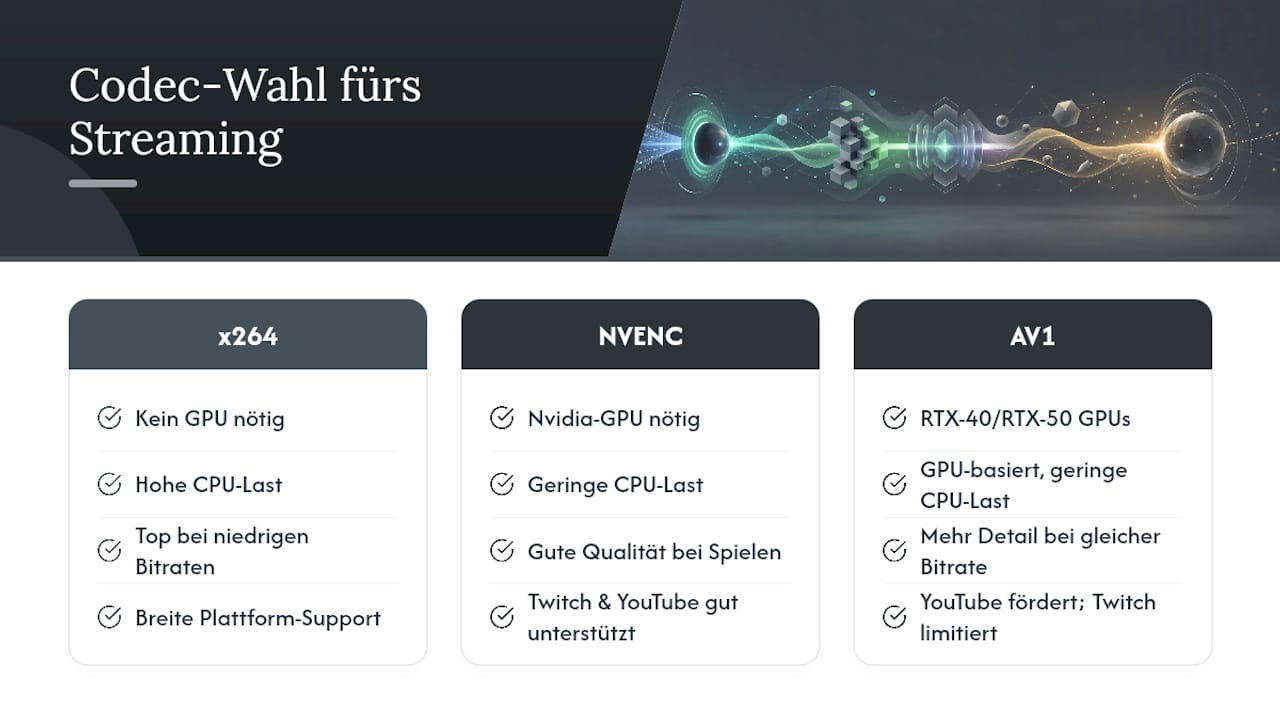
x264 ist ein reiner Software‑Encoder, der die CPU belastet. Er liefert bei niedrigen Bitraten oft die bessere Bildqualität, kostet dich aber Rechenleistung, die dein Spiel eigentlich braucht. NVENC, AMDs AMF oder Intels QSV verlagern die Kodierung dagegen auf einen eigenen Chip in der Grafikkarte. Das entlastet die CPU spürbar und ermöglicht flüssigeres Gameplay während des Streamens, ein Effekt, der sich in modernen NVENC‑Generationen zusätzlich durch eine gestiegene Bildqualität bemerkbar macht.
Im erweiterten Ausgabemodus solltest du folgende Werte setzen: Ratenkontrolle auf CBR für konstante Bandbreitennutzung, das Keyframe‑Intervall auf 2 Sekunden, damit Twitch und YouTube deinen Stream sauber in Segmente schneiden können, und bei NVENC den Preset auf „Qualität“ oder „Höchste Qualität“, je nachdem wie viel Leistung deine Karte übrig hat. Zusätzliche Parameter wie maxBitRate oder targetQuality lassen sich über erweiterte NVENC‑Optionen feiner justieren, etwa wenn du HEVC für eine private Aufnahme nutzen willst.
Aufnahme und Stream solltest du getrennt behandeln. Für die Aufnahme kannst du eine höhere Bitrate und einen anderen Encoder wählen als für den Stream, da hier keine Plattformgrenzen gelten. Als Container empfiehlt sich .mkv statt .mp4, weil eine .mkv‑Datei bei einem Absturz während der Aufnahme in der Regel noch abspielbar bleibt, während eine .mp4‑Datei komplett beschädigt sein kann.
| Encoder‑Typ | Systemlast | Typische Bildqualität bei gleicher Bitrate | Geeignet für |
|---|---|---|---|
| x264 (CPU) | Hoch | Sehr gut bei niedrigen Bitraten | Systeme ohne dedizierte GPU, Aufnahme ohne Streaming |
| NVENC / AMF / QSV (GPU) | Niedrig | Gut bis sehr gut, abhängig von Generation | Gleichzeitiges Spielen und Streamen |
| AV1 (neuere GPUs) | Niedrig | Sehr gut bei niedriger Bitrate | YouTube, sofern Plattform und Zuschauer den Codec unterstützen |
Profi-Tipp: Wer unsicher ist, ob die eigene Hardware mit den empfohlenen Werten mithält, sollte zuerst den Auto‑Konfigurationsassistenten laufen lassen. Er liefert brauchbare Startwerte, ersetzt aber keinen echten Test‑Stream mit Beobachtung des Stats‑Docks.
Wie viel Bitrate brauchst du für Twitch und YouTube?
Die Bitrate ist der Wert, der bei den meisten Anfängern zuerst falsch eingestellt wird, meist zu hoch, selten zu niedrig. Für 1080p60 auf Twitch gilt ein Bereich um 6.000 kbps als praktischer Goldstandard für Nicht‑Partner‑Kanäle, während YouTube tendenziell großzügigere Obergrenzen erlaubt und Kick sich in ähnlichen Regionen bewegt wie Twitch.
Setze niemals mehr als 75 bis 80 Prozent deiner gemessenen Upload‑Geschwindigkeit als Stream‑Bitrate ein. Der Puffer fängt kurzfristige Schwankungen im Heimnetzwerk ab, bevor sie zu Dropped Frames führen.
Miss deine tatsächliche Upload‑Geschwindigkeit mit einem Speedtest über LAN‑Kabel, nicht über WLAN, denn WLAN schwankt stärker und verfälscht das Ergebnis. Hast du beispielsweise 10 Mbit/s Upload gemessen, entspricht das etwa 10.000 kbit/s.
Das Keyframe‑Intervall von 2 Sekunden ist dabei keine willkürliche Zahl. Streaming‑Plattformen zerlegen deinen Stream in kleine Segmente für die Übertragung an verschiedene Server und Zuschauer‑Bandbreiten. Weicht dein Intervall davon ab, kann es zu Qualitätswechseln, Rucklern oder in seltenen Fällen zur automatischen Herabstufung deines Streams durch die Plattform kommen. CBR sorgt zusätzlich dafür, dass die Bitrate konstant bleibt, statt bei ruhigen Szenen abzufallen und bei Action‑Szenen zu explodieren, was viele Player und CDNs schlecht verarbeiten.
Audio‑Einstellungen: Sample‑Rate, Bitrate und Filter
Guter Ton wird von Zuschauern oft mehr geschätzt als ein perfektes Bild, gerade bei Just‑Chatting oder Talk‑Formaten. Die Grundeinstellung ist schnell erledigt: 48 kHz als Sample‑Rate, Stereo als Kanalkonfiguration und rund 160 kbps Audio‑Bitrate für klare Sprache ohne unnötig hohe Dateigröße.
Wichtig ist, dass Windows und OBS dieselbe Abtastrate verwenden. Stehen in den Windows‑Sound‑Einstellungen 44,1 kHz und in OBS 48 kHz, entstehen Desyncs zwischen Bild und Ton, die sich im Laufe eines längeren Streams immer weiter aufsummieren können. Prüfe beide Stellen einmal beim Ersteinrichten und lass sie danach in Ruhe.
- Desktop‑Audio und Mikrofon als getrennte Quellen führen, nie zusammenmischen
- Noise Suppression als ersten Filter setzen, um Grundrauschen zu entfernen
- Noise Gate danach, damit die Übertragung bei Stille komplett stumm bleibt
- Compressor am Ende der Filterkette, um Lautstärkespitzen abzufedern
Profi-Tipp: Stelle vor dem ersten echten Stream ein kurzes Monitoring‑Setup auf: Höre dich selbst über Kopfhörer mit leichter Verzögerung ab. So erkennst du Phasing‑Probleme oder doppelte Audiospuren, bevor Zuschauer sie hören.
Szenen, Quellen und Filter richtig aufbauen
Ein durchdachter Szenenaufbau verhindert, dass du mitten im Stream hektisch nach der richtigen Kamera oder dem richtigen Overlay suchst. Bewährt hat sich eine Grundstruktur aus Startszene, Gameplay‑Szene, „Bin gleich zurück“‑Szene für Pausen und einer Abschlussszene. Kleine, spezialisierte Szenen lassen sich schneller wechseln und sind leichter zu debuggen als eine einzige überladene Szene mit zehn Quellen.
Bei den Quellenarten gibt es typische Stolpersteine. Game Capture funktioniert bei den meisten modernen Spielen zuverlässig und kostet wenig Leistung, versagt aber gelegentlich bei Spielen mit Anti‑Cheat‑Schutz oder exotischen Grafik‑APIs. Window Capture ist die Alternative, wenn Game Capture schwarz bleibt, läuft aber manchmal aus dem Fokus, sobald du zwischen Fenstern wechselst. Display Capture nimmt den kompletten Bildschirm auf und ist am zuverlässigsten, kostet aber am meisten Leistung, weil auch Desktop und Taskleiste mit aufgenommen werden. Browser Source eignet sich für Overlays, Chat‑Boxen und Alerts, sollte aber regelmäßig neu geladen werden, weil sich der Cache sonst mit der Zeit aufbläht und Animationen ruckeln lässt.
Filter wie Chroma Key für Greenscreens, Skalierung für Overlays in falscher Auflösung oder Crop, um störende Ränder zu entfernen, gehören direkt an die jeweilige Quelle, nicht an die ganze Szene. Bei Browser‑Quellen lohnt sich außerdem, feste Hotkeys für den Cache‑Reload einzurichten, statt jedes Mal durch die Menüs zu klicken.
Profi-Tipp: Wenn eine Quelle keinen Ton überträgt, prüfe zuerst das Audio‑Routing im Mixer, nicht die Lautstärke am Spiel selbst. Viele Streamer suchen minutenlang im falschen Menü, obwohl die Quelle schlicht stummgeschaltet oder falsch zugewiesen ist.
Dropped Frames und Encoder‑Überlastung beheben
Bevor du live gehst, lohnt sich ein festes Testprotokoll: Zuerst ein LAN‑Speedtest, dann der OBS‑Auto‑Konfigurationsassistent als grobe Orientierung, danach ein echter Test‑Stream von mindestens zehn Minuten mit offenem Stats‑Dock, und schließlich eine kurze Testaufnahme, um Encoder und Speicherplatz getrennt zu prüfen.
Häufige Probleme lassen sich meist klar zuordnen:
- Viele Dropped Frames bei niedriger CPU‑Last deuten fast immer auf ein Netzwerkproblem hin. Prüfe Router, WLAN‑Störungen und ob andere Geräte im Haushalt gerade Bandbreite fressen.
- Hohe Encoding‑Zeit und Warnungen im Stats‑Dock zeigen eine Encoder‑Überlastung. Wechsle von x264 zu NVENC oder wähle ein schnelleres Preset.
- Dauerhaft hohe CPU‑Auslastung ohne Encoder‑Warnung spricht dafür, dass Auflösung oder Framerate für dein System zu hoch gewählt sind. Senke zuerst die FPS, dann die Auflösung.
- Audio‑Desync über die Zeit deutet auf unterschiedliche Sample‑Raten zwischen Windows und OBS hin.
Im Stats‑Dock selbst lohnt sich ein Blick auf vier Werte: die tatsächliche FPS deiner Aufnahme, die Encoding‑FPS, die Render‑Zeit und die Anzahl der Dropped Frames. Steigt die Render‑Zeit dauerhaft über wenige Millisekunden, ist deine GPU mit Spiel und Encoding gleichzeitig überfordert.
Als schnelle Gegenmaßnahmen helfen: die dynamische Bitrate in OBS aktivieren, damit die Software bei kurzen Einbrüchen automatisch herunterregelt, statt komplett abzubrechen; den Router auf Quality of Service für den Streaming‑Rechner einstellen; nach Möglichkeit LAN‑Kabel statt WLAN nutzen; und Grafiktreiber aktuell halten, weil veraltete Treiber gelegentlich NVENC ausbremsen. Wer grundsätzliche Leistungsprobleme abseits von OBS vermutet, findet in unserem Ratgeber zur PC‑Optimierung weitere Ansätze.
Wann lohnt sich x264, wann NVENC oder AV1?
Diese Entscheidung hängt stärker von deiner Hardware ab als von persönlichem Geschmack. x264 lohnt sich vor allem, wenn keine dedizierte Grafikkarte vorhanden ist oder wenn du bei niedrigen Bitraten die maximale Bildqualität herausholen willst und genug CPU‑Reserven übrig hast. Presets wie „veryfast“ oder „faster“ sind für die meisten Streams ein brauchbarer Kompromiss zwischen Qualität und Systemlast.
NVENC empfiehlt sich, sobald eine halbwegs aktuelle Nvidia‑Grafikkarte im System steckt, weil die Kodierung dann parallel zur Spielgrafik läuft, ohne die CPU zusätzlich zu belasten. AV1 ist auf neueren GPUs wie der RTX‑40‑ oder RTX‑50‑Serie verfügbar und liefert bei gleicher Bitrate spürbar mehr Bilddetail, wird aber von Twitch bislang nicht durchgängig unterstützt, während YouTube den Codec eher fördert. Wer hauptsächlich auf Twitch streamt, bleibt deshalb vorerst besser bei H.264 über NVENC.
Für ein stabiles Streaming‑Setup gelten grobe Richtwerte: Für Einsteiger‑Streams reichen ein Quad‑Core‑Prozessor und 16 GB Arbeitsspeicher meist aus, sofern die Auflösung auf 720p oder 1080p30 begrenzt bleibt. Für 1080p60 mit gleichzeitigem Spielen empfiehlt sich eine dedizierte GPU ab Mittelklasse und ausreichend RAM‑Reserve, damit Spiel, Browser für den Chat und OBS gleichzeitig ohne Auslagerungsdatei laufen. Wer zusätzlich lokal in hoher Qualität aufnehmen will, sollte eine schnelle SSD einplanen, damit Schreibvorgänge nicht zur Bremse werden. Einen tieferen Einblick in passende Systeme liefert unser Überblick zu Gaming‑Setups.
Profi-Tipp: Wäge Qualität, Systemlast und Zukunftssicherheit gegeneinander ab: Eine GPU mit AV1‑Unterstützung lohnt sich schon heute für YouTube, bringt dir auf Twitch aber aktuell keinen Vorteil. Kaufe nicht für einen Codec, den deine Hauptplattform noch nicht nutzt.
Kurzfassung: Die wichtigsten OBS‑Einstellungen auf einen Blick
- Encoder wählen: NVENC bei vorhandener Nvidia‑GPU, sonst x264 mit „veryfast“ oder „faster“
- Keyframe‑Intervall immer auf 2 Sekunden setzen, unabhängig von der Plattform
- Bitrate nach LAN‑Speedtest berechnen, niemals mehr als 75 bis 80 % des Uploads nutzen
- Auflösung und FPS nach Content‑Typ wählen, im Zweifel lieber 1080p30 als ruckelndes 1080p60
- Stats‑Dock bei jedem Test‑Stream im Blick behalten und Dropped Frames sofort nachverfolgen
Werte wie Encoder und Keyframe kannst du sofort und dauerhaft übernehmen. Bitrate und Auflösung solltest du nach dem ersten Test‑Stream noch feinjustieren. Filter, Szenenaufbau und erweiterte NVENC‑Optionen passt du am besten erst an, sobald ein konkretes Problem auftritt, statt vorab an allem gleichzeitig zu schrauben.
Warum weniger Regler oft zu besseren Streams führen
Die meisten Anleitungen zu OBS Studio überfrachten Einsteiger mit Reglern, die im Alltag kaum einen Unterschied machen. Wer stundenlang an Psycho‑Visual‑Tuning oder Look‑ahead‑Werten schraubt, bevor Keyframe‑Intervall und Bitrate stimmen, optimiert am falschen Ende.
Unterschätzt wird vor allem die Netzwerkseite. Viele Streamer kaufen sich eine neue Grafikkarte, obwohl das eigentliche Problem ein überlastetes Heim‑WLAN oder ein zu knapp bemessener Upload‑Tarif ist. Ein LAN‑Kabel und ein realistischer Blick auf die eigene Bandbreite bringen oft mehr als jedes Hardware‑Upgrade. Gleichzeitig lohnt sich der Wechsel zu einem Hardware‑Encoder für die meisten Streamer früher, als sie denken, denn die Spielleistung leidet bei x264 auf Mittelklasse‑Systemen spürbar, selbst wenn das Streambild noch akzeptabel aussieht.
Der zweite blinde Fleck ist Audio. Bildprobleme fallen sofort auf, schlechter Ton wird dagegen oft erst nach Wochen bemerkt, wenn Zuschauer in den Chat schreiben, dass etwas knistert oder zu leise ist. Wer die Filterkette aus Noise Suppression, Gate und Compressor einmal richtig einstellt, spart sich monatelanges Nacharbeiten.
Quellen
Für alle, die tiefer in einzelne Parameter einsteigen wollen, dienen folgende Quellen als primärer Beleg für die genannten Empfehlungen:
- Beste OBS Einstellungen zum Streamen 2026 | Twitch, YouTube & Kick Setup-Guide
Wer nach dem Stream noch professionelles Videomaterial daraus schneiden will, findet bei spezialisierten Anbietern wie der Videoproduktion von Outwork Unterstützung für die Nachbearbeitung.
FAQ
Welche OBS‑Einstellungen sind optimal für Einsteiger?
Für die meisten Einsteiger passt eine Kombination aus NVENC oder x264 mit „veryfast“, 1080p oder 720p Auflösung, 30 bis 60 FPS je nach Content und einer Bitrate zwischen 2.500 und 6.000 kbps, abhängig von der eigenen Upload‑Geschwindigkeit.
Wie stelle ich die Streaming‑Qualität in OBS ein?
Die Bildqualität hängt vor allem von der Kombination aus Auflösung, Bitrate und Encoder ab: Wechsle in den erweiterten Ausgabemodus, wähle CBR als Ratenkontrolle und setze das Keyframe‑Intervall auf 2 Sekunden, bevor du an weiteren Details feilst.
Welche Bitrate sollte man bei OBS einstellen?
Wie kann ich über OBS streamen?
Trag zunächst deinen Stream‑Key unter Einstellungen → Stream ein, konfiguriere Encoder, Bitrate und Auflösung wie oben beschrieben, baue eine Szene mit Game Capture oder Display Capture auf und starte den Stream über den Button „Streaming starten“.
Warum ruckelt meine OBS‑Aufnahme trotz guter Hardware?
Ruckelnde Aufnahmen entstehen meist durch eine zu langsame Festplatte, ein falsches Encoder‑Preset oder eine Auflösung, die über der tatsächlichen Systemleistung liegt. Prüfe im Stats‑Dock zuerst die Render‑Zeit, bevor du die Hardware verdächtigst.