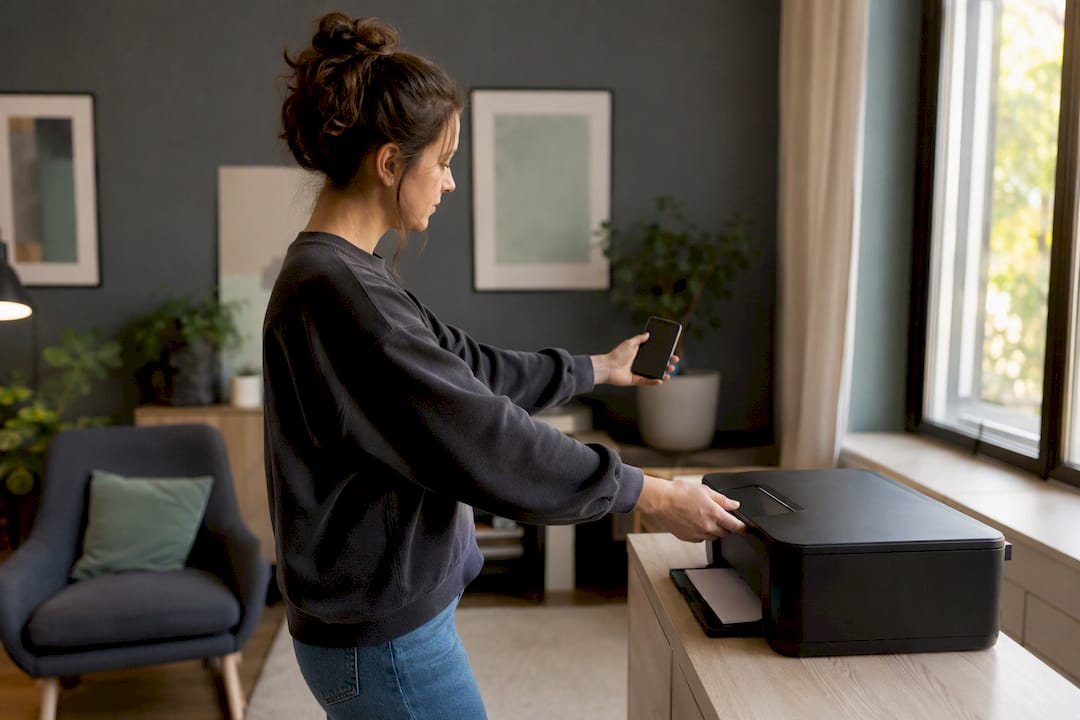
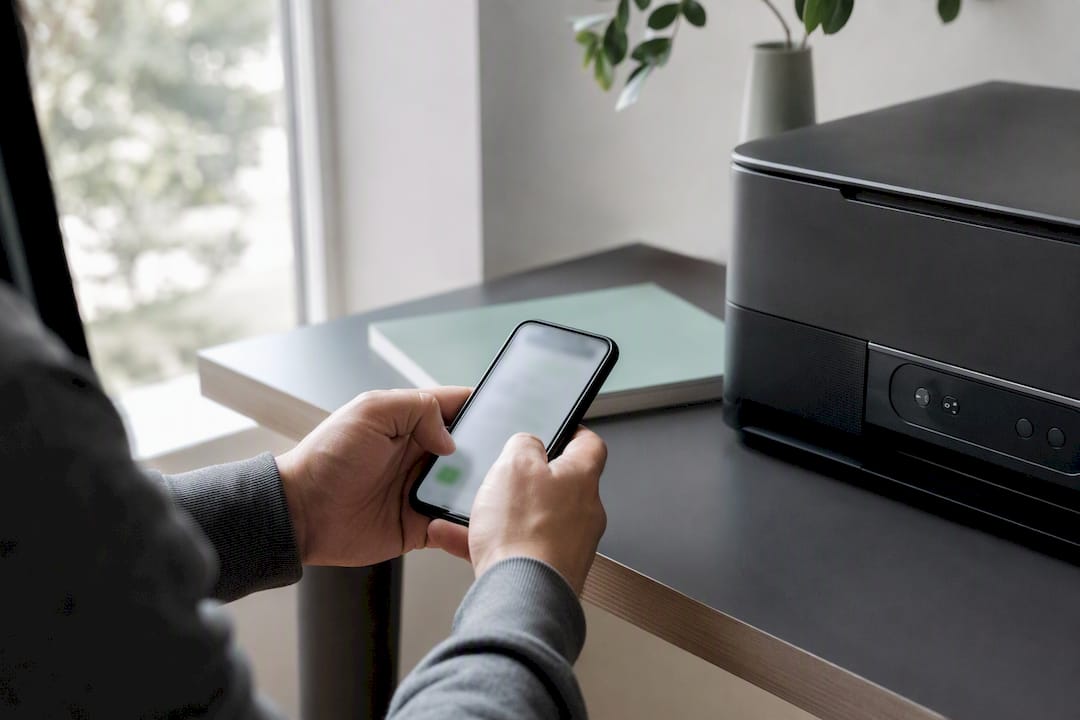
Verbinden Sie den Drucker über das Druckermenü oder die passende Hersteller-App mit dem WLAN Ihres Routers. Das gelingt in 5 bis 10 Minuten, sofern SSID und Passwort bereitliegen. Die App-Methode ist bei den meisten Modellen der schnellste Weg, weil sie die WLAN-Daten automatisch überträgt.
Vor dem Start lohnt ein kurzer Check:
- SSID und WLAN-Passwort griffbereit halten
- Prüfen, ob der Router ein 2,4-GHz-Netz sendet (viele Drucker unterstützen kein 5-GHz-Band)
- Hersteller-App installieren, wenn vorhanden. Sie erspart das Tippen langer Passwörter über ein winziges Druckerdisplay
Wichtige Erkenntnisse
Die zuverlässigste Methode, einen Drucker mit dem WLAN zu verbinden, ist die Hersteller-App, weil sie Passwortfehler ausschließt und die meisten Verbindungsprobleme tatsächlich im Router liegen, nicht im Drucker.
| Thema | Details |
|---|---|
| Vorbereitung zuerst | SSID, WLAN-Passwort und das 2,4-GHz-Band vor der Einrichtung bereithalten. |
| App statt Display | Hersteller-Apps übertragen WLAN-Daten oft automatisch und vermeiden Tippfehler. |
| Router vor Drucker prüfen | Privacy-Separator, MAC-Filter und Gäste-WLAN sind häufigere Fehlerursachen als der Drucker selbst. |
| IP-Adresse fixieren | Eine DHCP-Reservierung verhindert, dass der Drucker nach einem Routerneustart offline erscheint. |
| Weiterführende Hilfe | Computery.de bietet ergänzende Anleitungen zu Heimnetzwerk und Windows-Druckerfehlern. |
Offizielle Support- und Hilfeseiten
- HP: Fehlerbehebung bei Wireless-Druckern
- Canon: Drucker wird nicht erkannt
- Brother: Drucker mit WLAN verbinden
- Heimnetzwerk einrichten bei Computery
Inhaltsverzeichnis
- Vorbereitung: Checkliste vor der WLAN-Einrichtung
- Welche Verbindungswege gibt es beim Drucker-WLAN einrichten?
- Drucker unter Windows, macOS, iOS und Android hinzufügen
- Warum wird der Drucker als offline angezeigt?
- Testseite drucken und Verbindung dauerhaft stabil halten
- Was bei der Drucker-WLAN-Einrichtung wirklich zählt
- Quellen
- FAQ
Vorbereitung: Checkliste vor der WLAN-Einrichtung
Bevor Sie überhaupt ins Druckermenü gehen, sollte der Drucker physisch bereit sein. Schalten Sie ihn ein, setzen Sie Patronen oder Toner korrekt ein und entfernen Sie sämtliche Transportsicherungen aus Papierfach und Tintenwagen. Ein Drucker, der noch eine orangefarbene Schutzfolie im Inneren trägt, meldet später oft kryptische Fehler, die mit dem WLAN gar nichts zu tun haben.
Gehen Sie diese Punkte durch:
- Drucker einschalten, Papier einlegen, Verbrauchsmaterial prüfen
- SSID und WLAN-Passwort notieren oder auf dem Smartphone bereithalten
- Kontrollieren, ob der Router 2,4 GHz sendet, denn ältere und viele günstige Drucker beherrschen nur dieses Band
- Im Router nachsehen, ob WPS aktiv ist und ob ein Gäste-WLAN, ein Privacy-Separator oder ein MAC-Filter eingeschaltet sind
- Ein USB-Kabel als Rückfalloption bereitlegen
- Das Smartphone vorab ins richtige, also das reguläre Heimnetz, einbuchen
Profi-Tipp: Wenn Ihr Router 2,4 GHz und 5 GHz unter demselben Namen ausstrahlt, richten Sie testweise eine zweite SSID nur für 2,4 GHz ein. Danach findet auch ein älterer Drucker das Netz zuverlässig, wie ein aktueller Ratgeber zur WLAN-Druckereinrichtung bestätigt.
Welche Verbindungswege gibt es beim Drucker-WLAN einrichten?
Für die Verbindung eines Netzwerkdruckers mit dem WLAN stehen vier Wege offen. Welcher davon am besten passt, hängt vom Druckermodell und davon ab, wie viel Sie manuell eintippen möchten.
Über das Druckerdisplay: Bei den meisten Tintenstrahl- und Laserdruckern mit Display führt der Weg über Netzwerk beziehungsweise Einstellungen, dann Drahtlose Einrichtung oder WLAN-Assistent. Der Drucker sucht verfügbare Netze, Sie wählen Ihre SSID aus und geben das Passwort über die Tasten oder das Touchdisplay ein. Anschließend bestätigt der Drucker die Verbindung meist mit einer grün leuchtenden WLAN-LED.
Über die Hersteller-App: Apps wie HP Smart, Canon PRINT, Epson Smart Panel oder das Brother-Pendant führen Sie Schritt für Schritt durch die Einrichtung. Viele übertragen das WLAN-Passwort automatisch per Bluetooth oder QR-Code vom Smartphone zum Drucker, was besonders bei Geräten ohne Touchdisplay Zeit spart. Der Ablauf ist meist: App installieren, neuen Drucker suchen lassen, Heimnetz bestätigen, fertig.
- App erkennt den Drucker im Setup-Modus automatisch
- Passwort wird meist ohne manuelle Eingabe übertragen
- Nach der Einrichtung übernimmt die App auch Tintenstand-Anzeige und Firmware-Updates
Über WPS: Drücken Sie die WPS-Taste am Router und innerhalb von etwa zwei Minuten die entsprechende Taste oder Menüoption am Drucker. Das Gerät verbindet sich dann ohne Passworteingabe. Der Haken dabei: Viele Internetanbieter liefern Router aus, bei denen WPS aus Sicherheitsgründen deaktiviert ist, sodass diese Option nicht immer verfügbar ist.
Über USB als Fallback: Wenn WLAN partout nicht gelingt, verbinden Sie den Drucker per USB-Kabel mit dem PC, installieren Treiber und Herstellersoftware und richten die Netzwerkoptionen anschließend über die Software ein. Diese Methode funktioniert praktisch immer und eignet sich gut, um herauszufinden, ob ein Problem am Drucker oder am WLAN liegt.
Profi-Tipp: Notieren Sie sich, welche Methode geklappt hat. Bei einem späteren Routerwechsel sparen Sie sich das erneute Ausprobieren aller vier Wege.
Drucker unter Windows, macOS, iOS und Android hinzufügen
Sobald der Drucker im WLAN angemeldet ist, muss er auch auf Ihren Endgeräten auftauchen. Der Ablauf unterscheidet sich je nach Betriebssystem deutlich.
- Windows 11 und Windows 10: Öffnen Sie Einstellungen, dann Bluetooth & Geräte, dann Drucker & Scanner, und klicken Sie auf Gerät hinzufügen. Windows sucht automatisch nach Netzwerkdruckern. Taucht Ihr Modell nicht auf, fügen Sie ihn über „Der gewünschte Drucker ist nicht aufgelistet“ und die manuelle IP-Adresse hinzu. Mehr zu den Netzwerkeinstellungen des Betriebssystems finden Sie in unserem Beitrag zu Windows 11 für Einsteiger.
- macOS: Unterstützt der Drucker AirPrint, reicht ein Aufruf von Systemeinstellungen, dann Drucker & Scanner. Das Gerät erscheint automatisch, sobald es im gleichen Netz ist. Alternativ zeigt der Druckdialog jeder App die verfügbaren Netzwerkdrucker direkt an.
- Android: Nutzen Sie die passende Hersteller-App oder fügen Sie den Drucker über IP-Adresse und IPP-Protokoll manuell hinzu. Achten Sie darauf, dass Sie über das Router-WLAN drucken und nicht über Wi-Fi Direct, das eine direkte, aber isolierte Verbindung ohne Internetzugriff herstellt.
- iOS: AirPrint-fähige Drucker erscheinen automatisch im Druckdialog, sobald iPhone oder iPad im selben Netz sind. Details zum Drucken vom Smartphone finden Sie in unserer Anleitung zum Fotodruck direkt vom Handy.
Installieren Sie zusätzlich die vollständige Herstellersoftware, nicht nur den nackten Treiber. Sie bringt oft Funktionen wie Duplexdruck-Voreinstellungen oder Scan-an-E-Mail mit, die Windows-Bordmittel nicht anbieten.
Warum wird der Drucker als offline angezeigt?
Ein Drucker, der plötzlich offline erscheint, hat in den meisten Fällen ein Netzwerkproblem und keinen Hardwaredefekt. Gehen Sie die Ursachen in dieser Reihenfolge durch.
- Prüfen Sie, ob Drucker und PC oder Smartphone wirklich im selben Netzwerk stecken. Ein Gerät im Gäste-WLAN sieht den Drucker im Hauptnetz oft nicht
- Kontrollieren Sie das WLAN-Passwort noch einmal auf Groß- und Kleinschreibung, ein häufiger, aber leicht übersehener Fehler
- Stellen Sie sicher, dass der Drucker im 2,4-GHz-Band eingebucht ist und nicht versehentlich im 5-GHz-Netz sucht
- Machen Sie die SSID sichtbar, oder tragen Sie sie am Drucker manuell ein, wenn das Netzwerk versteckt ist
- Erkennen Sie eine IP-Adresse, die mit 169.254 beginnt, als klares Zeichen für ein DHCP-Problem. Der Drucker hat dann keine gültige Adresse vom Router erhalten
Router-Einstellungen sind eine der häufigsten, aber am wenigsten offensichtlichen Fehlerquellen. Ein aktivierter Privacy-Separator oder eine Client-Isolation trennt Geräte im selben Netz bewusst voneinander, sodass ein technisch korrekt verbundener Drucker trotzdem nicht erkannt wird. Auch ein MAC-Filter, der den Drucker nicht auf der Zulassungsliste hat, blockiert die Verbindung komplett, obwohl das WLAN-Passwort stimmt.
Wenn die Netzwerkverbindung an sich funktioniert, aber Druckaufträge nicht ankommen, liegt der Fehler häufig am Druckerspooler von Windows oder an fehlenden Benutzerrechten. Löschen Sie in diesem Fall die Druckerwarteschlange, entfernen Sie den Drucker aus den Windows-Einstellungen und fügen Sie ihn neu hinzu. Genau diesen Weg empfiehlt auch Canon bei nicht erkannten Druckern, zusammen mit einem Neustart aller Geräte und einer erneuten Passworteingabe. Führt das zu keinem Ergebnis, hilft laut HP-Support oft nur die vollständige Deinstallation der Druckersoftware und eine Neuinstallation über 123.hp.com oder die entsprechende Herstellerseite.
Testseite drucken und Verbindung dauerhaft stabil halten
Drucken Sie zum Abschluss eine Testseite direkt über das Druckermenü, um die Netzwerkverbindung zu bestätigen.
- Netzwerkbericht oder Testseite über das Druckerdisplay ausdrucken
- LED-Status prüfen: Dauerhaft grünes oder blaues Licht signalisiert eine stehende WLAN-Verbindung
- Die dort abgedruckte IP-Adresse mit der Geräteliste im Router-Interface vergleichen
- Diese IP-Adresse im Browser aufrufen, um das Webinterface des Druckers zu öffnen
- Im Router eine feste IP-Adresse oder eine DHCP-Reservierung für den Drucker einrichten, damit die Adresse nach einem Neustart nicht wechselt
- Drucker als Standardgerät festlegen und einen Probedruck vom Smartphone und vom PC auslösen
Computery-Praxis: Warum viele Verbindungsfehler mit dem Netzwerk, nicht dem Drucker zusammenhängen
Aus zahlreichen Support-Fällen kristallisiert sich ein Muster heraus: veraltete Druckereinträge im Betriebssystem, unterschiedliche Teilnetze nach einem Routerwechsel, vergessene Gäste-WLAN-Einstellungen.
Ein Neustart in der Reihenfolge Router, dann Drucker, dann Endgerät löst überraschend viele Probleme, die auf den ersten Blick nach einem Druckerdefekt aussehen.
Entfernen Sie zusätzlich alte, doppelte Druckerprofile in Windows oder macOS. Mehr zu Netzwerkgrundlagen finden Sie in unserem Ratgeber zum Heimnetzwerk einrichten.
Was bei der Drucker-WLAN-Einrichtung wirklich zählt
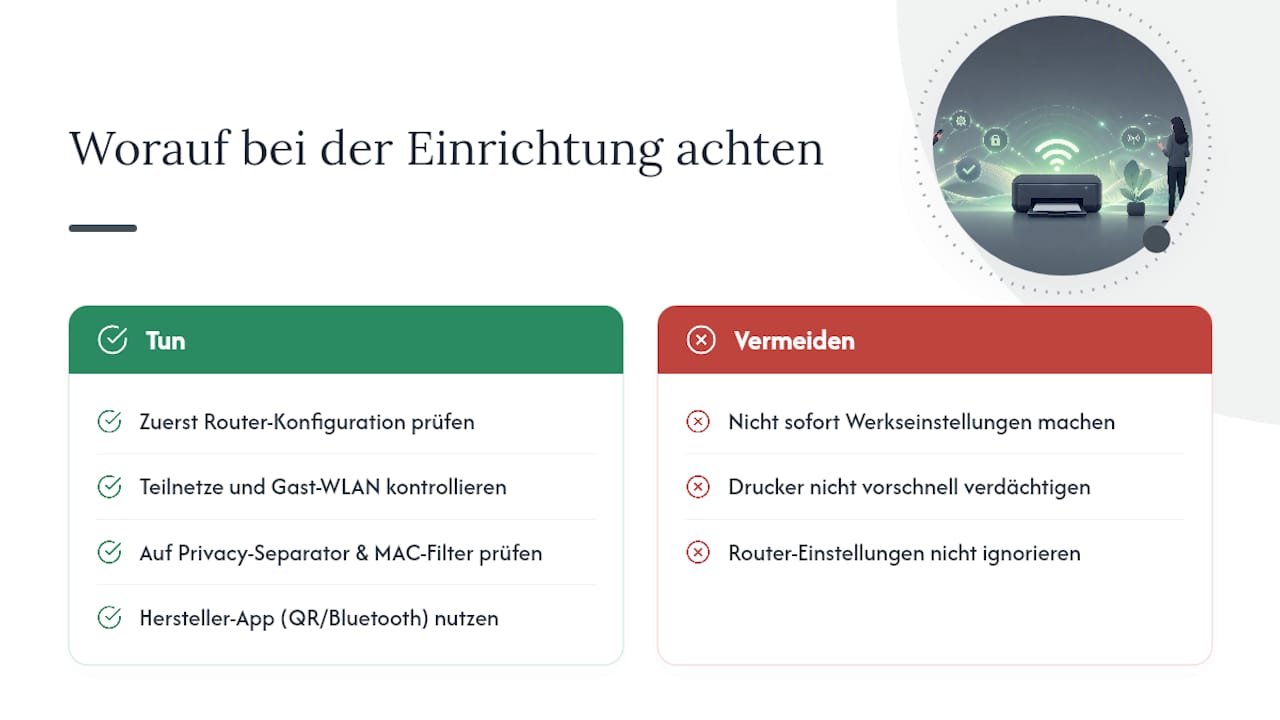
Die Hersteller-Anleitungen von HP, Canon oder Brother sind technisch korrekt, aber sie behandeln jeden Drucker isoliert, als stünde er allein im Raum. Die Praxis zeigt etwas anderes: Die meisten Verbindungsprobleme entstehen nicht am Drucker selbst, sondern an Router-Einstellungen, die niemand auf dem Schirm hat. Ein Privacy-Separator, ein zu restriktiver MAC-Filter, ein Gäste-WLAN, das versehentlich aktiv ist. Das sind die eigentlichen Bremsen.
Die verbreitete Empfehlung, bei Problemen sofort den Drucker auf Werkseinstellungen zurückzusetzen, halte ich für den falschen ersten Schritt. Sie kostet Zeit und löst selten das eigentliche Problem, wenn die Ursache im Router liegt. Sinnvoller ist die umgekehrte Reihenfolge: erst Router-Konfiguration und Teilnetze prüfen, dann erst am Drucker selbst schrauben.
Was Einsteiger oft unterschätzen, ist der Wert der Hersteller-App. Sie wird gerne als nettes Extra abgetan, ist aber bei modernen Multifunktionsgeräten inzwischen der zuverlässigste Einrichtungsweg, weil sie Bluetooth- oder QR-Übertragung nutzt und Tippfehler beim Passwort praktisch ausschließt. Wer nur eine Sache aus diesem Artikel mitnimmt, sollte es diese sein: Prüfen Sie das Netzwerk, bevor Sie den Drucker verdächtigen.
Wenn Sie lieber eine Schritt-für-Schritt-Anleitung von Computery möchten
Nicht jedes Problem lässt sich mit einer einzigen Checkliste lösen, gerade wenn Router, Betriebssystem und Drucker unterschiedlicher Hersteller zusammenspielen müssen. Computery.de sammelt dafür eigene, praxisnahe Anleitungen zu Heimnetzwerk, Windows-Einstellungen und typischen Druckerfehlern, die über die reinen Hersteller-Guides hinausgehen.

Wenn Ihr Drucker nach der Einrichtung weiterhin langsam reagiert oder der ganze PC insgesamt träge wirkt, lohnt sich ein Blick auf unsere Tipps zum PC schneller machen. Dort finden Sie konkrete Schritte, mit denen Sie Systemleistung und Netzwerkverbindungen gemeinsam im Blick behalten, statt nur Symptome zu bekämpfen.
Quellen
- WLAN‑Drucker wird nicht erkannt: Ursachen und schnelle Lösungen
- Der Drucker wird nicht erkannt (Canon Support)
- Fehlerbehebung bei HP Wireless‑Druckern
FAQ
Warum verbindet sich mein Drucker nicht mit dem WLAN?
Meist liegt es an einem falschen Passwort, am falschen Frequenzband oder an Router-Einstellungen wie einem aktiven Gäste-WLAN oder Privacy-Separator, die die Verbindung blockieren.
Wie stelle ich fest, ob mein Drucker mit WLAN verbunden ist?
Drucken Sie eine Testseite oder einen Netzwerkbericht über das Druckerdisplay aus. Erscheint dort eine gültige IP-Adresse und leuchtet die WLAN-LED dauerhaft, ist die Verbindung aktiv.
Wie finde ich die IP-Adresse meines Druckers?
Die IP-Adresse steht auf dem ausgedruckten Netzwerkbericht oder in der Geräteliste Ihres Router-Interfaces, die Sie meist im Browser erreichen können.
Wie verbinde ich mein Handy mit dem Drucker über WLAN?
Installieren Sie die passende Hersteller-App oder öffnen Sie unter iOS und Android die Systemeinstellungen für Drucker, sofern Handy und Drucker im gleichen Heimnetz eingebucht sind.
Was tue ich, wenn der Drucker unter Windows als offline angezeigt wird?
Löschen Sie die Druckerwarteschlange, entfernen Sie den Drucker aus den Windows-Einstellungen und fügen Sie ihn erneut hinzu, nachdem Sie die Netzwerkverbindung über eine Testseite bestätigt haben.