
Findet die Windows-Suche Dateien nicht mehr, zeigt veraltete Treffer oder reagiert nur noch träge, hilft meist ein Neuaufbau des Suchindex. Unter Windows 11 und Windows 10 geht das in wenigen Klicks: Indizierungsoptionen öffnen, auf „Erweitert“ klicken und unter „Problembehandlung“ die Schaltfläche „Neu erstellen“ wählen. Ihre Dateien bleiben dabei unangetastet. Windows verwirft nur das alte Verzeichnis und legt es neu an. Diese Anleitung zeigt beide Wege, den Klickweg und die Variante per Eingabeaufforderung. Sie erklärt auch, was Sie tun können, wenn die Suche danach immer noch nicht funktioniert.
Kurz gesagt
- Schnellster Weg: Indizierungsoptionen > Erweitert > Neu erstellen > OK.
- Wenn das nicht klappt: Dienst „Windows Search“ stoppen, Indexdatei löschen, Dienst neu starten.
- Dateien sind sicher: Gelöscht wird nur die Indexdatenbank, keine Dokumente, Fotos oder Mails.
- Geduld einplanen: Microsoft empfiehlt, die Indizierung bis zu 24 Stunden laufen zu lassen.
- Suche bleibt langsam? Index verschlanken, unnötige Ordner ausschließen und den Suchdienst prüfen.
Inhaltsverzeichnis
- Wann sich der Neuaufbau lohnt
- Was beim Neuaufbau passiert
- Methode 1: Index über die Indizierungsoptionen neu erstellen
- Methode 2: Indexdatei manuell löschen
- Wie lange der Neuaufbau dauert
- Windows-Suche funktioniert nicht: die Checkliste
- Wenn die Suche langsam bleibt: Index verschlanken
- Unsere Einschätzung
- Mehr Tempo für Ihren Windows-PC
- Häufige Fragen
- Quellen
Wann sich der Neuaufbau lohnt
Der Suchindex ist eine Datenbank. Windows trägt dort Dateinamen, Inhalte und Eigenschaften ein. Die Suche im Startmenü oder im Explorer schaut zuerst in diese Datenbank und nicht direkt auf die Festplatte. Deshalb erscheinen Treffer normalerweise in Sekundenbruchteilen.
Ist die Datenbank beschädigt oder veraltet, merken Sie das schnell. Typische Anzeichen:
- Neue Dateien tauchen in der Suche nicht auf, obwohl sie im richtigen Ordner liegen.
- Die Suche zeigt gelöschte oder verschobene Dateien weiter an.
- Apps oder Einstellungen werden über das Startmenü nicht mehr gefunden.
- Die Indizierung zeigt seit Tagen „ausstehend“ oder läuft nie zu Ende.
- Die Suche braucht viele Sekunden für einfache Begriffe.
- Outlook findet ältere E-Mails nicht mehr. Outlook nutzt für die Schnellsuche ebenfalls den Windows-Index.
Nicht jeder Fehler liegt am Index. Bleibt das Suchfeld komplett leer oder lässt sich gar nichts eintippen, ist eher die Suchoberfläche selbst betroffen. Dafür finden Sie weiter unten eine eigene Checkliste. Ein guter erster Test ist immer ein Neustart des PCs. Hilft das nicht, folgt der Neuaufbau.
Was beim Neuaufbau passiert
Beim Neuaufbau löscht Windows die vorhandene Indexdatenbank und durchsucht anschließend alle eingetragenen Speicherorte neu. Ihre eigentlichen Dateien werden dabei weder verschoben noch verändert. Es geht nur um das Verzeichnis, nicht um den Inhalt.
Während der Neuaufbau läuft, gilt:
- Suchergebnisse können unvollständig sein, bis die Indizierung abgeschlossen ist.
- Der PC kann etwas lauter oder langsamer arbeiten, weil Windows viele Dateien liest.
- Ihre Einstellungen zu indizierten Ordnern bleiben erhalten. Nur die Datenbank wird neu befüllt.
Gut zu wissen: Windows baut den Index in manchen Fällen auch von selbst neu auf. Ein Beispiel ist das Ändern der Einstellung zum Indizieren verschlüsselter Dateien. Das kann lange dauern. Bis dahin sind die Ergebnisse ebenfalls lückenhaft.
Methode 1: Index über die Indizierungsoptionen neu erstellen
Diese Methode ist der Standardweg. Sie funktioniert unter Windows 11 und Windows 10 gleich, nur der Einstieg unterscheidet sich leicht.
Indizierungsoptionen öffnen
Unter Windows 11:
- Öffnen Sie die Einstellungen mit Windows-Taste + I.
- Klicken Sie auf Datenschutz und Sicherheit.
- Wählen Sie Windows durchsuchen.
- Klicken Sie ganz unten auf Erweiterte Indizierungsoptionen.
Unter Windows 10:
- Öffnen Sie die Einstellungen mit Windows-Taste + I.
- Klicken Sie auf Suchen und dann auf Windows durchsuchen.
- Wählen Sie Erweiterte Sucheinstellungen für die Indizierung.
Auf beiden Systemen: Drücken Sie Windows-Taste + R, geben Sie control srchadmin.dll ein und bestätigen Sie mit Enter. Alternativ tippen Sie „Indizierungsoptionen“ in die Systemsteuerung.
Index neu erstellen
- Klicken Sie im Fenster „Indizierungsoptionen“ auf Erweitert. Dafür sind Administratorrechte nötig.
- Auf der Registerkarte Indexeinstellungen finden Sie den Bereich Problembehandlung.
- Klicken Sie auf Neu erstellen.
- Bestätigen Sie den Hinweis mit OK.
- Schließen Sie das Fenster. Der Neuaufbau läuft im Hintergrund weiter.
Oben im Fenster „Indizierungsoptionen“ sehen Sie den Fortschritt. Dort steht die Zahl der bereits indizierten Elemente. Steht dort „Indizierung abgeschlossen“, ist der Index wieder vollständig.
Tipp: Lassen Sie den PC während des Neuaufbaus eingeschaltet und am Netzteil. Bei Laptops im Akkubetrieb pausiert Windows die Indizierung oft, dazu mehr weiter unten.
Methode 2: Indexdatei manuell löschen
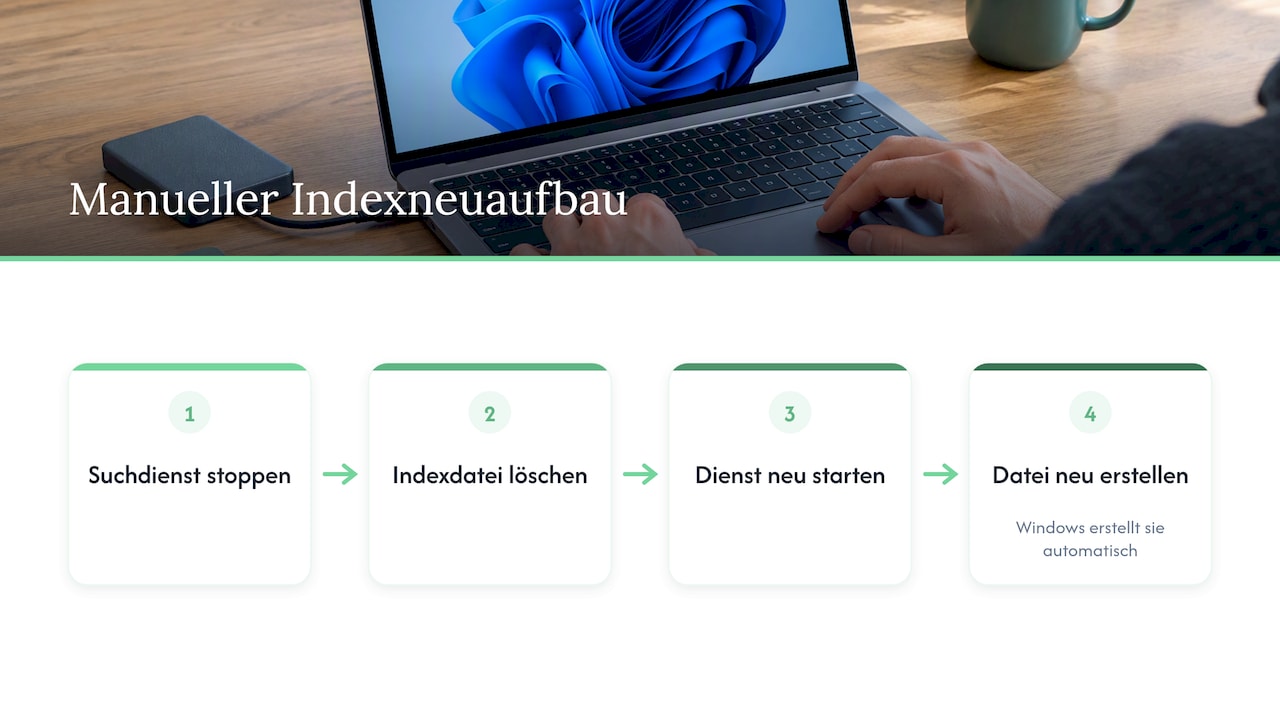
Bleibt die Schaltfläche „Neu erstellen“ ohne Wirkung oder hängt der Index dauerhaft, erzwingen Sie den Neuaufbau von Hand. Dabei stoppen Sie den Suchdienst, löschen die Indexdatei und starten den Dienst neu. Windows legt die Datei dann automatisch frisch an.
Speicherort der Indexdatei finden
Standardmäßig liegt die Datenbank unter:
C:ProgramDataMicrosoftSearchDataApplicationsWindows
Die Datei heißt meist Windows.edb. Je nach Windows-Version kann die Datenbank dort auch eine andere Endung tragen. Wurde der Index verlegt, zeigt das Fenster „Erweitert“ in den Indizierungsoptionen den aktuellen Indexspeicherort an. Der Ordner ProgramData ist versteckt. Geben Sie den Pfad daher direkt in die Adresszeile des Explorers ein.
Per Eingabeaufforderung
- Tippen Sie „cmd“ in die Suche. Falls die Suche selbst nicht reagiert, drücken Sie Windows-Taste + X und wählen Terminal (Administrator).
- Starten Sie die Eingabeaufforderung als Administrator.
- Geben Sie nacheinander ein und bestätigen Sie jede Zeile mit Enter:
net stop wsearch
del "%ProgramData%MicrosoftSearchDataApplicationsWindowsWindows.edb"
net start wsearch
Die erste Zeile beendet den Dienst „Windows Search“. Die zweite löscht die Datenbank. Die dritte startet den Dienst wieder. Meldet der Befehl del, dass die Datei nicht gefunden wurde, prüfen Sie den Speicherort wie oben beschrieben.
Per Dienste-Konsole
- Drücken Sie Windows-Taste + R und geben Sie
services.mscein. - Suchen Sie den Eintrag Windows Search.
- Rechtsklick > Beenden.
- Löschen Sie im Explorer die Indexdatei im oben genannten Ordner.
- Rechtsklick auf Windows Search > Starten.
Diese Methode setzt nur die Datenbank zurück. Welche Ordner indiziert werden, bleibt unverändert.
Wie lange der Neuaufbau dauert
Die Dauer hängt von der Menge der Dateien, vom Laufwerk und von der Auslastung ab. Auf einem PC mit SSD und wenigen tausend Dokumenten ist der Index oft nach kurzer Zeit wieder brauchbar. Große Postfächer, viele kleine Dateien oder eine HDD verlängern den Vorgang deutlich.
Microsoft empfiehlt, die Indexerstellung bis zu 24 Stunden laufen zu lassen, um die Datenbank vollständig neu aufzubauen. Brechen Sie also nicht nach einer Stunde ab, nur weil noch nicht alles gefunden wird.
So beschleunigen Sie den Neuaufbau:
- PC eingeschaltet lassen, Energiesparmodus kurzzeitig verlängern.
- Laptop ans Netzteil hängen.
- Große Programme wie Spiele oder Videoschnitt währenddessen schließen.
- Nicht benötigte Ordner vorher aus dem Index entfernen (siehe unten).
Warum die Indizierung pausiert
Windows hält die Indizierung absichtlich an, um Leistung für Ihre Arbeit freizuhalten. Laut Microsoft pausiert die Indizierung bei hoher Systemauslastung, bei niedrigem Akkustand oder durch bestimmte Gruppenrichtlinien. Zeigt der Status „Indizierung angehalten“, ist das also kein Fehler. Sobald der PC wieder Luft hat, geht es weiter.
Windows-Suche funktioniert nicht: die Checkliste
Findet die Suche auch nach dem Neuaufbau nichts oder öffnet sich gar nicht, gehen Sie diese Punkte der Reihe nach durch. Die Tabelle hilft bei der Zuordnung.
| Symptom | Wahrscheinliche Ursache | Erste Maßnahme |
|---|---|---|
| Neue Dateien fehlen in den Treffern | Index veraltet oder Ordner nicht indiziert | Ordner prüfen, Index neu erstellen |
| Indizierung läuft nie zu Ende | Dienst hängt oder Datenbank beschädigt | Dienst neu starten, Indexdatei löschen |
| Suchfeld öffnet sich nicht oder bleibt leer | Suchoberfläche hängt | Prozess „Suche“ im Task-Manager beenden |
| Suche reagiert sehr langsam | Index zu groß oder PC ausgelastet | Index verschlanken, Autostart prüfen |
| Fehler nur bei einem Benutzerkonto | Benutzerprofil beschädigt | Mit neuem Konto testen |
1. Suchdienst prüfen
Öffnen Sie services.msc und suchen Sie Windows Search. Der Dienst muss laufen. Microsoft nennt als richtigen Starttyp „Automatisch (Verzögerter Start)“. Ist er beendet, starten Sie ihn per Rechtsklick neu. Steht er auf „Deaktiviert“, ändern Sie den Starttyp über Eigenschaften.
2. Suchoberfläche neu starten
- Öffnen Sie den Task-Manager mit Strg + Umschalt + Esc.
- Suchen Sie auf der Registerkarte „Prozesse“ den Eintrag Suche.
- Rechtsklick > Task beenden.
Windows startet den Prozess beim nächsten Klick auf die Suche automatisch neu. Hilft das nicht, starten Sie auf dieselbe Weise den Windows-Explorer neu.
3. Weitere Dienste und ein neues Konto testen
Microsoft beschreibt in der Problembehandlung bei Windows Search weitere Schritte. Dazu gehört ein Neustart des Dienstes für den Schriftartencache. Außerdem rät Microsoft zu prüfen, ob die Suche in einem neu erstellten Benutzerkonto funktioniert. Klappt es dort, liegt der Fehler in Ihrem Profil und nicht in Windows selbst.
4. Updates installieren
Ein unvollständig installiertes Update kann Systemfunktionen wie die Suche stören. Prüfen Sie daher unter Einstellungen > Windows Update, ob Aktualisierungen anstehen. Bleibt ein Update hängen, hilft unsere Anleitung Windows Update hängt.
5. Systemdateien reparieren
Sind Systemdateien beschädigt, reicht der Neuaufbau des Index nicht aus. Öffnen Sie die Eingabeaufforderung als Administrator und führen Sie sfc /scannow aus. Danach starten Sie den PC neu. Hilft auch das nicht, ist eine Reparaturinstallation ohne Datenverlust der nächste Schritt. Ihre Programme und Dateien bleiben dabei erhalten. Sichern Sie wichtige Daten trotzdem vorher auf einem externen Laufwerk.
Wenn die Suche langsam bleibt: Index verschlanken
Ein frischer Index hilft nur begrenzt, wenn er zu viel enthält. Je mehr Ordner Windows durchsucht, desto größer wird die Datenbank und desto länger braucht jede Abfrage.
Klassisch oder Erweitert wählen
Windows bietet zwei Modi für die Suchindizierung:
- Klassisch: indiziert Dokumente, Bilder, Musik und den Desktop.
- Erweitert: indiziert den gesamten PC.
Für die meisten Nutzer reicht „Klassisch“. Der Index bleibt klein und schnell. „Erweitert“ lohnt sich, wenn Sie Dateien oft außerhalb der Benutzerordner speichern, etwa auf einem zweiten Laufwerk. Die Einstellung finden Sie unter Windows 11 in Einstellungen > Datenschutz und Sicherheit > Windows durchsuchen.
Ordner gezielt ausschließen
Über die Indizierungsoptionen können Sie Ordner hinzufügen oder ausschließen. Gute Kandidaten zum Ausschließen:
- Ordner mit Spielinstallationen.
- Entwicklungsordner mit vielen kleinen Dateien.
- Backup-Ordner und Archive.
- Ordner mit großen Videodateien, deren Namen Sie ohnehin kennen.
So geht es: Indizierungsoptionen > Ändern, dann die Haken bei unnötigen Ordnern entfernen und mit OK bestätigen.
Dateitypen anpassen
Unter Erweitert > Dateitypen legen Sie fest, ob Windows nur Eigenschaften oder auch Dateiinhalte indiziert. Für Programmdateien oder Rohdaten reicht „Nur Eigenschaften indizieren“. Das spart Platz und Zeit.
Den ganzen PC entlasten
Eine langsame Suche ist oft ein Symptom eines ausgelasteten Systems. Zu viele Programme im Autostart bremsen auch die Indizierung. Prüfen Sie Ihre Autostart-Programme in Windows 11. Weitere Ursachen und schnelle Prüfungen fasst unsere Anleitung PC wird langsam zusammen.
Unsere Einschätzung
Der Suchindex ist eines der Windows-Werkzeuge, die kaum jemand beachtet, bis sie nicht mehr funktionieren. Dann wirkt der PC plötzlich unordentlich, obwohl alle Dateien noch da sind.
Aus unserer Sicht ist der Neuaufbau über die Indizierungsoptionen fast immer der richtige erste Schritt. Er ist sicher, dauert nur wenige Klicks und behebt die meisten Fehler. Den Weg über die Eingabeaufforderung empfehlen wir erst, wenn der Index dauerhaft hängt.
Wichtig ist die Reihenfolge. Wer sofort Windows zurücksetzt, verliert Zeit und Einstellungen. Wer zuerst Dienst, Index und Updates prüft, ist meist in unter einer Stunde fertig, abgesehen von der Indizierung im Hintergrund. Genau so bauen wir unsere Anleitungen auf: vom einfachen Schritt zum aufwendigen, verständlich für Einsteiger und gründlich genug für erfahrene Anwender.
Thomas
Mehr Tempo für Ihren Windows-PC
Eine schnelle Suche ist nur ein Baustein. Auf Computery finden Sie klare Schritt-für-Schritt-Anleitungen für alle Bereiche, in denen Windows bremst: vom Autostart über Updates bis zu Hardware und Energieeinstellungen.

Unsere Sammlung PC schneller machen bündelt die wirksamsten Maßnahmen an einem Ort. Wer gerade mit Windows 11 startet, findet zusätzlich praktische Windows-11-Tipps für Einsteiger.
Häufige Fragen
Werden beim Neuaufbau des Suchindex Dateien gelöscht?
Nein. Windows löscht nur die Indexdatenbank, also das Verzeichnis Ihrer Dateien. Dokumente, Fotos, Musik und E-Mails bleiben vollständig erhalten. Nach dem Neuaufbau trägt Windows sie wieder in den Index ein.
Wie oft sollte man den Suchindex neu aufbauen?
Nur bei Problemen. Windows pflegt den Index im Normalbetrieb selbst und aktualisiert ihn bei jeder Änderung. Ein regelmäßiger Neuaufbau ohne Anlass bringt keinen Vorteil und kostet nur Rechenzeit.
Kann ich die Indizierung komplett abschalten?
Ja, indem Sie den Dienst „Windows Search“ in services.msc deaktivieren. Die Suche funktioniert dann weiter, durchsucht die Laufwerke aber jedes Mal direkt und ist deutlich langsamer. Auch die Schnellsuche in Outlook ist davon betroffen. Für die meisten Nutzer ist ein schlanker Index die bessere Lösung.
Warum findet die Suche nach dem Neuaufbau noch nicht alles?
Der Neuaufbau läuft im Hintergrund und kann laut Microsoft bis zu 24 Stunden dauern. Bis dahin sind die Treffer unvollständig. Prüfen Sie den Status in den Indizierungsoptionen und lassen Sie den PC eingeschaltet.
Hilft es, Windows 11 zurückzusetzen, wenn die Suche nicht funktioniert?
Das ist der letzte Schritt, wenn Index, Dienst, Updates und Reparaturinstallation nicht helfen. Vorher sollten Sie alle wichtigen Daten sichern. Wie das Zurücksetzen abläuft, zeigt unsere Anleitung Windows 11 zurücksetzen.
Quellen
- Problembehandlung bei der Leistung der Windows-Suche (Microsoft Learn)
- Problembehandlung bei Windows Search (Microsoft Learn)
- Suchindizierung in Windows (Microsoft Support)
- Ändern erweiterter Indizierungsoptionen (Microsoft)