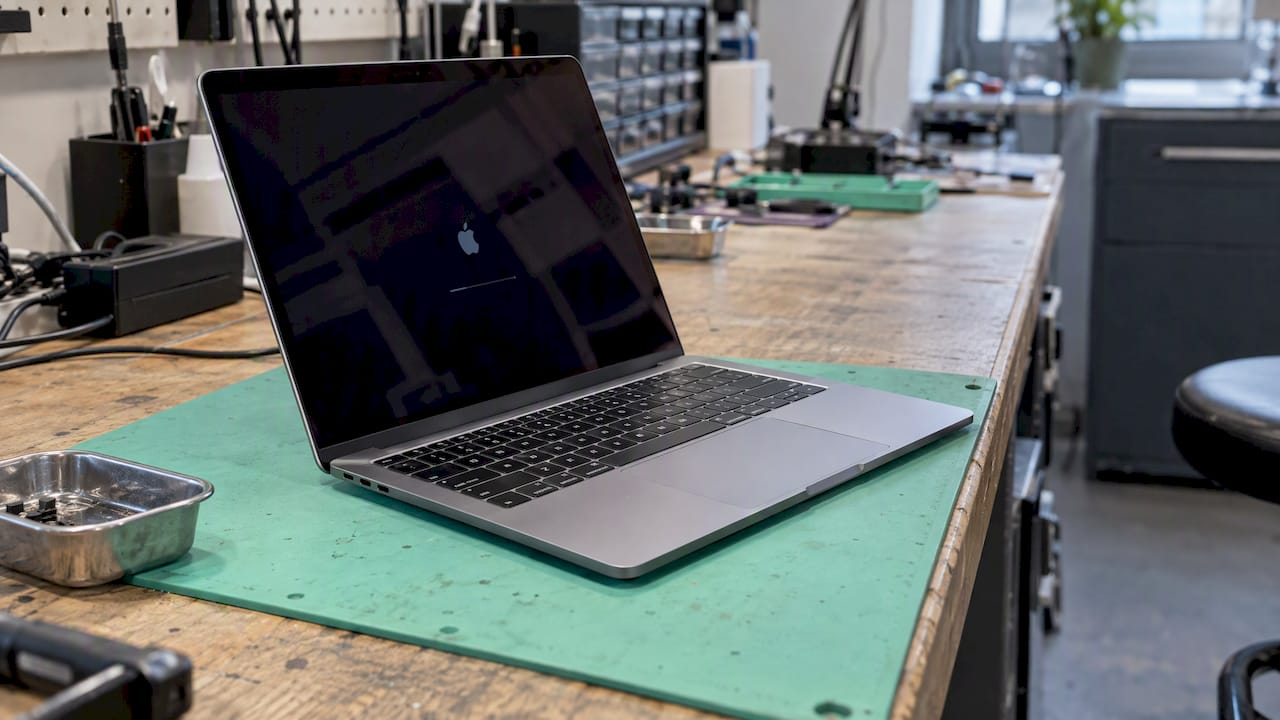
Sie können macOS direkt über die eingebaute macOS-Wiederherstellung neu installieren. Dafür brauchen Sie weder einen USB-Stick noch eine Zusatzsoftware. Zuerst müssen Sie sich aber für einen von zwei Wegen entscheiden. Bei der normalen Neuinstallation bleiben Ihre Dateien, Apps und Einstellungen erhalten. Beim Clean Install löschen Sie den Mac vorher komplett und setzen ihn danach neu auf. Diese Anleitung zeigt beide Wege für Macs mit Apple-Chip und für Intel-Macs. Dazu kommen die Vorbereitung und die typischen Fehler samt Lösung.
Kurz gesagt
- Mac mit Apple-Chip: Ein-/Ausschalter gedrückt halten, bis die Startoptionen erscheinen. Intel-Mac: Beim Einschalten sofort Befehlstaste (⌘) + R gedrückt halten.
- Ohne Datenverlust: Wählen Sie in der Wiederherstellung „macOS erneut installieren“ und das bestehende System-Volume aus. Ihre Dateien bleiben erhalten.
- Clean Install: Löschen Sie den Mac mit dem Löschassistenten oder löschen Sie das Volume im Festplattendienstprogramm. Danach installieren Sie macOS neu.
- Vorher: Erstellen Sie immer ein Backup, zum Beispiel mit Time Machine, und halten Sie Ihr Apple-Account-Passwort bereit.
- Bei Problemen: Prüfen Sie zuerst die Internetverbindung, nutzen Sie ein anderes Netzwerk oder starten Sie die Internetwiederherstellung.
Inhaltsverzeichnis
- Neuinstallation oder Clean Install: Was passt zu Ihnen?
- Vorbereitung: Das sollten Sie vorher erledigen
- So starten Sie die macOS-Wiederherstellung
- macOS neu installieren, ohne Daten zu verlieren
- Mac neu aufsetzen: Clean Install Schritt für Schritt
- Welche macOS-Version wird installiert?
- Wenn die Wiederherstellung oder Installation nicht klappt
- Nach der Installation: Die ersten Schritte
- Unsere Einschätzung
- Häufige Fragen
- Quellen
Neuinstallation oder Clean Install: Was passt zu Ihnen?
Die beiden Begriffe werden oft gleich verwendet. Sie bedeuten aber etwas anderes.
Neuinstallation (Reparatur): macOS wird über das bestehende System installiert. Laut Apple werden dabei weder Apps noch persönliche Daten entfernt. Das ist der richtige Weg, wenn das System Fehler zeigt, abstürzt oder nach einem Update nicht mehr sauber läuft.
Clean Install (Mac neu aufsetzen): Zuerst löschen Sie den internen Speicher vollständig. Danach installieren Sie ein frisches macOS. Der Mac startet anschließend wie ab Werk, mit Einrichtungsassistent und ohne Ihre Daten. Diesen Weg brauchen Sie vor einem Verkauf, bei hartnäckigen Problemen oder wenn Sie bewusst ganz neu anfangen möchten.
| Kriterium | Neuinstallation | Clean Install |
|---|---|---|
| Persönliche Daten | bleiben erhalten | werden gelöscht |
| Apps und Einstellungen | bleiben erhalten | werden gelöscht |
| Typischer Anlass | Systemfehler, Absturz, beschädigtes Update | Verkauf, Weitergabe, Neustart ohne Altlasten |
| Backup nötig | dringend empfohlen | zwingend |
| Aufwand danach | gering | Mac neu einrichten, Daten zurückspielen |
| Werkzeug | macOS-Wiederherstellung | Löschassistent oder Festplattendienstprogramm plus Wiederherstellung |
Unsere Empfehlung: Starten Sie mit der Neuinstallation ohne Datenverlust. Wenn das Problem danach bleibt, ist der Clean Install der nächste Schritt.
Vorbereitung: Das sollten Sie vorher erledigen
Eine Neuinstallation dauert je nach Internetverbindung und Mac oft eine Stunde oder länger. Mit etwas Vorbereitung vermeiden Sie die häufigsten Probleme.
- Backup erstellen. Apple empfiehlt vor jeder Neuinstallation ein aktuelles Backup, etwa mit Time Machine. Das gilt auch für die Variante ohne Datenverlust. Fällt während der Installation der Strom aus oder geht etwas schief, haben Sie so eine Rückfallebene.
- Backup prüfen. Öffnen Sie das Backup einmal und kontrollieren Sie, ob wichtige Ordner wie Dokumente, Fotos und Schreibtisch enthalten sind. Ein Backup, das Sie nie getestet haben, ist nur eine Hoffnung.
- Apple-Account-Daten bereithalten. Nach einem Clean Install fragt der Mac oft nach Ihrem Apple Account, zum Beispiel wegen der Aktivierungssperre. Wenn Sie das Passwort nicht mehr wissen, setzen Sie es vorher zurück. Hilfe dazu finden Sie in unserem Ratgeber Apple-ID-Passwort vergessen.
- Wiederherstellungskontakt einrichten. Wenn Sie den Zugang zu Ihrem Account verlieren, kann eine Vertrauensperson helfen. Das dauert nur wenige Minuten: Wiederherstellungskontakt für den Apple Account einrichten.
- Kompatibilität prüfen. Benötigen Sie bestimmte Programme für Beruf, Studium oder Schule? Prüfen Sie vorher, ob sie mit der macOS-Version laufen, die installiert wird. Auch Apple nennt die Kompatibilität von Hardware und Software als Teil der Vorbereitung.
- Lizenzen notieren. Bei manchen Programmen müssen Sie die Lizenz nach einem Clean Install neu aktivieren oder vorher auf dem alten System abmelden.
- Strom und Netzwerk sichern. Schließen Sie ein MacBook an das Netzteil an. Nutzen Sie ein stabiles WLAN oder, wenn möglich, ein Netzwerkkabel. Ein öffentliches WLAN mit Anmeldeseite funktioniert in der Wiederherstellung meist nicht.
So starten Sie die macOS-Wiederherstellung
Die macOS-Wiederherstellung ist ein eigenes kleines System auf Ihrem Mac. Darin finden Sie unter anderem die Neuinstallation, das Festplattendienstprogramm und das Terminal. Wie Sie hineinkommen, hängt vom Prozessor ab. Welchen Chip Ihr Mac hat, sehen Sie im Apple-Menü unter „Über diesen Mac“: Steht dort „Chip“ mit Apple M1, M2, M3 oder neuer, haben Sie einen Apple-Chip. Steht dort „Prozessor“ mit Intel, haben Sie einen Intel-Mac.
Mac mit Apple-Chip
- Schalten Sie den Mac vollständig aus.
- Halten Sie den Ein-/Ausschalter (bei MacBooks die Touch-ID-Taste) gedrückt.
- Lassen Sie erst los, wenn „Startoptionen werden geladen“ erscheint. So beschreibt es Apple in der Anleitung zum Start aus der macOS-Wiederherstellung.
- Klicken Sie auf „Optionen“ und danach auf „Fortfahren“.
- Wählen Sie bei Aufforderung einen Benutzer aus und geben Sie dessen Passwort ein.
Mac mit Intel-Prozessor
- Schalten Sie den Mac aus.
- Drücken Sie den Ein-/Ausschalter und halten Sie sofort Befehlstaste (⌘) + R gedrückt.
- Lassen Sie los, wenn das Apple-Logo oder eine sich drehende Weltkugel erscheint.
- Geben Sie bei Aufforderung das Passwort eines Administrators ein.
Bei Intel-Macs gibt es neben ⌘ + R noch zwei weitere Tastenkombinationen. Sie starten die Wiederherstellung über das Internet. Das ist hilfreich, wenn die lokale Wiederherstellung beschädigt ist.
| Tastenkombination (Intel) | Was passiert |
|---|---|
| ⌘ + R | Startet die integrierte Wiederherstellung |
| Wahltaste (⌥) + ⌘ + R | Erzwingt die Internetwiederherstellung |
| Umschalttaste (⇧) + ⌥ + ⌘ + R | Erzwingt ebenfalls die Internetwiederherstellung, mit einer anderen macOS-Version |
Apple listet diese Tastenkombinationen für die Internetwiederherstellung als Ausweg, wenn der normale Start in die Wiederherstellung fehlschlägt. Bei Macs mit Apple-Chip gibt es diese Kombinationen nicht. Dort führt der Weg immer über den gedrückten Ein-/Ausschalter.
Ihr Mac startet gar nicht, auch nicht in die Wiederherstellung? Dann lesen Sie zuerst unseren Ratgeber Mac startet nicht: Ursachen finden und beheben.
macOS neu installieren, ohne Daten zu verlieren
Dieser Weg repariert das Betriebssystem. Ihre Dateien und Einstellungen bleiben erhalten.
- Starten Sie die macOS-Wiederherstellung wie oben beschrieben.
- Verbinden Sie den Mac oben rechts über das WLAN-Symbol mit dem Internet, falls er noch nicht verbunden ist.
- Wählen Sie im Fenster der Wiederherstellung „macOS erneut installieren“ und klicken Sie auf „Fortfahren“.
- Stimmen Sie den Lizenzbedingungen zu.
- Wählen Sie bei Aufforderung Ihr aktuelles System-Volume aus, meist „Macintosh HD“. Laut Apple bleiben so Ihre Dateien und Benutzereinstellungen erhalten.
- Klicken Sie auf „Installieren“ und warten Sie. Der Mac startet dabei mehrmals neu. Der Bildschirm kann zwischendurch länger schwarz bleiben oder einen stehenden Fortschrittsbalken zeigen.
- Klappen Sie ein MacBook während der Installation nicht zu und trennen Sie es nicht vom Strom.
Nach dem Neustart melden Sie sich wie gewohnt an. Ihre Apps und Dokumente sind noch da. Prüfen Sie danach unter „Softwareupdate“, ob kleinere Updates fehlen.
Mac neu aufsetzen: Clean Install Schritt für Schritt
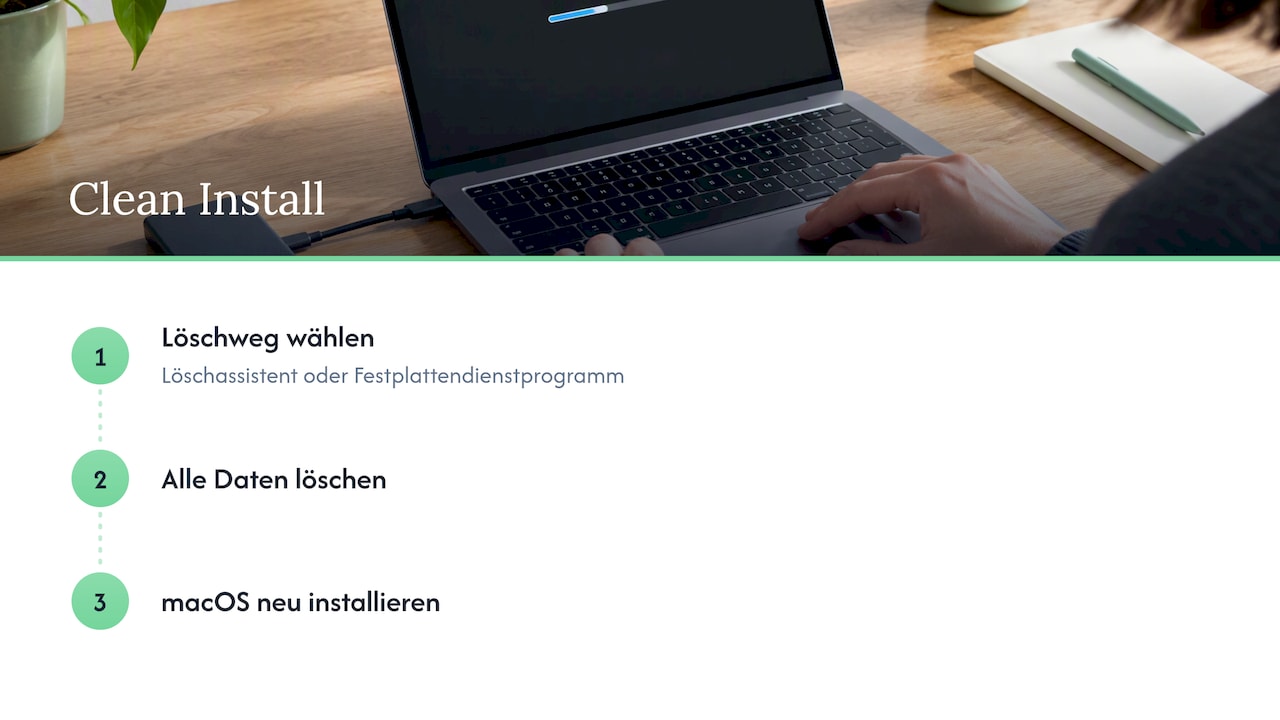
Für einen Clean Install löschen Sie zuerst alle Daten. Danach installieren Sie macOS neu. Apple nennt dafür zwei Wege: den Löschassistenten oder das Festplattendienstprogramm in der Wiederherstellung.
Weg 1: Löschassistent in den Systemeinstellungen
Der Löschassistent ist der einfachste Weg, solange der Mac noch normal startet. Er setzt den Mac auf die Werkseinstellungen zurück.
- Öffnen Sie das Apple-Menü und dann die Systemeinstellungen.
- Gehen Sie zu Allgemein > Übertragen oder zurücksetzen.
- Klicken Sie auf „Alle Inhalte & Einstellungen löschen“.
- Geben Sie Ihr Administratorpasswort ein.
- Folgen Sie dem Assistenten. Er meldet Sie bei Ihrem Apple Account ab und löscht den Mac.
Vor dem Verkauf, der Inzahlunggabe oder dem Verschenken empfiehlt Apple ausdrücklich den Löschassistenten. Er entfernt persönliche Informationen, die Aktivierungssperre und den verifizierten iCloud-Status. Der neue Besitzer kann den Mac so ohne Ihre Zugangsdaten einrichten.
Fehlt der Menüpunkt auf Ihrem Mac, unterstützt das Gerät den Löschassistenten nicht. Das betrifft vor allem ältere Intel-Macs. Nutzen Sie dann Weg 2.
Weg 2: Festplattendienstprogramm in der Wiederherstellung
Dieser Weg funktioniert auch dann, wenn macOS nicht mehr startet.
- Starten Sie die macOS-Wiederherstellung.
- Wählen Sie „Festplattendienstprogramm“ und klicken Sie auf „Fortfahren“.
- Klicken Sie oben auf „Darstellung“ > „Alle Geräte einblenden“.
- Wählen Sie in der Seitenleiste das interne Startvolume aus, meist „Macintosh HD“.
- Klicken Sie auf „Löschen“. Geben Sie einen Namen ein, zum Beispiel „Macintosh HD“. Wählen Sie als Format APFS.
- Bestätigen Sie mit „Löschen“. Wird „Volume-Gruppe löschen“ angeboten, wählen Sie diese Option. So werden auch die zugehörigen Datenvolumes entfernt.
- Beenden Sie das Festplattendienstprogramm. Sie landen wieder im Fenster der Wiederherstellung.
- Wählen Sie „macOS erneut installieren“ und installieren Sie macOS auf dem frisch gelöschten Volume.
Auf Macs mit Apple-Chip kann nach dem Löschen eine Aktivierung nötig sein. Dafür braucht der Mac eine Internetverbindung und gegebenenfalls die Daten des Apple Accounts, mit dem er verknüpft war. Haben Sie einen gebrauchten Mac gekauft und kennen diese Daten nicht, muss der Vorbesitzer das Gerät aus seinem Account entfernen.
Achtung: Was Sie hier löschen, ist weg. Starten Sie Schritt 5 erst, wenn Ihr Backup geprüft ist.
Welche macOS-Version wird installiert?
Diese Frage stellen viele, besonders bei älteren Macs. Die Wiederherstellung installiert nicht immer die neueste Version. Welche Version Sie bekommen, hängt vom Modell, vom Weg in die Wiederherstellung und von der zuletzt installierten Version ab. Bei Intel-Macs entscheiden auch die gewählte Tastenkombination und die Art der Internetwiederherstellung darüber.
Welche Versionen Ihr Mac unterstützt, sehen Sie am einfachsten unter Systemeinstellungen > Allgemein > Softwareupdate. Apple erklärt, dass Softwareupdate nur Versionen anzeigt, die mit Ihrem Mac-Modell kompatibel sind. Inkompatible Updates werden gar nicht erst angeboten.
In der Praxis heißt das:
- Installiert die Wiederherstellung eine ältere Version, aktualisieren Sie danach einfach über Softwareupdate auf die neueste kompatible Version.
- Bietet Softwareupdate keine neuere Version an, unterstützt Apple Ihren Mac für diese Version nicht offiziell.
- Es gibt Anleitungen, mit denen sich neuere macOS-Versionen über inoffizielle Werkzeuge auch auf nicht unterstützten Macs installieren lassen. Davon raten wir Einsteigern ab. Updates können solche Systeme beschädigen, und Apple bietet dafür keine Hilfe.
Wenn die Wiederherstellung oder Installation nicht klappt
Die meisten Probleme haben eine von wenigen Ursachen. Gehen Sie die Punkte der Reihe nach durch.
Die Wiederherstellung startet nicht.
- Prüfen Sie die Tastenkombination. Bei Intel-Macs müssen Sie die Tasten direkt nach dem Einschalten drücken, nicht erst beim Apple-Logo.
- Nutzen Sie bei einer kabellosen Tastatur testweise eine kabelgebundene. Bluetooth-Tastaturen werden beim Start manchmal zu spät erkannt.
- Probieren Sie bei Intel-Macs die Internetwiederherstellung mit ⌥ + ⌘ + R oder ⇧ + ⌥ + ⌘ + R.
Es erscheint ein Fehlercode wie -2001F.
Apple ordnet Fehlercodes wie -2001F Problemen mit der Netzwerk- oder Internetverbindung zu. Wechseln Sie das WLAN, nutzen Sie ein Netzwerkkabel oder testen Sie einen mobilen Hotspot. Netzwerke mit Anmeldeseite, etwa in Hotels oder an der Uni, funktionieren in der Wiederherstellung meist nicht.
Das Installationsprogramm zeigt keine Festplatte an.
Dann ist das Volume oft beschädigt oder falsch formatiert. Laut Apple können Sie in diesem Fall im Festplattendienstprogramm das Startvolume löschen und die Installation danach erneut starten. Beachten Sie: Dabei gehen alle Daten auf diesem Volume verloren. Ohne Backup sollten Sie vorher die Funktion „Erste Hilfe“ im Festplattendienstprogramm ausprobieren.
Die Installation bleibt hängen.
Warten Sie mindestens eine Stunde, bevor Sie eingreifen. Der Fortschrittsbalken bewegt sich nicht gleichmäßig. Steht er danach noch immer still, schalten Sie den Mac aus, starten die Wiederherstellung neu und versuchen es noch einmal.
Nichts hilft.
Bleibt die Installation trotz aller Versuche hängen oder erkennt der Mac die interne SSD gar nicht, liegt eventuell ein Hardwaredefekt vor. Dann ist eine autorisierte Werkstatt oder der Apple Support der richtige Ansprechpartner. Das gilt besonders, wenn wichtige Daten ohne Backup auf dem Mac liegen. Versuchen Sie in diesem Fall nicht weiter, Volumes zu löschen.
Nach der Installation: Die ersten Schritte
Nach einem Clean Install begrüßt Sie der Einrichtungsassistent. Diese Punkte sparen Ihnen Zeit:
- Daten zurückholen: Der Migrationsassistent kann Ihre Daten aus dem Time-Machine-Backup übertragen. Wenn Sie bewusst neu anfangen möchten, kopieren Sie nur einzelne Ordner von Hand zurück.
- Apps neu installieren: Installieren Sie nur, was Sie wirklich nutzen. So bleibt das neue System schlank.
- Updates einspielen: Prüfen Sie unter Softwareupdate, ob neuere Versionen oder Sicherheitsupdates bereitstehen.
- FileVault prüfen: Aktivieren Sie die Verschlüsselung, falls der Assistent das nicht schon erledigt hat. Notieren Sie den Wiederherstellungsschlüssel sicher.
- Neues Backup anlegen: Erstellen Sie direkt ein frisches Time-Machine-Backup vom sauberen System.
Unsere Einschätzung
Wir sehen in unseren Leserfragen immer wieder dasselbe Muster. Viele löschen ihren Mac komplett, obwohl eine einfache Neuinstallation gereicht hätte. Für die meisten Systemfehler ist der Weg ohne Datenverlust der bessere erste Versuch. Er dauert kürzer, und Sie müssen danach nichts neu einrichten.
Den Clean Install empfehlen wir in drei Fällen: vor dem Verkauf, nach mehreren erfolglosen Reparaturversuchen und wenn Sie über Jahre viele Programme installiert und wieder entfernt haben. Das größte Risiko ist dabei nicht die Technik, sondern das fehlende Passwort. Wer den Apple Account nicht mehr kennt, steht nach dem Löschen eines Macs mit Apple-Chip oft vor einer Aktivierungssperre. Deshalb gehören bei uns Backup und Account-Check vor jede Neuinstallation, nicht danach.
Unser Rat: Halten Sie diese Reihenfolge ein. Erst sichern, dann reparieren, erst danach löschen.
— Thomas
Sie suchen weitere Anleitungen zu Mac, Windows, Smartphone und Sicherheit? Auf Computery finden Sie verständliche Schritt-für-Schritt-Hilfen für Einsteiger und erfahrene Nutzer, sortiert nach Themen wie PC, Hardware, Software und Apps.
Häufige Fragen
Welche Tastenkombination startet die macOS-Wiederherstellung?
Bei einem Intel-Mac halten Sie direkt nach dem Einschalten Befehlstaste (⌘) + R gedrückt. Bei einem Mac mit Apple-Chip gibt es keine Tastenkombination. Dort halten Sie den Ein-/Ausschalter gedrückt, bis die Startoptionen erscheinen, und wählen dann „Optionen“.
Verliere ich meine Daten, wenn ich macOS neu installiere?
Nein, nicht bei der normalen Neuinstallation über „macOS erneut installieren“ auf dem bestehenden Volume. Apps und persönliche Daten bleiben dabei erhalten. Daten gehen nur verloren, wenn Sie vorher den Löschassistenten nutzen oder das Volume im Festplattendienstprogramm löschen. Ein Backup sollten Sie trotzdem immer erstellen.
Wie setze ich mein MacBook auf die Werkseinstellungen zurück?
Öffnen Sie die Systemeinstellungen und gehen Sie zu Allgemein > Übertragen oder zurücksetzen > „Alle Inhalte & Einstellungen löschen“. Fehlt diese Option, löschen Sie das Startvolume in der Wiederherstellung mit dem Festplattendienstprogramm. Danach installieren Sie macOS neu.
Brauche ich einen USB-Stick für die Neuinstallation?
In der Regel nicht. Die macOS-Wiederherstellung lädt das System über das Internet. Ein bootfähiger USB-Stick lohnt sich vor allem, wenn Sie mehrere Macs installieren, eine langsame Internetverbindung haben oder eine bestimmte ältere Version brauchen.
Welche macOS-Version kann ich auf meinem Mac installieren?
Das zeigt Ihnen Softwareupdate in den Systemeinstellungen. Dort erscheinen nur Versionen, die mit Ihrem Mac-Modell kompatibel sind. Installiert die Wiederherstellung eine ältere Version, aktualisieren Sie danach einfach über Softwareupdate.
Quellen
- Aus der macOS-Wiederherstellung starten – Apple Support
- Erneute Installation von macOS – Apple Support
- macOS neu installieren – Mac-Benutzerhandbuch
- macOS-Wiederherstellung auf einem Mac verwenden – Mac-Benutzerhandbuch
- macOS auf dem Mac aktualisieren – Apple Support