Sie haben einen Raspberry Pi gekauft und wissen nicht, was Sie damit anfangen sollen? Hier finden Sie 15 erprobte Projekte, sortiert nach Schwierigkeit. Die Liste reicht vom Werbeblocker fürs Heimnetz über die Retro-Spielkonsole bis zur Wetterstation mit Sensoren. Zu jedem Projekt steht, welche Hardware Sie brauchen, wie lange es ungefähr dauert und worauf Sie achten sollten. Am Ende erfahren Sie, wann ein Arduino die bessere Wahl ist und welche Arduino-Projekte sich für den Anfang eignen.
Kurz gesagt
- Einfachster Einstieg: Pi-hole, Mediacenter oder Retro-Konsole. Alle drei klappen ohne Löten und ohne Programmierkenntnisse.
- Für Smart Home, VPN oder NAS lohnt sich ein Raspberry Pi 4 oder 5 mit gutem Netzteil und Kühlung.
- Sensorprojekte laufen über die GPIO-Leiste. Die Pins arbeiten mit 3,3 Volt, nicht mit 5 Volt.
- Arduino oder Raspberry Pi: Arduino für einfache Steuerungen ohne Betriebssystem, Raspberry Pi für alles mit Netzwerk, Bildschirm oder komplexer Software.
- Kostenlose Anleitungen auf Deutsch gibt es direkt bei der Raspberry Pi Foundation.
Inhaltsverzeichnis
- Das brauchen Sie für den Start
- Alle 15 Projekte im Überblick
- Projekte für Einsteiger: ohne Löten, ohne Code
- Projekte für Fortgeschrittene: Heimnetz und Smart Home
- Projekte mit Sensoren und GPIO
- Raspberry Pi oder Arduino?
- Arduino-Ideen für Anfänger
- Projekte für Schule und Studium
- Unsere Einschätzung: mit einem echten Problem anfangen
- Anleitungen Schritt für Schritt
- Häufige Fragen
- Quellen
Das brauchen Sie für den Start
Für fast alle Projekte in dieser Liste reicht eine Grundausstattung:
- Raspberry Pi: Welches Modell passt, steht in der Tabelle weiter unten.
- microSD-Karte: mindestens 32 GB, am besten eine Karte mit A1- oder A2-Kennzeichnung für schnellere Zugriffe.
- Netzteil: passend zum Modell, dazu gleich mehr.
- Gehäuse: ideal mit Kühlkörper oder Lüfter.
- Für die Ersteinrichtung: Monitor, Tastatur, Maus und je nach Modell ein Micro-HDMI-Kabel. Bei vielen Projekten brauchen Sie diese Geräte später nicht mehr, weil Sie den Pi per Netzwerk steuern.
Als Betriebssystem nutzen die meisten Projekte Raspberry Pi OS. Sie spielen es mit dem kostenlosen Programm Raspberry Pi Imager auf die SD-Karte. Im Imager legen Sie vorab Benutzername, WLAN und den SSH-Zugang fest. So läuft der Pi auch ohne Bildschirm direkt im Netzwerk.
Netzteil: der häufigste Anfängerfehler
Ein billiges Handy-Ladegerät reicht oft nicht. Alle Raspberry-Pi-Modelle benötigen 5,1 Volt, der nötige Strom steigt aber mit jeder Generation. Bis zum Raspberry Pi 3 nutzen die Boards einen Micro-USB-Anschluss, neuere Modelle USB-C.
Beim Raspberry Pi 5 ist das Netzteil besonders wichtig. Er braucht ein 5-V-Netzteil mit 5 A, um angeschlossene USB-Geräte voll zu versorgen. Liefert das Netzteil weniger als 3 A, begrenzt der Pi die USB-Ports auf 600 mA. Eine externe SSD oder Festplatte läuft dann oft nicht stabil. Netzteile mit PPS-Technik bringen keinen Vorteil, denn kein Modell unterstützt sie.
Tipp: Planen Sie ein NAS oder Home Assistant mit SSD, kaufen Sie gleich das offizielle 27-W-Netzteil oder ein gleichwertiges Modell mit 5 A.
Kühlung: ab Pi 4 Pflicht
Unter Last wird der Prozessor heiß. Die Raspberry-Pi-Ingenieure haben das gemessen: Ohne Kühlung erreicht der Chip 80 bis 85 °C. Ein passiver Kühlkörper senkt die Temperatur auf 70 bis 75 °C, ein aktiver Lüfter auf 55 bis 65 °C. Wird es zu heiß, drosselt der Pi automatisch seine Leistung.
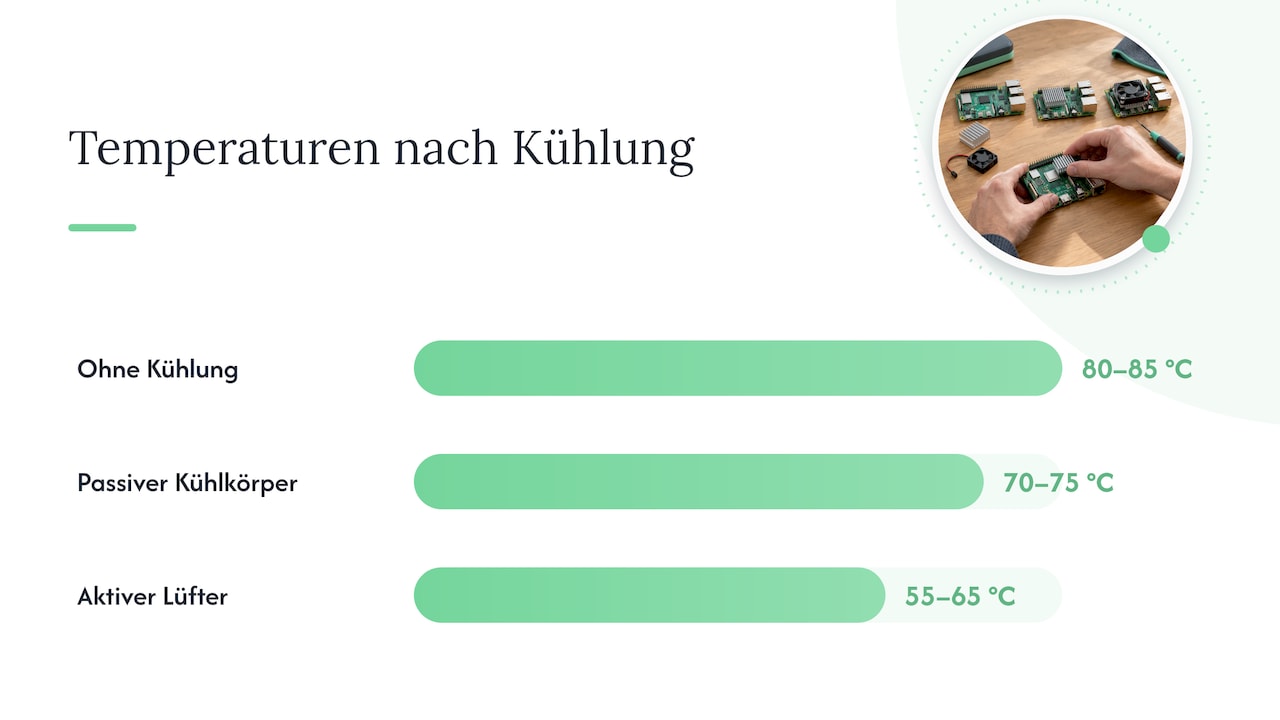
Für einen Pi-hole, der kaum Last erzeugt, reicht ein passives Gehäuse. Für Mediacenter, Spiele, Home Assistant oder KI-Projekte auf dem Pi 5 sollten Sie einen aktiven Kühler einplanen. Die aktuelle Temperatur zeigt der Befehl vcgencmd measure_temp im Terminal.
Alle 15 Projekte im Überblick
Die Zeitangaben sind Richtwerte für Einsteiger, die einer Anleitung folgen.
| Nr. | Projekt | Schwierigkeit | Zeit | Empfohlenes Modell | Zusatzhardware |
|---|---|---|---|---|---|
| 1 | Pi-hole Werbeblocker | leicht | ca. 1 Std. | ab Pi 3 oder Zero 2 W | LAN-Kabel empfohlen |
| 2 | Mediacenter | leicht | ca. 1 Std. | Pi 4 oder 5 | Fernbedienung optional |
| 3 | Retro-Spielkonsole | leicht | 1–2 Std. | Pi 4 oder 5 | USB-Controller |
| 4 | Lern- und Office-PC | leicht | ca. 30 Min. | Pi 5 oder Pi 500 | Monitor, Tastatur |
| 5 | Spiele mit Scratch | leicht | ca. 1 Std. | jedes Modell mit Desktop | keine |
| 6 | LED-Ampel mit Taster | leicht | ca. 1 Std. | jedes Modell | LEDs, Widerstände, Steckbrett |
| 7 | Digitaler Bilderrahmen | leicht | ca. 2 Std. | Pi 3 oder 4 | alter Monitor |
| 8 | Home Assistant | mittel | 2–3 Std. | Pi 4 oder 5 | SSD empfohlen |
| 9 | WireGuard-VPN | mittel | 1–2 Std. | ab Pi 3 | Portfreigabe im Router |
| 10 | NAS und private Cloud | mittel | 2–3 Std. | Pi 5 | USB-SSD oder -Festplatte |
| 11 | Eigener Webserver | mittel | 1–2 Std. | ab Pi 3 | keine |
| 12 | Wetterstation | mittel | 2–4 Std. | Zero 2 W oder Pi 4 | Temperatur- und Feuchtesensor |
| 13 | Vogelhaus- oder Überwachungskamera | mittel | 2–3 Std. | Zero 2 W, Pi 4 oder 5 | Kameramodul |
| 14 | Automatische Pflanzenbewässerung | mittel | ein Wochenende | Zero 2 W | Bodenfeuchtesensor, Relais, Pumpe |
| 15 | Lokaler Sprachassistent | schwer | ein Wochenende | Pi 5 mit 8 GB | Mikrofon, Lautsprecher |
Projekte für Einsteiger: ohne Löten, ohne Code
Diese Projekte folgen einem einfachen Muster: Image herunterladen, auf die SD-Karte schreiben, starten, einrichten. Programmieren müssen Sie nicht.
1. Pi-hole: Werbung im ganzen Heimnetz blocken
Pi-hole arbeitet als DNS-Filter. Er blockiert Werbe- und Tracking-Adressen für alle Geräte im Netz, also auch für Smart-TV und Smartphone. Der Pi braucht dafür kaum Leistung, ein älteres Modell reicht völlig. Wie Sie Pi-hole installieren und in der Fritz!Box als DNS-Server eintragen, zeigt unsere Anleitung Pi-hole im Heimnetz einrichten.
2. Mediacenter für den Fernseher
Mit einer Mediacenter-Distribution wie LibreELEC wird der Pi zum Abspielgerät für Filme, Musik und Fotos aus dem Heimnetz. Viele Fernseher unterstützen HDMI-CEC. Dann steuern Sie das Mediacenter mit der normalen TV-Fernbedienung. Für 4K-Videos ist ein Pi 4 oder 5 die richtige Wahl.
3. Retro-Spielkonsole
Emulator-Systeme wie RetroPie, Recalbox oder Batocera verwandeln den Pi in eine Konsole für Klassiker von NES, SNES oder Mega Drive. Sie brauchen einen USB- oder Bluetooth-Controller. Beachten Sie: Spiele-ROMs dürfen Sie nur von Spielen nutzen, deren Rechte Sie besitzen.
4. Lern- und Office-PC
Der Raspberry Pi 5 ist laut Hersteller zwei- bis dreimal so schnell wie sein Vorgänger. Für Browser, Textverarbeitung mit LibreOffice und Programmierübungen reicht das gut aus. Die Tastatur-Variante Pi 500 steckt den Rechner direkt ins Keyboard. Für einen Zweit-PC im Kinderzimmer ist das eine aufgeräumte Lösung.
5. Eigene Spiele mit Scratch
Scratch ist auf Raspberry Pi OS vorinstalliert oder schnell nachinstalliert. Kinder setzen Programme aus bunten Blöcken zusammen, statt Code zu tippen. Zwei konkrete Spiele zum Nachbauen finden Sie in unserer Anleitung Scratch programmieren lernen.
6. LED-Ampel mit Taster
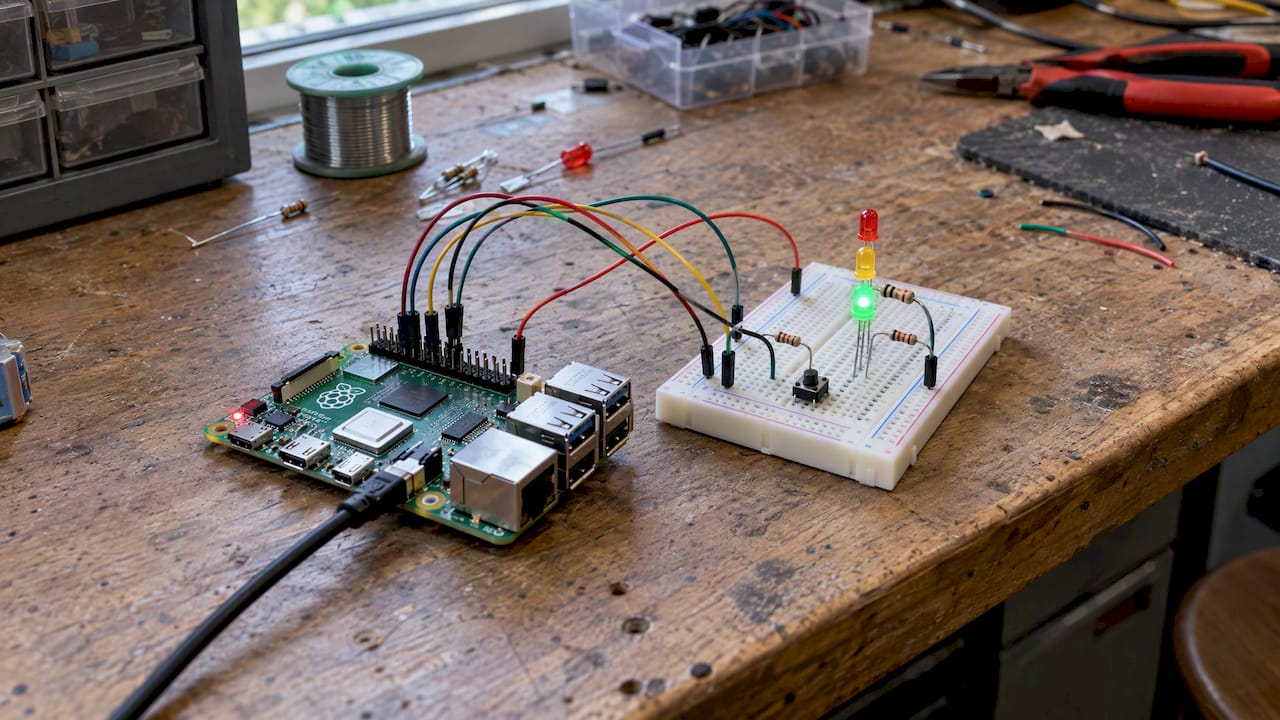
Das klassische erste Elektronikprojekt: drei LEDs, drei Widerstände, ein Taster und ein Steckbrett. Ein kurzes Python-Programm schaltet die Ampel auf Knopfdruck. Sie lernen dabei, wie die GPIO-Pins funktionieren. Löten müssen Sie nicht, alles wird gesteckt.
7. Digitaler Bilderrahmen
Ein alter Monitor, ein Pi und eine Diashow-Software zeigen Ihre Fotos aus einem Netzwerkordner oder einer Cloud. Mit einem Zeitplan schaltet sich der Bildschirm nachts ab.
Projekte für Fortgeschrittene: Heimnetz und Smart Home
Hier arbeiten Sie öfter im Terminal und an den Router-Einstellungen. Die Projekte laufen meist rund um die Uhr. Ein gutes Netzteil, eine SSD statt SD-Karte und eine Kühlung zahlen sich deshalb aus.
8. Home Assistant: Smart Home ohne Cloud
Home Assistant bündelt Geräte verschiedener Hersteller in einer Oberfläche: Lampen, Thermostate, Steckdosen, Sensoren. Die Daten bleiben im eigenen Netz. Mit einem Zigbee-USB-Stick binden Sie günstige Funksensoren an. Den Einstieg erklärt unser Ratgeber Home Assistant für Einsteiger. Wer zusätzlich eine Türkamera einbinden möchte, findet Hinweise unter Video-Sprechanlagen im Smart Home.
9. WireGuard-VPN für unterwegs
Ein VPN-Server auf dem Pi verbindet Ihr Handy unterwegs sicher mit dem Heimnetz. So nutzen Sie Pi-hole auch im Hotel-WLAN oder greifen auf Ihre Dateien zu. WireGuard ist schlank und schnell eingerichtet. Die Schritte inklusive Portfreigabe stehen in WireGuard-VPN zuhause einrichten. Hinweis: Viele Fritz!Box-Modelle bieten WireGuard inzwischen auch direkt an. Prüfen Sie das vorher.
10. NAS und private Cloud
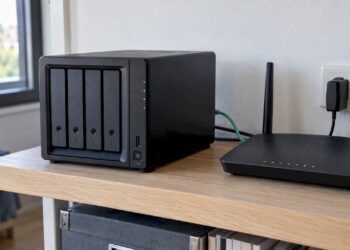
Mit einer USB-SSD oder -Festplatte wird der Pi zum Netzwerkspeicher. Software wie OpenMediaVault oder Nextcloud stellt Ordner, Backups und eine Foto-Synchronisation bereit. Hier zählt das Netzteil: Ohne ausreichende USB-Leistung bricht die Verbindung zur Festplatte ab. Für große Laufwerke ist ein USB-Hub mit eigener Stromversorgung sinnvoll.
11. Eigener Webserver
Mit Apache oder Nginx hosten Sie eine eigene Website, ein Wiki oder ein Haushaltsbuch. Für den Zugriff von außen brauchen Sie DynDNS und eine Portfreigabe. Halten Sie das System dann unbedingt aktuell (sudo apt update && sudo apt full-upgrade).
Projekte mit Sensoren und GPIO
Die 40-polige GPIO-Leiste unterscheidet den Pi von einem normalen PC. Über sie schließen Sie Sensoren, Relais, Motoren und Displays an. Wichtig: Die GPIO-Pins arbeiten mit 3,3 Volt. Ein Sensor, der 5-Volt-Signale liefert, kann den Pi beschädigen. Nutzen Sie dann einen Pegelwandler. Bequemer sind aufsteckbare Erweiterungsplatinen (HATs), die ohne Verkabelung passen.
12. Wetterstation
Ein kombinierter Sensor misst Temperatur, Luftfeuchte und Luftdruck. Ein Python-Skript speichert die Werte, ein Dashboard wie Grafana zeigt Verläufe. Für den Außeneinsatz brauchen Sie ein wettergeschütztes Gehäuse mit Belüftung. Statt verkabelter Sensoren können Sie auch Funksensoren nutzen: Wie man Zigbee-Temperatursensoren auswählt und automatisiert, lässt sich gut auf eine Pi-Wetterstation mit Home Assistant übertragen.
13. Vogelhaus- oder Überwachungskamera
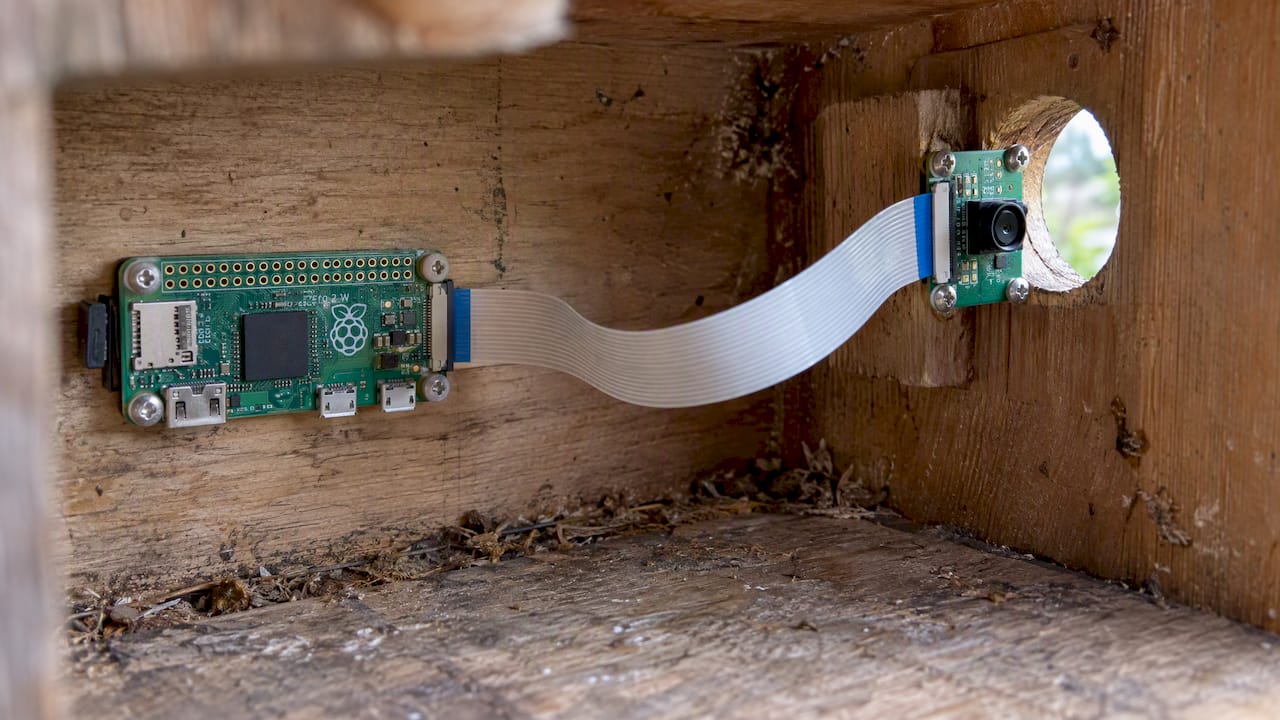
Das offizielle Kameramodul wird per Flachbandkabel angeschlossen. Mit einer Software zur Bewegungserkennung nimmt der Pi nur auf, wenn sich etwas tut. Ein Pi Zero 2 W passt sogar in ein Vogelhaus. Bei Kameras im Außenbereich gilt: Filmen Sie nur Ihr eigenes Grundstück, nicht den öffentlichen Gehweg oder den Garten der Nachbarn.
14. Automatische Pflanzenbewässerung
Ein Bodenfeuchtesensor meldet trockene Erde, ein Relais schaltet eine kleine Pumpe. Der Haken: Der Raspberry Pi hat keine analogen Eingänge. Viele Feuchtesensoren liefern aber ein analoges Signal. Sie brauchen also einen zusätzlichen Analog-Digital-Wandler oder einen Mikrocontroller dazwischen. Genau hier zeigt sich, wann ein Arduino sinnvoll ist.
15. Lokaler Sprachassistent
Auf einem Pi 5 mit 8 GB laufen Spracherkennung und kleine Sprachmodelle lokal. Mit Mikrofon und Lautsprecher entsteht ein Assistent, der Befehle für Home Assistant ohne Cloud verarbeitet. Rechnen Sie mit Bastelzeit und einer aktiven Kühlung.
Raspberry Pi oder Arduino?
Beide werden oft in einem Atemzug genannt, sind aber verschiedene Gerätetypen. Der Raspberry Pi ist ein vollständiger Computer mit Linux. Ein Arduino ist ein Mikrocontroller: Er führt ein einziges Programm aus, sofort nach dem Einschalten.
| Kriterium | Raspberry Pi | Arduino (z. B. Uno) |
|---|---|---|
| Gerätetyp | Einplatinencomputer | Mikrocontroller |
| Betriebssystem | Linux (Raspberry Pi OS) | keins |
| Startzeit | einige Sekunden | sofort |
| Programmierung | Python, Scratch, viele Sprachen | C/C++ in der Arduino-IDE |
| Analoge Eingänge | keine | vorhanden |
| Netzwerk, Bildschirm | eingebaut | nur mit Zusatzmodulen |
| Stromverbrauch | höher | sehr gering |
| Stärken | Server, Medien, Smart Home, Kamera | Sensoren, Motoren, einfache Steuerungen |
Faustregel: Braucht das Projekt Internet, Bildschirm, Kamera oder Datenbank, nehmen Sie den Raspberry Pi. Soll es nur messen und schalten, sparsam mit Batterie laufen und sofort starten, ist ein Arduino einfacher. Bei vielen Sensorprojekten arbeiten beide zusammen: Der Arduino liest die Sensoren, der Pi speichert und zeigt die Daten.
Arduino-Ideen für Anfänger
Wer mit Mikrocontrollern beginnen möchte, startet am besten mit einem Starterset, das Steckbrett, Kabel, LEDs und einige Sensoren enthält. Diese Projekte bauen aufeinander auf:
- Blinkende LED: das “Hallo Welt” der Elektronik. Sie lernen Upload, Pins und Pausen.
- Lauflicht: mehrere LEDs nacheinander, Einstieg in Schleifen.
- Nachtlicht mit Lichtsensor: Ein Fotowiderstand misst die Helligkeit, bei Dunkelheit geht die LED an.
- Thermometer mit Display: Ein Temperatursensor liefert Werte, ein kleines LCD zeigt sie an.
- Abstandswarner: Ein Ultraschallsensor misst die Entfernung, ein Summer piept schneller, je näher ein Gegenstand kommt. Ein beliebtes Projekt als Einparkhilfe für die Garage.
- Bewegungsmelder: Ein PIR-Sensor erkennt Bewegung und löst eine LED oder einen Summer aus.
- Pflanzenwächter: Ein Bodenfeuchtesensor meldet per LED, wenn die Pflanze Wasser braucht. Später lässt er sich mit einem Pi zur vollautomatischen Bewässerung erweitern.
Projekte für Schule und Studium
Der Pi ist für den Unterricht gebaut worden. Die Raspberry Pi Foundation bietet über 200 kostenlose Schritt-für-Schritt-Projekte, viele davon auf Deutsch. Sie lassen sich nach Erfahrung und Thema filtern. Der übliche Lernweg:
- Scratch: Kinder ohne Vorkenntnisse bauen Spiele und Animationen.
- Python: der nächste Schritt zu textbasiertem Code.
- Elektronik: LEDs, Sensoren und Kamera mit Python steuern.
Für den Einstieg zu Hause gibt es das offizielle Einsteiger-Handbuch auf Deutsch. Es erklärt Einrichtung, Scratch, Python und erste Elektronik. Weitere Ideen für AGs und Projektwochen haben wir unter Minicomputer in Bildungsprojekten gesammelt. Ein Tipp für Lehrkräfte: Projekte mit sichtbarem Ergebnis, etwa eine Wetteranzeige im Schulflur, halten die Motivation länger hoch als reine Übungsaufgaben.
Unsere Einschätzung: mit einem echten Problem anfangen
Wir schreiben bei Computery Anleitungen für Leser, die schnell ein konkretes Problem lösen wollen. Bei Raspberry-Pi-Projekten sehen wir immer wieder dasselbe Muster: Wer ohne Ziel startet, legt den Pi nach einer Woche zurück in die Schublade. Wer dagegen ein Problem lösen will, bleibt dran. Zum Beispiel nervt die Werbung auf dem Smart-TV, oder die Fotos sollen nicht mehr in der Cloud liegen.
Unsere Empfehlung für den Einstieg ist deshalb Pi-hole. Das Projekt ist in einer Stunde erledigt, kostet kaum Leistung und Sie merken den Nutzen sofort. Danach lernen Sie Schritt für Schritt: erst VPN, dann Home Assistant, dann die ersten Sensoren. Sparen Sie nicht am Netzteil und an der SD-Karte. Die meisten Fehler, die uns Leser schildern, haben genau dort ihre Ursache, nicht in der Software.
— Thomas
Anleitungen Schritt für Schritt
Auf computery.de finden Sie verständliche Anleitungen zu Raspberry Pi, Smart Home, Heimnetz und PC-Problemen. Sie sind für Einsteiger geschrieben und so aufgebaut, dass auch erfahrene Nutzer schnell die passende Stelle finden. Ideal, wenn Sie nach dem ersten Projekt direkt das nächste angehen möchten.
Häufige Fragen
Welcher Raspberry Pi eignet sich für Anfänger?
Für die meisten Projekte ist ein Raspberry Pi 4 oder 5 mit 4 GB RAM die sicherste Wahl. Er hat genug Leistung für Desktop, Mediacenter und Home Assistant. Für kleine Sensor- oder Kameraprojekte reicht ein Pi Zero 2 W. Ein älterer Pi 3 genügt für Pi-hole oder VPN.
Brauche ich Programmierkenntnisse?
Nein. Pi-hole, Mediacenter, Retro-Konsole und Home Assistant lassen sich ohne eigenen Code einrichten. Sie kopieren nur einzelne Befehle ins Terminal. Für Sensorprojekte lohnen sich Grundkenntnisse in Python, die Sie mit kostenlosen Projekten nebenbei lernen.
Kann ein Raspberry Pi dauerhaft laufen?
Ja, viele Projekte wie Pi-hole oder Home Assistant laufen rund um die Uhr. Wichtig sind ein stabiles Netzteil, eine ausreichende Kühlung und regelmäßige Updates. Bei viel Schreiblast ist eine SSD langlebiger als eine microSD-Karte.
Raspberry Pi oder Arduino für Kinder?
Für jüngere Kinder ist der Raspberry Pi mit Scratch der leichtere Einstieg, weil sie direkt am Bildschirm Ergebnisse sehen. Ein Arduino eignet sich gut, sobald das Interesse an Elektronik wächst. Dann lernen Kinder, wie LEDs, Sensoren und Motoren zusammenspielen.
Quellen
- Raspberry Pi: Power supply (Dokumentation auf GitHub)
- Raspberry Pi: USB Power Delivery on Raspberry Pi 5 (PDF)
- Raspberry Pi: Use-case-specific thermal performance (PDF)
- Raspberry Pi 5: Produktseite
- Raspberry Pi computer hardware: Dokumentation
- Raspberry Pi Foundation: Projekte auf Deutsch
- Das offizielle Raspberry Pi-Handbuch für Einsteiger