








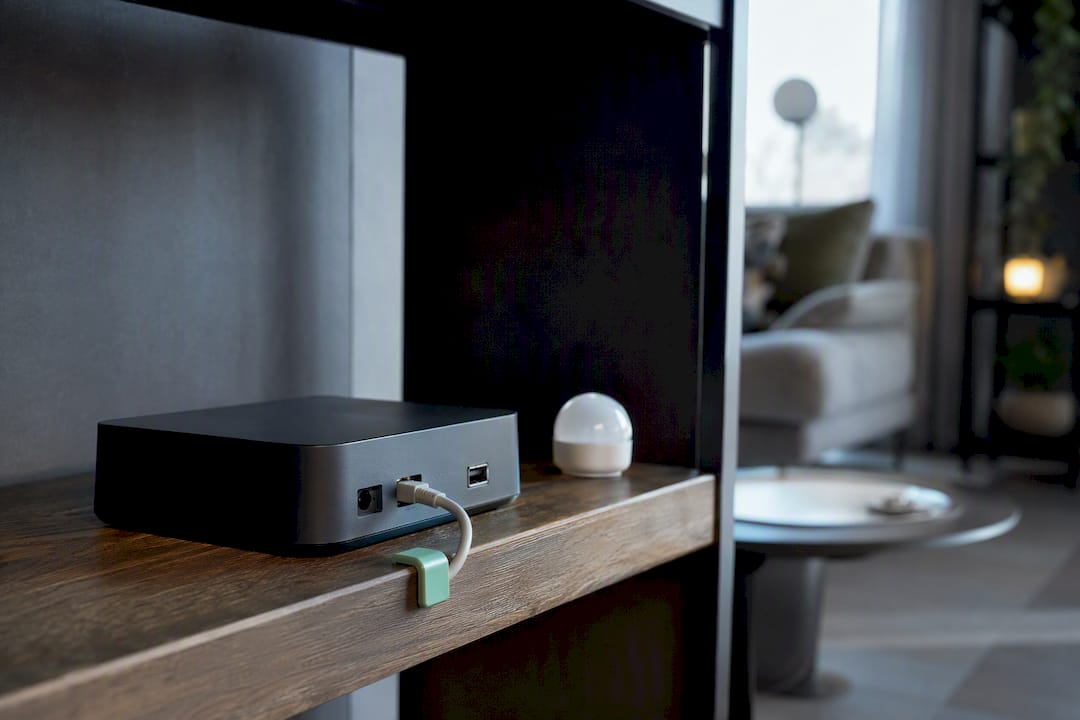
Ja, Home Assistant eignet sich für Einsteiger. Die Installation von Home Assistant OS auf einem Raspberry Pi oder dem Home Assistant Green liefert innerhalb weniger Stunden eine funktionierende, lokale Smart-Home-Zentrale. Für die Basisinstallation brauchen Sie realistisch ein bis drei Stunden, für die Einbindung weiterer Geräte eher ein paar Tage. Wichtig von Anfang an: ein Backup-Konzept und ein sicherer Fernzugriff statt offener Portfreigaben.
Kurz gesagt:
- Für den Einstieg reicht eine eine bis drei Stunden dauernde Grundinstallation auf einem Raspberry Pi oder Home Assistant Green, wobei ein Backup-Konzept und sicherer Fernzugriff von Anfang an wichtig sind.
- Lokale Automationen, wie das Einschalten des Lichts bei Bewegung, lassen sich ohne Programmierkenntnisse schnell erstellen, wobei YAML nur bei komplexen Szenarien notwendig wird.
- Sicherheit im laufenden Betrieb erfordert starke Passwörter, Zwei-Faktor-Authentifizierung und eine professionelle Backup-Strategie, vor allem bei Fernzugriffen via VPN oder Nabu Casa.
- Stromversorgung, Funkinterferenzen und langlebige Speichermedien sind die wichtigsten Faktoren, um Stabilität und Zuverlässigkeit bei der Systemwartung zu gewährleisten.
- Bei Hardware sollten Nutzer auf eine stabile Stromversorgung, eine SSD statt microSD und einen Zigbee- oder Thread-Koordinator mit USB-Verlängerung setzen, um Ausfälle zu vermeiden.
Inhaltsverzeichnis
- Was ist Home Assistant? Grundprinzip und Datenschutzvorteil
- Welche Hardware brauche ich für Home Assistant?
- Wie installiere ich Home Assistant richtig?
- Wie richte ich mein erstes Dashboard und die erste Automation ein?
- Wie sichere ich Home Assistant ab und richte Fernzugriff ein?
- Welche Anfängerfehler kosten am meisten Zeit?
- Wie sieht ein sinnvoller Fahrplan für die ersten Wochen aus?
- Welche datenschutzfreundlichen Integrationen eignen sich für den Einstieg?
- Wie richte ich lokale Sprachsteuerung ohne Cloud ein?
- Wie optimiere ich Energieverbrauch und Datenschutz im laufenden Betrieb?
- Wie halte ich Home Assistant langfristig stabil und aktuell?
- Praxischeck: Dos and Don’ts aus der Praxis
- Weiterführende Anleitungen von Computery
- Quellen
- FAQ
Was ist Home Assistant? Grundprinzip und Datenschutzvorteil
Home Assistant ist eine quelloffene Plattform zur Steuerung von Smart-Home-Geräten, die vollständig lokal läuft. Anders als viele Cloud-Systeme schickt sie Ihre Daten nicht zwangsläufig an einen Hersteller-Server. Nach offizieller Dokumentation unterstützt die Plattform mittlerweile über 3.000 Integrationen, von Lampen über Heizungssteuerungen bis zu Wetterdiensten und Sprachassistenten.
Der lokale Betrieb bedeutet: Ihre Bewegungssensoren, Kamerabilder und Nutzungsmuster bleiben im Heimnetz, solange Sie keine Cloud-Integrationen aktivieren. Das ist der Kern dessen, was in der Community als „Local-First“ bezeichnet wird, und genau dieser Ansatz macht Home Assistant für datenschutzbewusste Einsteiger interessant.
Ein paar Begriffe tauchen von Anfang an auf, und wer sie kennt, versteht die Dokumentation viel schneller:
- Integration: die Anbindung eines Geräts oder Dienstes, etwa eine Zigbee-Lampe oder ein Wetterdienst.
- Entität: ein einzelner steuerbarer oder auslesbarer Wert, zum Beispiel ein Lichtschalter oder ein Temperatursensor.
- Add-on: eine zusätzliche Software, die neben Home Assistant läuft, etwa ein Datenbank-Tool oder ein VPN-Server.
- Supervisor: die Verwaltungsschicht, die Add-ons, Backups und Updates organisiert (nur bei Home Assistant OS verfügbar).
- Dashboard: die Oberfläche, über die Sie Geräte bedienen und Zustände sehen.
Wer aus der Cloud-Welt kommt, muss sich an einen Rollenwechsel gewöhnen. Home Assistant ist eher ein Werkzeugkasten als ein fertiges Produkt, wie auch ein Praxisbericht zur Plattform beschreibt. Sie übernehmen die Rolle des Administrators für Ihr eigenes Zuhause. Das klingt nach mehr Arbeit, gibt Ihnen aber auch die Kontrolle darüber, welche Daten wohin fließen und welche Geräte überhaupt miteinander sprechen dürfen.
Welche Hardware brauche ich für Home Assistant?
Die Wahl der Hardware entscheidet maßgeblich darüber, wie reibungslos Ihr Einstieg verläuft. Vier Optionen dominieren die Praxis, und jede hat ein eigenes Profil aus Aufwand, Kosten und Flexibilität.
Home Assistant Green ist die Plug-and-Play-Lösung des Projekts selbst. Sie stecken das Gerät ein, verbinden es per Ethernet mit Ihrem Router, und die Ersteinrichtung läuft in einem Browser-Assistenten ab. Kein Flashen, kein Betriebssystem-Setup. Der Nachteil: weniger Rohleistung für sehr große Installationen mit hunderten Geräten, und weniger Freiheit bei der Hardware-Erweiterung.
Raspberry Pi (4 oder 5) ist die klassische Einsteiger-Wahl und bleibt es aus gutem Grund. Ein Pi 4 mit 4 GB RAM reicht für die meisten Haushalte locker aus, ein Pi 5 bietet spürbar mehr Reserven für zusätzliche Add-ons wie eine lokale Kamera-Erkennung. Ein Einsteiger-Guide zu Home Assistant empfiehlt genau diesen Weg für alle, die günstig starten und trotzdem flexibel bleiben wollen. Der Haken: Sie müssen selbst ein Image flashen und die Stromversorgung sauber dimensionieren.
Mini-PCs (etwa gebrauchte Business-Rechner oder kompakte x86-Systeme) liefern deutlich mehr Rechenleistung und eignen sich, sobald Sie viele Kameras, KI-gestützte Bilderkennung oder mehrere Add-ons parallel betreiben wollen. Sie kosten mehr, laufen aber stabiler unter Dauerlast als ein Pi.
NAS oder virtuelle Maschine: Wer bereits ein Synology- oder QNAP-NAS besitzt oder einen Heimserver mit Proxmox betreibt, kann Home Assistant dort als Container oder VM starten. Das spart zusätzliche Hardware, verlangt aber mehr Netzwerk- und Virtualisierungswissen als die anderen drei Wege.
Bei der Stromversorgung gilt für alle Pi-basierten Setups: ein Netzteil mit ausreichender Amperezahl ist keine Nebensächlichkeit, sondern die häufigste Ursache für rätselhafte Abstürze. Achten Sie zudem auf einen Datenträger mit guter Schreibhaltbarkeit, denn Home Assistant schreibt kontinuierlich Log- und Zustandsdaten.
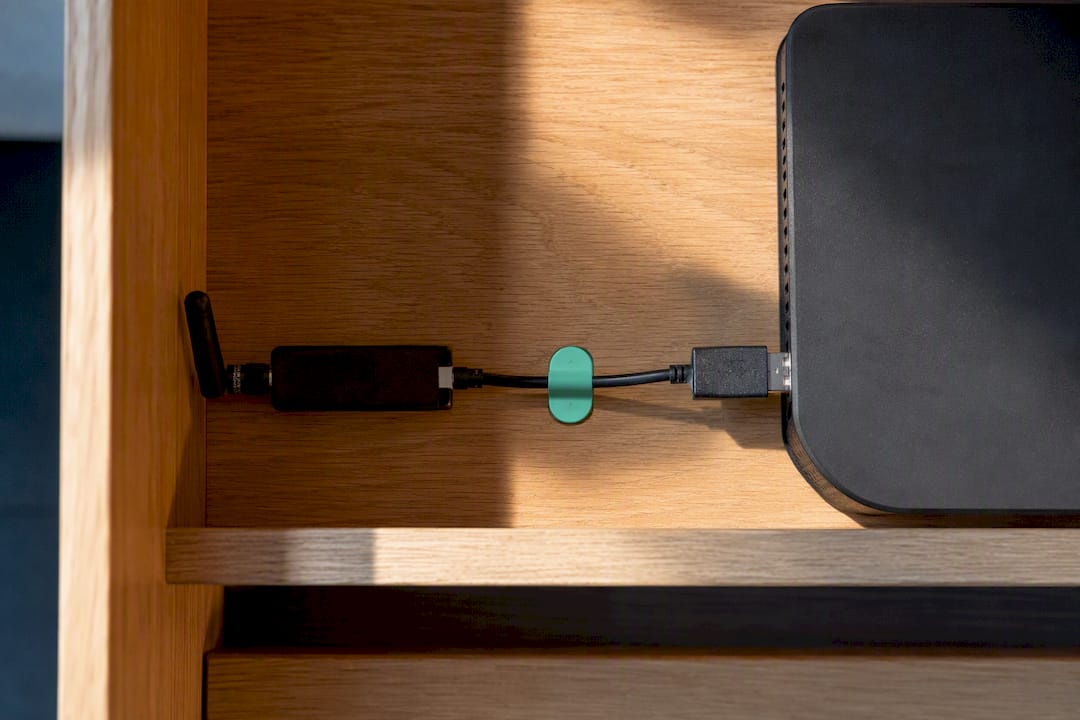
Für die Funkanbindung Ihrer Geräte brauchen Sie außerdem einen Zigbee-, Thread- oder Z-Wave-Koordinator. Beliebt und günstig ist der Sonoff Zigbee Dongle, alternativ bietet das offizielle Home Assistant SkyConnect Zigbee- und Thread-Unterstützung in einem Stick. Eine kurze USB-Verlängerung von zehn bis zwanzig Zentimetern hält den Stick von USB-3-Störquellen fern und verbessert die Funkreichweite spürbar.
Eine Checkliste vor dem Kauf:
- Ethernet-Anschluss statt WLAN für die Zentrale, wegen Stabilität.
- Eine SSD statt einer microSD-Karte, sobald Budget und Hardware das zulassen.
- Ein Zigbee- oder Thread-Koordinator mit USB-Verlängerungskabel.
- Ein Steckdosenplatz in Router-Nähe, aber nicht direkt daneben, wegen Funkinterferenzen.
Profi-Tipp: Kaufen Sie den Zigbee-Koordinator gleich mit, auch wenn Sie zunächst nur WLAN-Geräte wie Shelly-Steckdosen einbinden wollen. Zigbee-Geräte sind günstiger, brauchen kein eigenes WLAN-Login und belasten Ihr Router-Netz nicht zusätzlich.
Wie installiere ich Home Assistant richtig?
Für die allermeisten Einsteiger ist Home Assistant OS der richtige Weg. Diese Variante bringt den sogenannten Supervisor mit, der Add-ons, automatische Backups und Updates über eine grafische Oberfläche verwaltet. Laut der offiziellen Projektseite ist genau das der empfohlene Einstiegspfad, weil Sie sich nicht mit Docker-Befehlen oder manueller Update-Logik herumschlagen müssen.
So läuft die Installation auf einem Raspberry Pi konkret ab:
- Laden Sie den Raspberry Pi Imager herunter und wählen Sie darin “Home Assistant” als Betriebssystem aus.
- Flashen Sie das Image auf eine microSD-Karte oder, besser, auf eine per USB angeschlossene SSD.
- Stecken Sie den Datenträger in dem Pi, verbinden Sie ihn per Ethernet-Kabel mit Ihrem Router und schließen Sie das Netzteil an.
- Warten Sie fünf bis zehn Minuten, während das System beim ersten Start Updates einspielt. Ein grün blinkendes Aktivitätslämpchen zeigt, dass etwas passiert.
- Öffnen Sie im Browser eines beliebigen Geräts im selben Netzwerk
http://homeassistant.local:8123. - Folgen Sie dem Onboarding-Assistenten: Benutzerkonto anlegen, Standort und Zeitzone bestätigen, optional erste Geräte automatisch erkennen lassen.
Bei Home Assistant Green entfällt Schritt eins und zwei komplett, Sie starten direkt bei Schritt drei mit einem vorinstallierten System.
Wer bereits einen Heimserver betreibt oder mit Docker vertraut ist, kann alternativ Home Assistant Container wählen. Das läuft als Docker-Image auf praktisch jeder Linux-Maschine, einer Synology-NAS oder in einer VM. Der Vorteil: Sie behalten volle Kontrolle über das umgebende System und können weitere Dienste auf derselben Hardware betreiben. Der Nachteil, und der wiegt für Einsteiger schwer: Der Supervisor mit seinen Add-ons fehlt, Backups müssen Sie selbst organisieren, und Updates laufen manuell über die Kommandozeile. Diese Mehrarbeit lohnt sich meist erst, wenn bereits ein funktionierendes Homelab existiert.
Profi-Tipp: Nutzen Sie beim ersten Start unbedingt ein Ethernet-Kabel, auch wenn Ihr Pi WLAN-fähig ist. Die Ersteinrichtung über WLAN führt bei manchen Routern zu Verbindungsabbrüchen genau in dem Moment, in dem das System Zertifikate und Updates lädt.
Nach dem Onboarding landen Sie direkt im Standard-Dashboard. Von hier aus geht es an die eigentliche Einrichtung: Geräte einbinden, Räume anlegen, erste Automationen bauen.
Wie richte ich mein erstes Dashboard und die erste Automation ein?
Der schnellste Weg zu einem sichtbaren Erfolg führt über ein einzelnes Gerät. Nehmen wir eine Zigbee-Lampe oder eine Shelly-Steckdose als Beispiel, weil beide in deutschen Haushalten verbreitet und günstig sind.
- Gehen Sie zu Einstellungen → Geräte & Dienste → Integration hinzufügen.
- Suchen Sie nach „Zigbee Home Automation“ (falls Sie einen Zigbee-Koordinator nutzen) oder direkt nach „Shelly“ für WLAN-Steckdosen.
- Folgen Sie dem Assistenten, der den Koordinator erkennt und nach angeschlossenen Geräten sucht.
- Sobald die Lampe erscheint, geben Sie ihr einen sprechenden Namen wie „Flurlicht“ und weisen Sie ihr einen Raum zu, etwa „Flur“.
- Das Gerät taucht automatisch auf dem Standard-Dashboard auf, sortiert nach Raum.
Räume und Namen mögen nebensächlich wirken, sparen Ihnen aber später beim Bau komplexerer Automationen viel Sucharbeit.
Die erste Automation folgt einem simplen Muster: Trigger, Bedingung, Aktion. Ein bewährtes Einsteigerbeispiel ist das Flurlicht bei Bewegung:
- Trigger: Ein Bewegungssensor im Flur meldet „erkannt“.
- Bedingung: Die Sonne ist bereits untergegangen (optional, verhindert unnötiges Schalten tagsüber).
- Aktion: Das Flurlicht schaltet sich ein und nach fünf Minuten automatisch wieder aus.
Sie bauen das über Einstellungen → Automationen → Automation erstellen rein grafisch zusammen, ohne eine Zeile Code zu schreiben. Testen Sie die Automation danach manuell über den Button „Jetzt ausführen“, bevor Sie sich auf den echten Bewegungssensor verlassen.
Kleine, direkte Automationen wie diese liefern schnelle Erfolgserlebnisse, ohne dass Sie sich in Komplexität verlieren, und das hält laut Praxisberichten aus der Community die Motivation in der wichtigen ersten Phase hoch.
YAML, also die textbasierte Konfiguration, brauchen Sie als Einsteiger fast nie. Erst wenn Sie mehrere Bedingungen verschachteln, Vorlagen mit Berechnungen nutzen oder Automationen zwischen Geräten teilen wollen, lohnt sich der Blick in den YAML-Editor. Bis dahin reicht die grafische Oberfläche völlig aus.
Wie sichere ich Home Assistant ab und richte Fernzugriff ein?
Sicherheit beginnt beim Benutzerkonto. Legen Sie ein starkes, einzigartiges Passwort an und aktivieren Sie die Zwei-Faktor-Authentifizierung direkt im Benutzerprofil. Wenn mehrere Personen im Haushalt Zugriff brauchen, geben Sie nicht jedem Admin-Rechte, sondern legen Sie eigene Konten mit eingeschränkten Berechtigungen an.
Backups gehören zu den ersten Dingen, die Sie nach der Installation einrichten, nicht zu den letzten. Home Assistant OS erstellt automatische Backups, doch die Standardeinstellung speichert sie lokal auf demselben Gerät. Das schützt nicht vor einem Hardware-Defekt. Richten Sie deshalb zusätzlich einen externen Speicherort ein, etwa ein NAS im Heimnetz, und exportieren Sie Backups regelmäßig dorthin.
Beim Fernzugriff trennt sich die Spreu vom Weizen. Die offizielle Sicherheitsdokumentation rät klar von direkter Portfreigabe ab und empfiehlt stattdessen ein VPN oder die Home Assistant Cloud namens Nabu Casa. Ein VPN wie WireGuard baut einen verschlüsselten Tunnel zu Ihrem Heimnetz auf, ohne dass Sie einen Port am Router nach außen öffnen müssen. Nabu Casa übernimmt das für Sie gegen eine monatliche Gebühr und liefert zusätzlich Zugriff auf Cloud-Sprachassistenten. Wer beides vermeiden will, greift zu DuckDNS in Kombination mit einem TLS-Zertifikat, muss dann aber selbst für sauberes Zertifikatsmanagement sorgen.
Eine kurze Sicherheits-Checkliste zum Abhaken:
- Starkes Passwort und Zwei-Faktor-Authentifizierung für jedes Konto.
- Automatisches Backup aktiviert und zusätzlich extern gespeichert.
- Fernzugriff ausschließlich über VPN, Nabu Casa oder DuckDNS mit TLS.
- Keine offene Portfreigabe direkt auf die Home-Assistant-Oberfläche.
Die Kombination aus über 3.000 lokal nutzbaren Integrationen und einem sauber abgesicherten Fernzugriff ist genau das, was ein datenschutzfreundliches Setup von einem unsicheren unterscheidet. Die größte praktische Schwachstelle bleibt fast immer der Fernzugriff, nicht die lokale Datenverarbeitung selbst.
Welche Anfängerfehler kosten am meisten Zeit?
Die mit Abstand häufigste Fehlerquelle bei Raspberry-Pi-Setups ist eine unterdimensionierte Stromversorgung. Ein zu schwaches oder billiges Netzteil führt zu Spannungseinbrüchen, die sich als rätselhafte Neustarts, korrupte SD-Karten oder USB-Geräte äußern, die sporadisch den Dienst verweigern. Die Home-Assistant-Dokumentation zur Raspberry-Pi-Stromversorgung warnt explizit davor und empfiehlt das offizielle Netzteil mit ausreichender Amperezahl.
Zweite häufige Baustelle: Zigbee-Interferenzen. Ihr Zigbee-Koordinator funkt auf ähnlichen Frequenzen wie WLAN. Steht der Stick direkt neben dem Router oder an einem USB-3-Anschluss ohne Verlängerung, kommt es zu Aussetzern und Geräten, die als „nicht erreichbar“ gemeldet werden. Eine Verlängerung von zehn bis zwanzig Zentimetern und etwas Abstand zum Router lösen das meist zuverlässig. Bei größeren Wohnungen hilft es zusätzlich, Zigbee-Repeater oder -Steckdosen im Raum zu verteilen, damit ein stabiles Funknetz statt eines einzigen Funklochs entsteht.
Dritte Stolperfalle: microSD-Karten unter Dauerlast. Home Assistant schreibt laufend Zustände und Logs, und günstige Karten verschleißen dabei überraschend schnell. Eine per USB angeschlossene SSD ist zuverlässiger und meist auch schneller im Betrieb.
Wenn doch etwas nicht funktioniert, gibt es drei Anlaufstellen, bevor Sie im Forum um Hilfe bitten:
- Die Logs unter Einstellungen → System → Protokolle zeigen meist sofort, welche Integration Probleme macht.
- Der Bereich System Health listet Warnungen zu Speicherplatz, CPU-Last und Supervisor-Status übersichtlich auf.
- Ein Backup testen, indem Sie es einmal probeweise auf einer separaten SD-Karte wiederherstellen, bevor Sie es im Ernstfall brauchen.
Profi-Tipp: Wenn ein Gerät nach einem Neustart plötzlich verschwindet, prüfen Sie zuerst das Netzteil, nicht die Software. In neun von zehn Fällen liegt die Ursache an der Stromversorgung, nicht an einer fehlerhaften Konfiguration.
Wie sieht ein sinnvoller Fahrplan für die ersten Wochen aus?
Ein realistischer Zeitplan verhindert, dass Sie sich am ersten Abend überfordern. Home Assistant belohnt schrittweises Vorgehen deutlich mehr als den Versuch, gleich alles auf einmal einzurichten.
Tag 0 bis 1: Basisinstallation abschließen, ein erstes Gerät einbinden, zum Beispiel eine Lampe oder Steckdose, und sofort das erste manuelle Backup anstoßen. Das ist wichtiger, als es klingt, denn ein Backup direkt nach der Grundeinrichtung erspart Ihnen später viel Frust.
Woche eins: Ein bis drei einfache Automationen bauen, etwa Licht bei Bewegung oder eine Erinnerung bei offenem Fenster. Falls noch nicht geschehen, den Zigbee-Koordinator einrichten und einen weiteren Raum mit Geräten ausstatten.
Monat eins: Erste Add-ons ausprobieren, etwa für Energiemonitoring oder Mediaserver-Integration, und bei Bedarf die Performance im Blick behalten, falls mehrere Kameras oder aufwendige Automationen hinzukommen.
- Tag 0 bis 1: Installation, erstes Gerät, erstes Backup.
- Woche 1: erste Automationen, Zigbee-Ausbau, ein weiterer Raum.
- Monat 1: Add-ons testen, Systemleistung im Blick behalten.
Dieser Rhythmus verhindert das klassische Einsteiger-Muster, bei dem am ersten Wochenende zwanzig Geräte gleichzeitig eingebunden werden und danach die Motivation einbricht, weil nichts richtig funktioniert.
Welche datenschutzfreundlichen Integrationen eignen sich für den Einstieg?
Nicht jede Integration ist gleich datenschutzfreundlich, auch wenn Home Assistant selbst lokal läuft. Manche Integrationen kommunizieren weiterhin mit einem Herstellerserver, weil das Gerät selbst so konstruiert ist, etwa bestimmte WLAN-Kameras oder Cloud-gebundene Roboterstaubsauger.
Rein lokale Integrationen ohne Cloud-Zwang sind für Einsteiger die bessere Wahl:
Zigbee-Geräte über die Integration „Zigbee Home Automation“ laufen komplett lokal, sobald der Koordinator angeschlossen ist. Stell-Geräte lassen sich in vielen Fällen auf einen lokalen Modus umstellen, sodass keine Daten mehr an den Hersteller fließen. Die Integration „ESPHome“ bindet selbstgebaute oder vorkonfigurierte ESP32-Geräte komplett lokal ein und gilt in der Community als eine der datenschutzfreundlichen Optionen überhaupt.
Auch Wettersensoren, lokale Wetterstationen und die integrierte „Sun“-Integration für Sonnenauge und -untergang benötigen keinerlei externe Verbindung. Bei Kameras lohnt sich ein Blick auf lokale Netzwerkkameras mit ONVIF-Unterstützung statt auf Cloud-Modelle, gerade wenn Bildmaterial im Haus verbleiben soll, wie auch ein Beitrag zu Video-Sprechanlagen im Smart Home beschreibt.
Eine gute Faustregel für Einsteiger: Bevorzugen Sie Geräte, die explizit „lokale API“ oder „local push“ in ihrer Produktbeschreibung nennen. Diese Formulierung taucht mittlerweile bei vielen Herstellern gezielt als Verkaufsargument auf, weil die Nachfrage nach lokalen Lösungen spürbar gestiegen ist.
Wie richte ich lokale Sprachsteuerung ohne Cloud ein?
Sprachsteuerung ist meist der letzte Baustein, den Einsteiger angehen, dabei lässt sie sich mittlerweile komplett lokal umsetzen. Home Assistant bringt mit „Assist“ eine eigene Sprachassistenz-Funktion mit, die Text- oder Sprachbefehle direkt in der Weboberfläche oder über ein Mikrofon-Gerät verarbeitet, ganz ohne Cloud-Anbindung eines großen Tech-Konzerns.
Für die eigentliche Spracherkennung kommen lokale Modelle wie Whisper für die Umwandlung von Sprache in Text und Piper für die Sprachausgabe zum Einsatz. Beide laufen als Add-ons direkt auf Ihrer Home-Assistant-Instanz oder auf zusätzlicher Hardware wie einem Raspberry Pi mit Mikrofon. Wer lieber ein eigenständiges System außerhalb von Home Assistant betreiben möchte, kann alternativ auf Rhasspy zurückgreifen, ein spezialisiertes Open-Source-Projekt für komplett lokale Sprachassistenten, das sich per Integration anbinden lässt.
Der Rechenaufwand für lokale Spracherkennung ist spürbar höher als bei einer einfachen Lampen-Automation. Auf einem Raspberry Pi 4 kann die Verarbeitung eines Sprachbefehls spürbar länger dauern als bei einem Cloud-Dienst; ein Mini-PC mit mehr Rechenleistung liefert hier deutlich flüssigere Ergebnisse. Lokale Assistenz- und Spracherkennungsoptionen zählen zu den wachsenden Trends im datenschutzfreundlichen Smart Home, bringen aber genau diesen Mehraufwand bei Hardware und Einrichtung mit sich.
Für den Einstieg reicht es meist, Assist zunächst über die Weboberfläche oder die mobile App per Texteingabe zu testen, bevor Sie in ein dediziertes Mikrofon-Gerät investieren.
Wie optimiere ich Energieverbrauch und Datenschutz im laufenden Betrieb?
Eine dauerhaft laufende Home-Assistant-Instanz verbraucht Strom, meist deutlich weniger als ein klassischer PC, aber eben doch rund um die Uhr. Ein Raspberry Pi zieht typischerweise nur wenige Watt, ein Mini-PC unter Volllast entsprechend mehr. Wer mehrere Kameras mit permanenter Bewegungserkennung betreibt, sollte das in der Stromrechnung nicht unterschätzen.
Ein einfacher Hebel: Deaktivieren Sie Integrationen und Add-ons, die Sie tatsächlich nicht nutzen. Jede aktive Integration verbraucht Rechenzeit und, bei WLAN-Geräten, zusätzliche Netzwerkbandbreite. Auch das Logging-Level lässt sich in den Einstellungen von „Debug“ auf „Warning“ reduzieren, sobald ein Setup stabil läuft, was sowohl Rechenlast als auch Schreibzugriffe auf den Datenträger senkt.
Beim Datenschutz gilt: Prüfen Sie regelmäßig unter Einstellungen → Geräte & Dienste, welche Integrationen tatsächlich noch mit einem externen Server kommunizieren. Viele Nutzer richten eine Integration einmal ein und vergessen danach, dass sie weiterhin Daten nach außen sendet. Eine kurze Firewall-Regel auf Router-Ebene, die IoT-Geräten ohne explizite Freigabe den Zugriff aufs offene Internet verweigert, schafft hier zusätzliche Kontrolle, verlangt aber etwas Erfahrung mit der Konfiguration des eigenen Heimnetzwerks.
Ein separates WLAN-Netzwerk (VLAN) ausschließlich für Smart-Home-Geräte ist der nächste Schritt, sobald Sie mit den Grundlagen vertraut sind. Es trennt unsichere IoT-Geräte technisch von Ihren Laptops und Smartphones und begrenzt den Schaden, falls ein einzelnes Gerät kompromittiert wird.
Wie halte ich Home Assistant langfristig stabil und aktuell?
Home Assistant erhält monatliche Updates, die sowohl neue Funktionen als auch Sicherheitskorrekturen enthalten. Diese Update-Frequenz ist ein Vorteil, verlangt aber eine gewisse Routine, damit Ihr System nicht veraltet und angreifbar wird.
Für Einsteiger gilt eine einfache Regel: Aktualisieren Sie nicht sofort am Erscheinungstag, sondern warten Sie drei bis sieben Tage, bevor Sie ein größeres Versions-Update einspielen. In dieser Zeit tauchen in der Community meist bereits erste Fehlerberichte auf, falls ein Update Probleme mit bestimmten Integrationen verursacht. Kleinere Patch-Updates innerhalb derselben Versionslinie können Sie dagegen in der Regel bedenkenlos zeitnah installieren.
Vor jedem größeren Update gehört ein frisches Backup zur Pflicht, nicht zur Kür. Home Assistant OS erstellt vor automatischen Updates zwar meist selbst einen Snapshot, ein zusätzliches manuelles Backup kurz vorher gibt Ihnen aber die Sicherheit, im Zweifel binnen Minuten zum vorherigen Zustand zurückzukehren.
Für die langfristige Stabilität lohnt sich außerdem ein monatlicher Blick in System Health und in den Bereich „Repariere“, der Home Assistant seit einigen Versionen automatisch auf erkennbare Probleme wie veraltete Integrationen oder fehlerhafte Konfigurationen hinweist. Wer zusätzliche Add-ons wie eine Datenbank oder einen Mediaserver betreibt, sollte deren Speicherverbrauch im Blick behalten, denn volllaufende Datenträger sind eine der häufigsten Ursachen für Instabilität nach mehreren Betriebsmonaten.
Praxischeck: Dos and Don’ts aus der Praxis
Ein Punkt, der in vielen Anleitungen zu kurz kommt: Portfreigabe direkt auf Home Assistant ist keine Abkürzung, sondern ein offenes Einfallstor. Wer Fernzugriff will, kommt an einem VPN wie WireGuard kaum vorbei, und die Einrichtung dauert mit der richtigen Anleitung keine halbe Stunde.
Beim Backup-Speicherort lohnt sich Konsequenz. Ein Backup auf derselben SD-Karte wie das laufende System schützt vor gar nichts, wenn genau diese Karte den Geist aufgibt. Eine externe Ablage, kombiniert mit einer stabilen Heimnetzwerk-Struktur, macht hier den entscheidenden Unterschied.
Und bei der Hardware-Wahl zahlt sich eine SSD statt microSD über die Betriebsdauer fast immer aus.
— Thomas
Weiterführende Anleitungen von Computery
Wer bis hierhin gelesen hat, steht meist kurz vor der eigentlichen Installation, und genau da lohnt sich ein zweiter Blick auf die technischen Details drumherum. Ein stabiles Heimnetz ist die Grundlage jeder Home-Assistent-Installation, deshalb lohnt sich vorab ein Blick in die Anleitung zur Heimnetzwerk-Einrichtung von Computery, gerade wenn Ethernet-Verkabelung oder IP-Konfiguration noch unklar sind.

Sicherer Fernzugriff ist der Punkt, an dem die meisten Einsteiger unnötige Risiken eingehen. Die Schritt-für-Schritt-Anleitung zu WireGuard zeigt, wie Sie Ihr Heimnetz erreichen, ohne einen einzigen Port am Router zu öffnen, und das in einer Zeit, die eher an ein verlängertes Kaffeetrinken erinnert als an ein Netzwerk-Projekt. Wer den kompletten Weg zu einem cloud-freien Smart Home sucht, findet in der Anleitung für ein Smart Home ohne Cloud den praktischen Rahmen dazu, von der Hardware-Auswahl bis zur ersten Automation.
Computery sammelt genau diese praxisnahen, Schritt-für-Schritt-Anleitungen für alle, die ihre Technik selbst verstehen und kontrollieren wollen, ganz ohne unnötigen Fachjargon. Falls Ihr Mini-PC oder Ihr Windows-Rechner nebenbei etwas Pflege braucht, hilft der Ratgeber PC wird langsam: Schnell-Check & Praxis-Fixes dabei, die Basis für Ihr Smart-Home-Projekt wieder flottzubekommen. Schauen Sie sich in Ruhe um und starten Sie mit der Anleitung, die zu Ihrem aktuellen Schritt passt.
Quellen
FAQ
Wie fange ich mit Home Assistant an?
Der einfachste Einstieg führt über Home Assistant OS auf einem Raspberry Pi oder direkt über Home Assistant Green, das bereits vorkonfiguriert ausgeliefert wird. Flashen Sie das Image mit dem Raspberry Pi Imager, verbinden Sie das Gerät per Ethernet und folgen Sie dem Onboarding-Assistenten unter http://homeassistant.local:8123.
Wie schwierig ist Home Assistant für Anfänger?
Die Ersteinrichtung ist für technisch interessierte Einsteiger gut zu bewältigen und dauert meist ein bis drei Stunden. Anspruchsvoller wird es erst bei komplexeren Automationen oder eigenen YAML-Konfigurationen, die aber für den Grundbetrieb nicht nötig sind.
Welche Hardware-Basis eignet sich für Home Assistant?
Home Assistant Green ist die stressfreie Plug-and-Play-Option, ein Raspberry Pi 4 oder 5 bietet günstige Flexibilität, und ein Vergleich der Hardware-Optionen empfiehlt beide Wege für Einsteiger. Mini-PCs oder eine bestehende NAS-Installation lohnen sich erst bei größeren Setups mit vielen Kameras oder Add-ons.
Was benötige ich alles, um mit Home Assistant zu starten?
Sie brauchen ein Hardware-Basisgerät wie Home Assistant Green oder einen Raspberry Pi, ein Ethernet-Kabel, ein passendes Netzteil und je nach Geräteauswahl einen Zigbee- oder Thread-Koordinator wie den Sonoff Zigbee Dongle oder das Home Assistant SkyConnect. Für den sicheren Fernzugriff kommt später ein VPN wie WireGuard oder Nabu Casa hinzu.
Brauche ich eine Cloud, um Home Assistant zu nutzen?
Nein, Home Assistant läuft vollständig lokal und schickt Daten nur dann nach außen, wenn Sie explizit eine Cloud-Integration aktivieren. Genau das ist laut offizieller FAQ zur Datenverarbeitung der zentrale Unterschied zu vielen herstellergebundenen Smart-Home-Systemen.














Comments 1