









Wer Windows 11 Widgets deaktivieren möchte, sollte zwei Wege unterscheiden: Die Taskleisteneinstellung entfernt nur das Icon, der Hintergrundprozess bleibt aktiv und Win + W funktioniert weiterhin. Wirklich dauerhaft wird es erst über die Registry (Windows 11 Home) oder eine Gruppenrichtlinie in der Computerkonfiguration (Windows 11 Pro und Enterprise). Die Deinstallation des Windows Web Experience Pack ist die radikalste Option, kann aber Nebeneffekte auslösen und bleibt daher eher erfahrenen Nutzern vorbehalten.
Kurz gesagt:
- Die einfache Taskleistenmethode verhindert nur die Sichtbarkeit des Widgets, lässt aber den Hintergrundprozess und den Tastenkürzel weiterhin aktiv.
- Für eine dauerhafte Deaktivierung unter Windows 11 Home muss die Registry mit einem DWORD-Wert in
HKEY_LOCAL_MACHINESOFTWAREPoliciesMicrosoftDshauf 0 gesetzt werden.- Bei Windows 11 Pro und Enterprise ist die Gruppenrichtlinie die zuverlässigste Methode, um Widgets systemweit dauerhaft zu sperren.
- Die Deinstallation des Web Experience Packs ist riskant, da Updates es oft wiederherstellen und Systemstabilität beeinträchtigen können.
- Überprüfung der Wirksamkeit erfolgt durch Sichtkontrolle im Taskmanager oder ob das Widget-Board trotz Deaktivierung noch erscheint.
Inhaltsverzeichnis
- Schnellmethode: Widgets über die Taskleiste ausblenden
- Registry‑Methode für dauerhafte Deaktivierung unter Windows 11 Home
- Gruppenrichtlinie: Widgets systemweit blockieren unter Windows 11 Pro und Enterprise
- PowerShell und die Deinstallation des Windows Web Experience Pack
- So prüfen Sie, ob die Deaktivierung wirklich funktioniert hat
- Computery-Praxis: Getestete Empfehlungen, Fallstricke und Admin-Tipps
- Autorenperspektive: Abwägung Nutzen vs. Aufwand
- Computery hilft: Weiterführende Anleitungen und PC-Check
- Quellen
- FAQ
Schnellmethode: Widgets über die Taskleiste ausblenden
Die einfachste Variante, Widgets in Windows 11 auszuschalten, dauert keine 30 Sekunden. Sie eignet sich für alle, die das Symbol einfach nicht mehr sehen wollen, ohne tief ins System einzugreifen.
- Rechtsklick auf eine freie Stelle der Taskleiste.
- „Taskleisteneinstellungen“ öffnen.
- Den Schalter bei „Widgets“ auf „Aus“ stellen.
Eine noch schnellere Alternative: Rechtsklick direkt auf das Widgets‑Symbol und „Aus Taskleiste ausblenden“ wählen. Beide Wege entfernen nur die Anzeige. Der zugehörige Systemdienst läuft im Hintergrund weiter, und über Win + W lässt sich das Widget‑Board trotzdem noch aufrufen, ebenso per Wischgeste auf Touchgeräten. Für gelegentliche Nutzer, die einfach nur ein aufgeräumter es Taskbar‑Design wollen, reicht das völlig aus. Wer Windows 11 Widgets wirklich entfernen will, also auch den Zugriff per Tastenkürzel blockieren, braucht eine der folgenden Methoden.
Registry‑Methode für dauerhafte Deaktivierung unter Windows 11 Home
Windows 11 Home kennt keine grafische Gruppenrichtlinienverwaltung. Der zuverlässigste Weg, Widgets hier dauerhaft zu sperren, führt über die Registry. Der entscheidende Schlüssel liegt unter:
HKEY_LOCAL_MACHINESOFTWAREPoliciesMicrosoftDsh
Dort wird ein DWORD‑Wert namens AllowNewsAndInterests angelegt und auf 0 gesetzt. Registry‑Änderungen unter HKEY_LOCAL_MACHINE wirken systemweit für alle Benutzerprofile auf dem Gerät, anders als Einträge unter HKEY_CURRENT_USER, die nur das aktuelle Konto betreffen.
So gehen Sie vor:
regeditüber das Startmenü öffnen und die Sicherheitsabfrage bestätigen.- Zum Pfad
SOFTWAREPoliciesMicrosoftnavigieren und, falls nicht vorhanden, den UnterschlüsselDshper Rechtsklick neu anlegen. - Im rechten Bereich einen neuen DWORD‑Wert (32‑Bit) namens
AllowNewsAndInterestserstellen und den Wert0eintragen. - Den PC neu starten, damit die Änderung greift.
Für mehrere Geräte oder wiederholte Einrichtung lohnt sich PowerShell:
New-Item -Path "HKLM:SOFTWAREPoliciesMicrosoftDsh" -Force
Set-ItemProperty -Path "HKLM:SOFTWAREPoliciesMicrosoftDsh" -Name "AllowNewsAndInterests" -Value 0 -Type DWord
Profi‑Tipp: Exportieren Sie den Schlüssel SOFTWAREPoliciesMicrosoft vor der Änderung über „Datei → Exportieren“ in regedit. So lässt sich der Originalzustand mit einem Doppelklick wiederherstellen, falls etwas nicht wie erwartet läuft.
Gruppenrichtlinie: Widgets systemweit blockieren unter Windows 11 Pro und Enterprise
Wer Windows 11 Pro oder Enterprise nutzt, hat mit gpedit.msc ein direkteres Werkzeug. Der Pfad lautet:
gpedit.mscöffnen.- Zu „Computerkonfiguration → Administrative Vorlagen → Windows‑Komponenten → Widgets“ navigieren.
- Die Richtlinie „Widgets zulassen“ doppelklicken und auf „Deaktiviert“ setzen.
- Mit
gpupdate /forcein der Eingabeaufforderung sofort anwenden.
Der Grund, warum ausgerechnet die Computerkonfiguration und nicht die Benutzerkonfiguration empfohlen wird: Sie greift bereits vor der Benutzeranmeldung und lässt sich nicht durch ein anderes Profil umgehen. In Tests gilt die GPO‑Einstellung in der Computerkonfiguration als die einzige Methode, die Widgets auch gegen Win + W dauerhaft unzugänglich macht – ein spürbarer Unterschied zur reinen Taskleisten‑Ausblendung.
In verwalteten Umgebungen mit zentralem Richtlinienspeicher (Central Store) sollte vorab geprüft werden, ob die aktuellen Windows 11 ADMX‑ und ADML‑Dateien eingespielt sind. Fehlen sie, taucht die Richtlinie „Widgets zulassen“ im gpedit-Baum gar nicht erst auf. Die zugehörigen Policy‑Pfade und CSP‑Äquivalente listet Microsoft Learn detailliert auf, inklusive der Varianten für Mobile‑Device‑Management. Nach dem Rollout lohnt ein kurzer Test: Taskleistensymbol prüfen, Win + W drücken, gegebenenfalls Neustart abwarten, bis die Richtlinie beim nächsten Anmeldevorgang vollständig zieht.
PowerShell und die Deinstallation des Windows Web Experience Pack
Für IT‑Administratoren, die mehrere Rechner gleichzeitig umstellen, ist PowerShell der praktischste Weg, die Registry‑Sperre zu verteilen, etwa über ein Anmeldeskript oder in Kombination mit Intune. Der Befehl aus dem Registry‑Abschnitt lässt sich problemlos in ein größeres Rollout‑Skript einbauen.
Radikaler ist die Deinstallation des Pakets, das Widgets überhaupt erst bereitstellt, dem Windows Web Experience Pack:
Get-AppxPackage MicrosoftWindows.Client.WebExperience | Remove-AppxPackage
Vor dem Einsatz gilt es, ein paar Punkte abzuwägen:
- Windows‑Updates können das Paket automatisch wieder installieren, die Änderung ist also nicht garantiert dauerhaft.
- In neueren Windows‑Builds ist das Paket tiefer ins System integriert, die Deinstallation wirkt dadurch nicht mehr immer vollständig.
- Eine Wiederherstellung ist jederzeit über den Microsoft Store möglich, indem man das Paket erneut installiert.
Für die meisten Privatanwender ist diese Methode unnötig riskant. Registry oder Gruppenrichtlinie erreichen dasselbe Ziel mit deutlich weniger Nebenwirkungen.
So prüfen Sie, ob die Deaktivierung wirklich funktioniert hat
Eine Kontrolle dauert nur eine Minute und erspart späteres Rätselraten.
- Taskleiste ansehen: Ist das Widgets‑Symbol verschwunden?
- Win + W drücken: Öffnet sich trotzdem noch ein Board, war es nur die Taskleisteneinstellung.
- Task‑Manager öffnen und nach „Widgets“ oder „Windows Web Experience“ suchen, um zu sehen, ob der Prozess noch läuft.
Rückgängig machen ist unkompliziert: Registry‑Wert wieder auf 1 setzen oder den Schlüssel Dsh löschen, GPO‑Richtlinie auf „Nicht konfiguriert“ zurücksetzen und gpupdate /force ausführen. Nach größeren Windows‑Feature‑Updates empfiehlt sich ein erneuter Check, denn Microsoft stellt Funktionen bei Systemaktualisierungen gelegentlich wieder her.
Computery-Praxis: Getestete Empfehlungen, Fallstricke und Admin-Tipps
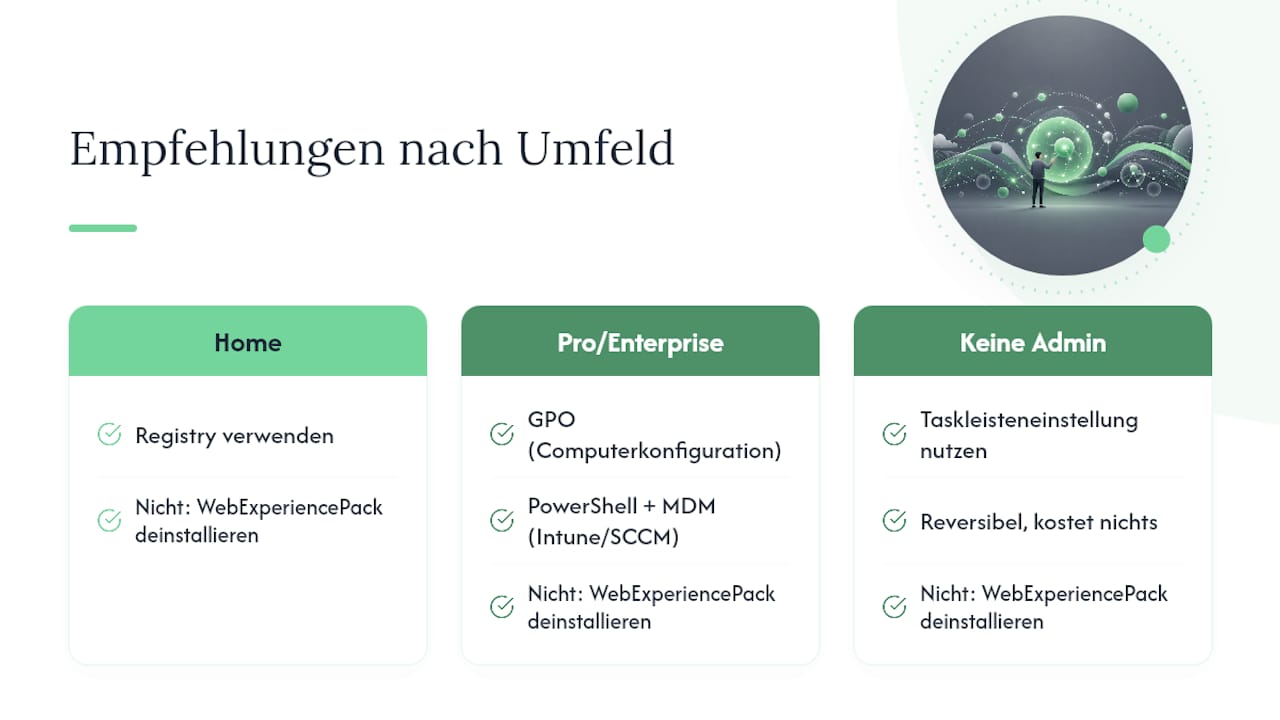
Die klarste Faustregel aus der Praxis: Registry für Einzelplatzgeräte mit Windows 11 Home, Gruppenrichtlinie in der Computerkonfiguration für Pro und Enterprise. Technische Guides empfehlen genau diese Aufteilung, weil GPO den Prozess schon vor der Anmeldung blockiert und damit robuster ist als jede Einstellung, die erst nach dem Login greift.
Von der Deinstallation des Web Experience Pack raten die meisten Praxistests eher ab. Systemupdates stellen das Paket häufig wieder her, was den Aufwand zunichtemacht und in Einzelfällen zu Instabilitäten führt.
Profi‑Tipp: Für Firmenumgebungen mit vielen Geräten lohnt sich PowerShell in Kombination mit GPO oder MDM, etwa über Intune oder SCCM. So bleibt die Einstellung auch nach Updates konsistent, statt bei jedem Rollout neu geprüft werden zu müssen.
Wer keine Administratorrechte hat oder sich mit Registry und Richtlinien nicht anfreunden will, kommt mit der Taskleisteneinstellung meist ausreichend weit. Sie kostet nichts, ist reversibel und deckt den häufigsten Wunsch ab: das Symbol soll einfach weg.
Autorenperspektive: Abwägung Nutzen vs. Aufwand
Widgets liefern Wetter, Nachrichten und Kalendertermine auf einen Blick, kosten aber Arbeitsspeicher und laufen im Hintergrund weiter, selbst wenn niemand hinschaut. Für private Rechner reicht mir persönlich die Taskleisten‑Ausblendung meist völlig aus. In produktiven Umgebungen mit vielen Geräten würde ich immer zur Gruppenrichtlinie oder Registry greifen, weil dort Konsistenz zählt. Wichtig zu wissen: Jede dieser Änderungen lässt sich in wenigen Minuten rückgängig machen, es gibt also kein Risiko, sich dauerhaft zu verbauen.
— Thomas
Computery hilft: Weiterführende Anleitungen und PC-Check
Registry-Pfade und Gruppenrichtlinien sind kein Hexenwerk, aber ein falscher Wert kann im schlimmsten Fall andere Systemfunktionen beeinflussen. Genau deshalb bietet Computery nicht nur Schritt-für-Schritt-Ratgeber, sondern auch direkte Unterstützung, wenn eine Änderung mal nicht wie erwartet greift oder der Rechner danach spürbar langsamer wirkt.

Wer sich nach dem Deaktivieren der Widgets fragt, warum der PC trotzdem noch träge reagiert, findet in unserem Ratgeber PC wird langsam weitere Ansatzpunkte, oder lässt den Rechner direkt im Rahmen eines PC-Checks und einer Schadenanalyse durchleuchten, wenn Registry-Eingriffe oder GPO-Einstellungen unerwartete Nebenwirkungen zeigen. Für alle, die nach dem Aufräumen der Taskleiste gleich weiter optimieren wollen, lohnt sich ein Blick in unsere Einsteiger-Tipps für Windows 11. Starten Sie einfach mit der passenden Anleitung oder fordern Sie direkt einen PC-Check an, wenn Ihnen die Registry-Arbeit zu heikel erscheint.
Quellen
- Stay up to date with widgets in Windows – Microsoft Support
- Widgets in Windows 11 über Gruppenrichtlinien deaktivieren – WindowsPro
- Windows Web Experience Pack – Microsoft Store
FAQ
Wie bekomme ich die Widgets weg?
Am schnellsten über Rechtsklick auf die Taskleiste und „Widgets“ auf „Aus“ stellen. Für eine dauerhafte Lösung, die auch Win + W blockiert, braucht es die Registry unter Windows 11 Home oder eine Gruppenrichtlinie unter Pro und Enterprise.
Was sollte man bei Windows 11 alles deaktivieren?
Das hängt vom Nutzungszweck ab, häufig deaktivieren Anwender neben Widgets auch den Schnellstart oder unnötige Hintergrund-Apps, um Systemressourcen zu sparen. Eine pauschale Liste gibt es nicht, da jede Funktion unterschiedliche Vor- und Nachteile mitbringt.
Was sind Widgets in Windows 11?
Widgets sind kleine Informationskacheln für Wetter, Nachrichten, Kalender und Aktienkurse, die über ein eigenes Board am linken Bildschirmrand erscheinen. Sie basieren auf dem Windows Web Experience Pack und lassen sich per Klick, Wischgeste oder Win + W öffnen.
Wie kann ich Widgets in Windows 11 bearbeiten?
Im Widgets-Board lassen sich über das Zahnrad-Symbol einzelne Kacheln hinzufügen, entfernen oder in der Reihenfolge anpassen. Wer die Widgets nicht anpassen, sondern komplett abschalten möchte, nutzt stattdessen die Taskleisteneinstellung oder eine der dauerhaften Methoden aus diesem Ratgeber.
















Comments 2