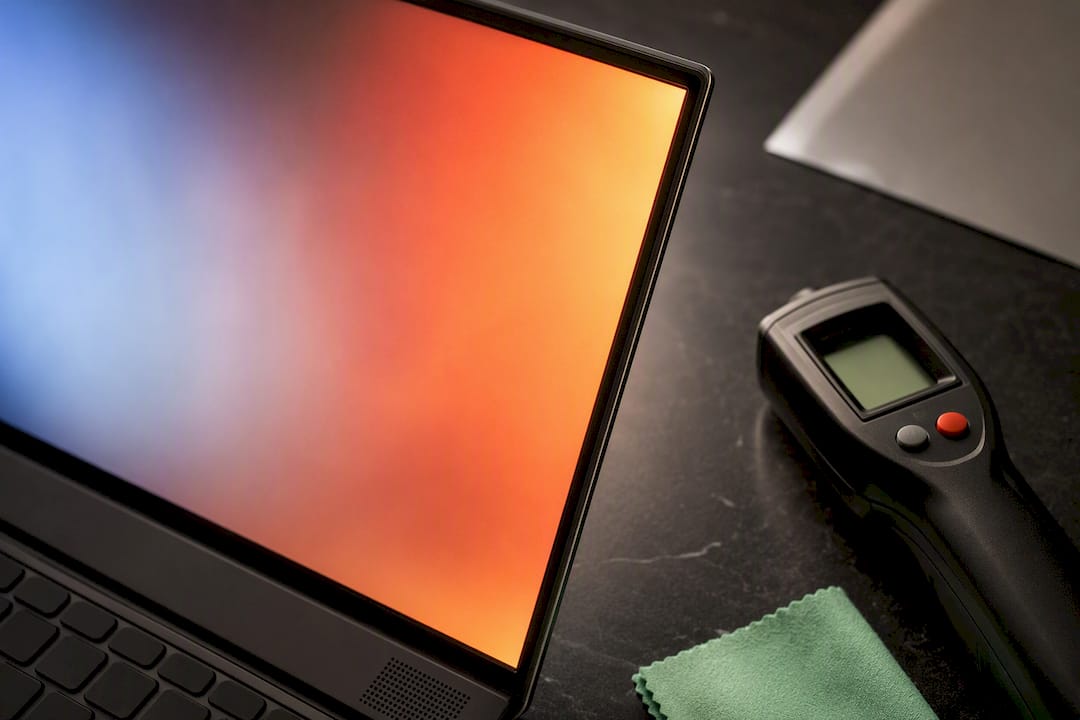
Moderne OLED-Laptops sind deutlich weniger anfällig für Einbrenneffekte als frühere Panel-Generationen, doch ganz risikofrei bleibt die Technik nicht. Wer Burn-in effektiv verhindern will, senkt die Helligkeit auf ein moderates Niveau, aktiviert Dark Mode, blendet Taskleiste und Desktop-Icons aus und stellt einen kurzen Bildschirmschoner ein. Zusätzlich sollten Sie Pixel-Refresh-Funktionen des Herstellers laufen lassen, statt das Gerät sofort nach dem Ausschalten vom Strom zu trennen. Sehen Sie bereits Schatten auf dem Display, hilft ein einfacher Volltontest, um temporäre Image Retention von echtem Burn-in zu unterscheiden.
Kurz gesagt:
- Moderne OLED-Laptops sind weniger anfällig für Einbrenneffekte, doch statische Inhalte und hohe Helligkeit erhöhen das Burn-in-Risiko.
- Hersteller integrieren automatische Schutzfunktionen wie Pixel-Refresh, Pixel-Shifting und Logo-Dimmung, die regelmäßig geprüft und aktiviert werden sollten.
- Die selbstständige Einstellung von Helligkeit, Dark Mode, ausblendbaren Taskleisten und wechselnden Hintergründen reduziert die Gefahr ungleichmäßiger Pixelalterung deutlich.
- Hohe Temperaturen durch schlechte Kühlung oder Dauerbelastung beschleunigen die chemische Alterung der OLED-Subpixel erheblich.
- Ein temporärer Schatten kann durch einen Volltontest schnell erkannt werden; dauerhaft sichtbares Burn-in erfordert professionellen Service oder Panel-Austausch.
Inhaltsverzeichnis
- Welche Hersteller- und Systemfunktionen schützen Ihr OLED-Display?
- Wie stellen Sie Windows und macOS optimal für Ihr OLED-Display ein?
- Warum beeinflusst Wärme die Lebensdauer Ihres OLED-Panels?
- Wie richten Sie Bildschirmschoner und Wallpaper im Alltag richtig ein?
- Ist ein Schatten auf dem Display temporär oder bereits dauerhaft?
- Warum können Sie diesen Tipps vertrauen?
- Was die Redaktion an diesem Thema wirklich wichtig findet
- Quellen
- FAQ
Welche Hersteller- und Systemfunktionen schützen Ihr OLED-Display?
Laptop-Hersteller haben auf das Burn-in-Problem reagiert und mehrere automatische Schutzmechanismen in Firmware und Treiber eingebaut. Diese Funktionen arbeiten meist im Hintergrund, lassen sich aber gezielt prüfen und aktivieren.
- Pixel-Refresh: Das System misst Spannungsänderungen einzelner Subpixel und gleicht Alterungsunterschiede automatisch aus. Der Vorgang startet oft nach einigen Stunden aktiver Nutzung oder beim Herunterfahren, weshalb Displays nicht sofort vom Strom getrennt werden sollten.
- Pixel-Shifting: Das Bild verschiebt sich alle paar Minuten um wenige Pixel, meist unbemerkt vom Auge. Dadurch belasten statische Elemente wie die Taskleiste nicht dauerhaft dieselben Pixel.
- Logo-Dimming beziehungsweise TPC (Temporal Peak Contrast): Erkennt das System ein unverändertes, helles Element über längere Zeit, senkt es dessen Helligkeit automatisch ab.
- Vendor-Tools: Bei ASUS-Notebooks etwa finden Sie „OLED Care“ in MyASUS, wo sich Pixel-Refresh-Intervalle und Auto-Off-Zeiten einstellen lassen, was der Hersteller selbst als Schutzmaßnahme empfiehlt.asus.com/de/support/faq/1045098/).
Diese Werkzeuge arbeiten meist automatisch, ein kurzer Blick in die Systemeinstellungen zeigt aber, ob sie tatsächlich aktiv sind.
Wie stellen Sie Windows und macOS optimal für Ihr OLED-Display ein?
Die eigentliche Arbeit gegen Burn-in passiert nicht in Hersteller-Tools, sondern in Ihren eigenen Systemeinstellungen. Statische Bildinhalte, die tagelang unverändert an derselben Stelle stehen, sind die Hauptursache für ungleichmäßige Pixelalterung. Ihr Ziel: Kontraste senken, Bewegung ins Bild bringen, unnötige Dauereinblendungen entfernen.
Gehen Sie die folgenden Schritte in dieser Reihenfolge durch:
- Helligkeit moderat halten. Ein OLED-Panel altert bei hoher Dauerhelligkeit schneller, weil kontrastreiche, statische UI-Elemente die Subpixel-Alterung beschleunigen. Aktivieren Sie unter Windows die adaptive Helligkeit über „Einstellungen → System → Anzeige“ und lassen Sie das System die Helligkeit je nach Umgebungslicht anpassen. Unter macOS finden Sie die Option „Automatische Helligkeit“ unter „Systemeinstellungen → Bildschirme“. Als Richtwert für Büroarbeit reichen meist 40 bis 60 % Helligkeit völlig aus.
- Dark Mode systemweit aktivieren. Dunkle Oberflächen zeigen weniger dauerhaft leuchtende Pixel, was die Belastung einzelner Subpixel senkt. Unter Windows aktivieren Sie das über „Einstellungen → Personalisierung → Farben → Dunkel“. Viele Anwendungen wie Browser, Office-Programme oder Code-Editoren bieten eigene Dark-Mode-Schalter, die Sie zusätzlich einschalten sollten.
- Taskleiste beziehungsweise Dock automatisch ausblenden. Die Taskleiste gehört zu den am längsten sichtbaren statischen Elementen auf jedem Bildschirm. Unter Windows 11 aktivieren Sie das über „Einstellungen → Personalisierung → Taskleiste → Taskleistenverhalten → Taskleiste automatisch ausblenden“. Auf dem Mac funktioniert das analog über „Systemeinstellungen → Dock & Menüleiste“.
- Desktop-Icons verbergen. Ein voller Desktop mit fest positionierten Symbolen ist einer der unterschätztesten Burn-in-Treiber, weil dieselben Icons oft über Monate an identischer Stelle stehen. Unter Windows reicht ein Rechtsklick auf den Desktop, dann „Ansicht → Desktopsymbole anzeigen“ deaktivieren. Wer regelmäßig Widgets oder feste Kacheln nutzt, sollte auch dort nicht benötigte Elemente dauerhaft deaktivieren.
- Bildschirmschoner mit kurzer Leerlaufzeit einstellen. Ein dynamischer Bildschirmschoner mit bewegten Inhalten verhindert, dass ein Standbild über Stunden stehen bleibt. Sinnvoll ist eine Leerlaufzeit von 2 bis 5 Minuten, danach übernimmt entweder ein bewegter Schoner oder das Display schaltet ab.
- Wallpaper regelmäßig wechseln oder eine Diashow aktivieren. Ein einziges, immer gleiches Hintergrundbild über Wochen ist statisch genug, um Spuren zu hinterlassen. Windows bietet unter „Personalisierung → Hintergrund“ eine Diashow-Option mit einstellbarem Wechselintervall.
Profi-Tipp: Legen Sie sich eine feste Routine an: Einmal im Monat kurz durch die genannten Einstellungen klicken und prüfen, ob nach einem Windows-Update oder einer Neuinstallation von Treibern alles noch aktiv ist. Updates setzen Anzeigeeinstellungen gelegentlich zurück, ohne dass Sie es sofort merken.
Diese sechs Punkte kosten insgesamt keine zehn Minuten, reduzieren aber genau die Bildinhalte, die typischerweise für ungleichmäßige Pixelalterung sorgen.
Warum beeinflusst Wärme die Lebensdauer Ihres OLED-Panels?
Hitze beschleunigt die chemische Alterung der organischen Leuchtdioden in einem OLED-Panel, unabhängig davon, welche Bildinhalte gerade angezeigt werden. Ein Laptop-Display, das dauerhaft unter erhöhter Betriebstemperatur läuft, verliert seine Leuchtkraft schneller und reagiert empfindlicher auf statische Belastung. Thermisches Management gilt als einer der am meisten unterschätzten Schutzfaktoren gegen beschleunigte Panel-Alterung, weil sich viele Nutzer ausschließlich auf Bildinhalte konzentrieren und die Temperatur ignorieren.
Konkret schadet vor allem, wenn ein Laptop auf Decken, Kissen oder anderen weichen Unterlagen liegt und die Lüfteröffnungen verdeckt. Folgende Maßnahmen senken die Betriebstemperatur messbar:
- Lüfteröffnungen regelmäßig von Staub befreien, idealerweise alle paar Monate mit Druckluft.
- Eine feste, harte Unterlage statt Decke oder Sofa verwenden, damit Luft ungehindert zirkulieren kann.
- Bei intensiver Dauernutzung ein passives Kühlpad einsetzen, besonders im Sommer oder in schlecht belüfteten Räumen.
- Energiesparpläne unter Windows so einstellen, dass die CPU nicht dauerhaft im Turbo-Modus arbeitet, wenn hohe Leistung gar nicht nötig ist.
- Regelmäßige Pausen von einigen Minuten pro Arbeitsstunde einlegen, denn das entlastet nicht nur die Augen, sondern auch das Panel.
Ein realistischer Nutzungsrhythmus schadet dem Display kaum. Problematisch wird es erst, wenn ein Gerät über viele Stunden am Stück bei hoher Last und schlechter Kühlung ununterbrochen dasselbe statische Fenster anzeigt, etwa in Dauerbetriebs-Szenarien im Büro.
Wie richten Sie Bildschirmschoner und Wallpaper im Alltag richtig ein?
Die technischen Schutzfunktionen der Hersteller wirken nur so gut wie Ihre eigenen Gewohnheiten im täglichen Umgang mit dem Gerät. Ein durchdachter Bildschirmschoner sollte immer bewegte Inhalte zeigen, keine Standbilder, damit kein einzelner Pixelbereich über Minuten hinweg gleich bleibt. Windows bietet dafür Foto-Diashows mit Überblendungen, macOS liefert mit den mitgelieferten dynamischen Schonern eine vergleichbare Option.
Beim Desktop lohnt sich eine kleine Aufräumroutine:
- Icons ausblenden oder in einem einzigen Ordner sammeln statt über den ganzen Bildschirm verteilen.
- Feste Symbolpositionen gelegentlich verändern, damit nicht immer exakt dieselben Pixel abgedeckt werden.
- Wallpaper alle paar Wochen wechseln statt jahrelang dasselbe Motiv zu verwenden.
Besondere Vorsicht gilt bei HUDs, Chat-Overlays und permanent eingeblendeten Fenstern, wie sie in Streaming-Setups, Trading-Anwendungen oder Videokonferenz-Tools üblich sind. Diese Elemente bleiben oft stundenlang an derselben Position sichtbar und zählen zu den kritischsten Burn-in-Auslösern im Alltag. Wer solche Overlays dauerhaft benötigt, sollte sie regelmäßig verschieben oder für längere Sitzungen einen externen Monitor nutzen, um das eingebaute OLED-Panel des Laptops zu schonen.
Ist ein Schatten auf dem Display temporär oder bereits dauerhaft?
Nicht jeder Schatten auf einem OLED-Bildschirm bedeutet gleich einen dauerhaften Schaden. Die Unterscheidung zwischen temporärer Image Retention und echtem Burn-in entscheidet darüber, ob Sie einfach abwarten können oder Handlungsbedarf besteht.
- Beobachten Sie das Verhalten nach dem Ausschalten. Image Retention verschwindet meist innerhalb von Minuten bis wenigen Stunden, nachdem das Display ausgeschaltet oder ein anderes Bild angezeigt wurde. Echtes Burn-in bleibt dagegen dauerhaft sichtbar, auch nach längerer Pause.
- Führen Sie einen Volltontest durch. Zeigen Sie ein einfarbiges Testbild in Grau, Rot, Grün und Blau an, idealerweise über eine kostenlose Testbild-Website oder App. Schatten, die bei allen Farben in derselben Form auftauchen, deuten stark auf dauerhaftes Burn-in hin.
- Lassen Sie Pixel-Refresh laufen und prüfen Sie erneut. Bei vielen Laptops genügt es, das Gerät für einige Stunden im Standby oder ausgeschaltet zu lassen, damit die automatische Kompensation greifen kann. Bleibt der Schatten danach unverändert bestehen, deutet das auf irreversible Effekte hin, wie sie bei intensiver, rein statischer Büronutzung nach mehreren Tausend Betriebsstunden auftreten können.
- Ziehen Sie den Kundendienst hinzu, wenn der Schaden bestehen bleibt. Ist Burn-in eindeutig nachweisbar und bleibt nach mehreren Pixel-Refresh-Zyklen sichtbar, hilft nur noch Service oder Austausch des Panels, insbesondere innerhalb der Garantiezeit.
Für typische Multimedia- und Gaming-Nutzung bleibt Burn-in meist unsichtbar, während Büro-Workflows mit dauerhaft gleichen Fensterlayouts das eigentliche Risikoszenario darstellen.
Warum können Sie diesen Tipps vertrauen?
Computery.de sammelt seit Jahren praxisnahe Anleitungen zu Hardware, Software und Displaytechnik und richtet sich dabei bewusst an Leser, die schnelle, konkrete Lösungen statt allgemeiner Theorie suchen. Die hier beschriebenen Schritte stammen aus Herstellerangaben und Langzeittests, nicht aus Vermutungen, und lassen sich in wenigen Minuten selbst nachvollziehen.
Wer öfter mit Hitzeproblemen am Laptop kämpft, findet in unserer Anleitung zur Reinigung von Lüftern und Gehäuse weitere Schritte, die auch die Panel-Temperatur senken. Zeigt Ihr Display gar kein Bild mehr, hilft der Ratgeber zum Bildschirm, der schwarz bleibt, bei der Fehlersuche weiter. Bei tieferliegenden Hardwareproblemen lohnt sich zusätzlich ein professioneller PC-Check zur Schadenanalyse, bevor Sie größere Reparaturen selbst angehen.
Was die Redaktion an diesem Thema wirklich wichtig findet
Die gängige Panikmache um OLED-Burn-in stammt größtenteils aus einer Zeit, in der Panels und Schutzmechanismen deutlich schwächer waren als heute. Langzeittests zeigen inzwischen, dass Gaming- und Multimedia-Nutzung selbst nach Tausenden Stunden kaum sichtbare Schäden verursacht. Wer trotzdem jede statische Sekunde am Bildschirm fürchtet, verschwendet Energie an der falschen Stelle.
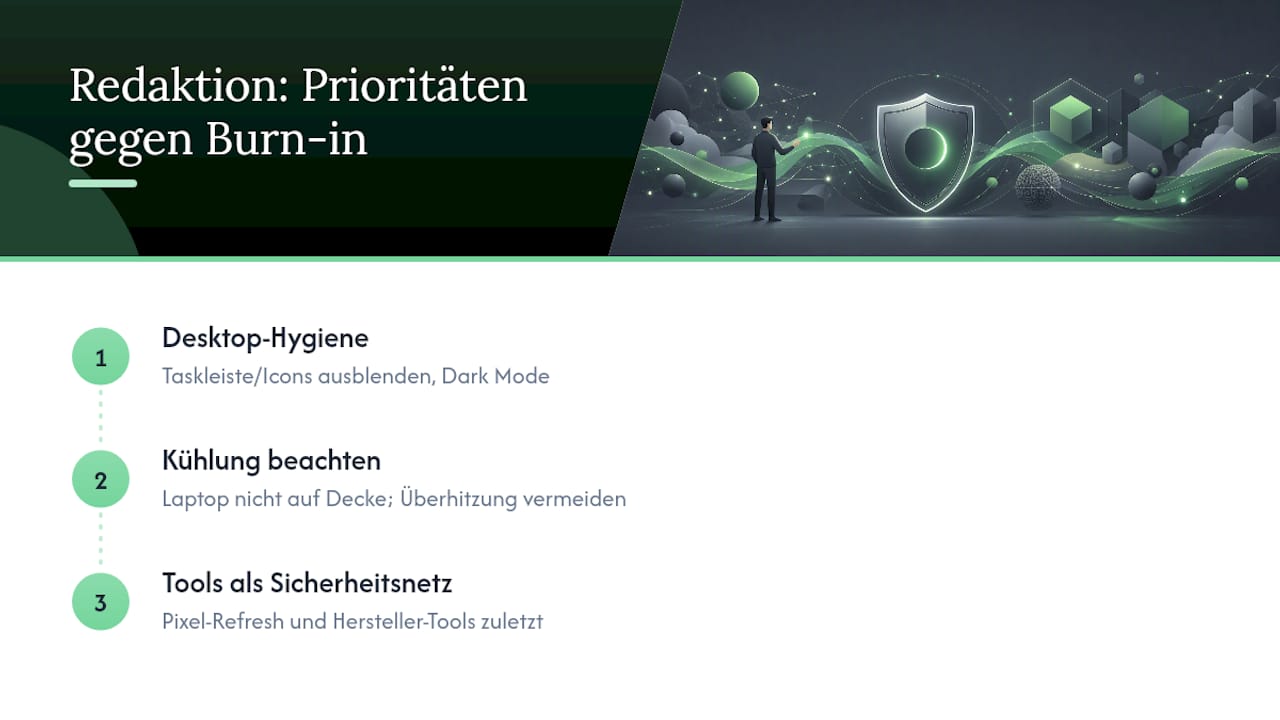
Der eigentliche Risikofall bleibt die stumpfe Büroanwendung mit exakt demselben Fensterlayout, derselben Taskleiste, demselben Wallpaper, Tag für Tag, Woche für Woche. Genau dort liegt die Lücke zwischen dem, was Marketing-Material verspricht, und dem, was tatsächlich zählt. Thermik wird dabei häufig unterschätzt. Viele Nutzer optimieren akribisch ihre Anzeigeeinstellungen, lassen den Laptop aber gleichzeitig auf einer Decke überhitzen.
Meine Priorität für Leser wäre klar: Erst die Desktop-Hygiene erledigen, Taskleiste und Icons ausblenden, Dark Mode aktivieren. Danach die Kühlung im Blick behalten. Pixel-Refresh und Hersteller-Tools sind das Sicherheitsnetz, nicht die erste Verteidigungslinie.
— Thomas
Quellen
Die zentralen Aussagen dieses Artikels stützen sich auf drei Quellen. Der Bericht von DIGITAL FERNSEHEN erklärt, wie Pixel-Refresh technisch funktioniert und warum moderne Panels seltener einbrennen. Der Praxistest von Gamestar über rund 3.000 Betriebsstunden zeigt, dass Alltagsnutzung meist nur sehr dezente Spuren hinterlässt. Die Support-FAQ von ASUS liefert die Herstellerperspektive samt konkreter Einstellungsempfehlungen für OLED Care.
- Wie neue OLEDs kaum noch einbrennen: Das muss beachtet werden – DIGITAL FERNSEHEN
- Notebook OLED Einbrennen auf dem Bildschirm | ASUS Support
FAQ
Was tun gegen OLED-Burn-in?
Aktivieren Sie Dark Mode, blenden Sie Taskleiste und Desktop-Icons aus, halten Sie die Helligkeit moderat und lassen Sie Pixel-Refresh-Funktionen des Herstellers regelmäßig laufen. Zusätzlich hilft ein dynamischer Bildschirmschoner mit kurzer Leerlaufzeit von 2 bis 5 Minuten.
Welche Nachteile hat ein OLED-Display für Laptops?
Neben dem Burn-in-Risiko bei sehr statischer Nutzung altern OLED-Panels durch Hitze schneller als klassische LCD-Displays. Dafür bieten sie deutlich bessere Kontraste und Schwarzwerte, was für die meisten Nutzer den Kompromiss wert macht.
Wie lange darf ich einen OLED-Bildschirm am Tag laufen lassen?
Es gibt keine feste Stundengrenze, die Sie einhalten müssen. Entscheidend ist, ob während der Nutzung dauerhaft dieselben statischen Elemente an derselben Stelle stehen, nicht die reine Laufzeit.
Ab wann kann ein OLED-Bildschirm einbrennen?
Bei normaler, gemischter Nutzung treten selbst nach mehreren Tausend Betriebsstunden kaum irreversible Effekte auf, solange automatische Schutzmechanismen aktiv bleiben. Bei extrem statischer Büronutzung mit identischem Layout über sehr lange Laufzeiten können erste permanente Schatten früher sichtbar werden.