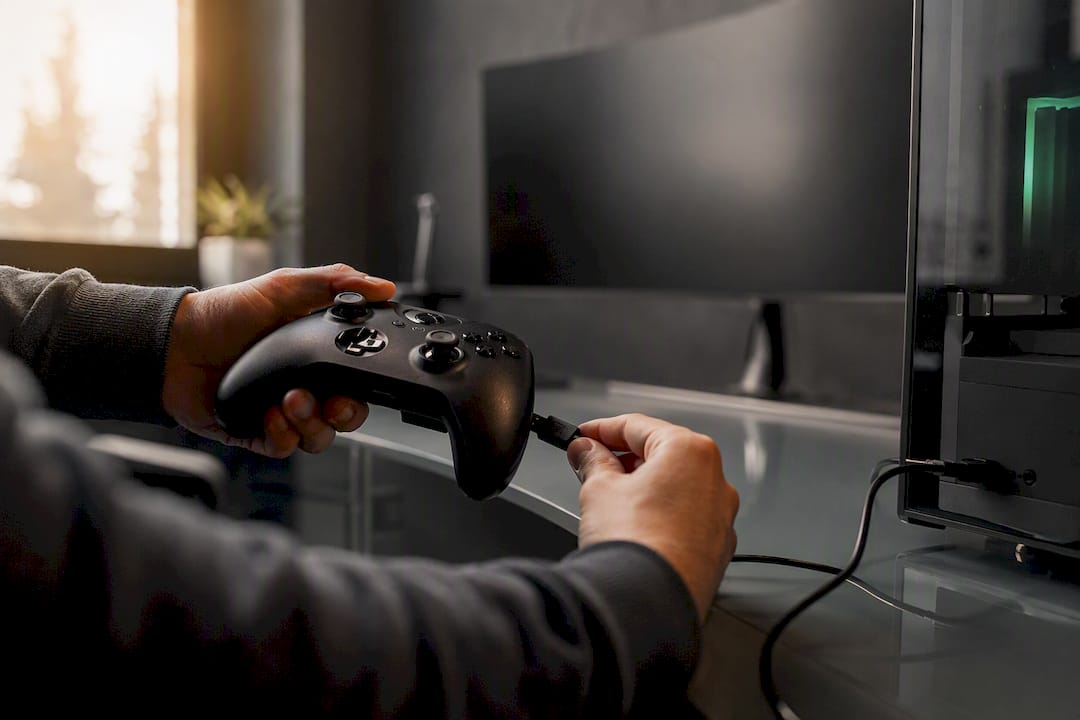
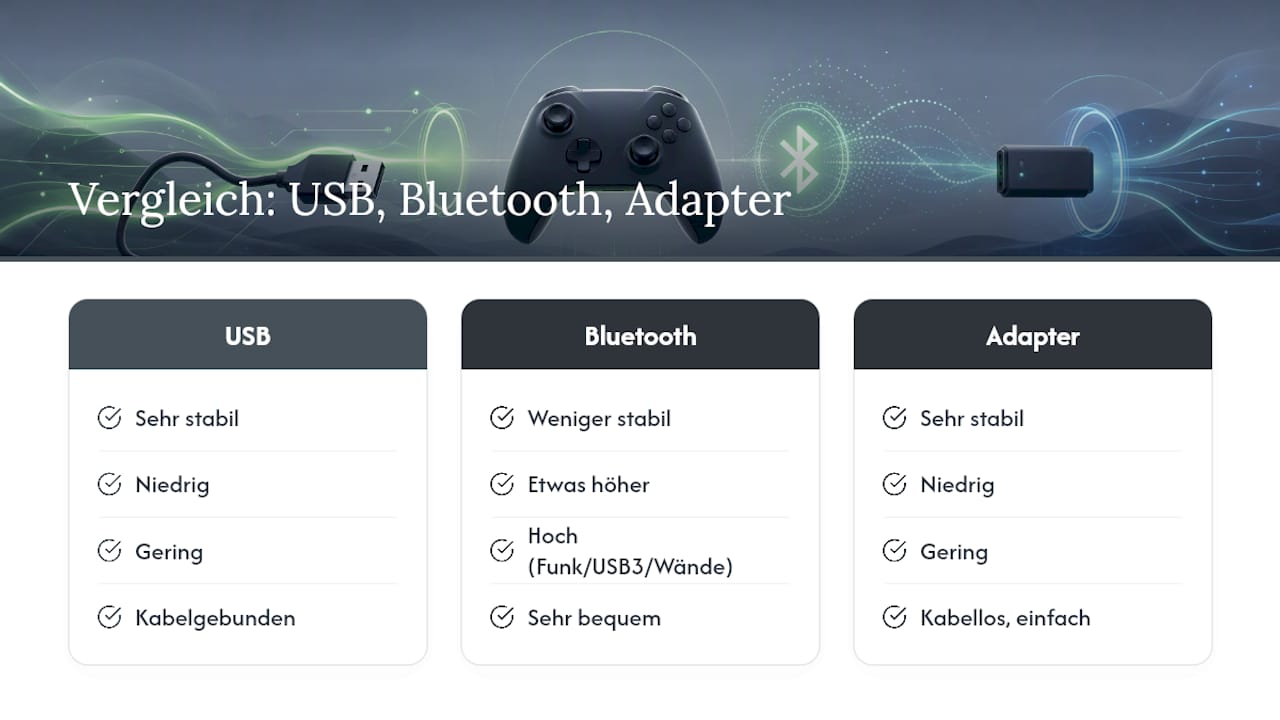
Ja, ein Xbox Controller lässt sich problemlos am PC nutzen. Sie haben drei Optionen: USB-Kabel, Bluetooth oder den Xbox Wireless Adapter. Für kompetitives Gaming empfehlen wir USB oder den Adapter, weil beide Wege niedrigere Latenz und stabilere Verbindungen liefern. Für gelegentliches Zocken reicht Bluetooth völlig aus. In allen drei Fällen sollten Sie danach einmal die Xbox Zubehör App öffnen und die Firmware prüfen, denn veraltete Firmware ist einer der häufigsten Gründe für spätere Verbindungsabbrüche.
- USB-Kabel: einfachste und stabilste Verbindung, ideal zum Einstieg
- Bluetooth: praktisch für Couch-Gaming, aber mit spürbarer Mehrlatenz
- Xbox Wireless Adapter: die beste kabellose Lösung für Multiplayer und schnelle Spiele
Wichtige Erkenntnisse
Ein Xbox Controller lässt sich am PC über USB, Bluetooth oder den Xbox Wireless Adapter verbinden, wobei USB und Adapter die stabilere und latenzärmere Wahl für schnelles Gaming sind.
| Thema | Details |
|---|---|
| Verbindungsart wählen | USB oder Adapter für kompetitives Gaming, Bluetooth für gelegentliches Zocken auf der Couch. |
| Kompatibilität prüfen | Ältere Xbox One Modelle ohne Bluetooth benötigen zwingend Kabel oder Wireless Adapter. |
| Firmware regelmäßig prüfen | Die Xbox Zubehör App behebt über Updates einen Großteil aller Verbindungsabbrüche. |
| Doppelverbindung vermeiden | Nie gleichzeitig Bluetooth und USB koppeln, das führt zu Doppeleinträgen und Fehlern. |
| Weiterführende Hilfe nutzen | Computery bietet ergänzende Anleitungen zu Windows-Treibern und PC-Performance rund um Gaming-Hardware. |
Inhaltsverzeichnis
- Voraussetzungen für den Xbox Controller PC Anschluss prüfen
- Xbox Controller per USB mit dem PC verbinden
- Wie verbinde ich den Xbox Controller per Bluetooth mit dem PC?
- Der Xbox Wireless Adapter für stabile Multiplayer-Sessions
- Firmware, Profile und Feintuning richtig nutzen
- Systematische Fehlerbehebung bei Verbindungsproblemen
- Lohnt sich ein zusätzlicher Adapter oder reicht ein Kabel?
- Was beim Xbox Controller PC Setup oft unterschätzt wird
- Computery hilft bei Windows- und Hardware-Problemen weiter
- Quellen
- FAQ
Voraussetzungen für den Xbox Controller PC Anschluss prüfen
Bevor Sie loslegen, lohnt sich ein kurzer Check. Nicht jeder Xbox Controller unterstützt Bluetooth, und nicht jeder PC bringt die nötige Technik mit.
- Bluetooth-fähige Controller erkennen Sie an der glatten Front rund um die Xbox-Taste, ohne sichtbare Trennfuge.
- Windows 10 oder Windows 11 sowie Bluetooth 4.0 LE oder neuer sind die Mindestvoraussetzung für die drahtlose Kopplung.
- Ältere Xbox One Modelle, etwa die Varianten 1537 und 1697, besitzen kein integriertes Bluetooth und brauchen zwingend den Wireless Adapter oder ein Kabel.
Kurz gesagt: Fehlt Ihrem PC ein moderner Bluetooth-Chip oder ist Ihr Controller ein älteres Modell ohne Bluetooth, führt an USB-Kabel oder Adapter kein Weg vorbei.
Xbox Controller per USB mit dem PC verbinden
Das USB-Kabel ist der zuverlässigste Weg, einen Xbox Controller am PC anzuschließen, und braucht keine Vorkenntnisse.
- Nehmen Sie ein echtes Datenkabel, kein reines Ladekabel. Je nach Modell ist das Micro-USB oder USB-C.
- Stecken Sie das Kabel in einen freien USB-Anschluss Ihres PCs.
- Windows erkennt den Controller automatisch und installiert die passenden Treiber im Hintergrund, ganz ohne Zutun.
- Öffnen Sie danach die Xbox Zubehör App und prüfen Sie, ob ein Firmware-Update ansteht.
Ein Firmware-Update funktioniert übrigens nur zuverlässig über USB oder den Wireless Adapter, nicht über Bluetooth.
Profi-Tipp: Manche günstigen Micro-USB-Kabel sind reine Ladekabel ohne Datenleitungen. Erkennt Windows den Controller nicht, tauschen Sie zuerst das Kabel, bevor Sie an der Software suchen.
Wie verbinde ich den Xbox Controller per Bluetooth mit dem PC?
Für Bluetooth brauchen Sie weder Kabel noch Zusatzhardware, dafür etwas mehr Geduld beim ersten Pairing.
- Halten Sie die Xbox-Taste gedrückt, bis der Controller eingeschaltet ist.
- Drücken und halten Sie die Pairing-Taste oben am Controller für etwa drei Sekunden, bis das Xbox-Logo blinkt.
- Öffnen Sie unter Windows die Einstellungen, gehen Sie zu Bluetooth & Geräte und wählen Sie „Gerät hinzufügen“.
- Wählen Sie den Xbox Controller aus der Liste aus und bestätigen Sie die Kopplung.
Achten Sie auf eine freie Sichtlinie zwischen Controller und PC. Bei Bluetooth 4.0 LE oder neuer liegt die praktische Reichweite bei rund 6 bis 8 Metern, danach werden Aussetzer wahrscheinlicher.
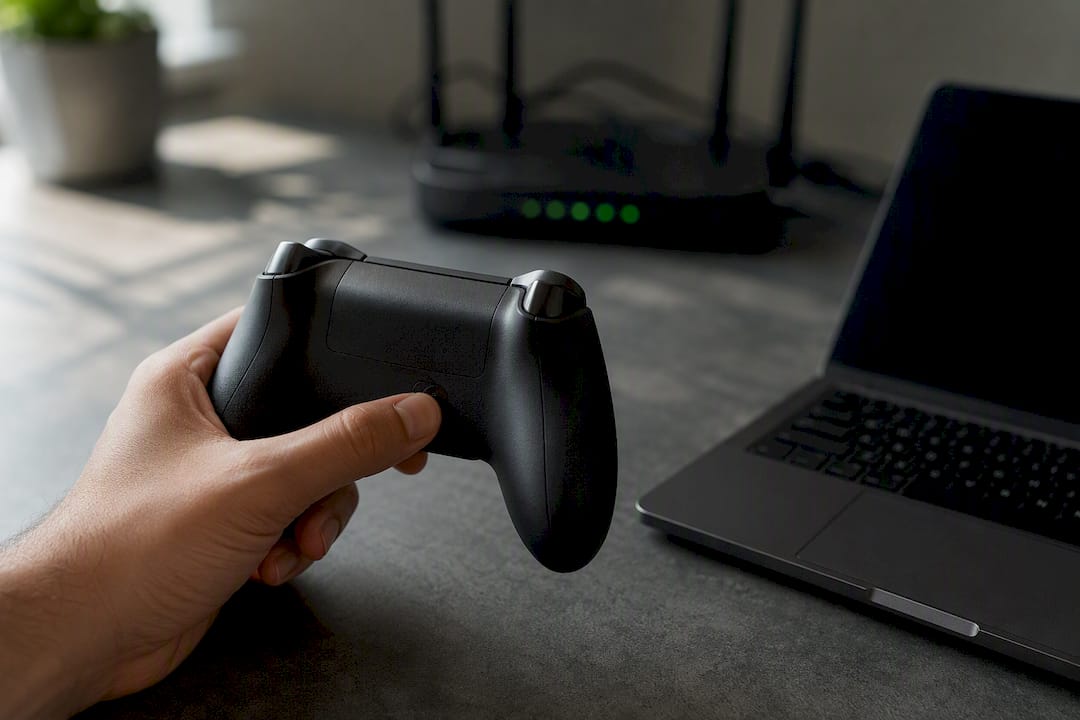
Bricht die Verbindung häufig ab, entfernen Sie das Gerät zunächst komplett aus der Bluetooth-Liste und koppeln Sie neu. Prüfen Sie außerdem, ob der Bluetooth-Treiber aktuell ist, und reduzieren Sie den Abstand zu anderen Funkquellen wie Routern oder USB-3.0-Geräten in der Nähe.
Der Xbox Wireless Adapter für stabile Multiplayer-Sessions
Wer regelmäßig mit mehreren Controllern spielt oder Wert auf minimale Latenz legt, kommt am Xbox Wireless Adapter kaum vorbei.
- Stecken Sie den Adapter in einen freien USB-Port, bevorzugt direkt am Mainboard statt über einen Hub.
- Drücken Sie die Pairing-Taste am Adapter kurz.
- Halten Sie die Pairing-Taste am Controller gedrückt, bis beide Geräte sich verbinden.
Der Adapter nutzt eine eigene 2,4-GHz-Funkverbindung, unabhängig von Ihrem WLAN oder Bluetooth-Chip.
- Unterstützt bis zu acht Controller gleichzeitig, ideal für lokale Multiplayer-Runden.
- Bietet spürbar geringere Latenz als Bluetooth, besonders in schnellen Shootern.
- Kostet je nach Händler etwa 20 bis 25 € und installiert Treiber meist automatisch nach dem ersten Einstecken.
Firmware, Profile und Feintuning richtig nutzen
Die Xbox Zubehör App aus dem Microsoft Store ist die Schaltzentrale für Ihren Controller. Dort verwalten Sie Firmware-Updates, legen individuelle Tastenbelegungen an und passen die Vibrationsstärke an oder schalten sie ganz ab.
- Firmware-Updates beheben nach Angaben von Microsoft einen Großteil aller Verbindungsabbrüche.
- Profile lassen sich pro Spiel speichern, praktisch bei mehreren Nutzern am selben PC.
- Die Vibration können Sie separat für Trigger und Gehäuse regeln.
In Steam lohnt sich ein Blick auf den integrierten Xbox-Konfigurationsassistenten. Dort kalibrieren Sie Sticks und Trigger und legen fest, ob Steam den Controller als natives Xbox-Gamepad oder als generisches Eingabegerät behandelt.
Profi-Tipp: Zeigt ein Spiel plötzlich falsche Tastenbelegungen an, liegt es oft an einem Konflikt zwischen Steam-Eingabe und der nativen Windows-Erkennung. Deaktivieren Sie testweise die Steam-Eingabekonfiguration für dieses Spiel.
Systematische Fehlerbehebung bei Verbindungsproblemen
Bevor Sie tief in Einstellungen graben, hilft eine feste Prüfreihenfolge.
- Prüfen Sie zuerst den Akku beziehungsweise Ladezustand des Controllers.
- Testen Sie die Verbindung per USB-Kabel. Funktioniert der Controller dort einwandfrei, liegt das Problem meist bei Bluetooth oder Treibern, nicht am Controller selbst.
- Prüfen Sie über Windows Update, ob aktuelle Treiber vorliegen, und installieren Sie ausstehende Updates.
- Öffnen Sie die Xbox Zubehör App und kontrollieren Sie den Firmware-Stand.
Verbinden Sie den Controller niemals gleichzeitig per Bluetooth und USB. Windows legt dann zwei Geräteeinträge an, was zu Doppeleingaben oder komplettem Ausfall führen kann. Auch USB-3.0-Geräte in unmittelbarer Nähe des Bluetooth-Adapters gelten als bekannte Störquelle, einfaches Umstecken oder Umpositionieren löst das Problem oft schon.
Profi-Tipp: Bevor Sie den Controller komplett zurücksetzen, entfernen Sie ihn einmal aus der Bluetooth-Geräteliste und koppeln Sie neu. Das behebt einen Großteil aller hartnäckigen Verbindungsfehler.
Lohnt sich ein zusätzlicher Adapter oder reicht ein Kabel?
Die Anschaffungsfrage lässt sich schnell beantworten, wenn Sie wissen, wofür Sie den Controller hauptsächlich nutzen.
- Besitzen Sie ein älteres Xbox One Modell ohne Bluetooth oder spielen Sie regelmäßig mit mehreren Controllern, lohnt sich der Wireless Adapter für rund 20 bis 25 €.
- Reicht Ihnen eine einzelne, gelegentliche Verbindung, spart ein hochwertiges USB-Kabel mit guter Abschirmung bares Geld.
- Achten Sie beim Kabelkauf auf die richtige Länge für Ihren Sitzabstand und auf echte Datenleitungen statt reiner Ladekabel.
- USB-C-Kabel sind bei neueren Controller-Generationen Standard, ältere Modelle setzen noch auf Micro-USB.
Wer schon einen PC Bluetooth Adapter für andere Geräte nutzt, sollte prüfen, ob dieser überhaupt die nötige Bluetooth-LE-Version unterstützt, bevor er auf einen zusätzlichen Xbox Wireless Adapter verzichtet.
Was beim Xbox Controller PC Setup oft unterschätzt wird
Die meisten Anleitungen behandeln USB, Bluetooth und Adapter als gleichwertige Optionen mit ähnlicher Erfahrung. Das stimmt so nicht ganz. Bluetooth ist bequem, aber die Verbindung bleibt anfälliger für Störungen durch andere Funkgeräte, USB-3.0-Hardware in der Nähe oder einfach Wände zwischen Controller und PC. Wer schon einmal mitten in einem kompetitiven Match einen Bluetooth-Aussetzer erlebt hat, kauft sich danach meistens den Wireless Adapter.
Unterschätzt wird auch die Firmware-Pflege. Viele Nutzer installieren den Controller einmal und öffnen die Xbox Zubehör App nie wieder. Genau das ist der Grund, warum vermeintlich defekte Controller nach Monaten plötzlich Aussetzer zeigen, während ein einziges Firmware-Update das Problem gelöst hätte.
Unsere klare Priorität für Neueinsteiger: Erst per USB testen, ob der Controller sauber funktioniert und die Firmware aktuell ist. Erst danach auf Bluetooth oder Adapter wechseln. Das trennt Hardwareprobleme sauber von Verbindungsproblemen und erspart stundenlanges Suchen an der falschen Stelle.
Computery hilft bei Windows- und Hardware-Problemen weiter
Wenn Ihr Xbox Controller läuft, aber der Rest des Systems ruckelt, lohnt sich ein Blick über den Controller hinaus. Computery bietet praxisnahe Anleitungen zu genau den Themen, die im Zusammenspiel mit Gaming-Hardware am häufigsten Probleme verursachen, von Treiberkonflikten bis zu überlasteten Systemen.

Ruckelt Ihr Spiel trotz sauber verbundenem Controller, liegt es selten am Gamepad selbst. Häufiger bremsen überladene Autostart-Programme oder ein volles Systemlaufwerk die Leistung aus. Der Ratgeber PC schneller machen zeigt konkrete Schritte, mit denen Sie spürbar mehr Leistung aus Ihrem bestehenden System holen, ganz ohne neue Hardware kaufen zu müssen. Und falls Sie parallel noch einen PS4-Controller nutzen, finden Sie dort die passende Anleitung dazu. Schauen Sie vorbei und prüfen Sie, welche Optimierung sich für Ihr Setup am meisten lohnt.
Quellen
- Gamecontroller | Microsoft Windows
- Use Xbox Wireless Controller On PC | Turtle Beach
- Xbox Controller mit PC verbinden – Lageanalyse24
FAQ
Kann man mit einem Xbox Controller am PC spielen?
Ja, Xbox Controller sind unter Windows 10 und 11 nativ unterstützt und lassen sich per USB, Bluetooth oder Xbox Wireless Adapter anschließen.
Wie aktiviere ich einen Xbox Controller am PC?
Schließen Sie ihn per USB-Kabel an oder koppeln Sie ihn über die Pairing-Taste per Bluetooth, Windows installiert die nötigen Treiber in den meisten Fällen automatisch.
Wie verbinde ich einen Xbox Controller drahtlos mit meinem PC?
Halten Sie die Pairing-Taste am Controller etwa drei Sekunden gedrückt und wählen Sie ihn anschließend unter Windows in den Bluetooth-Einstellungen unter „Gerät hinzufügen“ aus, alternativ nutzen Sie den Xbox Wireless Adapter für eine stabilere Funkverbindung.
Kann man einen Xbox Controller mit Bluetooth verbinden?
Ja, sofern der Controller Bluetooth unterstützt, erkennbar an der glatten Front ohne Trennfuge um die Xbox-Taste, und Ihr PC mindestens Bluetooth 4.0 LE bietet.
Was tun, wenn der Xbox Controller ständig die Verbindung verliert?
Prüfen Sie zuerst den Akkustand, testen Sie die Verbindung per USB und öffnen Sie danach die Xbox Zubehör App, um ein Firmware-Update durchzuführen, das behebt die meisten Abbrüche.