








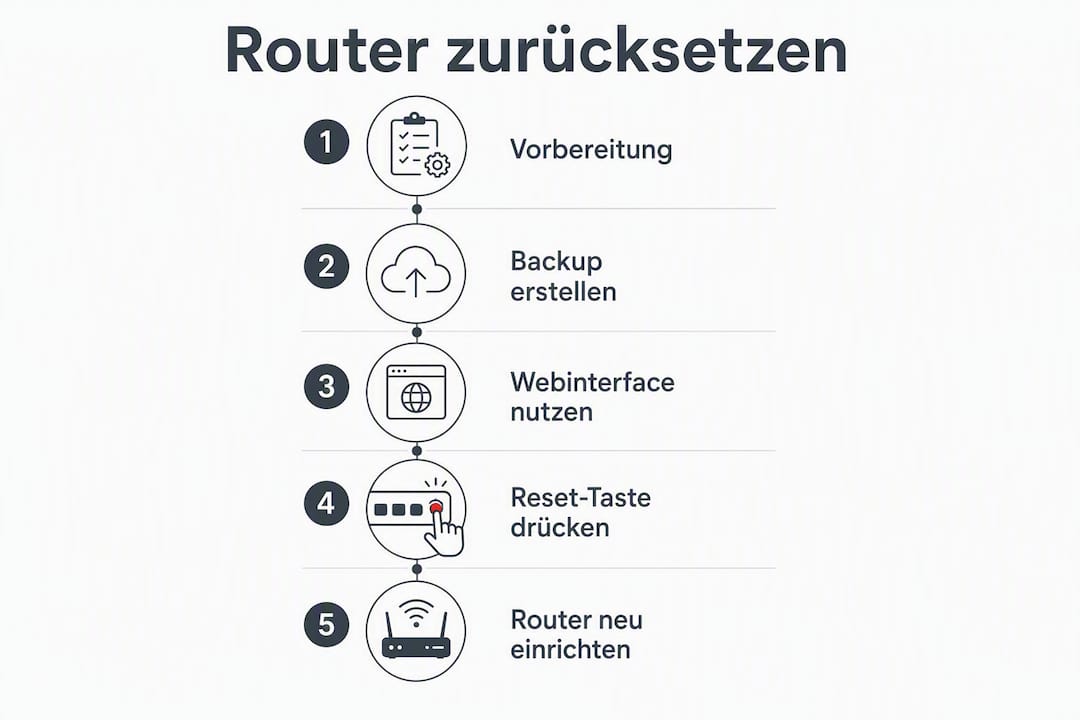
Den Router auf Werkseinstellungen zurücksetzen geht über zwei Wege: entweder über die Weboberfläche des Geräts oder per Reset-Taste am Gehäuse. Welche Methode passt, hängt davon ab, ob Sie noch Zugriff auf das Adminmenü haben. Beide Methoden löschen alle individuellen Einstellungen unwiderruflich, darunter WLAN-Passwort, Portfreigaben, VoIP-Daten und VPN-Konfigurationen. Danach müssen Sie Ihren Router neu einrichten und Ihre Providerzugangsdaten eingeben.
Kurz zusammengefasst, was Sie wissen müssen:
- Neustart zuerst: Stecker ziehen, 30–60 Sekunden warten, wieder einstecken. Laut Ratgebern löst ein Neustart rund 70 % der Verbindungsprobleme ohne jede Einstellung zu verändern.
- **Werksreset nur bei echten Konfigurationsfehlern, Geräteübergabe oder Providerwechsel.
- Methode 1 (Software): Weboberfläche aufrufen, Menü „System“ oder „Sicherung“ öffnen, Werkseinstellungen wählen und bestätigen.
- Methode 2 (Hardware): Gerät eingeschaltet lassen, Reset-Öffnung mit einer Büroklammer drücken, 5–15 Sekunden halten bis die LED reagiert.
- Nach dem Reset sofort: Adminpasswort ändern, WLAN-Name und WPA2/3-Passwort vergeben, Providerdaten eintragen.
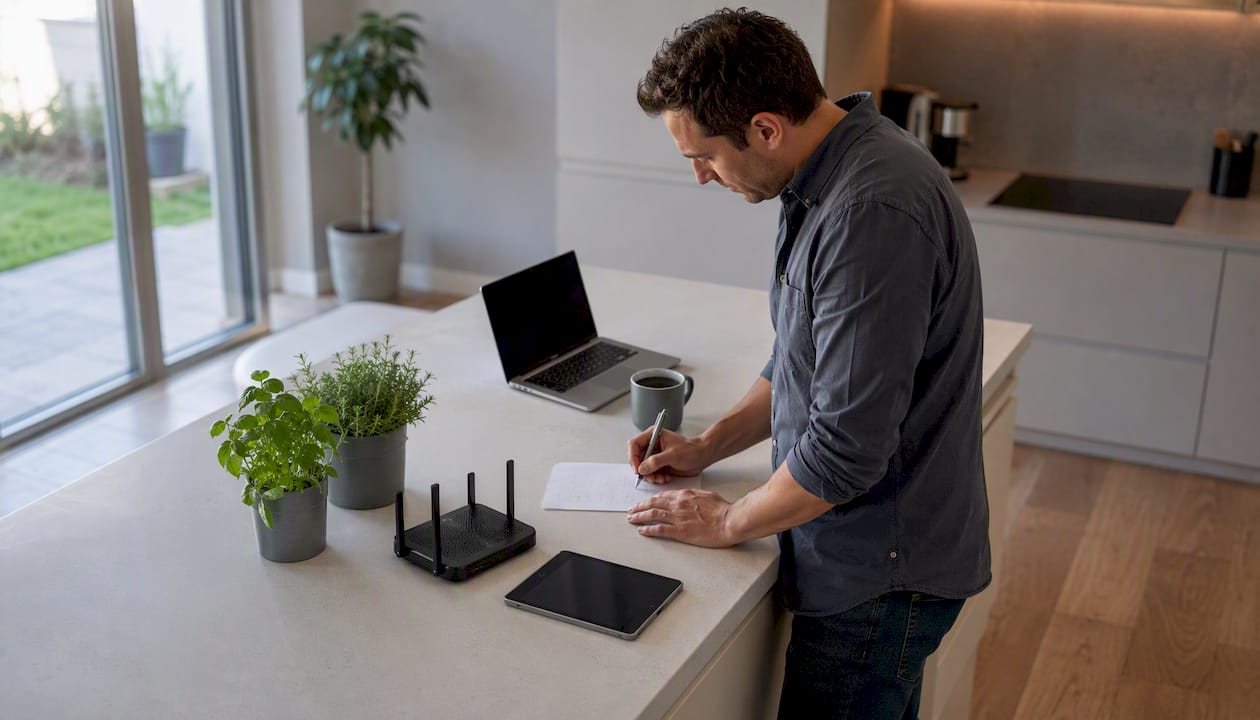
Profi-Tipp: Notieren Sie Ihre PPPoE-Zugangsdaten und den Start-Code Ihres Providers, bevor Sie den Reset starten. Ohne diese Daten kommen Sie nach dem Reset nicht ins Internet.
Inhaltsverzeichnis
- Wann ist ein Werksreset sinnvoll und wie unterscheidet er sich vom Neustart?
- Vor dem Reset: Welche Daten und Vorbereitungen sind wichtig?
- Methode 1: Router über die Weboberfläche zurücksetzen
- Methode 2: Hardware-Reset per Reset-Taste durchführen
- Nach dem Reset: Wie richten Sie Ihren Router neu ein?
- Kein Internet nach dem Reset: Was können Sie prüfen?
- Modell-Hinweise: FRITZ!Box, Vodafone Station, EasyBox und 1&1 Router
- Welche Sicherheitsmaßnahmen sind nach dem Reset wichtig?
- Praktische Checkliste und Profi-Tipps von Computery
- Wichtige Erkenntnisse
- Warum Computery diese Vorgehensweise empfiehlt
- Nützliche Quellen und Hilfeseiten zur Vertiefung
- FAQ
Wann ist ein Werksreset sinnvoll und wie unterscheidet er sich vom Neustart?
Ein einfacher Neustart, also Strom trennen und nach 30–60 Sekunden wieder anschließen, leert den Arbeitsspeicher des Routers und behebt temporäre Fehler. Die Konfiguration bleibt dabei vollständig erhalten. Ein Werksreset dagegen löscht alle gespeicherten Einstellungen dauerhaft und versetzt das Gerät in den Auslieferungszustand.
Typische Gründe, bei denen ein Werksreset tatsächlich nötig ist:
- Hartnäckige Konfigurationsfehler, die sich nach mehreren Neustarts nicht beheben lassen
- Vergessenes Adminpasswort ohne anderen Zugriff auf die Oberfläche
- Geräteübergabe oder Verkauf des Routers (Stichwort: persönliche Daten löschen)
- Rückgabe eines Mietgeräts an den Provider, der das Gerät im werkseingestellten Zustand zurückfordert
- Providerwechsel mit komplett neuer Konfiguration
Profi-Tipp: Experten empfehlen, den Router alle 4–6 Wochen neu zu starten, um Stabilität zu verbessern und mögliche Schadprozesse im Arbeitsspeicher zu unterbrechen. Weitere Anregungen finden Sie in unseren Tipps zur Performance-Optimierung. Ein Werksreset ist dafür nicht nötig.
Geplante Neustarts verbessern die Verbindungsqualität spürbar und sind kein Ersatz für einen Werksreset, sondern eine eigene Wartungsmaßnahme. Den Werksreset sollten Sie als letztes Mittel betrachten, nicht als Standardlösung bei jedem Verbindungsproblem.
Vor dem Reset: Welche Daten und Vorbereitungen sind wichtig?
Wer ohne Vorbereitung zurücksetzt, riskiert stundenlange Downtime. Viele Nutzer verlieren nach dem Reset den Internetzugang, weil PPPoE- oder VoIP-Daten fehlen und diese nirgendwo notiert waren.
Daten, die Sie unbedingt vorher sichern:
- PPPoE-Benutzername und Passwort (vom Provider, oft auf dem Willkommensbrief)
- VoIP-Zugangsdaten und DECT-Konfiguration, falls Sie Telefonie über den Router nutzen
- Kundennummer und Start-Code (bei manchen Providern für die automatische Einrichtung nötig)
- WLAN-Passwort und SSID Ihres aktuellen Netzwerks
- Portfreigaben und VPN-Konfigurationen, falls vorhanden
Konfigurationsbackup anlegen (wenn noch Zugriff auf die Weboberfläche besteht):
- Weboberfläche aufrufen (z. B. fritz.box oder 192.168.178.1)
- Menü „System“ oder „Sicherung“ öffnen
- Konfigurationsdatei exportieren und sicher speichern (z. B. auf einem USB-Stick)
- Aufkleber auf der Geräterückseite fotografieren: Dort stehen oft Standard-WLAN-Daten und Seriennummer
Physische Vorbereitung:
- LAN-Kabel bereithalten (für die Erstkonfiguration nach dem Reset stabiler als WLAN)
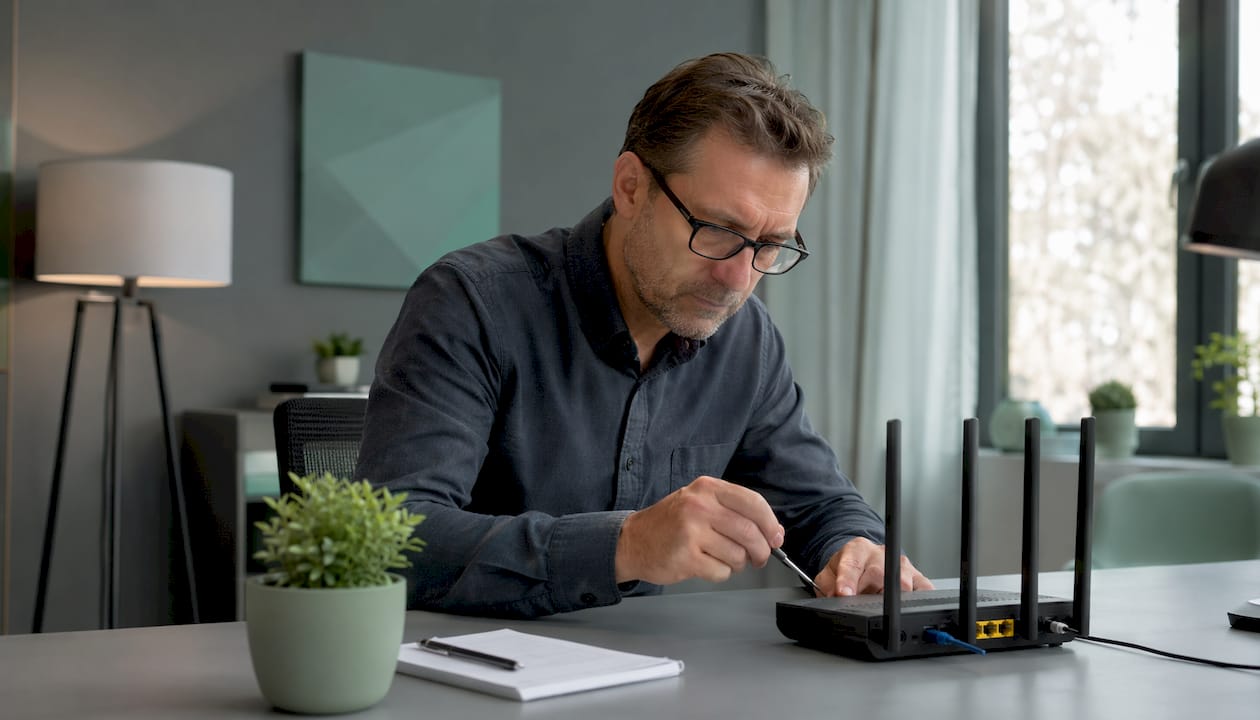
- Büroklammer oder dünnen Stift für die Reset-Öffnung
- Aufkleber auf der Geräterückseite prüfen: Standard-SSID, Passwort und Adminzugang stehen dort
Wenn Ihr Router ein Mietgerät des Providers ist und sich automatisch konfiguriert, lohnt sich ein Anruf beim Kundendienst, bevor Sie selbst zurücksetzen. Manche Provider spielen die Konfiguration per Fernwartung ein und ersparen Ihnen die manuelle Eingabe aller Zugangsdaten.
Methode 1: Router über die Weboberfläche zurücksetzen
Diese Methode ist die sicherste, weil Sie vorher ein Backup anlegen und den Vorgang kontrolliert starten können.
Schritt-für-Schritt-Anleitung:
- Computer per LAN-Kabel mit dem Router verbinden
- Browser öffnen und Adresse eingeben: bei FRITZ!Box
fritz.boxoder192.168.178.1, bei anderen Geräten oft192.168.1.1oder192.168.0.1 - Mit Adminpasswort anmelden (steht auf dem Aufkleber, falls noch nicht geändert)
- Menü „System“ oder „Verwaltung“ aufrufen, dann „Sicherung“ oder „Werkseinstellungen“
- „Auf Werkseinstellungen zurücksetzen“ wählen und Bestätigung abwarten
- Router startet neu, Vorgang dauert je nach Modell 1–3 Minuten
Wenn der Login nicht mehr funktioniert:
- Standardpasswort vom Aufkleber probieren
- Bei FRITZ!Box: Telefon-Code
#991*15901590*über ein angeschlossenes Telefon eingeben - Als letzten Ausweg das Recovery-Tool des Herstellers nutzen
Die Software-Methode hat einen klaren Vorteil: Sie können direkt vor dem Reset ein Konfigurations-Backup exportieren und nach der Neueinrichtung wieder importieren. Außerdem sehen Sie im Menü genau, welche Einstellungen gelöscht werden.
Profi-Tipp: Bei FRITZ!Box-Modellen bietet AVM mehrere Wiederherstellungswege: Browser, Telefon-Code, Notfall-IP und Recovery-Tool. Neuere Modelle haben teilweise keinen physischen Resetknopf mehr, weshalb die GUI-Methode dort die einzige Option ist.

Methode 2: Hardware-Reset per Reset-Taste durchführen
Den Hardware-Reset nutzen Sie, wenn kein Zugriff auf die Weboberfläche mehr möglich ist, etwa weil das Adminpasswort verloren gegangen ist.
Anleitung:
- Router eingeschaltet lassen, niemals während des Resets vom Strom trennen
- Reset-Öffnung auf der Geräterückseite oder -unterseite finden (oft mit „Reset“ oder einem Pfeilsymbol markiert)
- Büroklammer oder Stift in die Öffnung stecken und Taste gedrückt halten
- 5–15 Sekunden halten, bis die LEDs reagieren: typischerweise blinken sie schnell, erlöschen kurz oder wechseln die Farbe
- Büroklammer herausziehen und Router vollständig neu starten lassen
Wichtig: Ein zu kurzes Drücken (unter 5 Sekunden) bewirkt bei vielen Modellen nur einen einfachen Neustart, keinen Werksreset. Im Zweifel lieber etwas länger halten. Die LED-Reaktion ist die zuverlässigste Bestätigung, dass der Reset ausgelöst wurde.
Die Druckdauer variiert je nach Hersteller: TP-Link empfiehlt etwa 8 Sekunden, ASUS 5–10 Sekunden, Vodafone mindestens 10 Sekunden. Prüfen Sie im Zweifel das Handbuch Ihres Modells.
Profi-Tipp: Unterbrechen Sie den Strom niemals während des Reset-Vorgangs. Das kann die Firmware beschädigen und das Gerät in einen nicht startfähigen Zustand versetzen.
Nach dem Reset: Wie richten Sie Ihren Router neu ein?
Der Router läuft jetzt mit Werkseinstellungen. Verbinden Sie sich zuerst per LAN-Kabel, bevor Sie WLAN konfigurieren.
Sicherheitshinweis des BSI: Standardpasswörter sind die größte Schwachstelle eines Heimrouters. Ändern Sie das Adminpasswort sofort nach dem ersten Login, bevor Sie irgendeine andere Einstellung vornehmen.
Schritt-für-Schritt nach dem Reset:
- Per LAN-Kabel mit dem Router verbinden
- Weboberfläche aufrufen (Adresse vom Aufkleber oder Handbuch)
- Einrichtungsassistenten durchlaufen oder manuell konfigurieren
- Providerzugangsdaten eingeben: PPPoE-Benutzername und Passwort, ggf. VLAN-Tag (bei manchen Anbietern nötig)
- Adminpasswort sofort ändern: mindestens 12 Zeichen, Buchstaben, Zahlen und Sonderzeichen
- WLAN-Name (SSID) und Passwort vergeben: WPA3 bevorzugen, WPA2 als Minimum
- Gastnetz prüfen und bei Bedarf einrichten (eigenes Netz für Besucher, getrennt vom Hauptnetz)
- Firmware-Update prüfen und installieren, automatische Updates aktivieren wenn möglich
- Konfigurationsbackup anlegen und sicher speichern
Wenn nach der Eingabe der Providerdaten kein Internet kommt: Modem separat neu starten, VLAN-Tag prüfen (z. B. 7 bei Telekom DSL) und ggf. den Provider-Support kontaktieren. Für die Einrichtung des Heimnetzwerks nach dem Reset finden Sie bei Computery eine ausführliche Schritt-für-Schritt-Anleitung.
Kein Internet nach dem Reset: Was können Sie prüfen?
Kein Internetzugang nach dem Werksreset ist das häufigste Problem und fast immer lösbar.
Prüfreihenfolge:
- Alle Kabelverbindungen prüfen: DSL- oder Koaxialkabel fest eingesteckt?
- Modem-Status prüfen: Leuchten die richtigen LEDs? Modem separat neu starten.
- Providerzugangsdaten kontrollieren: PPPoE-Benutzername und Passwort korrekt eingegeben?
- VLAN-Tag prüfen: Einige Provider (z. B. Telekom mit VLAN 7) benötigen einen speziellen Tag in den WAN-Einstellungen.
- Routing-Modus prüfen: Läuft der Router im Router-Modus oder als Bridge?
- Router-Logs aufrufen: Fehlermeldungen geben oft direkte Hinweise auf die Ursache.
- Erneuter Neustart von Modem und Router in der richtigen Reihenfolge: erst Modem, dann Router.
Wenn das Problem weiterhin besteht:
- Start-Code oder Aktivierungscode beim Provider erfragen
- Kundenportal des Providers aufrufen: Dort sind oft aktuelle Zugangsdaten hinterlegt
- Provider-Support kontaktieren, besonders bei Mietgeräten mit automatischer Konfiguration
Bei FRITZ!Box-Nutzern mit DSL-Problemen nach dem Reset hilft der Ratgeber zu FRITZ!Box DSL blinkt weiter.
Modell-Hinweise: FRITZ!Box, Vodafone Station, EasyBox und 1&1 Router
Jedes Gerät hat seine Besonderheiten. Hier die wichtigsten Punkte kompakt:
- FRITZ!Box (AVM): Reset über
fritz.boxim Browser, Menü „System“ → „Sicherung“ → „Werkseinstellungen“. Alternativ Telefon-Code#991*15901590*über angeschlossenes Telefon. Bei ausgefallenem System: Recovery-Tool von AVM nutzen. Neuere Modelle wie die FRITZ!Box 6690 haben keinen physischen Resetknopf mehr, weshalb GUI oder Recovery-Tool die einzigen Optionen sind. - Vodafone Station: Reset-Öffnung meist auf der Rückseite, mindestens 10 Sekunden drücken. Standard-WLAN-Daten stehen auf dem Aufkleber. Nach dem Reset konfiguriert sich das Gerät bei aktiver SIM oder Kabelverbindung oft teilautomatisch.
- EasyBox: Reset-Öffnung auf der Rückseite, Weboberfläche unter
192.168.2.1erreichbar. Nach dem Reset Standard-SSID und Passwort vom Aufkleber verwenden. Ältere Modelle haben bekannte Schwachstellen bei Standardpasswörtern. - 1&1 Router: Weboberfläche je nach Modell unter
192.168.2.1oder der anbietersspezifischen Adresse. Reset-Taste auf der Rückseite, Druckdauer laut Handbuch prüfen. Bei 1&1-Mietgeräten empfiehlt sich ein Anruf beim Kundendienst vor dem Reset, da viele Geräte per Fernwartung konfiguriert werden.
Hersteller-Angaben können sich mit Firmware-Updates ändern. Prüfen Sie immer zuerst den Aufkleber auf der Geräterückseite und das beiliegende Handbuch.
Welche Sicherheitsmaßnahmen sind nach dem Reset wichtig?
Das BSI empfiehlt, die Weboberfläche des Routers als kritische Angriffsfläche zu betrachten. Standardpasswörter sind das größte Einfallstor für Angreifer.
BSI-Empfehlung: Ändern Sie das Adminpasswort sofort nach dem Reset. Nutzen Sie WPA2 oder WPA3 für Ihr WLAN. Aktivieren Sie automatische Firmware-Updates, wenn Ihr Gerät diese Funktion unterstützt.
| Maßnahme | Empfehlung |
|---|---|
| Adminpasswort | Sofort ändern, mindestens 12 Zeichen, kein Standardpasswort |
| WLAN-Verschlüsselung | WPA3 bevorzugen, WPA2 als Minimum |
| Firmware | Nach Reset prüfen, automatische Updates aktivieren |
| Gastnetz | Für Besucher einrichten, vom Hauptnetz getrennt |
| Fernzugriff | Deaktivieren, wenn nicht aktiv genutzt |
Firmware-Updates schließen kritische Sicherheitslücken. Das BSI empfiehlt ausdrücklich, die Router-Firmware regelmäßig zu aktualisieren und automatische Updates zu aktivieren, wenn der Hersteller diese Funktion anbietet. Wer seinen Router alle 4–6 Wochen neu startet, verbessert zudem die Stabilität und kann Schadprozesse im Arbeitsspeicher unterbrechen, ohne einen Werksreset durchführen zu müssen.
Mehr zu den Vor- und Nachteilen des WLAN-Gastzugangs erklärt Computery in einem eigenen Ratgeber.
Praktische Checkliste und Profi-Tipps von Computery
Vor dem Reset:
- Konfigurationsbackup exportieren (wenn Weboberfläche noch erreichbar)
- PPPoE-Zugangsdaten, VoIP-Daten und Start-Code notieren
- Aufkleber auf der Geräterückseite fotografieren
- LAN-Kabel und Büroklammer bereithalten
- Zeitfenster wählen: Reset nicht während wichtiger Videokonferenzen oder Downloads starten
Reihenfolge nach dem Reset:
- LAN-Kabel verbinden → Weboberfläche aufrufen → Einrichtungsassistenten durchlaufen
- Adminpasswort sofort ändern → WLAN-Name und Passwort vergeben
- Providerzugangsdaten eingeben → Internetverbindung testen
- Firmware-Update prüfen → automatische Updates aktivieren
- Konfigurationsbackup anlegen
Profi-Tipp: Prüfen Sie die Router-Logs, bevor Sie ein altes Konfigurationsbackup wiederherstellen. Wenn das Backup einen Konfigurationsfehler enthält, der den Reset ausgelöst hat, importieren Sie denselben Fehler erneut. Logs zeigen Ihnen, ob das Problem in der Konfiguration lag oder eine andere Ursache hatte.
Nach dem Reset und der Neueinrichtung lohnt sich ein Internetgeschwindigkeitstest, um sicherzustellen, dass die Verbindung wie erwartet funktioniert.
Wichtige Erkenntnisse
Ein Werksreset löscht alle Einstellungen dauerhaft. Vorbereitung mit Backup und Zugangsdaten ist der entscheidende Schritt, der unnötige Downtime verhindert.
| Thema | Details |
|---|---|
| Neustart vs. Werksreset | Neustart behebt rund 70 % der Probleme ohne Datenverlust; Werksreset löscht alles dauerhaft. |
| Vorbereitung | PPPoE-Daten, VoIP-Zugangsdaten und Konfigurationsbackup vor dem Reset sichern. |
| Hardware-Reset | Reset-Taste 5–15 Sekunden gedrückt halten; LED-Reaktion bestätigt den Vorgang. |
| Sicherheit nach Reset | Adminpasswort sofort ändern, WPA2/3 aktivieren, Firmware aktualisieren. |
| Regelmäßige Wartung | Router alle 4–6 Wochen neu starten für stabile Verbindung. |
Warum Computery diese Vorgehensweise empfiehlt
Viele Anleitungen zum Thema Router zurücksetzen behandeln den Werksreset als einfachen Knopfdruck. Das ist er nicht. Wer ohne Backup und ohne notierte Zugangsdaten zurücksetzt, steht danach oft ohne Internetzugang da und muss den Provider anrufen, was Zeit kostet und vermeidbar ist.
Computery setzt deshalb auf eine klare Reihenfolge: erst verstehen, ob ein Neustart reicht, dann vorbereiten, dann handeln. Die BSI-Empfehlungen zu Passwörtern und Firmware-Updates sind kein bürokratischer Zusatz, sondern der Unterschied zwischen einem sicheren Heimnetz und einem, das innerhalb von Minuten kompromittiert werden kann. Standardpasswörter auf Routern sind ein bekanntes Angriffsziel.
Der Ratgeber hier folgt dem Prinzip: nachvollziehbare Schritte, die Sie rückgängig machen oder wiederholen können, wenn etwas nicht klappt. Kein Schritt setzt fortgeschrittene IT-Kenntnisse voraus. Und wenn nach dem Reset doch etwas schiefläuft, etwa ein Virenbefall, der den Reset ausgelöst hat, finden Sie bei Computery auch Hilfe zum Retten eines virenverseuchten Windows-Computers.
Nützliche Quellen und Hilfeseiten zur Vertiefung
Offizielle Hersteller- und Behördenseiten sind die zuverlässigsten Quellen für modellspezifische Anleitungen und Sicherheitsempfehlungen:
- BSI: Sicherheitstipps für privates und öffentliches WLAN (Bundesamt für Sicherheit in der Informationstechnik)
- Onlinesicherheit.gv.at: Router richtig einstellen (österreichische Behörde für Cybersicherheit)
- Computery: Heimnetzwerk einrichten (Schritt-für-Schritt nach dem Reset)
- Computery: FRITZ!Box DSL blinkt (Fehlerdiagnose nach dem Reset)
FAQ
Was passiert, wenn ich meinen Router zurücksetze?
Ein Werksreset löscht alle individuellen Einstellungen dauerhaft: WLAN-Passwort, Adminpasswort, Portfreigaben, VoIP-Daten und VPN-Konfigurationen. Der Router startet mit den Werkseinstellungen und muss vollständig neu eingerichtet werden.
Wie setze ich meinen Router zurück und richte ihn neu ein?
Über die Weboberfläche unter „System“ oder „Sicherung“ den Werksreset auslösen, oder die Reset-Taste 5–15 Sekunden gedrückt halten. Danach per LAN verbinden, Providerzugangsdaten eingeben, Adminpasswort und WLAN-Passwort neu vergeben.
Was passiert, wenn ich den Reset-Knopf am Router drücke?
Kurzes Drücken unter 5 Sekunden löst meist nur einen Neustart aus. Erst ab 5–15 Sekunden Haltezeit, bestätigt durch eine LED-Reaktion, wird der Werksreset tatsächlich durchgeführt und alle Einstellungen werden gelöscht.
Warum hat mein Router plötzlich keine Internetverbindung mehr?
Nach einem Reset fehlen oft die Providerzugangsdaten (PPPoE-Benutzername und Passwort). Prüfen Sie außerdem Kabelverbindungen, Modem-Status und ob ein VLAN-Tag für Ihren Anbieter nötig ist. Ein Neustart von Modem und Router in der richtigen Reihenfolge löst viele Fälle.
Kann ich meinen Router zurücksetzen, ohne Daten zu verlieren?
Ein einfacher Neustart (Strom trennen, 30–60 Sekunden warten) löscht keine Einstellungen. Nur ein Werksreset löscht die Konfiguration dauerhaft. Legen Sie vor dem Werksreset ein Konfigurationsbackup über die Weboberfläche an, um Einstellungen später wiederherstellen zu können.












Comments 1