Erscheint der blaue Bildschirm, gilt: sofort neu starten, den Stoppcode notieren und den PC im abgesicherten Modus starten. Damit lassen sich die meisten Bluescreens unter Windows 10 und Windows 11 systematisch beheben, ohne gleich Hardware auszutauschen. Ein einmaliger Absturz ist oft harmlos. Tritt der Fehler wiederholt auf, brauchen Sie eine strukturierte Diagnose.
Sofort-Checkliste beim ersten Auftreten:
- Foto des Bluescreen-Bildschirms machen (Stoppcode und Modulname festhalten)
- Alle externen Geräte trennen (USB-Sticks, externe Festplatten, Drucker)
- PC neu starten und beobachten, ob Windows stabil bleibt
- Bei erneutem Absturz: weiter mit der Diagnose unten
Profi-Tipp: Notieren Sie den vollständigen Stoppcode (z. B. PAGE_FAULT_IN_NONPAGED_AREA) und den Modulnamen direkt unter dem Code. Diese zwei Angaben sparen bei der späteren Analyse viel Zeit.
Wichtige Erkenntnisse
Die meisten Bluescreens unter Windows 10 und 11 lassen sich durch systematische Treiber- und Softwarediagnose beheben, ohne Hardware auszutauschen.
| Thema | Details |
|---|---|
| Erster Schritt bei Bluescreen | Stoppcode fotografieren, Peripherie trennen, neu starten und beobachten. |
| Häufigste Ursache | Treiberfehler sind laut Microsoft-Dokumentation die häufigste Ursache für Stoppcodefehler. |
| Analyse-Tools | BlueScreenView (NirSoft) und WinDbg zeigen den verursachenden Treiber direkt aus dem Minidump. |
| Hardware erst nach Diagnose | RAM mit MemTest86 und Laufwerk mit CrystalDiskInfo testen, bevor Hardware getauscht wird. |
| Computery als nächster Schritt | Computery bietet Schritt-für-Schritt-Anleitungen zur Bluescreen-Diagnose und Systemwiederherstellung. |
Inhaltsverzeichnis
- Wie lässt sich ein Bluescreen beheben? Die ersten 10–30 Minuten
- Warum tritt ein Bluescreen überhaupt auf?
- Stoppcode lesen und die Ursache eingrenzen
- Abgesicherter Modus starten und Problemverursacher entfernen
- Treiber und Windows-Updates richtig prüfen und zurückrollen
- Malware als Bluescreen-Ursache ausschließen
- Systemdateien und Festplatte prüfen: SFC, DISM und chkdsk
- Hardware testen: RAM, SSD/HDD, Temperatur und Netzteil
- Speicherabbilder analysieren mit WinDbg und weiteren Tools
- Wiederherstellungsoptionen: Systemwiederherstellung, Zurücksetzen, Neuinstallation
- Vorbeugung: Wartung und Backup-Routinen für mehr Systemstabilität
- Wann Sie professionelle Hilfe holen sollten
- Was ich nach vielen Bluescreen-Fällen gelernt habe
- Computery hilft Ihnen, wenn der Bluescreen hartnäckig bleibt
- Quellen
- FAQ
Wie lässt sich ein Bluescreen beheben? Die ersten 10–30 Minuten
Microsoft empfiehlt als ersten Schritt, neue Hardware zu entfernen, den PC im abgesicherten Modus zu starten und den Geräte-Manager auf Fehler zu prüfen. Daran orientiert sich diese Checkliste:
- Peripherie trennen (5–10 Min.): Alle nicht zwingend benötigten Geräte abziehen. Maus und Tastatur bleiben dran, alles andere raus. Treiberkonflikte durch externe Geräte sind ein häufiger Auslöser.
- Neustart durchführen (2–5 Min.): Windows startet automatisch neu nach einem Bluescreen. Bleibt das System danach stabil, handelt es sich möglicherweise um ein Einzelereignis.
- Stoppcode fotografieren (1 Min.): Falls der Bildschirm zu schnell verschwindet, aktivieren Sie unter Systemsteuerung → System → Erweiterte Systemeinstellungen → Starten und Wiederherstellen die Option „Automatisch neu starten“ deaktivieren.
- BitLocker-Schlüssel sichern: Vor jedem Reparaturversuch sicherstellen, dass der BitLocker-Wiederherstellungsschlüssel verfügbar ist. Ohne ihn kann Windows nach einer Reparatur den Zugriff verweigern.
- Entscheidung treffen: Einmaliger Absturz ohne Wiederholung → beobachten. Gleicher Stoppcode mehrfach → weiter mit Abschnitt 4 (Stoppcode-Analyse).
Windows benötigt diesen Puffer für Auslagerungsdateien und Dump-Erstellung.*
Warum tritt ein Bluescreen überhaupt auf?
Windows stoppt bei einem kritischen Fehler absichtlich und zeigt den blauen Bildschirm. Das ist eine Schutzmaßnahme, keine Fehlfunktion. Das System verhindert so weitere Datenbeschädigungen. Nach einem einmaligen Vorfall ist oft keine weitere Aktion nötig, wenn Windows danach stabil bleibt.
Die häufigsten Ursachen im Überblick:
- Treiberfehler: Veraltete, beschädigte oder inkompatible Treiber, besonders nach Windows-Updates. Laut Microsoft-Dokumentation sind Treiberprobleme die häufigste Ursache für Stoppcodefehler.
- Fehlerhafte Windows-Updates: Ein Patch kann Treiber oder Systemdateien überschreiben und Instabilität auslösen.
- Defekter Arbeitsspeicher (RAM): Fehlerhafte RAM-Riegel erzeugen zufällige Abstürze mit wechselnden Stopcodes.
- Festplattenfehler: Bad Sectors oder ein beginnendes Laufwerksversagen führen zu Lesefehlern im Betrieb.
- Malware und Rootkits: Schadsoftware greift tief ins System ein und kann Stopcodes wie INACCESSIBLE_BOOT_DEVICE auslösen.
- BIOS/UEFI-Einstellungen: Übertaktung oder falsche Spannungswerte destabilisieren das System.
Der Stoppcode gibt die Richtung vor. PAGE_FAULT_IN_NONPAGED_AREA deutet auf Speicher- oder Treiberprobleme hin, KERNEL_SECURITY_CHECK_FAILURE oft auf beschädigte Systemdateien oder inkompatible Treiber. Wer den Code kennt, spart sich unnötige Umwege.
Stoppcode lesen und die Ursache eingrenzen

Wie Sie den Stoppcode auf dem Bildschirm lesen
Der Bluescreen zeigt drei wichtige Informationen: den Stoppcode in Großbuchstaben (z. B. MEMORY_MANAGEMENT), darunter bis zu vier hexadezimale Parameter und ganz unten den Modulnamen der betroffenen Datei (z. B. ntfs.sys oder nvlddmkm.sys). Der Modulname ist oft wertvoller als der Code selbst.
Häufige Stopcodes und ihre typischen Ursachen
| Stoppcode | Typische Ursache |
|---|---|
| PAGE_FAULT_IN_NONPAGED_AREA | Treiber oder RAM greift auf ungültigen Speicherbereich zu |
| MEMORY_MANAGEMENT | Fehler im Arbeitsspeicher oder Treiber mit Speicherleck |
| DRIVER_POWER_STATE_FAILURE | Treiber reagiert nicht korrekt auf Energieverwaltung |
| DPC_WATCHDOG_VIOLATION | SSD-Treiber (NVMe), Firmware oder Systemdienst blockiert |
| KERNEL_SECURITY_CHECK_FAILURE | Beschädigte Systemdateien, inkompatibler Treiber |
| INACCESSIBLE_BOOT_DEVICE | Speichertreiber fehlt, Bootsektor-Infektion, Laufwerksfehler |
Die Microsoft-Dokumentation zu Bugcheck-Codes listet alle Codes mit technischen Details und empfiehlt das WinDbg-Kommando !analyze -v zur Auswertung.
Tools für die schnelle Analyse
- Ereignisanzeige:
eventvwr.msc→ Windows-Protokolle → System. Suchen Sie nach Einträgen mit der Quelle „BugCheck“ zum Zeitpunkt des Absturzes. - Zuverlässigkeitsverlauf: Systemsteuerung → Sicherheit und Wartung → Zuverlässigkeitsverlauf. Zeigt Abstürze grafisch auf einer Zeitachse.
- BlueScreenView (NirSoft): Liest Minidump-Dateien aus
C:WindowsMinidumpund zeigt Stoppcode, Datum und den verursachenden Treiber in einer übersichtlichen Tabelle. Kostenlos, kein Installer nötig.
Profi-Tipp: Öffnen Sie BlueScreenView, sortieren Sie nach Datum und schauen Sie in der Spalte „Caused By Driver“, ob immer derselbe Treiber auftaucht. Das ist Ihr Hauptverdächtiger.
Mit diesen Tools kommen die meisten Nutzer weit. WinDbg ist für tiefere Analyse gedacht und lohnt sich, wenn BlueScreenView keinen klaren Schuldigen zeigt.
Abgesicherter Modus starten und Problemverursacher entfernen
Im abgesicherten Modus lädt Windows nur die nötigsten Treiber. Tritt der Bluescreen dort nicht auf, liegt die Ursache fast sicher bei einem Drittanbieter-Treiber oder Programm.
Abgesicherter Modus starten (Windows 10 & 11)
- Startmenü öffnen → Einstellungen → System → Wiederherstellung → „Jetzt neu starten“ (unter Erweiterter Start).
- Alternativ: Beim Anmeldebildschirm Shift gedrückt halten und auf „Neu starten“ klicken.
- Im Menü wählen: Problembehandlung → Erweiterte Optionen → Starteinstellungen → Neu starten.
- Nach dem Neustart Taste 4 drücken für abgesicherten Modus, oder 5 für abgesicherten Modus mit Netzwerktreibern.
- Falls Windows nicht mehr startet: PC dreimal hart ausschalten. Windows öffnet automatisch die Wiederherstellungsumgebung (WinRE).
Im abgesicherten Modus: Was prüfen und entfernen
- Autostart bereinigen: Task-Manager öffnen (Strg+Umschalt+Esc) → Reiter „Autostart“. Unbekannte oder kürzlich hinzugekommene Einträge deaktivieren.
- Zuletzt installierte Programme deinstallieren: Einstellungen → Apps → Nach Installationsdatum sortieren. Programme der letzten Tage entfernen.
- Treiber im Geräte-Manager prüfen:
devmgmt.mscöffnen. Geräte mit gelbem Ausrufezeichen markieren. Rechtsklick → Eigenschaften → Treiber → „Vorheriger Treiber“ wählen, falls verfügbar.
Wichtig: Wenn der Bluescreen kurz nach einem Treiber-Update aufgetreten ist, ist „Vorheriger Treiber“ im Geräte-Manager der schnellste Weg zurück zur Stabilität. Kein Download, keine Neuinstallation nötig.
Treiber und Windows-Updates richtig prüfen und zurückrollen
Treiber sollten in dieser Reihenfolge geprüft werden, weil sie am häufigsten Stopcodes verursachen:
- Grafikkarte (GPU): NVIDIA, AMD oder Intel-Treiber sind häufige Auslöser. Aktuellen Treiber vom Hersteller herunterladen oder auf die vorherige Version zurückrollen.
- Chipsatz/Chipset: Intel- oder AMD-Chipsatztreiber steuern die Kommunikation zwischen CPU und Peripherie. Veraltete Versionen können DPC_WATCHDOG_VIOLATION auslösen.
- Storage/NVMe-Controller: Besonders bei NVMe-SSDs führen veraltete Firmware oder Treiber zu DPC_WATCHDOG_VIOLATION und INACCESSIBLE_BOOT_DEVICE.
- Netzwerkadapter: WLAN- und LAN-Treiber, insbesondere Realtek-Chips, sind bekannt für Konflikte nach Windows-Updates.
- Audio: Realtek HD Audio ist ein häufiger Verursacher von DRIVER_POWER_STATE_FAILURE.
Für Windows-Updates gilt: Einstellungen → Windows Update → Updateverlauf → Updates deinstallieren. Dort lassen sich kürzlich installierte Patches entfernen. Problematische Windows-Updates kommen vor, besonders nach größeren Patches.
Profi-Tipp: Prüfen Sie unter Windows Update → Erweiterte Optionen → Optionale Updates, ob dort Treiber-Updates warten. Diese werden nicht automatisch installiert und können fehlende oder veraltete Treiber liefern.
Ein BIOS/UEFI-Update lohnt sich, wenn der Hersteller explizit Stabilitätsprobleme oder Kompatibilität mit neuen Windows-Versionen als Grund nennt. Ohne konkreten Anlass ist ein BIOS-Update ein unnötiges Risiko.
Malware als Bluescreen-Ursache ausschließen
Rootkits und Bootsektorinfektionen können Stopcodes wie INACCESSIBLE_BOOT_DEVICE oder zufällige Abstürze verursachen. Ein normaler Scan reicht hier oft nicht, weil aktive Schadsoftware den Scanner blockieren kann.
Empfohlene Vorgehensweise:
- Windows Defender Offline-Scan: Einstellungen → Windows-Sicherheit → Viren- und Bedrohungsschutz → Scanoptionen → „Microsoft Defender Offline-Scan“. Startet vor Windows und scannt ohne laufendes Betriebssystem.
- Spezialisiertes Rettungsmedium: Kaspersky Rescue Disk oder Avira Rescue System als bootfähigen USB-Stick erstellen. Damit lässt sich das System von außen scannen, ohne dass Schadsoftware aktiv ist.
- Sekundärer On-Demand-Scanner: Nach dem Neustart Malwarebytes Free als zweiten Scanner laufen lassen. Ergänzt Windows Defender sinnvoll, ohne dauerhaft im Hintergrund zu laufen.
Eine ausführliche Schritt-für-Schritt-Anleitung zum Malware entfernen unter Windows finden Sie bei Computery. Wenn ein virenverseuchtes System gerettet werden muss, hilft die Erste-Hilfe-Anleitung für verseuchte Windows-PCs weiter.
Systemdateien und Festplatte prüfen: SFC, DISM und chkdsk
Diese drei Befehle decken beschädigte Systemdateien und Laufwerksfehler auf. Alle werden in der Eingabeaufforderung als Administrator ausgeführt.
-
SFC (System File Checker):
sfc /scannowDauer: 10–20 Minuten. Prüft und repariert geschützte Windows-Systemdateien. Ausgabe „Windows-Ressourcenschutz hat beschädigte Dateien gefunden und repariert“ bedeutet Erfolg.
-
DISM (Deployment Image Servicing and Management):
DISM /Online /Cleanup-Image /RestoreHealthDauer: 15–30 Minuten, benötigt Internetverbindung. Repariert das Windows-Abbild selbst, aus dem SFC seine Dateien bezieht. Immer vor oder nach SFC ausführen, wenn SFC Fehler meldet.
-
chkdsk (Check Disk):
chkdsk C: /f /rDauer: 30 Minuten bis mehrere Stunden, je nach Laufwerksgröße.
/fbehebt Dateisystemfehler,/rsucht nach Bad Sectors und versucht Daten zu retten. Der Scan läuft beim nächsten Neustart.
Achtung:
chkdsk /rschreibt auf das Laufwerk und kann bei bereits beschädigten Sektoren Datenverlust verursachen. Erstellen Sie vorher ein Backup aller wichtigen Dateien.
Hardware testen: RAM, SSD/HDD, Temperatur und Netzteil
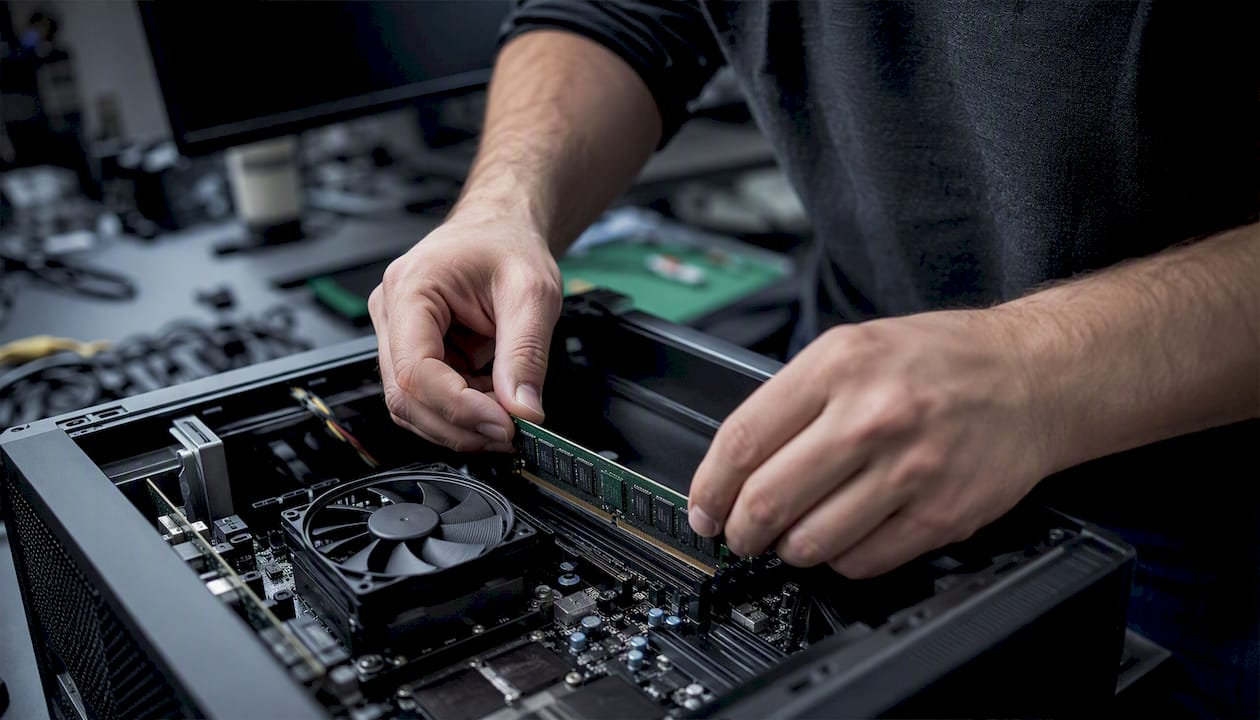
Wenn Treiber und Systemdateien unauffällig sind, rückt die Hardware in den Fokus. Dell empfiehlt bei Hardwareverdacht: Peripherie trennen, Kaltstart durchführen und BIOS auf Werkseinstellungen zurücksetzen, bevor tiefere Diagnosetests beginnen.
RAM-Tests:
- Windows-Speicherdiagnose:
mdsched.exein die Suche eingeben → Jetzt neu starten und auf Probleme prüfen. Dauer: 20–40 Minuten. Findet grobe Fehler, aber keine subtilen Timing-Probleme. - MemTest86: Kostenlos von memtest86.com, auf USB-Stick booten. Mindestens zwei vollständige Durchläufe laufen lassen (4–8 Stunden). Findet auch subtile RAM-Fehler, die Windows-Speicherdiagnose übersieht. Jeder gemeldete Fehler bedeutet: RAM-Riegel tauschen.
CHIP bestätigt, dass Windows-Speicherdiagnose und BlueScreenView zur Eingrenzung von RAM- und Treiberproblemen empfohlen werden.
Festplatte/SSD:
- SMART-Werte auslesen mit CrystalDiskInfo (kostenlos). Werte wie „Reallocated Sectors Count“ über 0 oder „Pending Sectors“ sind Warnsignale.
- Herstellertools: Samsung Magician für Samsung-SSDs, SeaTools für Seagate-Laufwerke.
Temperatur und Spannungen:
HWiNFO64 zeigt CPU- und GPU-Temperaturen sowie Spannungen in Echtzeit. CPU-Temperaturen über 90 °C unter Last oder GPU über 95 °C deuten auf Kühlungsprobleme hin. Ein Arbeitsspeicher-Check kann ergänzend helfen.
Profi-Tipp: Testen Sie RAM-Riegel einzeln. Stecken Sie einen Riegel aus und testen Sie mit dem anderen. So finden Sie den defekten Riegel ohne teures Diagnosegerät.
Speicherabbilder analysieren mit WinDbg und weiteren Tools
Dump-Analyse lohnt sich, wenn BlueScreenView keinen klaren Treiber nennt oder der Absturz unter Last auftritt und schwer reproduzierbar ist.
Speicherabbilder aktivieren und finden
- Rechtsklick auf „Dieser PC“ → Eigenschaften → Erweiterte Systemeinstellungen → Starten und Wiederherstellen → Einstellungen.
- Unter „Debugginginformationen aufzeichnen“ wählen: „Kleines Speicherabbild (256 KB)“ für Minidumps oder „Kernelspeicherabbild“ für mehr Details.
- Minidumps liegen unter
C:WindowsMinidump, vollständige Dumps unterC:WindowsMEMORY.DMP.
Microsoft warnt: Vollständige Speicherabbilddateien können sehr groß sein und das Erzeugen lange dauern. Komplette Dumps sollten nur auf Anforderung des Supports erstellt werden.
Tools und Befehle
- BlueScreenView (NirSoft): Öffnet Minidumps direkt, zeigt Stoppcode und verursachenden Treiber ohne Vorkenntnisse. Erster Schritt für alle Nutzer.
- WinDbg (Windows Debugging Tools): Im Microsoft Store kostenlos verfügbar. Dump-Datei öffnen, dann
!analyze -veingeben. Die Ausgabe zeigt den Stoppcode, den Fehlerkontext und oft den genauen Treibernamen mit Versionsnummer. - NotMyFault (Sysinternals): Erzeugt absichtlich einen Bluescreen, um die Dump-Erstellung zu testen oder dem Support einen reproduzierbaren Dump zu liefern.
Wann an den Support übergeben: Wenn !analyze -v auf einen Microsoft-eigenen Treiber zeigt (z. B. ntoskrnl.exe ohne weiteren Kontext), oder wenn nach drei verschiedenen Diagnoseansätzen kein klarer Verursacher gefunden wurde, ist professionelle Hilfe sinnvoll.
Wiederherstellungsoptionen: Systemwiederherstellung, Zurücksetzen, Neuinstallation
Backup-Checkliste vor jedem größeren Schritt
- Benutzerdateien auf externem Laufwerk oder Cloud sichern
- Lizenzschlüssel notieren (Nirsoft ProduKey liest installierte Schlüssel aus)
- BitLocker-Wiederherstellungsschlüssel unter account.microsoft.com/devices/recoverykey abrufen und aufschreiben
- Wichtige App-Einstellungen exportieren (Browser-Lesezeichen, E-Mail-Konten)
Die drei Wiederherstellungsstufen
-
Wiederherstellungspunkt (5–15 Min.): Einstellungen → System → Info → Systemschutz → Systemwiederherstellung. Setzt Windows auf einen früheren Zustand zurück, ohne Dateien zu löschen. Funktioniert nur, wenn Wiederherstellungspunkte aktiviert waren.
-
Windows zurücksetzen (30–90 Min.): Einstellungen → System → Wiederherstellung → PC zurücksetzen. Zwei Optionen: „Eigene Dateien behalten“ (repariert Windows, behält persönliche Dateien) oder „Alles entfernen“ (Neuinstallation ohne Dateierhalt). Für die meisten Fälle ist „Eigene Dateien behalten“ ausreichend.
-
Neuinstallation mit Installationsmedium (1–3 Stunden): Wenn „Zurücksetzen“ fehlschlägt oder das System zu beschädigt ist. Windows 10 auf 11 aktualisieren oder eine Neuinstallation über das Media Creation Tool von Microsoft durchführen. Sauberste Lösung, aber alle Programme müssen neu installiert werden.
Eine Neuinstallation ist sinnvoller als wiederholtes Zurücksetzen, wenn Hardwaretests Fehler zeigen oder der Stoppcode nach dem Zurücksetzen sofort wieder auftritt.
Vorbeugung: Wartung und Backup-Routinen für mehr Systemstabilität
Ein stabiles System entsteht durch regelmäßige Pflege, nicht durch einmalige Reparaturen.
- Treiber monatlich prüfen: Geräte-Manager auf Ausrufezeichen kontrollieren. GPU-Treiber nur aktualisieren, wenn eine neue Version Stabilitätsverbesserungen nennt.
- Windows-Updates zeitnah installieren: Sicherheits-Patches schließen Lücken, die Malware für Systemabstürze nutzt. Funktionsupdates erst nach einigen Wochen installieren, wenn erste Fehlerberichte bekannt sind.
- SMART-Monitoring einrichten: CrystalDiskInfo im Hintergrund laufen lassen und auf Warnmeldungen achten. Laufwerke mit steigenden Fehlerwerten rechtzeitig ersetzen.
- Temperaturen im Blick behalten: Einmal pro Quartal mit HWiNFO64 unter Last prüfen. Staubfilter reinigen, Wärmeleitpaste nach 3–5 Jahren erneuern.
- Backup-Regime einrichten: Mindestens drei Kopien wichtiger Daten, auf zwei verschiedenen Medien, eine davon außerhalb (Cloud oder externes Laufwerk an anderem Ort). Windows-eigene Dateiversionsverlauf-Funktion aktivieren.
- Keine unseriösen Tuning-Tools: Registry-Cleaner und „PC-Beschleuniger“ aus unbekannten Quellen verursachen häufiger Probleme als sie lösen. Für echte PC-Optimierung gibt es bewährte Methoden.
- Übertaktung moderat halten: Wer CPU oder RAM übertaktet, sollte BIOS-Defaults als Fallback kennen. Bei Instabilität zuerst auf Standardwerte zurücksetzen.
Wann Sie professionelle Hilfe holen sollten
Manche Situationen übersteigen das, was sich mit Anleitungen allein lösen lässt. Diese Checkliste hilft bei der Entscheidung:
- Gleicher Stoppcode tritt nach Treiber-Rollback, SFC/DISM und chkdsk weiterhin auf
- MemTest86 meldet Fehler (defekter RAM muss getauscht werden)
- CrystalDiskInfo zeigt kritische SMART-Werte (Laufwerk kurz vor dem Ausfall)
- Wichtige Daten sind nicht gesichert und das System startet nicht mehr
- WinDbg zeigt
ntoskrnl.exeals Verursacher ohne weiteren Kontext
Was Sie vor dem Kontakt notieren sollten: Stoppcode und Modulname, Datum und Häufigkeit der Abstürze, Ereignisanzeige-Einträge (BugCheck-Quelle), Seriennummer des PCs und Windows-Version.
Microsoft bietet Supportkanäle für komplexe Probleme an, wenn lokale Unterstützung nötig wird.
Profi-Tipp: Exportieren Sie die Ereignisanzeige-Einträge als .evtx-Datei (Rechtsklick auf „System“ → Protokoll speichern unter). Das spart bei der Ferndiagnose erheblich Zeit.
Was ich nach vielen Bluescreen-Fällen gelernt habe
Der häufigste Fehler ist, sofort an Hardware zu denken. Die meisten Bluescreens, die mir begegnet sind, hatten eine Softwareursache: ein automatisch installierter Treiber nach einem Windows-Update, ein Antivirenprogramm, das einen Systemdienst blockiert hat, oder ein NVMe-Treiber, der mit einer neuen Firmware-Version nicht mehr harmonierte.
Hardware ist selten schuld, solange man nicht mit MemTest86 oder CrystalDiskInfo echte Fehler nachgewiesen hat. Wer den Treiber-Rollback-Weg konsequent geht, spart sich in den meisten Fällen den Hardwaretausch. Und wer BlueScreenView kennt, hat in wenigen Minuten einen konkreten Verdächtigen auf dem Bildschirm, statt stundenlang im Dunkeln zu tappen.
Viele Nutzer geben zu früh auf und kaufen neue Hardware, obwohl ein einfacher Treiber-Rollback oder ein SFC-Scan das Problem gelöst hätte. Das ist vermeidbar.
Computery hilft Ihnen, wenn der Bluescreen hartnäckig bleibt
Wenn Treiber-Rollback, SFC und MemTest86 keinen klaren Befund liefern, lohnt sich ein zweiter Blick von außen. Computery bietet praxisnahe Anleitungen und Schritt-für-Schritt-Hilfe für genau diese Situationen: von der Dump-Analyse bis zur vollständigen Systemwiederherstellung, ohne dass Sie sofort in den Fachhandel müssen.

Besonders bei Malware-verdächtigen Abstürzen oder wenn das System nach einem Update nicht mehr stabil läuft, helfen die detaillierten Guides auf Computery weiter. Die Anleitungen zum Malware entfernen unter Windows und zur Windows 11-Fehlerbehebung für Einsteiger decken die häufigsten Szenarien ab. Schauen Sie direkt auf Computery vorbei und finden Sie die passende Anleitung für Ihr Problem.
Quellen
- Problembehandlung bei unerwarteten Windows‑Neustarts und Codestoppfehlern – Microsoft‑Support
- Bluescreen‑Fehler (BSOD) und Stoppcode‑Probleme in Windows – Dell Support
- Windows: Häufige Ursache für einen Bluescreen und Fehlerbehebung – CHIP
- Account
FAQ
Wie bekommt man einen Bluescreen weg?
Neu starten, Stoppcode notieren und im abgesicherten Modus den zuletzt installierten Treiber oder das zuletzt installierte Programm entfernen. Bei wiederholtem Auftreten hilft die Stoppcode-Analyse mit BlueScreenView oder der Ereignisanzeige.
Wie kann ich einen Bluescreen dauerhaft beheben?
Den Stoppcode mit BlueScreenView oder WinDbg analysieren, den verursachenden Treiber identifizieren und zurückrollen oder neu installieren. Anschließend Systemdateien mit sfc /scannow und DISM /Online /Cleanup-Image /RestoreHealth prüfen.
Was löst einen Bluescreen aus?
Die häufigsten Ursachen sind fehlerhafte oder inkompatible Treiber, defekter Arbeitsspeicher, Festplattenfehler, beschädigte Systemdateien und in seltenen Fällen Malware.
Was bedeutet PAGE_FAULT_IN_NONPAGED_AREA?
Dieser Stoppcode zeigt an, dass ein Treiber oder Prozess auf einen Speicherbereich zugegriffen hat, der nicht im RAM verfügbar war. Ursachen sind häufig fehlerhafte Treiber, defekter RAM oder beschädigte Systemdateien. RAM-Test mit MemTest86 und Treiber-Rollback sind die ersten Schritte.
Wann sollte ich professionelle Hilfe holen?
Wenn MemTest86 RAM-Fehler meldet, CrystalDiskInfo kritische SMART-Werte zeigt oder der gleiche Stoppcode nach Treiber-Rollback und SFC/DISM weiterhin auftritt, ist professionelle Diagnose sinnvoll. Computery bietet dafür praxisnahe Anleitungen und weiterführende Hilfe.