








Ein langsamer Systemstart, hartnäckige Fehlermeldungen, beschädigte Systemdateien oder über Jahre angesammelte Programme können dazu führen, dass Windows nicht mehr so zuverlässig arbeitet wie früher. Manchmal reichen Reparaturfunktionen und das Zurücksetzen des Systems aus. In anderen Fällen ist eine saubere Neuinstallation von Windows 11 der sinnvollere Weg. Das Betriebssystem wird dabei von Grund auf neu eingerichtet, alte Programme und Einstellungen verschwinden und Windows startet mit einer frischen Systemumgebung.
Eine solche Neuinstallation unterscheidet sich deutlich von einem normalen Funktionsupdate. Während ein Upgrade vorhandene Programme, persönliche Dateien und zahlreiche Einstellungen übernimmt, beginnt ein sogenannter Clean Install praktisch bei null. Microsoft weist ausdrücklich darauf hin, dass bei einer sauberen Installation persönliche Dateien, Apps, Herstelleranpassungen und geänderte Windows-Einstellungen entfernt werden. Deshalb gehört eine vollständige Datensicherung immer an den Anfang des Vorgangs.
Besonders interessant ist die Neuinstallation bei Rechnern, die bereits längere Zeit genutzt wurden. Alte Treiberreste, nicht mehr benötigte Programme, fehlgeschlagene Updates oder beschädigte Windows-Komponenten lassen sich damit vollständig beseitigen. Auch beim Einbau einer neuen SSD bietet sich eine frische Installation häufig an. Ergänzende Informationen dazu liefert der Computery-Ratgeber zum Einbau und zur Einrichtung einer SSD.
Eine Neuinstallation ist allerdings kein Reparaturversuch, der ohne Vorbereitung gestartet werden sollte. Sobald Partitionen gelöscht werden, sind die darauf gespeicherten Daten normalerweise nicht mehr über Windows erreichbar. Vor dem Start müssen daher persönliche Dateien, Zugangsdaten, Lizenzinformationen und wichtige Programme berücksichtigt werden. Ebenso sollte geklärt sein, welche Windows-Edition auf dem Rechner aktiviert ist.
Wer noch von Windows 10 kommt und lediglich auf das neuere Betriebssystem wechseln möchte, benötigt nicht zwingend einen Clean Install. In diesem Fall kann zunächst geprüft werden, ob ein reguläres Upgrade ausreicht. Computery beschreibt den Ablauf separat im Ratgeber zum Upgrade von Windows 10 auf Windows 11.
Wann sich eine saubere Neuinstallation von Windows 11 lohnt
Eine Neuinstallation ist vor allem dann interessant, wenn Fehler nicht mehr eindeutig auf ein einzelnes Programm oder einen bestimmten Treiber zurückzuführen sind. Wiederkehrende Abstürze, beschädigte Systemdateien, ungewöhnlich lange Startzeiten oder erfolglose Reparaturversuche können dafür sprechen, Windows komplett neu aufzusetzen.
Auch nach einer schweren Schadsoftware-Infektion kann eine Neuinstallation sinnvoll sein. Bei tief im System verankerter Malware lässt sich nicht immer zuverlässig feststellen, ob tatsächlich sämtliche Bestandteile entfernt wurden. Computery erläutert verschiedene Vorgehensweisen im Ratgeber zum Entfernen von Malware unter Windows.
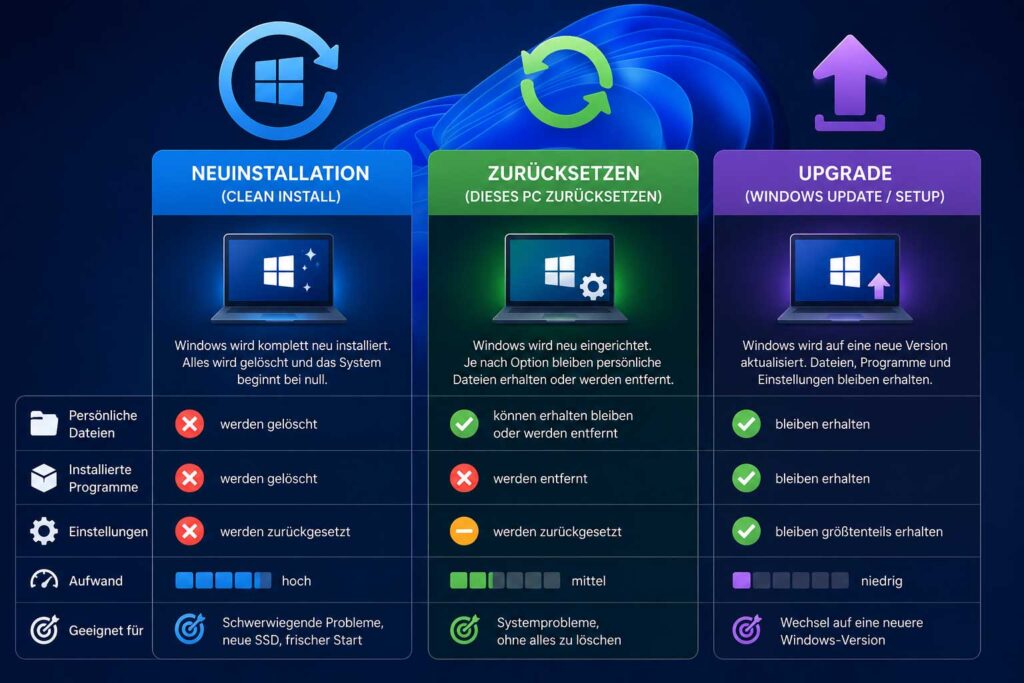
Neuinstallation, Zurücksetzen oder Upgrade?
Nicht jedes Windows-Problem verlangt sofort nach dem Löschen des Systems. Windows bietet mehrere Wege, ein beschädigtes oder veraltetes System wieder in einen funktionierenden Zustand zu bringen.
| Verfahren | Persönliche Dateien | Installierte Programme | Windows wird neu eingerichtet | Typischer Einsatz |
|---|---|---|---|---|
| Reguläres Upgrade | bleiben normalerweise erhalten | bleiben normalerweise erhalten | teilweise | Wechsel auf eine neuere Windows-Version |
| Windows zurücksetzen mit Dateierhalt | bleiben erhalten | werden entfernt | ja | Systemprobleme ohne vollständiges Löschen persönlicher Daten |
| Neuinstallation über Installationsmedium | werden auf dem Zielsystem gelöscht | werden gelöscht | vollständig | schwerwiegende Fehler, neue SSD, vollständig frisches System |
Ein Clean Install ist damit die gründlichste Variante. Gleichzeitig verlangt er die sorgfältigste Vorbereitung.
Voraussetzungen für Windows 11 prüfen
Vor der Installation muss feststehen, dass die Hardware Windows 11 offiziell unterstützt. Microsoft nennt weiterhin konkrete Mindestanforderungen. Dazu gehören ein kompatibler 64-Bit-Prozessor mit mindestens zwei Kernen und 1 GHz Taktfrequenz, mindestens 4 GB Arbeitsspeicher sowie mindestens 64 GB Speicherplatz.
Darüber hinaus verlangt Windows 11 UEFI-Firmware mit Unterstützung für Secure Boot und TPM 2.0. Die Grafikeinheit muss DirectX 12 oder neuer zusammen mit einem WDDM-2.0-Treiber unterstützen. Microsoft nennt außerdem ein Display mit mindestens 720p-Auflösung und mehr als neun Zoll Diagonale. Die aktuellen Anforderungen wurden von Microsoft zuletzt auch 2026 dokumentiert.
Systemanforderungen im Überblick
Die technischen Mindestwerte bedeuten nicht automatisch, dass jeder Rechner mit dieser Ausstattung besonders schnell arbeitet. Sie legen vielmehr fest, welche Geräte Windows 11 offiziell unterstützen.
| Komponente | Mindestanforderung |
|---|---|
| Prozessor | mindestens 1 GHz, zwei Kerne, kompatibler 64-Bit-Prozessor oder SoC |
| Arbeitsspeicher | mindestens 4 GB RAM |
| Speicher | mindestens 64 GB |
| Firmware | UEFI, Secure-Boot-fähig |
| Sicherheitsmodul | TPM 2.0 |
| Grafik | DirectX 12 oder neuer, WDDM-2.0-Treiber |
| Display | mindestens 720p, mehr als 9 Zoll |
| Internet | für Updates und verschiedene Funktionen erforderlich |
Bei Windows 11 Home sowie Windows 11 Pro für die private Nutzung nennt Microsoft eine Internetverbindung und ein Microsoft-Konto für die Ersteinrichtung. Diese Vorgabe kann für die Planung der Installation relevant sein.
Vor der Neuinstallation alle wichtigen Daten sichern
Eine saubere Installation sollte niemals mit dem Löschen der vorhandenen Windows-Partition beginnen. Zuerst müssen alle Daten identifiziert werden, die nach der Installation wieder benötigt werden.
Dazu gehören nicht nur Dokumente, Bilder und Videos. Auch Downloads, Desktop-Dateien, Browser-Lesezeichen, lokale E-Mail-Archive, Spielstände, Vorlagen, Datenbanken und individuell gespeicherte Projektdateien können ausschließlich auf dem bisherigen Systemlaufwerk liegen. Cloud-Synchronisierung ersetzt eine Kontrolle nicht, da nicht zwangsläufig jeder Ordner automatisch synchronisiert wird.
Besondere Aufmerksamkeit verdienen Programme, deren Lizenz an einen Produktschlüssel oder an ein bestimmtes Benutzerkonto gebunden ist. Vor dem Löschen des Systems sollte deshalb feststehen, wie die betreffende Software später erneut aktiviert werden kann.
Windows-Aktivierung vor dem Löschen kontrollieren
Unter Einstellungen > System > Aktivierung lässt sich prüfen, ob Windows aktiviert ist. Eine digitale Windows-Lizenz kann an die Gerätehardware beziehungsweise an ein Microsoft-Konto gekoppelt sein.
Microsoft weist darauf hin, dass nach größeren Hardwareänderungen, beispielsweise nach dem Austausch des Mainboards, eine erneute Aktivierung erforderlich werden kann. Wird Windows dagegen auf demselben Gerät in derselben Edition neu installiert, erfolgt die Aktivierung nach der Verbindung mit dem Internet in vielen Fällen automatisch. Entscheidend ist, dass die installierte Edition zur vorhandenen Lizenz passt.
Installationsmedium für Windows 11 erstellen
Für einen vollständigen Clean Install wird ein bootfähiges Installationsmedium benötigt. Microsoft stellt dafür das Media Creation Tool bereit. Nach Angaben des Unternehmens wird ein leerer USB-Stick mit mindestens 8 GB Speicherplatz benötigt. Alle darauf vorhandenen Dateien werden während der Erstellung des Mediums gelöscht.
Die offizielle Anleitung und das Media Creation Tool sind über den Microsoft Support zur Erstellung von Windows-Installationsmedien erreichbar. Downloads aus unbekannten Download-Portalen sind für die Installation eines Betriebssystems nicht empfehlenswert. Ein Installationsabbild sollte direkt von Microsoft stammen.
USB-Stick mit dem Media Creation Tool vorbereiten
Nach dem Start des Media Creation Tools werden Sprache und Windows-Ausgabe festgelegt. Anschließend lässt sich der angeschlossene USB-Stick als Installationsmedium auswählen. Das Programm lädt die benötigten Dateien herunter und richtet den Datenträger bootfähig ein.
Während dieses Vorgangs sollte die Internetverbindung stabil bleiben. Auch der USB-Stick darf nicht entfernt werden, solange das Tool noch Dateien kopiert.
Alternativ stellt Microsoft ISO-Dateien bereit. Eine ISO eignet sich beispielsweise für virtuelle Maschinen oder für andere Verfahren zur Erstellung eines Installationsmediums. Für eine klassische Neuinstallation auf einem Desktop-PC oder Notebook ist der mit dem Media Creation Tool vorbereitete USB-Stick meist der unkomplizierteste Weg.
Rechner vom Windows-11-USB-Stick starten
Nach der Erstellung des Installationsmediums wird der Rechner neu gestartet. Statt des vorhandenen Windows muss nun der USB-Stick gebootet werden.
Dafür besitzen viele Rechner ein eigenes Bootmenü. Welche Taste dieses Menü öffnet, hängt vom Hersteller beziehungsweise Mainboard ab. Häufig verwendete Tasten sind F8, F11, F12 oder Esc. Bei anderen Geräten muss die Bootreihenfolge im UEFI geändert werden.
UEFI statt altem Legacy-BIOS verwenden
Windows 11 setzt offiziell auf UEFI und eine Secure-Boot-fähige Firmware. Deshalb sollte der USB-Stick im Bootmenü nach Möglichkeit als UEFI-Gerät gestartet werden.
Erscheint der Windows-Installer nicht, obwohl der Stick angeschlossen ist, sollte zunächst geprüft werden, ob das Installationsmedium überhaupt im Bootmenü erkannt wird. Microsoft empfiehlt in diesem Fall ebenfalls, die Angaben des jeweiligen PC- oder Mainboard-Herstellers zur Bootreihenfolge heranzuziehen.
Windows-Setup starten und die richtige Edition auswählen
Nach erfolgreichem Start vom USB-Stick erscheint das Windows-Setup. Zunächst werden Sprache und Tastaturlayout ausgewählt. Anschließend beginnt die eigentliche Installation.
Wer Windows 11 neu installieren möchte, sollte spätestens an dieser Stelle noch einmal sicherstellen, dass die Datensicherung abgeschlossen ist. Sobald die Partitionen des bisherigen Systems gelöscht werden, gibt es im normalen Installationsablauf keinen einfachen Weg zurück.
Product Key ist nicht immer erforderlich
Bei vielen modernen Rechnern wird der Produktschlüssel automatisch erkannt. Microsoft erklärt, dass ein im UEFI beziehungsweise in der Gerätefirmware hinterlegter Schlüssel während der Installation automatisch verwendet werden kann. In diesem Fall erscheint die Abfrage nach einem Product Key unter Umständen überhaupt nicht.
Erscheint die Abfrage dennoch und besteht bereits eine passende digitale Lizenz, kann das Setup die Installation auch ohne sofortige manuelle Schlüsseleingabe fortsetzen. Wichtig bleibt die richtige Windows-Edition.
War zuvor Windows 11 Home aktiviert, sollte wieder Home installiert werden. Bei einer vorhandenen Pro-Lizenz muss Windows 11 Pro gewählt werden. Microsoft weist ausdrücklich darauf hin, dass die installierte Edition zur Lizenz passen muss.
Systemlaufwerk für die saubere Installation vorbereiten
Der wichtigste und zugleich riskanteste Abschnitt ist die Auswahl des Installationslaufwerks. Hier entscheidet sich, welche Daten tatsächlich gelöscht werden.
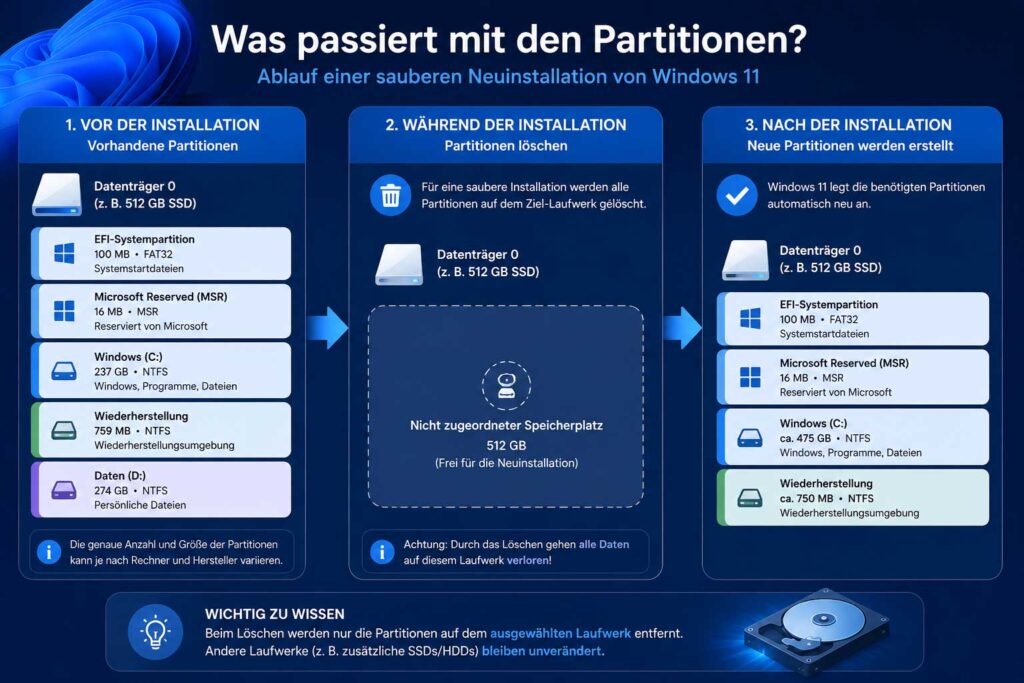
Bei einem vollständigen Clean Install werden die vorhandenen Windows-Partitionen auf dem vorgesehenen Systemlaufwerk entfernt. Dadurch entsteht nicht zugeordneter Speicherplatz. Windows legt beim anschließenden Setup die benötigten Systempartitionen neu an.
Laufwerke und Partitionen sorgfältig unterscheiden
Befinden sich mehrere SSDs oder Festplatten im Rechner, muss genau geprüft werden, welches Laufwerk das bisherige Windows enthält. Speicherkapazität und vorhandene Partitionen helfen bei der Zuordnung.
Microsoft warnt ausdrücklich davor, bei mehreren vorhandenen Datenträgern Partitionen auf dem falschen Laufwerk zu löschen. Die offizielle Anleitung beschreibt das Entfernen der Partitionen des vorgesehenen Windows-Datenträgers und die anschließende Installation in den nicht zugeordneten Speicherbereich.
Das Löschen einer Partition ist keine gewöhnliche Bereinigungsfunktion. Befinden sich dort noch benötigte Dateien, sollte der Installationsvorgang abgebrochen und zunächst eine Datensicherung durchgeführt werden.
Windows 11 installieren
Sind die alten Systempartitionen entfernt und der nicht zugeordnete Bereich des richtigen Laufwerks ausgewählt, kann die Installation fortgesetzt werden.
Windows kopiert nun Systemdateien auf den Datenträger, richtet die benötigten Partitionen ein und startet den Rechner während des Vorgangs mehrfach neu. Der USB-Stick darf zunächst angeschlossen bleiben. Sollte der Rechner nach einem Neustart erneut von vorne in das Installationsprogramm starten, muss wieder das interne Systemlaufwerk als Startmedium verwendet werden.
Installation auf einer SSD
Windows 11 profitiert deutlich von einer SSD. Bei einem Rechner, der bislang noch mit einer klassischen Festplatte als Systemlaufwerk arbeitet, kann eine Neuinstallation deshalb mit einem Wechsel auf SSD-Speicher verbunden werden.
Eine detaillierte Anleitung zur Hardwareseite findet sich bei Computery unter SSD in den PC einbauen und richtig konfigurieren. Vor dem Kauf beziehungsweise Umbau muss natürlich geprüft werden, welcher SSD-Typ vom jeweiligen Mainboard oder Notebook unterstützt wird.
Windows-Ersteinrichtung abschließen
Nach dem Kopieren der Systemdateien startet die Ersteinrichtung von Windows 11. Hier werden Region, Tastaturlayout, Netzwerkverbindung, Benutzerkonto und verschiedene Windows-Einstellungen festgelegt.
Microsoft nennt für Windows 11 Home und Windows 11 Pro bei privater Nutzung derzeit eine Internetverbindung und ein Microsoft-Konto während der erstmaligen Geräteeinrichtung als Voraussetzung. Da Microsoft den Installationsablauf mit neuen Windows-Versionen verändern kann, sollten ältere Anleitungen zu Umgehungsmethoden nicht ohne Prüfung auf aktuelle Versionen übertragen werden.
Datenschutz und Synchronisierung bewusst konfigurieren
Während der Einrichtung erscheinen mehrere Einstellungen zur Nutzung und Übermittlung von Daten. Diese sollten nicht nur schnell bestätigt, sondern passend zum vorgesehenen Einsatz gewählt werden.
Auch OneDrive kann Bestandteil der Einrichtung sein. Vor einer automatischen Synchronisierung lohnt sich die Kontrolle, welche Ordner tatsächlich in der Cloud gespeichert werden sollen. Dadurch lässt sich vermeiden, dass eine zuvor bewusst lokal gehaltene Ordnerstruktur unerwartet synchronisiert wird.
Nach der Installation zuerst Windows Update ausführen
Ein frisch installiertes Windows ist noch nicht automatisch vollständig eingerichtet. Sobald der Desktop erscheint und eine Internetverbindung besteht, sollte Windows Update nach verfügbaren Aktualisierungen suchen.
Sicherheitsupdates, Systemkomponenten und zahlreiche Gerätetreiber werden darüber automatisch bereitgestellt. Mehrere Neustarts können erforderlich sein, bis keine weiteren wichtigen Updates mehr angeboten werden.
Treiber nicht wahllos aus dem Internet laden
Windows Update ist für viele Geräte die erste Anlaufstelle. Fehlen anschließend Funktionen oder werden Komponenten nicht korrekt erkannt, sind die Supportseiten des PC-, Mainboard-, Notebook- oder Komponentenherstellers die nächste seriöse Quelle.
Computery erklärt den sinnvollen Ablauf ausführlich im Ratgeber Treiber in Windows sicher aktualisieren. Besonders bei Grafik-, Chipsatz-, Netzwerk- und Audiotreibern sollten dubiose Treiber-Downloadportale vermieden werden.
Im Geräte-Manager lässt sich anschließend kontrollieren, ob Windows sämtliche Hardware erkannt hat. Gelbe Warnsymbole weisen auf Geräte hin, bei denen ein Treiber fehlt oder ein anderes Problem vorliegt.
Programme und persönliche Dateien zurückspielen
Erst nachdem Windows selbst aktualisiert und die Hardware vollständig eingerichtet wurde, sollten wichtige Anwendungen wieder installiert werden.
Programme werden am besten direkt über die offiziellen Herstellerseiten oder etablierte App-Stores bezogen. Installationsdateien aus alten Download-Ordnern können veraltet sein und sollten nur genutzt werden, wenn Herkunft und Version eindeutig bekannt sind.
Anschließend lassen sich persönliche Dateien aus der Sicherung zurückkopieren. Dabei bietet sich die Gelegenheit, alte Datenbestände nicht automatisch vollständig auf das neue System zu übertragen. Ein Clean Install entfaltet seinen größten Nutzen, wenn nicht sämtliche über Jahre angesammelten Programme und temporären Dateien sofort wieder übernommen werden.
Typische Fehler bei einer Windows-11-Neuinstallation
Viele Probleme während der Installation entstehen nicht durch Windows selbst, sondern bereits vorher. Ein beschädigter USB-Stick, eine falsch gewählte Bootreihenfolge oder ein ungeeigneter Installationsdatenträger können verhindern, dass das Setup überhaupt startet.
Zeigt der Installer keine SSD an, kann beispielsweise ein fehlender Speichercontroller-Treiber oder eine besondere RAID-Konfiguration dahinterstecken. In solchen Fällen sind die Dokumentation des Mainboard- beziehungsweise Notebook-Herstellers und dessen aktuelle Treiber die richtige Anlaufstelle.
Probleme bei der Aktivierung hängen dagegen häufig mit der installierten Edition oder größeren Hardwareänderungen zusammen. Nach einem Mainboardwechsel kann eine vorhandene digitale Lizenz eine erneute Aktivierung verlangen. Microsoft stellt dafür die Problembehandlung zur Windows-Aktivierung bereit.
Fazit: Eine saubere Windows-11-Installation schafft einen klaren Neustart
Eine vollständige Neuinstallation von Windows 11 gehört zu den gründlichsten Methoden, einen Rechner softwareseitig neu aufzusetzen. Sie entfernt nicht nur installierte Programme, sondern auch frühere Einstellungen, alte Systembestandteile und zahlreiche mögliche Fehlerquellen. Gerade bei einem über Jahre genutzten System kann dadurch eine deutlich übersichtlichere Ausgangslage entstehen.
Der entscheidende Teil findet allerdings vor der eigentlichen Installation statt. Eine vollständige Datensicherung verhindert, dass persönliche Dokumente, Bilder oder andere wichtige Dateien verloren gehen. Ebenso sollten die vorhandene Windows-Edition und der Aktivierungsstatus kontrolliert werden. Wer eine digitale Lizenz besitzt und dieselbe Windows-Edition auf demselben Rechner erneut installiert, erlebt die Aktivierung nach der Internetverbindung häufig automatisch. Microsoft weist dennoch darauf hin, dass größere Hardwareänderungen eine erneute Aktivierung erforderlich machen können.
Für das Installationsmedium empfiehlt sich das offizielle Media Creation Tool von Microsoft. Ein leerer USB-Stick mit mindestens 8 GB reicht laut Microsoft dafür aus. Anschließend wird der Rechner vom Stick gestartet und das vorgesehene Systemlaufwerk sorgfältig ausgewählt. Gerade bei mehreren Festplatten oder SSDs ist dieser Schritt kritisch, denn gelöschte Partitionen können persönliche Daten dauerhaft unzugänglich machen.
Nach Abschluss der Installation beginnt die eigentliche Systemeinrichtung. Windows Update, aktuelle Treiber und die Installation der tatsächlich benötigten Programme sollten Vorrang haben. Erst danach folgen persönliche Dateien und individuelle Einstellungen.
Eine gut vorbereitete Neuinstallation ist deshalb weniger kompliziert, als sie zunächst wirkt. Entscheidend sind eine klare Reihenfolge, ein verlässliches Backup, das originale Installationsmedium von Microsoft und besondere Sorgfalt bei der Auswahl des Systemlaufwerks. So entsteht aus einem fehleranfälligen oder überladenen Windows-System wieder eine saubere Grundlage für den täglichen Betrieb.
Die wichtigsten Fragen
Rund um eine Neuinstallation tauchen immer wieder dieselben Fragen auf. Die wichtigsten Antworten fassen die zentralen Punkte noch einmal kompakt zusammen.
Werden bei einer Neuinstallation von Windows 11 alle Daten gelöscht?
Bei einem vollständigen Clean Install werden auf dem ausgewählten Systemlaufwerk persönliche Dateien, installierte Programme, Herstelleranpassungen und Windows-Einstellungen entfernt. Microsoft weist ausdrücklich auf diesen Datenverlust hin. Deshalb muss vor dem Löschen vorhandener Partitionen ein Backup aller benötigten Dateien vorhanden sein.
Wird für die Neuinstallation von Windows 11 ein Product Key benötigt?
Nicht zwangsläufig. Bei vielen Rechnern befindet sich der Schlüssel in der Gerätefirmware oder Windows ist bereits über eine digitale Lizenz aktiviert. In solchen Fällen kann Windows den Schlüssel automatisch erkennen beziehungsweise sich nach der Installation erneut aktivieren. Die neu installierte Windows-Edition muss allerdings zur vorhandenen Lizenz passen.
Wie groß muss der USB-Stick für Windows 11 sein?
Microsoft nennt für das Erstellen eines Windows-Installationsmediums mindestens 8 GB Speicherplatz. Der Stick sollte leer sein, da seine vorhandenen Inhalte beim Erstellen des Installationsmediums gelöscht werden.
Kann Windows 11 ohne Microsoft-Konto installiert werden?
Microsoft nennt aktuell für Windows 11 Home sowie Windows 11 Pro bei privater Nutzung eine Internetverbindung und ein Microsoft-Konto für die erstmalige Einrichtung. Der Installationsablauf wurde in der Vergangenheit mehrfach verändert, weshalb ältere Umgehungsmethoden nicht automatisch auf aktuelle Windows-Versionen übertragbar sind.
Warum startet der Rechner nicht vom Windows-USB-Stick?
Häufig ist das interne Laufwerk weiterhin als erstes Startmedium eingerichtet oder der USB-Stick wurde nicht korrekt erstellt. Das Bootmenü beziehungsweise die UEFI-Einstellungen ermöglichen die Auswahl des Installationsmediums. Die dafür benötigte Taste unterscheidet sich je nach PC- und Mainboard-Hersteller.
Muss Windows 11 nach einer Neuinstallation erneut gekauft werden?
Bei einer gültigen digitalen Lizenz für denselben Rechner ist normalerweise kein erneuter Kauf erforderlich. Windows wird nach der Installation und Internetverbindung häufig automatisch aktiviert. Nach größeren Hardwareänderungen, insbesondere einem Mainboardwechsel, kann allerdings eine erneute Aktivierung erforderlich werden.
Was sollte direkt nach der Installation von Windows 11 gemacht werden?
Zuerst sollte Windows Update vollständig durchlaufen. Anschließend folgt die Kontrolle der Hardware im Geräte-Manager und gegebenenfalls die Installation fehlender Treiber über die offiziellen Herstellerseiten. Erst danach sollten Anwendungen und persönliche Daten wieder eingerichtet werden.














Comments 2