Schalten Sie Recall sofort aus über Einstellungen → Datenschutz & Sicherheit → Recall & Snapshots → „Snapshots speichern“ deaktivieren. Das stoppt die Funktion augenblicklich auf Ihrem Gerät. Wer sicherstellen will, dass Recall auch nach einem Windows-Update nicht wieder aktiv wird, ergänzt diesen Schritt später per Registry oder Gruppenrichtlinie. Wichtig zu wissen: Recall läuft ohnehin nur auf Copilot+ PCs mit passender NPU und verlangt bei jeder Änderung eine Bestätigung über Windows Hello.
Kurz gesagt:
- Nur Geräte mit spezieller NPU-Hardware und aktiver Registrierung können Recall nutzen, viele Windows 11-Rechner unterstützen die Funktion gar nicht.
- Die schnelle Deaktivierung über die Einstellungen stoppt Recall sofort und löscht bestehende Momentaufnahmen, ohne Neustart zu erfordern.
- Für dauerhaften Schutz empfiehlt sich die Registry-Änderung mit dem Eintrag DisableAIDataAnalysis, die auch Updates überlebt.
- Mit der Gruppenrichtlinie können Unternehmen die Funktion zentral und systemweit deaktivieren, eine Lösung für Pro- und Enterprise-Versionen.
- Das vollständige Entfernen von Recall erfolgt nur durch Eingriffe in DISM oder PowerShell, was jedoch nur für erfahrene Nutzer empfohlen wird.
Inhaltsverzeichnis
- Ist Recall auf Ihrem Gerät überhaupt aktiv?
- Recall über die Einstellungen deaktivieren: Die schnellste Methode
- Registry-Eintrag DisableAIDataAnalysis: Die dauerhafte Lösung
- Gruppenrichtlinie: Die richtige Wahl für Pro- und Enterprise-Geräte
- DISM und PowerShell: Recall komplett entfernen (nur für erfahrene Nutzer)
- Vorhandene Momentaufnahmen löschen und Speicherplatz begrenzen
- Datenschutzrisiken und wie Sie sich zusätzlich schützen
- Für wen sich das Abschalten wirklich lohnt
- Wenn die Einstellungen nicht wie erwartet reagieren
- Quellen
- FAQ
Ist Recall auf Ihrem Gerät überhaupt aktiv?
Nicht jeder Windows 11-Rechner hat Recall an Bord. Die Funktion ist ausschließlich für Copilot+ PCs mit spezieller NPU-Hardware verfügbar und muss zudem manuell eingerichtet werden. Ohne diese Zustimmung bleibt Recall von Haus aus deaktiviert, denn Microsoft verlangt bei der Ersteinrichtung eine explizite Bestätigung des Nutzers.
So finden Sie schnell heraus, woran Sie bei Ihrem PC sind:
- Öffnen Sie Einstellungen → Datenschutz & Sicherheit. Taucht dort der Punkt „Recall & Snapshots“ gar nicht auf, unterstützt Ihr Gerät die Funktion nicht.
- Prüfen Sie über eine Eingabeaufforderung mit Administratorrechten den Status mit
DISM /Online /Get-FeatureInfo /FeatureName:Recall. - Achten Sie auf ein kleines Symbol in der Taskleiste. Läuft Recall aktiv im Hintergrund, zeigt es sich dort meist dezent an.
Fehlt die NPU, erübrigt sich die ganze Anleitung ohnehin. Ist Recall da, geht es jetzt an die eigentliche Abschaltung.
Recall über die Einstellungen deaktivieren: Die schnellste Methode
Für die meisten Nutzer reicht der Weg über die Systemeinstellungen völlig aus. Er dauert keine zwei Minuten und wirkt sofort, ohne Neustart.
- Öffnen Sie Einstellungen mit der Tastenkombination
Windows-Taste + I. - Navigieren Sie zu Datenschutz & Sicherheit und wählen Sie dort Recall & Snapshots.
- Bestätigen Sie die Änderung mit Windows Hello. Ohne diese Autorisierung lässt sich der Schalter nicht umlegen, das ist so von Microsoft vorgesehen.
- Schalten Sie den Regler „Snapshots speichern“ aus.
- Prüfen Sie darunter die Unteroptionen: Sie können bestimmte Apps oder Websites vom Speichern ausschließen (Filtern), die Aufzeichnung nur vorübergehend pausieren oder direkt vorhandene Momentaufnahmen löschen.
Die Abschaltung greift unmittelbar, ein Neustart ist nicht nötig. Recall stoppt in dem Moment, in dem Sie den Regler umlegen, und speichert ab dann keine neuen Screenshots mehr.
Profi-Tipp: Nutzen Sie erst die Pause-Funktion, wenn Sie unsicher sind, ob Sie Recall wirklich nie mehr brauchen. So bleiben alte Snapshots erhalten, während neue Aufzeichnungen ruhen, und Sie können in Ruhe testen, ob Ihnen etwas fehlt.
Ein Nachteil dieser Methode: Microsoft-Updates setzen Einstellungen mitunter zurück oder aktivieren neue Funktionen standardmäßig. Wer das dauerhaft ausschließen will, braucht die Registry-Methode aus dem nächsten Abschnitt.
Registry-Eintrag DisableAIDataAnalysis: Die dauerhafte Lösung
Die Einstellungen-Methode reicht für den Alltag, hält aber nicht garantiert jedes zukünftige Update aus. Robuster ist der Weg über die Registry, denn dort greift die Richtlinieneinstellung DisableAIDataAnalysis, die laut Microsofts Entwicklerdokumentation direkt steuert, ob Windows überhaupt Momentaufnahmen speichert und analysiert.
Sichern Sie vor jedem Registry-Eingriff Ihre aktuellen Einstellungen. Öffnen Sie den Registrierungseditor, klicken Sie mit rechts auf den betroffenen Schlüssel und wählen Sie „Exportieren“, um eine Wiederherstellungsdatei anzulegen.
- Drücken Sie
Windows-Taste + R, tippen Sieregeditein und bestätigen Sie die Sicherheitsabfrage. - Navigieren Sie zum Pfad
HKEY_CURRENT_USERSoftwarePoliciesMicrosoftWindowsWindowsAI. Existiert der Ordner „WindowsAI“ nicht, legen Sie ihn per Rechtsklick neu an. - Erstellen Sie darin einen neuen DWORD-Wert (32-Bit) mit dem exakten Namen
DisableAIDataAnalysis. - Setzen Sie den Wert auf
1, um Recall zu deaktivieren. - Starten Sie den PC neu, damit die Richtlinie vollständig greift.
Profi-Tipp: Wollen Sie die Sperre wieder aufheben, reicht es, den Wert auf 0 zu setzen oder den Registry-Eintrag komplett zu löschen. Ihre zuvor exportierte Sicherungsdatei stellt bei Problemen den ursprünglichen Zustand per Doppelklick wieder her.
Diese Methode überlebt Funktionsupdates deutlich zuverlässiger als ein einfacher Schalter in den Einstellungen, weil sie auf Richtlinienebene ansetzt statt auf der Oberfläche.
Gruppenrichtlinie: Die richtige Wahl für Pro- und Enterprise-Geräte
Läuft auf Ihrem Rechner Windows 11 Pro, Enterprise oder Education, steht Ihnen mit dem Editor für lokale Gruppenrichtlinien ein saubererer Weg zur Verfügung als die reine Registry-Bearbeitung.
- Öffnen Sie
gpedit.mscüber die Ausführen-Dialogbox (Windows-Taste + R). - Navigieren Sie zu Computerkonfiguration → Administrative Vorlagen → Windows-Komponenten → Windows AI.
- Aktivieren Sie dort die Richtlinie, die die KI-Datenanalyse und damit Recall systemweit unterbindet.
- Diese Einstellung wirkt für alle Benutzerkonten auf dem Gerät und lässt sich nicht durch einen einzelnen Nutzer über die normalen Einstellungen umgehen.
Für Unternehmens-Rollouts empfiehlt sich generell die Verteilung per GPO, weil sich so unerwünschte Aktivierungen zentral und zuverlässig ausschließen lassen. Windows 11 Home bringt den Gruppenrichtlinien-Editor nicht mit. Hier bleibt die Registry-Methode aus dem vorherigen Abschnitt der praktikabelste Ersatz.
DISM und PowerShell: Recall komplett entfernen (nur für erfahrene Nutzer)
Wer Recall nicht nur abschalten, sondern als Windows-Feature entfernen will, greift zu DISM. Das ist der invasive der vier Wege und sollte erst nach einer vollständigen Datensicherung erfolgen.
- Öffnen Sie die Eingabeaufforderung als Administrator.
- Prüfen Sie den aktuellen Status mit
DISM /Online /Get-FeatureInfo /FeatureName:Recall. - Deaktivieren Sie das Feature mit
DISM /Online /Disable-Feature /FeatureName:Recall. - Starten Sie den PC neu, um die Änderung abzuschließen.
Diese Vorgehensweise greift tief in die Systemkonfiguration ein. Microsoft und einschlägige Praxisanleitungen empfehlen ausdrücklich, zuerst die Methoden über Einstellungen, Registry oder GPO zu versuchen und DISM nur bei triftigem Grund einzusetzen. Wollen Sie Recall später wieder nutzen, ersetzen Sie im Befehl einfach „Disable-Feature“ durch „Enable-Feature“.
Vorhandene Momentaufnahmen löschen und Speicherplatz begrenzen
Recall auszuschalten löscht nicht automatisch, was bereits gespeichert wurde. Um alte Snapshots zu entfernen, öffnen Sie erneut Einstellungen → Datenschutz & Sicherheit → Recall & Snapshots und wählen dort die Option zum vollständigen Löschen aller bisherigen Aufzeichnungen.
- Unter demselben Menüpunkt legen Sie ein Speicherlimit fest, ab dem Windows automatisch die ältesten Snapshots überschreibt.
- Microsoft speichert alle Aufnahmen ausschließlich lokal auf dem Gerät, eine Cloud-Synchronisierung findet nicht statt.
- Sind Sie unsicher, ob Sie die Funktion künftig doch brauchen, pausieren Sie sie zunächst statt sie komplett zu löschen und zu deaktivieren.
Datenschutzrisiken und wie Sie sich zusätzlich schützen
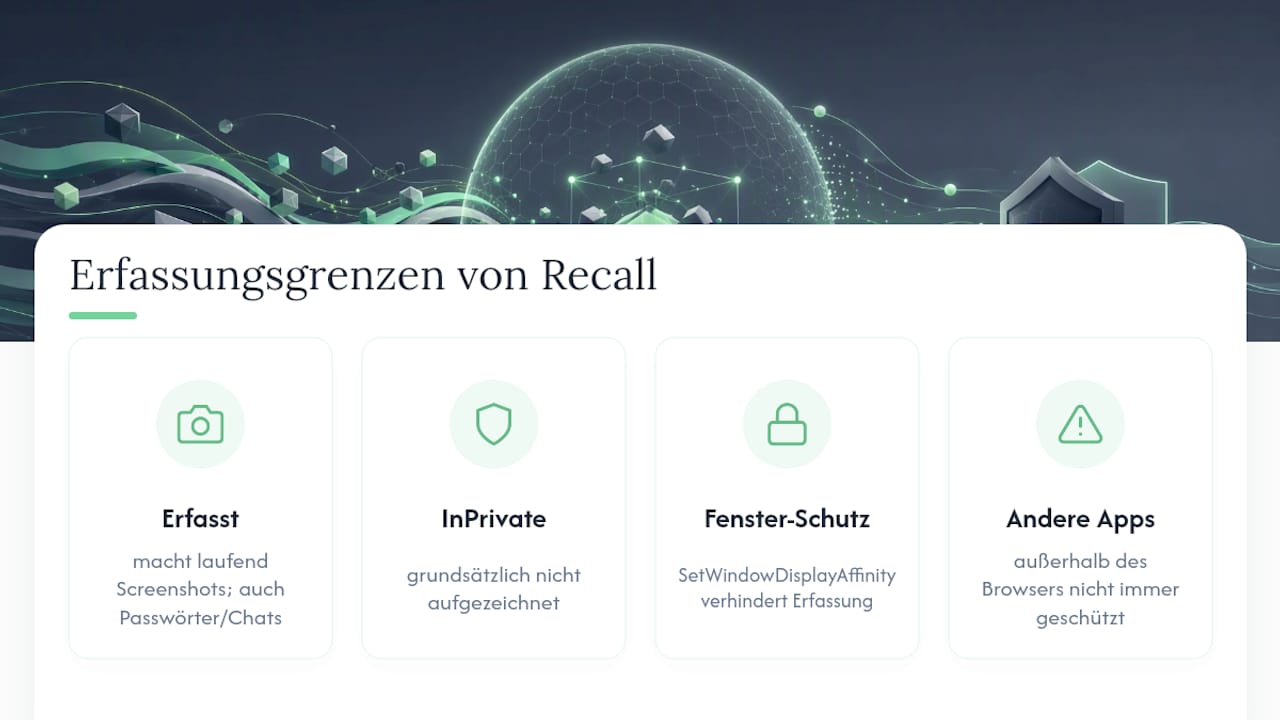
Recall macht laufend Screenshots des Bildschirms, auch von Inhalten, die Sie eigentlich nicht archivieren wollen: Passwörter im Klartext, private Chats, sensible Dokumente. Microsoft begrenzt das Risiko durch lokale Speicherung und die Windows Hello-Pflicht bei jeder Änderung, doch die Verantwortung liegt am Ende beim Nutzer selbst.
Entwickler können mit SetWindowDisplayAffinity verhindern, dass ihre App-Fenster überhaupt erfasst werden. Manche Browser-Hersteller gehen sogar noch weiter: Brave etwa blockiert Recall aktiv, weil reine Betriebssystem-Filter privates Surfen nicht immer zuverlässig ausschließen. InPrivate-Fenster werden von Recall grundsätzlich nicht aufgezeichnet, das gilt aber nicht für jede Anwendung außerhalb des Browsers.
Für wen sich das Abschalten wirklich lohnt
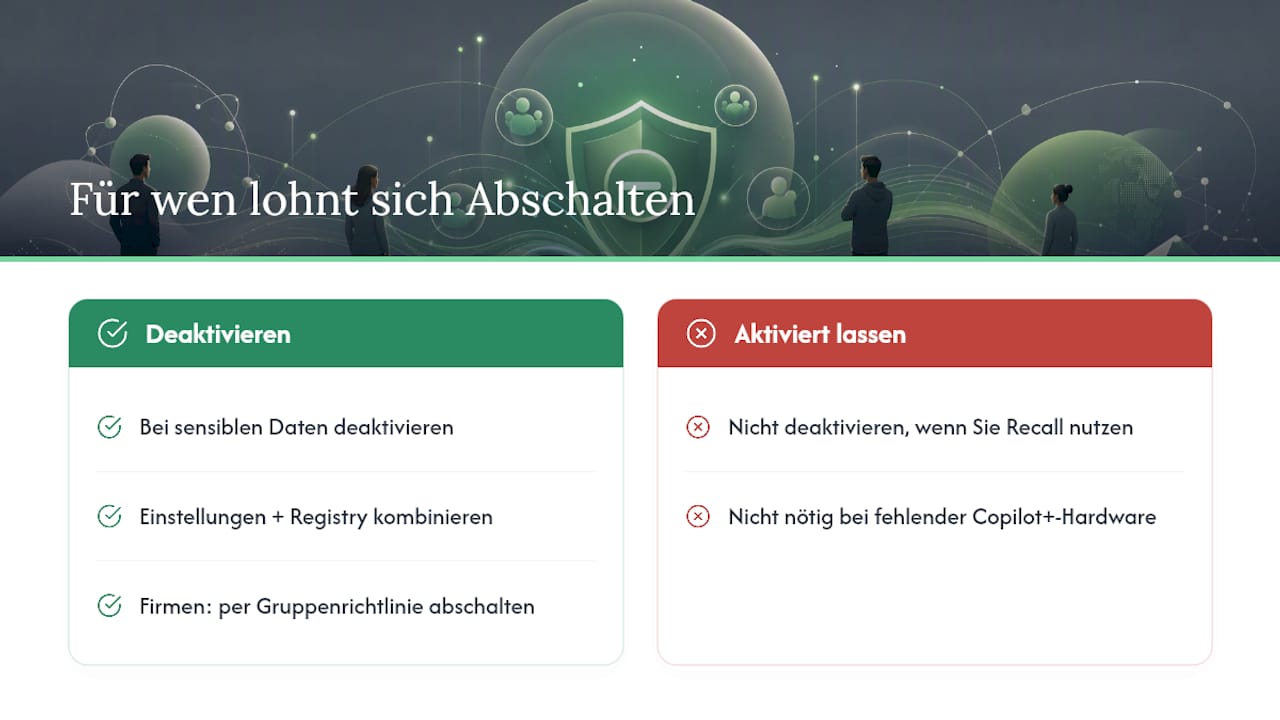
Als Faustregel gilt: Privatnutzer mit sensiblen Daten auf dem Rechner, etwa Online-Banking oder Gesundheitsunterlagen, fahren mit einer Deaktivierung sicherer. Wer Recall bewusst als Suchwerkzeug für die eigene Bildschirmhistorie nutzen möchte und keine kritischen Inhalte anzeigt, kann es dagegen aktiviert lassen.
Für maximale Sicherheit gegen unerwünschte Reaktivierung durch künftige Updates kombinieren Sie am besten die Abschaltung über die Einstellungen mit dem Registry-Eintrag oder, in Firmenumgebungen, mit einer Gruppenrichtlinie. Gelegenheitsnutzer ohne Copilot+ PC müssen sich um das Thema ohnehin nicht kümmern, ihnen fehlt schlicht die nötige NPU-Hardware.
— Thomas
Wenn die Einstellungen nicht wie erwartet reagieren
Registry-Einträge, Gruppenrichtlinien und DISM-Befehle sind mächtige Werkzeuge, aber auch fehleranfällig, wenn ein Tippfehler in den Pfad rutscht oder ein Neustart hängen bleibt. Für solche Fälle gibt es einen PC-Check und eine Schadenanalyse, bei dem Experten Systeme auf fehlerhafte Konfigurationen prüfen.

Im Gegensatz zur allgemeinen Anleitung im Artikel bietet der Service eine individuelle Fehlersuche an. Das lohnt sich vor allem dann, wenn nach einem DISM-Eingriff Systemfunktionen fehlen oder der PC nach einer Registry-Änderung ungewöhnlich reagiert. Wer vorher lieber selbst Daten sichert, findet in unserem Ratgeber zum Dateien wiederherstellen unter Windows den passenden ersten Schritt. Bei Unsicherheit reicht eine kurze Anfrage über die Serviceseite, danach meldet sich ein Techniker mit einem konkreten Vorschlag zurück.
Quellen
- Privacy and Control Over Your Recall Experience | Microsoft Support
- Recall – Windows apps | Microsoft Learn
- Windows 11 Recall deaktivieren – 4 Methoden (Anleitung 2026)
FAQ
Was sollte man bei Windows 11 sicherheitshalber deaktivieren?
Neben Recall lohnt sich ein Blick auf unnötige Hintergrunddienste, überflüssige Startprogramme und Werbe-IDs in den Datenschutzeinstellungen. Wer den PC insgesamt absichern möchte, findet Anhaltspunkte im Ratgeber zu Windows-Funktionen, die viele nicht kennen.
Wie deaktiviere ich „Bitte nicht stören“ in Windows 11?
Öffnen Sie das Info-Center über das Symbol in der Taskleiste oder mit Windows-Taste + N, und schalten Sie dort den Regler „Bitte nicht stören“ aus. Alternativ finden Sie die Option unter Einstellungen → System → Benachrichtigungen.
Wie deaktiviere ich Recall in Windows 11 mit PowerShell?
Öffnen Sie eine Eingabeaufforderung als Administrator und nutzen Sie den DISM-Befehl DISM /Online /Disable-Feature /FeatureName:Recall. Eine native PowerShell-Cmdlet-Lösung gibt es aktuell nicht, DISM übernimmt diese Aufgabe zuverlässig.
Läuft Recall auf jedem Windows 11-PC?
Nein, Recall funktioniert ausschließlich auf Copilot+ PCs mit passender NPU-Hardware und muss zudem manuell aktiviert werden. Fehlt diese Hardware, existiert die Funktion auf dem Gerät schlicht nicht.
Verliere ich Daten, wenn ich Recall per Registry deaktiviere?
Nein, das Setzen von DisableAIDataAnalysis betrifft nur künftige Momentaufnahmen und löscht keine anderen Dateien. Sichern Sie die Registry vor der Änderung trotzdem, damit Sie den ursprünglichen Zustand bei Bedarf wiederherstellen können.