Es gibt drei Wege, um Inhalte auf den Fernseher zu streamen: Casting über Chromecast oder Apple TV, Mirroring per Screen Mirroring, Smart View oder Miracast, und die Kabelverbindung via USB‑C auf HDMI. Prüfen Sie zuerst, welche dieser Techniken Ihr Fernseher unterstützt. Moderne Smart‑TVs beherrschen oft mehrere Standards gleichzeitig, bei älteren Geräten braucht es einen Fire TV Stick, ein Apple TV oder einen Chromecast als Vermittler.
Kurz gesagt:
- Für sicheres Streaming sollten Smartphone und Fernseher im selben WLAN-Netzwerk verbunden sein, idealerweise im 5-GHz-Band für stabilere Übertragungen.
- Casting ist akku-schonend und läuft stabil, während Mirroring den kompletten Bildschirm in Echtzeit zeigt und mehr Strom verbraucht.
- Kabelgebundene Übertragungen über USB-C auf HDMI bieten die niedrigste Latenz und sind besonders für Gaming oder Präsentationen geeignet.
- Bei älteren Geräten kann ein zusätzlicher Streaming-Stick wie Chromecast, Fire TV oder Apple TV notwendig sein, um alle Protokolle zu unterstützen.
- Verbindungsprobleme lassen sich meist durch Router-Neustart, Überprüfung des WLANs und Deaktivierung von VPNs beheben, bevor technische Komponenten ausgetauscht werden.
Inhaltsverzeichnis
- Casting vs. Mirroring vs. Kabel: Grundprinzipien und Vor‑ und Nachteile
- Checkliste: Geräte, Protokolle und Kompatibilität prüfen
- Anleitung: Vom Handy oder Tablet auf den Fernseher streamen
- Kabelverbindung: USB‑C auf HDMI als stabile Alternative
- Fehlerbehebung: So lösen Sie die häufigsten Verbindungsprobleme
- Welche Methode passt zu welchem Anwendungsfall?
- Computery‑Perspektive: Praxistipp statt Werbeversprechen
- Weiterführende Anleitungen für Ihr Streaming‑Setup
- Quellen
- FAQ
Casting vs. Mirroring vs. Kabel: Grundprinzipien und Vor‑ und Nachteile
Casting und Mirroring werden gerne verwechselt, funktionieren technisch aber grundverschieden. Beim Casting sendet Ihr Handy nur einen Befehl an den Fernseher oder Streaming‑Stick, welcher Film oder Song abgespielt werden soll. Der Empfänger lädt den Stream danach selbst aus dem Internet, wie AirBeamTV erklärt. Das schont den Akku und läuft stabil weiter, selbst wenn das Handy währenddessen gesperrt wird.
Mirroring dagegen spiegelt den kompletten Bildschirm in Echtzeit, inklusive Menüs, Benachrichtigungen und Mauszeiger. Das eignet sich gut für Präsentationen oder um Fotos direkt aus der Galerie zu zeigen, kostet aber mehr Akku und reagiert empfindlicher auf WLAN‑Schwankungen.
Die Kabelverbindung ist der Underdog unter den drei Methoden, aber technisch oft die verlässlichste:
- Casting: schont den Akku, läuft stabil, ideal für Filme und Serien
- Mirroring: zeigt den gesamten Bildschirm, gut für Präsentationen, braucht mehr Strom
- Kabel: geringste Latenz, keine WLAN‑Abhängigkeit, ideal für Gaming und Vorträge
Checkliste: Geräte, Protokolle und Kompatibilität prüfen
Bevor Sie irgendetwas einrichten, lohnt sich ein kurzer Blick auf die technische Ausstattung. Apple‑Geräte setzen fast ausschließlich auf AirPlay, während Android‑ und Windows‑Geräte meist Google Cast oder Miracast nutzen. Welches Verfahren am Ende funktioniert, entscheidet laut PigeonCast häufiger der Empfänger als das Sendegerät.
Diese Checkliste hilft bei der ersten Einschätzung:
- AirPlay: läuft nativ auf Apple TV und vielen Smart‑TVs mit AirPlay‑2‑Unterstützung
- Google Cast: benötigt einen Chromecast oder ein Cast‑fähiges Smart‑TV‑Betriebssystem wie Google TV
- Miracast: funktioniert direkt zwischen vielen Android‑Geräten und Windows‑PCs, teils sogar ohne bestehendes WLAN über Wi‑Fi Direct
- DLNA: älterer Standard für Medienserver im Heimnetz, heute seltener die erste Wahl
- Fehlt eines dieser Protokolle am TV, schafft ein Fire TV Stick, Apple TV oder Chromecast Abhilfe
- Bei Adaptern auf DisplayPort‑Alt‑Mode und Power‑Delivery‑fähige Stromversorgung achten
Anleitung: Vom Handy oder Tablet auf den Fernseher streamen
Die Einrichtung dauert bei allen vier gängigen Verfahren nur wenige Minuten, wenn Sender und Empfänger im selben Netzwerk hängen.
AirPlay vom iPhone oder iPad:
- Kontrollzentrum öffnen und „Bildschirmsynchronisierung“ antippen.
- Den passenden Apple TV oder das AirPlay‑fähige Smart‑TV aus der Liste wählen.
- Falls der Fernseher einen Code anzeigt, diesen kurz auf dem iPhone eingeben.
Chromecast beziehungsweise Google Cast:
- Chromecast an einen freien HDMI‑Anschluss stecken und über die Google‑Home‑App einrichten.
- In einer Cast‑fähigen App wie YouTube oder Netflix das Cast‑Symbol antippen.
- Alternativ über „Bildschirm streamen“ in der Google‑Home‑App den gesamten Handybildschirm übertragen.
Google selbst weist darauf hin, dass Sender und Chromecast im selben WLAN sein müssen, damit der Stream überhaupt startet.
Miracast oder Smart View auf Android:
- Die Schnelleinstellungen per Wischgeste nach unten öffnen.
- „Smart View“, „Screencast“ oder „Bildschirm übertragen“ antippen, je nach Hersteller unterschiedlich benannt.
- Den Fernseher aus der Geräteliste auswählen und die Verbindung bestätigen.
Samsung nennt diese Funktion auf eigenen Geräten „Smart View“ und bietet laut Samsung Support zusätzlich „Tap View“ für besonders schnelle Kopplung an.
Fire TV Stick verbinden:
- Im Fire‑TV‑Menü zu „Anzeige & Töne“ navigieren.
- Dort „Display duplizieren“ oder „Bildschirmspiegelung“ aktivieren.
- Auf dem Handy die Mirroring‑Funktion starten und den Fire TV Stick auswählen.
Profi‑Tipp: Starten Sie nach jeder Ersteinrichtung kurz einen YouTube‑Clip. So sehen Sie sofort, ob Bild und Ton synchron laufen, bevor der eigentliche Filmabend beginnt.
Kabelverbindung: USB‑C auf HDMI als stabile Alternative
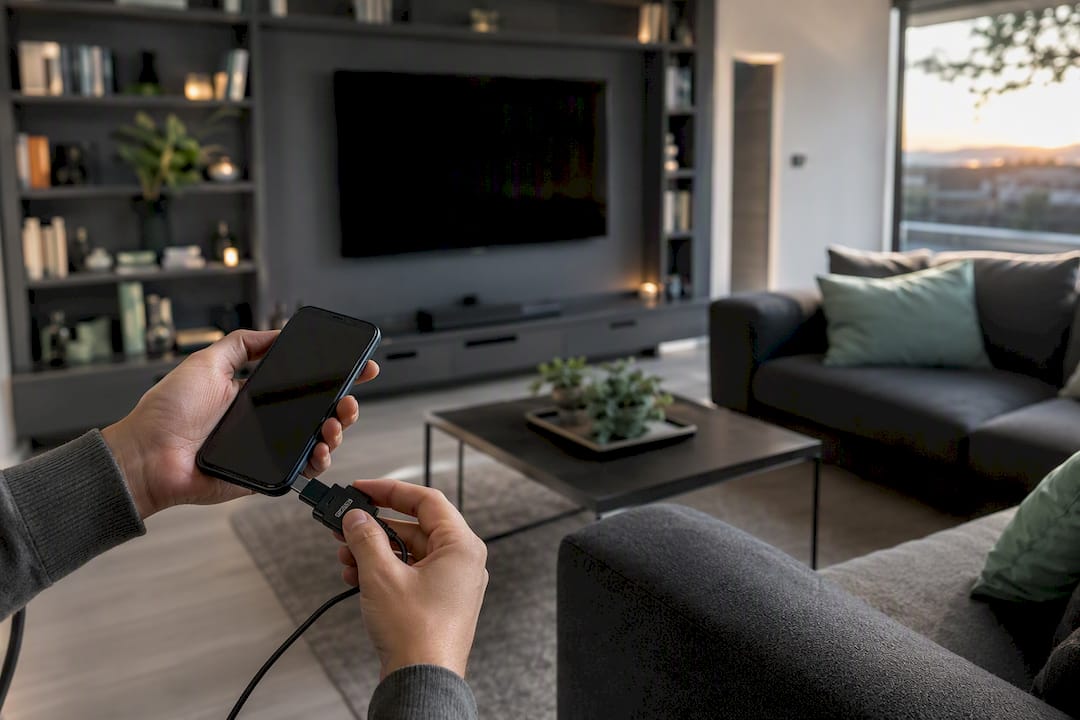
Wer Wert auf minimale Latenz legt, etwa beim Gaming oder bei geschäftlichen Präsentationen, kommt am Kabel kaum vorbei. Voraussetzung ist, dass das Smartphone oder Tablet den DisplayPort‑Alt‑Modus über den USB‑C‑Anschluss unterstützt, was längst nicht jedes Gerät tut.
- Vor dem Kauf in den technischen Daten nach „DP Alt Mode“ oder „USB‑C mit Videoausgabe“ suchen
- Ein hochwertiges USB‑C‑auf‑HDMI‑Kabel oder einen entsprechenden Adapter wählen, günstige No‑Name‑Kabel verursachen oft Bildaussetzer
- Am Fernseher den richtigen HDMI‑Eingang manuell auswählen
- Ein Power‑Delivery‑fähiger Adapter lädt das Handy gleichzeitig, während gestreamt wird
Laut Anker liefert genau diese kabelgebundene Verbindung die stabilste und latenzärmste Übertragung überhaupt. Der ältere MHL‑Standard spielt heute kaum noch eine Rolle, taucht aber gelegentlich bei etwas betagteren Android‑Geräten auf und verlangt dann ein eigenes MHL‑Kabel statt eines gewöhnlichen HDMI‑Adapters.
Fehlerbehebung: So lösen Sie die häufigsten Verbindungsprobleme
Die meisten Verbindungsabbrüche haben nichts mit dem Streaming‑Protokoll selbst zu tun, sondern mit dem Heimnetzwerk. Gehen Sie diese Reihenfolge durch, bevor Sie an der Technik verzweifeln:
- Prüfen, ob Handy und Fernseher wirklich im selben WLAN eingeloggt sind, nicht in einem Gäste‑ oder Zweitnetzwerk.
- VPN auf dem Sendegerät deaktivieren, es unterbricht Cast‑Verbindungen häufig komplett.
- Auf das 5‑GHz‑Band wechseln statt 2,4‑GHz, sofern der Router beide anbietet.
- Router und Streaming‑Gerät einmal neu starten, das behebt überraschend viele hartnäckige Fälle.
- Bei Bild ohne Ton oder umgekehrt den gewählten HDMI‑Eingang und eventuelle App‑Beschränkungen kontrollieren.
In vielen Haushalten liefert das 5‑GHz‑Band spürbar stabilere 4K‑Streams als das überlastete 2,4‑GHz‑Band, weil dort deutlich weniger Nachbargeräte gleichzeitig funken. Bleibt das Problem bestehen, liegt es oft am Router selbst, etwa an aktivierter Client‑Isolation, die Geräte im gleichen Netz künstlich voneinander trennt. Ein Blick in die Router‑Einstellungen zu genau diesem Punkt lohnt sich, bevor Sie neue Hardware kaufen.
Welche Methode passt zu welchem Anwendungsfall?
Es gibt keine einzelne beste Lösung für jede Situation. Die Wahl hängt vom Zweck ab, wie auch Vivi in ihrer Einordnung von Casting und Mirroring betont.
- Filme und Serien: Casting über Chromecast oder Apple TV, weil es stabil läuft und den Akku schont
- Gaming und Live‑Interaktion: Kabelverbindung wegen der niedrigen Latenz, WLAN‑Ruckler wären hier störend
- Präsentationen und Demos: Mirroring über Screen Mirroring oder Smart View, um den kompletten Bildschirm inklusive Maus zu zeigen
- Gelegentliches Streamen: die eingebauten Smart‑TV‑Funktionen oder ein günstiger Streaming‑Stick reichen meist völlig aus
Wer vom PC aus lediglich einen Browser‑Tab überträgt, sollte zudem wissen, dass diese Art der Spiegelung laut Google Support in der Auflösung oft auf 720p begrenzt ist, während native Casts aus Apps wie YouTube 1080p oder mehr liefern.
Computery‑Perspektive: Praxistipp statt Werbeversprechen
Die Hersteller verkaufen jede ihrer Technologien gerne als die eine perfekte Lösung. In der Praxis zeigt sich aber immer wieder: Ihr Fernseher entscheidet, nicht Ihr Wunschprotokoll. Deshalb würde ich zuerst die eingebauten TV‑Funktionen prüfen, dann erst über einen zusätzlichen Stick oder ein Kabel nachdenken. Vor jedem wichtigen Termin, sei es ein Filmabend mit Gästen oder eine Präsentation im Büro, lohnt sich ein kurzer Testlauf mit einem beliebigen Clip. Fünf Minuten Vorbereitung ersparen Ihnen später zehn Minuten Nervosität vor Publikum.
— Thomas
Weiterführende Anleitungen für Ihr Streaming‑Setup
Nicht jedes Verbindungsproblem lässt sich mit einem einzigen Absatz lösen. Wer sich für einen eigenen Streaming‑Stick entscheidet, findet bei Computery einen ausführlichen Vergleich zum Fire TV Stick als Streaming‑Option mit Einrichtungshinweisen und Praxistipps zur 4K‑Wiedergabe.

Bleibt die Verbindung trotz aller Schritte instabil, liegt die Ursache oft beim Router selbst. Der Ratgeber zu blinkenden Vodafone‑Routern erklärt typische Fehlercodes und deren Behebung. Android‑Nutzer, die Smart View oder Miracast zuverlässiger einrichten möchten, finden zusätzliche Einstellungen in den Android‑Tipps von Computery. Und wer merkt, dass generell der ganze Computer im Haushalt langsamer geworden ist und auch das Streamen darunter leidet, sollte einen Blick in die Expertentipps zur PC‑Beschleunigung werfen, bevor neue Hardware angeschafft wird.
Quellen
Für tiefergehende technische Details lohnen sich die Support‑Seiten von Google und der Vergleich der Standards bei Talk‑Point.
- What Is The Difference Between Screen Mirroring And Screen Casting? — AirBeamTV
- Miracast vs AirPlay — PigeonCast
- Stream From A Phone To A TV With HDMI — Anker Blog
FAQ
Was braucht man zum Streamen am Fernseher?
Sie benötigen ein Sendegerät, einen kompatiblen Empfänger wie einen Smart‑TV, Chromecast oder Fire TV Stick, und im Fall von Casting oder Mirroring ein gemeinsames WLAN‑Netzwerk. Bei einer Kabelverbindung reicht ein passendes USB‑C‑auf‑HDMI‑Kabel ohne WLAN‑Zwang.
Kann ich vom Handy auf den Fernseher streamen?
Ja, das funktioniert bei nahezu jedem aktuellen Smartphone über AirPlay, Google Cast oder Miracast, je nach Betriebssystem und TV‑Ausstattung. Fehlt die passende Technik am Fernseher, schafft ein günstiger Streaming‑Stick Abhilfe.
Wie kann ich mein Handy auf meinen Fernseher streamen?
Bei iPhones öffnen Sie das Kontrollzentrum und wählen „Bildschirmsynchronisierung“, bei Android‑Geräten nutzen Sie „Smart View“ oder „Screencast“ in den Schnelleinstellungen. In beiden Fällen müssen Handy und Fernseher im selben WLAN sein.
Ist Streamen im TV kostenpflichtig?
Die Streamingfunktion selbst, also das Casten oder Spiegeln, kostet nichts und ist in den meisten Geräten bereits enthalten. Kosten entstehen erst durch kostenpflichtige Streaming‑Anbieter wie Netflix oder Disney+, nicht durch die Übertragungstechnik.