
Wenn Windows Update hängt, gilt eine einfache Faustregel: Warten Sie eine sinnvolle Zeit, beobachten Sie dabei Festplatten-LED und Lüfter, und erzwingen Sie erst danach einen Neustart. Direkt danach führen Sie die integrierte Windows Update-Problembehandlung aus. Das löst laut Microsoft Support einen großen Teil der klassischen Blockaden von selbst.
Bevor Sie irgendetwas erzwingen: Sichern Sie wichtige Dateien, falls das noch möglich ist, und schließen Sie Laptops ans Netzteil an. Ein Update, das mitten in der Installation durch Stromausfall unterbrochen wird, richtet mehr Schaden an als das eigentliche Hängenbleiben.
- Zuerst 30 bis 60 Minuten abwarten und Aktivitätszeichen prüfen
- Bei kompletter Inaktivität: Neustart erzwingen
- Danach die Windows Update-Problembehandlung starten
- Laptop ans Netzteil anschließen, Daten sichern, wo möglich
Die folgenden Abschnitte zeigen Ihnen, wie Sie systematisch vom harmlosen Schnellcheck bis zur radikalen Reparatur vorgehen, ohne unnötig Zeit zu verschwenden.
Wichtige Erkenntnisse
Ein hängendes Windows Update lässt sich in den meisten Fällen ohne Datenverlust beheben, wenn Sie systematisch von harmlosen Prüfungen zu tieferen Systemeingriffen vorgehen.
| Thema | Details |
|---|---|
| Wartezeit einhalten | Geben Sie kleinen Patches 30 bis 60 Minuten, bevor Sie einen Neustart erzwingen. |
| Aktivität prüfen | Festplatten-LED, Lüftergeräusch und Task-Manager zeigen, ob im Hintergrund noch etwas passiert. |
| Cache zurücksetzen | Löschen Sie SoftwareDistribution und Catroot2 nach dem Anhalten der Update-Dienste. |
| SFC und DISM nutzen | Führen Sie beide Tools nacheinander aus, um beschädigte Systemdateien zu reparieren. |
| Backup vor Reset | Sichern Sie Daten immer, bevor Sie Systemwiederherstellung oder Reset einsetzen. |
Inhaltsverzeichnis
- Windows Update hängt: Diese Schnellchecks lösen viele Fälle sofort
- Windows Update reparieren: Die systematische Schritt-für-Schritt-Anleitung
- Wenn nichts hilft: Abgesicherter Modus, Systemwiederherstellung und Reset
- Abwarten oder eingreifen: So erkennen Sie, was Ihr PC gerade tut
- So verhindern Sie, dass Windows Update erneut hängen bleibt
- Warum Sie nach jedem größeren Update-Eingriff aufräumen sollten
- Was bei Update-Problemen wirklich zählt
- Quellen
- FAQ
Windows Update hängt: Diese Schnellchecks lösen viele Fälle sofort
Bevor Sie tief in die Systemreparatur einsteigen, lohnt sich ein Blick auf die einfachen Dinge. Ein erstaunlich großer Anteil der Fälle, in denen Windows Update bleibt stehen oder sich gar nicht bewegt, hat banale Ursachen.
- WLAN gegen LAN tauschen. Instabile WLAN-Verbindungen brechen Downloads mitten im Vorgang ab. Schließen Sie, wenn möglich, ein Netzwerkkabel an. Community-Berichte zeigen, dass ein Wechsel auf LAN auffällig oft schon reicht.
- Router und Modem neu starten. Ziehen Sie den Stecker für 20 Sekunden. Das behebt hängende DNS-Anfragen, die den Downloadfortschritt bei 0 % einfrieren lassen.
- Laptop ans Stromnetz anschließen. Läuft das Gerät im Akkubetrieb, drosselt Windows unter Umständen die Prozessorleistung, was Installationsroutinen ausbremst.
- Energiesparmodus deaktivieren. Aggressive Energiesparpläne versetzen Netzwerkadapter in einen Schlafzustand, während Windows im Hintergrund noch Daten schreibt.
- Externe USB-Geräte abziehen. Drucker, externe Festplatten, USB-Dongles und Kartenleser verursachen bei der Treiberintegration häufiger Konflikte, als man denkt. Ein Bericht von Printabout nennt gerade Druckertreiber als typische Blockadequelle.
- Freien Speicherplatz auf C: prüfen. Windows braucht während der Installation temporären Platz für entpackte Dateien. Als Richtwert gelten mindestens 10 bis 20 % freier Speicher auf dem Systemlaufwerk. Ist die Platte fast voll, bricht das Update lautlos ab oder hängt endlos bei der Vorbereitung.
- Task-Manager öffnen und Aktivität prüfen. Drücken Sie
Strg + Umschalt + Escund schauen Sie unter „Leistung“ auf CPU- und Datenträgerauslastung. Zeigt der Datenträger konstant hohe I/O-Werte, arbeitet Windows im Hintergrund tatsächlich noch, auch wenn der Fortschrittsbalken stillsteht.
Diese sieben Punkte kosten Sie zusammen keine zehn Minuten, lösen aber einen überraschend großen Teil der Fälle, bei denen ein Windows 11-Update-Fehler nur ein Symptom für ein simples Umgebungsproblem ist.
Windows Update reparieren: Die systematische Schritt-für-Schritt-Anleitung
Wenn die Schnellchecks nichts gebracht haben, brauchen Sie eine strukturierte Reparaturkette. Gehen Sie diese Schritte in genau dieser Reihenfolge durch, denn sie steigen bewusst von harmlosen Automatismen zu tieferen Systemeingriffen an.
Schritt 1: Die integrierte Problembehandlung ausführen
Der erste und wichtigste Reparaturschritt bei jedem Update-Problem ist die eingebaute Windows Update-Problembehandlung. Sie erkennt und korrigiert automatisch häufige Blockaden wie beschädigte Update-Komponenten oder gestoppte Dienste.
So finden Sie sie:
- Windows 11: Einstellungen → System → Problembehandlung → Andere Problembehandlungen → Windows Update → Ausführen
- Windows 10: Einstellungen → Update und Sicherheit → Problembehandlung → Zusätzliche Problembehandlungen → Windows Update
Die Problembehandlung von Microsoft prüft dabei automatisch Dienststatus, Registrierungswerte und Berechtigungen für die Update-Ordner. Lassen Sie den Vorgang komplett durchlaufen, auch wenn er einige Minuten braucht, und starten Sie danach den PC neu.
Schritt 2: Update-Dienste anhalten und den Cache zurücksetzen
Hilft die Problembehandlung nicht, ist meist ein beschädigter Update-Cache die Ursache. Windows speichert heruntergeladene Update-Dateien in zwei Ordnern: SoftwareDistribution für die eigentlichen Update-Pakete und Catroot2 für Sicherheitskataloge. Sind Dateien dort korrupt, bleibt die Installation bei jedem Versuch an derselben Stelle hängen.
Öffnen Sie die Eingabeaufforderung als Administrator und geben Sie diese Befehle nacheinander ein:
net stop wuauserv
net stop cryptSvc
net stop bits
net stop msiserver
Benennen Sie anschließend die beiden Ordner um, statt sie zu löschen. Das ist sicherer, weil Windows die Ordner beim nächsten Start automatisch neu erstellt:
ren C:WindowsSoftwareDistribution SoftwareDistribution.old
ren C:WindowsSystem32catroot2 Catroot2.old
Starten Sie danach die Dienste wieder:
net start wuauserv
net start cryptSvc
net start bits
net start msiserver
Dieses Vorgehen entspricht exakt der von Microsoft Learn beschriebenen Methode zum Zurücksetzen der Update-Komponenten. Fehlerhafte Dienste, falsche Proxy-Konfigurationen oder WSUS-Einstellungen zählen dort zu den häufigsten dokumentierten Ursachen für eine Update-Installation, die nicht abgeschlossen wird.
Profi-Tipp: Legen Sie sich diese Befehlsfolge als Textdatei auf dem Desktop ab. Sie werden sie öfter brauchen, als Ihnen lieb ist, gerade nach größeren Funktionsupdates.
Schritt 3: SFC und DISM zur Systemreparatur einsetzen
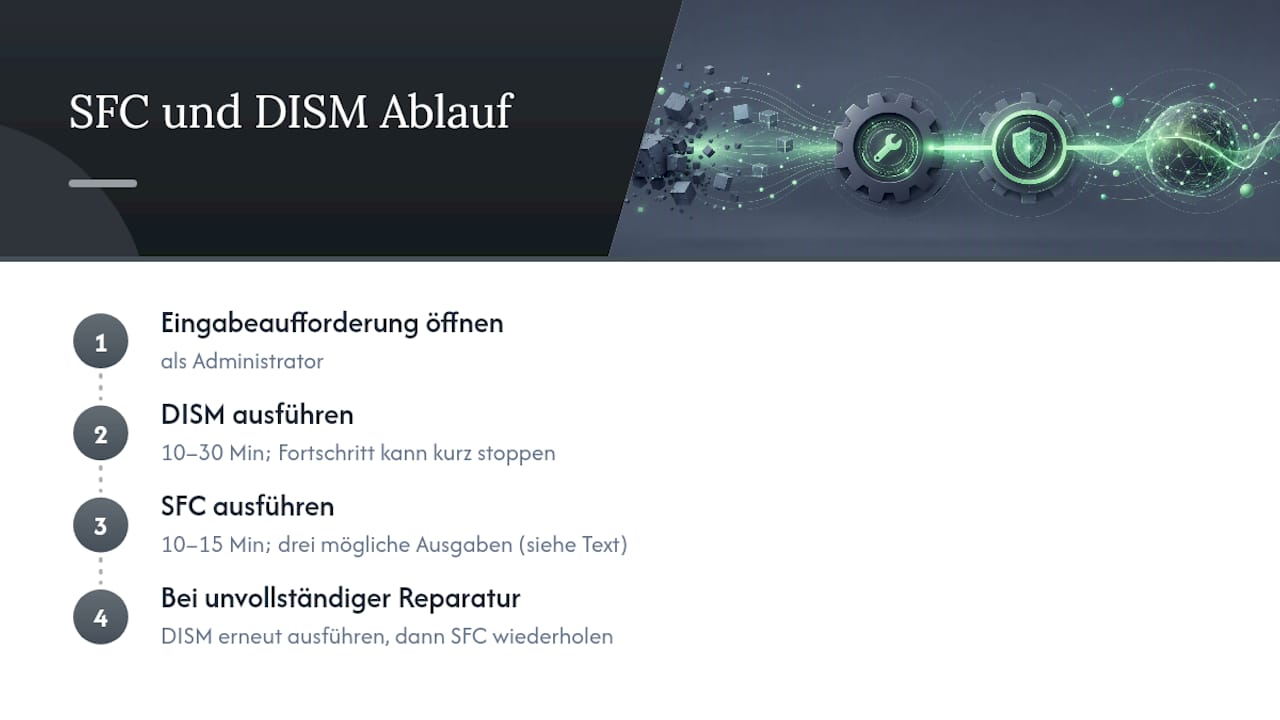
Sitzt der Fehler tiefer in beschädigten Systemdateien, greifen die beiden bewährten Bordmittel von Windows: der System File Checker (SFC) und die Deployment Image Servicing and Management-Tools (DISM). Öffnen Sie erneut eine Eingabeaufforderung als Administrator.
Führen Sie zunächst DISM aus, um das Windows-Systemabbild selbst zu reparieren:
DISM /Online /Cleanup-Image /RestoreHealth
Dieser Vorgang dauert je nach System zwischen 10 und 30 Minuten. Die Fortschrittsanzeige bleibt dabei gelegentlich für mehrere Minuten bei einem bestimmten Prozentwert stehen. Das ist normal und kein Grund zum Abbrechen.
Im Anschluss folgt der System File Checker:
sfc /scannow
Auch dieser Scan braucht typischerweise 10 bis 15 Minuten. Am Ende meldet SFC eine von drei möglichen Ausgaben: keine Integritätsverletzungen gefunden, Verletzungen gefunden und erfolgreich reparíert, oder Verletzungen gefunden, die nicht vollständig reparíert werden konnten. Im letzten Fall lohnt es sich, DISM erneut auszuführen und danach SFC ein zweites Mal zu starten.
Microsofts eigene Fehlerdokumentation nennt DISM als konkrete Abhilfe für mehrere häufige Fehlercodes, darunter Meldungen im Zusammenhang mit beschädigten Abbilddateien.
Schritt 4: Treiberkonflikte identifizieren
Veraltete oder inkompatible Treiber, besonders bei Grafikkarte, Chipsatz, Speichercontroller und Netzwerkadapter, blockieren Update-Installationen zuverlässig. Öffnen Sie den Geräte-Manager über einen Rechtsklick auf das Startmenü und suchen Sie nach gelben Warndreiecken.
Ein wichtiger Unterschied: Windows Update installiert häufig generische Treiber, die zwar funktionieren, aber nicht immer optimal mit dem jeweiligen Update harmonieren. Bei hartnäckigen Problemen mit Grafik- oder Chipsatztreibern lohnt sich ein direkter Download von der Herstellerseite (Intel, AMD, NVIDIA), statt sich auf die automatische Verteilung zu verlassen. Deinstallieren Sie den betroffenen Treiber im Geräte-Manager komplett, bevor Sie die neue Version installieren.
Schritt 5: Sicherheitssoftware temporär deaktivieren
Drittanbieter-Antivirenprogramme greifen tief in Systemprozesse ein und blockieren dabei gelegentlich Update-Dienste, weil sie deren Verhalten fälschlich als verdächtig einstufen. Deaktivieren Sie Ihr Sicherheitsprogramm für die Dauer der Installation testweise, oder deinstallieren Sie es vorübergehend komplett, falls eine reine Pausierung nicht ausreicht. Der in Windows integrierte Defender bleibt dabei aktiv und schützt das System weiterhin.
Schritt 6: Manuelle Installation über Update-Katalog oder Update-Assistent
Schlägt die automatische Verteilung über Windows Update wiederholt fehl, bietet Microsoft zwei alternative Wege an. Der Update-Assistent lädt das aktuelle Funktionsupdate direkt herunter und installiert es unabhängig vom regulären Verteilmechanismus. Das ist besonders bei größeren Versionswechseln sinnvoll, etwa beim Wechsel zwischen Feature-Updates, wie er auch bei der Aktualisierung von Windows 10 auf Windows 11 beschrieben wird.
Für einzelne, spezifische Patches eignet sich der Microsoft Update-Katalog besser. Dort suchen Sie das genaue KB-Update anhand seiner Nummer und laden die passende Installationsdatei direkt herunter. Das ist vor allem dann hilfreich, wenn ein bestimmtes kumulatives Update wiederholt mit demselben Fehlercode abbricht, während andere Updates problemlos durchlaufen.
Bei ungewöhnlich hartnäckigen Fällen lohnt zudem ein Blick auf gesammelte Erfahrungswerte zu bestimmten Patch-Wellen, etwa in praxisnahen Berichten zu wiederkehrenden Update-Problemen, die zeigen, dass manche Fehler nicht am eigenen System liegen, sondern an fehlerhaften Patches selbst.
Wenn nichts hilft: Abgesicherter Modus, Systemwiederherstellung und Reset
Bleiben die bisherigen Schritte wirkungslos, brauchen Sie tiefer greifende Maßnahmen. Diese Optionen sind wirksam, greifen aber stärker ins System ein, gehen Sie deshalb in dieser Reihenfolge vor.
- Update im abgesicherten Modus versuchen. Starten Sie über Einstellungen → Update und Sicherheit → Wiederherstellung → Erweiterter Start neu, wählen Sie „Abgesicherter Modus mit Netzwerktreibern“ und versuchen Sie die Installation erneut. Im abgesicherten Modus laufen nur essenzielle Treiber und Dienste, wodurch viele Drittanbieter-Konflikte automatisch wegfallen.
- Clean Boot zur Konfliktdiagnose durchführen. Öffnen Sie die Systemkonfiguration (
msconfig), deaktivieren Sie unter „Dienste“ alle Microsoft-fremden Einträge und unter dem Task-Manager-Reiter „Autostart“ alle Autostart-Programme. Starten Sie neu und prüfen Sie, ob das Update jetzt durchläuft. Viele Nutzer unterschätzen, wie oft ein Clean Boot Drittanbieter-Interferenzen beseitigt, ohne dass Sie überhaupt einen einzelnen Treiber zurückrollen müssen. - Systemwiederherstellung nutzen. Voraussetzung ist ein vorhandener Wiederherstellungspunkt, der vor dem Update-Versuch erstellt wurde. Über Einstellungen → System → Wiederherstellung → Systemwiederherstellung wählen Sie einen Zeitpunkt vor dem Problem. Das setzt Systemdateien und Registrierung zurück, betrifft aber nicht Ihre persönlichen Dokumente.
- Windows zurücksetzen als vorletzte Option. Über Einstellungen → System → Wiederherstellung → Diesen PC zurücksetzen können Sie die Option „Eigene Dateien beibehalten“ wählen. Das entfernt installierte Programme und Systemeinstellungen, lässt persönliche Dateien aber unangetastet.
- In-Place-Upgrade oder Neuinstallation als letzte Option. Ist das Systemabbild stark beschädigt, ist ein In-Place-Upgrade über den Update-Assistenten oft wirkungsvoller als endlose Reparaturversuche. Eine ausführliche Anleitung zum Zurücksetzen von Windows 10 begleitet Sie Schritt für Schritt durch diesen Prozess.
Profi-Tipp: Sichern Sie vor jedem dieser fünf Schritte zwingend Ihre wichtigsten Dateien auf einem externen Medium. Systemwiederherstellung und Reset gelten als sicher, doch bei ernsthaft beschädigten Datenträgern kann selbst ein einfacher Reset scheitern.
Wenn nach all diesen Maßnahmen weder Update noch Systemstart zuverlässig funktionieren, deutet das auf ein Hardwareproblem hin, etwa eine fehlerhafte Festplatte oder SSD. In solchen Fällen ist der Weg zu einem Fachbetrieb sinnvoller als ein weiterer Reparaturversuch, besonders wenn wichtige Daten noch nicht gesichert sind.
Abwarten oder eingreifen: So erkennen Sie, was Ihr PC gerade tut
Die schwierigste Entscheidung bei einem hängenden Update ist oft nicht die Reparatur selbst, sondern die Frage, wann Sie überhaupt eingreifen sollten. Ein zu früher Neustart unterbricht einen eigentlich funktionierenden Vorgang. Zu langes Warten kostet unnötig Zeit.
Als Faustregel gilt: kleine kumulative Patches sollten nach 30 bis 60 Minuten sichtbaren Fortschritt zeigen. Größere Funktionsupdates, etwa jährliche Versionswechsel, dürfen deutlich länger dauern, teilweise mehrere Stunden, besonders auf älteren Festplatten statt SSDs. Diese Zeitspanne als Entscheidungsgrundlage nennen auch Fachartikel zum Thema ausdrücklich.
Wichtiger als die reine Uhrzeit sind sichtbare Aktivitätszeichen:
- Festplatten-LED: Blinkt sie unregelmäßig, schreibt das System noch Daten. Bleibt sie komplett dunkel, deutet das auf einen echten Stillstand hin.
- Lüftergeräusch: Ein Anstieg der Lüfterdrehzahl zeigt CPU-Aktivität im Hintergrund, auch wenn der Bildschirm unverändert bleibt.
- Task-Manager: Konstante Datenträgeraktivität von über 5 bis 10 % gilt als Zeichen echter Verarbeitung, nicht als Stillstand.
- Statusmeldungen: Texte wie „Konfiguriere Windows-Updates, x % abgeschlossen“ mit wechselnden Prozentwerten sind ein gutes Zeichen, selbst wenn der Fortschritt langsam wirkt.
Zeigen alle vier Indikatoren komplette Inaktivität über die genannte Zeitspanne hinaus, ist ein erzwungener Neustart gerechtfertigt. Halten Sie dafür den Netzschalter für etwa 10 Sekunden gedrückt. Nach dem Neustart prüfen Sie sofort den Updateverlauf unter Einstellungen → Windows Update → Updateverlauf und führen bei Bedarf direkt einen SFC-Scan aus, um mögliche Schäden durch den erzwungenen Abbruch früh zu erkennen.
Vor jedem größeren Eingriff, egal ob Neustart, Reset oder Systemwiederherstellung, gilt: Stromversorgung sichern und, wenn möglich, ein aktuelles Backup wichtiger Dateien anlegen. Das kostet fünf Minuten und erspart im schlimmsten Fall stundenlange Datenrettung.
So verhindern Sie, dass Windows Update erneut hängen bleibt
Die beste Reparatur ist die, die Sie nie durchführen müssen. Mit ein paar Routinen sinkt die Wahrscheinlichkeit künftiger Update-Probleme deutlich.
- Halten Sie mindestens 20 % freien Speicherplatz auf dem Systemlaufwerk, gerade vor großen Funktionsupdates.
- Prüfen Sie Treiber regelmäßig direkt auf den Herstellerseiten, statt sich ausschließlich auf Windows Update zu verlassen, besonders bei Grafikkarte und Chipsatz.
- Installieren Sie größere Updates möglichst über eine LAN-Verbindung und außerhalb der aktiven Nutzungszeit, etwa nachts, damit ein Abbruch durch Sperrbildschirm oder Standby ausgeschlossen ist.
- Setzen Sie bei wiederholter Instabilität nach einem bestimmten Update die Update-Pause für sieben bis 35 Tage, um dem Hersteller Zeit für Korrekturen zu geben.
- Erstellen Sie vor jedem größeren Update einen manuellen Wiederherstellungspunkt, falls die automatische Erstellung deaktiviert ist.
Profi-Tipp: Planen Sie größere Updates bewusst für Zeitpunkte, an denen Sie den PC danach nicht sofort wieder brauchen. Ein Update, das Sie unter Zeitdruck abbrechen, verursacht öfter Folgeschäden als eines, das in Ruhe durchlaufen darf.
Warum Sie nach jedem größeren Update-Eingriff aufräumen sollten
Nach einer erfolgreichen Reparatur ist der PC selten wieder im Optimalzustand. Zurückgesetzte Update-Caches, wiederholte SFC-Läufe und temporäre Reparaturdateien hinterlassen Datenmüll, der sich über Monate ansammelt. Ein guter nächster Schritt ist eine gründliche Systemreinigung, sowohl digital als auch physisch. Auch innen im Gehäuse sammelt sich Staub, der Lüfter und Kühlkörper blockiert und damit indirekt zu den thermischen Problemen beiträgt, die Updates ebenfalls ausbremsen können.
Eine gründliche PC-Reinigung sorgt dafür, dass Ihr System nach der Update-Reparatur auch tatsächlich wieder mit voller Leistung läuft, statt durch überhitzte Komponenten erneut ins Stocken zu geraten.
Was bei Update-Problemen wirklich zählt
Die meisten Ratgeber zu Windows Update-Fehlern überspringen die einfachen Ursachen und springen direkt zu Registry-Eingriffen. Das ist rückwärts gedacht. Aus der Analyse der häufigsten Fehlerquellen wird deutlich: Speicherplatzmangel, WLAN-Instabilität und veraltete Peripherietreiber erklären einen überraschend großen Teil der Fälle, in denen Nutzer vorschnell zu drastischen Maßnahmen wie einem kompletten Reset greifen.
Die eigentliche Schwäche der klassischen Anleitungen liegt woanders: Sie behandeln SFC und DISM oft als letzten Ausweg, obwohl beide Tools schnell, risikolos und wirkungsvoll sind, wenn Sie sie vor der Systemwiederherstellung einsetzen. Wer zuerst den Cache zurücksetzt und danach SFC/DISM laufen lässt, erspart sich in vielen Fällen den kompletten Reset.
Priorisieren Sie also nicht die dramatischste Lösung, sondern die logische Reihenfolge: Schnellchecks, Cache-Reset, Systemdatei-Reparatur, erst dann Wiederherstellung. Das kostet mehr Geduld, aber deutlich weniger Nerven als ein voreiliger Reset mit anschließender Neueinrichtung aller Programme.
Quellen
Diese Anleitung stützt sich in erster Linie auf offizielle Microsoft-Dokumentation zu Update-Fehlern, Dienststrukturen und Fehlercodes, ergänzt durch praxisnahe Erfahrungswerte aus Fachforen und Technikportalen. Jede Befehlsfolge, insbesondere die Schritte zum Zurücksetzen des Update-Caches und die SFC/DISM-Kommandos, entspricht den offiziellen Microsoft Learn-Anleitungen zur Problembehandlung bei Windows Update.
Verlässliche Anleitungen für Windows-Probleme entstehen dort, wo offizielle Herstellerdokumentation auf praktische Erfahrung mit realen Fehlerfällen trifft. Reine Theorie hilft niemandem, der gerade vor einem hängenden Fortschrittsbalken sitzt.
Computery sammelt seit Jahren praktische Lösungswege für genau solche Alltagsprobleme rund um PCs, Software und Betriebssysteme. Wer nach diesem Fall tiefer in die Systempflege einsteigen möchte, findet ergänzende Anleitungen zu Themen wie Systemreset oder Malware-Bereinigung im Bereich rund um Windows.
- Windows Update‑Problembehandlung – Microsoft Support
- Problembehandlung bei Windows Update – Microsoft Learn
- Win-tipps
FAQ
Was tun, wenn Windows Update hängen bleibt?
Warten Sie zunächst 30 bis 60 Minuten und prüfen Sie Aktivitätszeichen wie Festplatten-LED und Lüfter. Zeigt sich nichts, erzwingen Sie einen Neustart und führen anschließend die Windows Update-Problembehandlung aus.
Wie lange darf ein Windows Update dauern?
Kleine kumulative Patches sollten innerhalb von 30 bis 60 Minuten sichtbaren Fortschritt zeigen. Größere Funktionsupdates dürfen deutlich länger dauern, teilweise mehrere Stunden, besonders auf älteren Festplatten.
Was kann ich tun, wenn mein Windows Update bei 100 % hängt?
Bleibt der Fortschritt bei 100 % über die übliche Wartezeit hinaus stehen, prüfen Sie zunächst die Datenträgeraktivität im Task-Manager. Zeigt sich dort tatsächlich Stillstand, erzwingen Sie den Neustart und setzen danach den Update-Cache über SoftwareDistribution und Catroot2 zurück.
Warum hängt sich mein PC beim Windows Update auf?
Häufige Ursachen sind beschädigte Update-Dateien im Cache, veraltete Treiber, zu wenig freier Speicherplatz oder Konflikte mit Drittanbieter-Sicherheitssoftware. SFC und DISM decken beschädigte Systemdateien auf, die ebenfalls zu solchen Stillständen führen.
Wie setze ich den Windows Update-Cache zurück?
Halten Sie über die Eingabeaufforderung als Administrator die Dienste wuauserv, cryptSvc, bits und msiserver an, benennen Sie die Ordner SoftwareDistribution und Catroot2 um, und starten Sie die Dienste anschließend wieder.