









Öffnen Sie Einstellungen → Allgemein → iPhone-Speicher und prüfen Sie, was den Platz belegt. Löschen Sie zuerst große Videos, lagern Sie ungenutzte Apps aus und entfernen Sie schwere Nachrichten-Anhänge. Diese drei Hebel bringen bei den meisten iPhones sofort mehrere Gigabyte zurück. Ist die Kategorie „Systemdaten“ ungewöhnlich groß, braucht es einen gesonderten Blick, den Sie weiter unten finden.
Kurz gesagt:
- Das Löschen großer Videos, das Auslagern ungenutzter Apps und das Entfernen schwerer Nachrichten-Anhänge bringen bei den meisten iPhones sofort mehrere Gigabyte frei.
- Systemdaten wie Caches und temporäre Dateien lassen sich durch gezielte Maßnahmen wie das Löschen des Safari-Verlaufs oder das Zurücksetzen des Geräts verringern, sind aber oft schwer zu verkleinern.
- Das Aktivieren der Fotospeicher-Optimierung und das gezielte Löschen großer Medieninhalte in Nachrichten-Apps hat den größten Einfluss auf die Speicherreduzierung.
- Bei dauerhaft großen Systemdaten sollte ein Software-Update helfen oder im Extremfall ein vollständiges Backup inklusive Zurücksetzen des iPhones.
- Eine regelmäßige Wartung, vor allem das Überprüfen des Speichers und das Entfernen von Duplikaten, kann im Alltag große Speicherprobleme vermeiden.
Inhaltsverzeichnis
- Wie Sie den iPhone-Speicher korrekt prüfen und die Übersicht interpretieren
- Priorisierte Schnellmaßnahmen: Fotos, Apps, Nachrichten und Cache
- Systemdaten oder „Sonstiges“ verstehen und gezielt verkleinern
- Backup und Zurücksetzen: Wenn alle Maßnahmen nicht reichen
- Computery-Praxischeck: Langfristige Wartung und Vorsichtsmaßnahmen
- Autorerfahrung: Wie die Schritte in der Praxis halfen
- Quellen
- FAQ
Wie Sie den iPhone-Speicher korrekt prüfen und die Übersicht interpretieren
Tippen Sie auf Einstellungen → Allgemein → iPhone-Speicher. iOS braucht dafür ein paar Sekunden, weil das System App für App durchrechnet, wie viel Platz sie wirklich belegt. Wer die Seite zu schnell verlässt, sieht oft veraltete Zahlen.
Danach erscheint ein Balkendiagramm mit den größten Speicherfressern. Apple Support erklärt, dass sich der belegte Platz grob in Apps, Medien, Systemdaten und Sonstiges gliedert:
- Apps: Größe der Anwendung selbst plus ihrer Dokumente und Daten
- Medien: Fotos, Videos und Musik, die lokal gespeichert sind
- Systemdaten: Caches, temporäre Dateien, Siri-Sprachdaten und Protokolle
- Sonstiges: schwer zuordenbare Reste, oft durch fehlerhafte Synchronisation entstanden
Direkt darunter zeigt iOS Empfehlungen, etwa das Auslagern selten genutzter Apps oder das Optimieren von Fotos. Ein Klick auf „Alle anzeigen“ öffnet die komplette Liste statt nur der Top-Vorschläge. Wichtig: Der Gerätespeicher ist etwas anderes als der iCloud-Speicher. Ersterer betrifft den physischen Platz auf dem iPhone, Letzterer die Cloud-Kapazität für Backups und Fotos, die Sie separat unter Ihrem Apple-Account verwalten.
Priorisierte Schnellmaßnahmen: Fotos, Apps, Nachrichten und Cache
Nicht jede Maßnahme bringt gleich viel. Wer systematisch vorgeht, spart Zeit und sieht schneller Ergebnisse.
- Fotos und Videos zuerst. Aktivieren Sie „iPhone-Speicher optimieren“ unter Einstellungen → Fotos. Dabei bleiben Originale in iCloud, während das Gerät nur platzsparende Vorschauen lokal hält, ein Effekt, den Apple Support für die iCloud-Fotos-Optimierung beschreibt. Suchen Sie zusätzlich gezielt nach langen 4K-Videos, die oft mehrere hundert Megabyte pro Minute verbrauchen, und verschieben Sie sie auf einen Rechner oder in die Cloud.
- Duplikate zusammenführen. Seit iOS 26 erkennt die Fotos-App exakte Duplikate automatisch und gruppiert auch Screenshots, was laut Erfahrungen mit entsprechenden Speicher-Werkzeugen oft mehrere hundert Megabyte bis einige Gigabyte freigibt, bei geringem Risiko für versehentliches Löschen wichtiger Bilder.
- Apps auslagern statt löschen. Wer eine App selten braucht, aber ihre Daten (Spielstände, Dokumente) behalten will, lagert sie über Einstellungen → Allgemein → iPhone-Speicher aus. Das Symbol bleibt sichtbar, nur die eigentliche App wird entfernt und bei Bedarf automatisch neu geladen. Wer eine App komplett nicht mehr braucht, löscht sie stattdessen ganz, das spart mehr Platz.
- Nachrichten und WhatsApp entrümpeln. In den iPhone-Speicher-Einstellungen zeigt Apple, welche Chats am meisten Platz fressen. Öffnen Sie diese gezielt und löschen Sie große Videos oder Sprachnachrichten. Deaktivieren Sie zusätzlich den automatischen Medien-Download in WhatsApp unter Einstellungen → Speicher und Daten, damit sich das Problem nicht sofort wieder aufbaut.
- Offline-Downloads prüfen. Musik-, Podcast- und Videoapps laden gerne ganze Serien oder Playlists offline. Diese Downloads verschwinden nicht automatisch, wenn Sie die Inhalte längst gehört haben, ein Blick in die jeweilige App-Bibliothek lohnt sich also regelmäßig.
- Safari-Cache leeren. Unter Einstellungen → Safari → Verlauf und Websitedaten löschen sammeln sich über Monate erstaunlich viele Daten an.
Profi-Tipp: Beginnen Sie immer mit den Fotos und großen Videos, nicht mit Apps. Ein einziges ungesichertes 4K-Video kann mehr Platz belegen als zehn kleine Apps zusammen, und das Aufräumen dort bringt fast immer den größten Sprung im Balkendiagramm.
Systemdaten oder „Sonstiges“ verstehen und gezielt verkleinern
Die Kategorie „Systemdaten“, früher oft als „Andere“ bezeichnet, sorgt bei vielen Nutzern für Verwirrung, weil sie keiner einzelnen App zugeordnet ist. Sie setzt sich aus mehreren Quellen zusammen:
- Zwischengespeicherte Safari-Daten und Website-Cookies
- Siri-Sprachdaten und Diktat-Modelle
- Streaming-Caches von Musik- und Videoapps
- Protokolldateien und temporäre App-Daten, die eigentlich nach Gebrauch gelöscht werden sollten
Laut Computerwoche zählen gerade Streaming-Caches und heruntergeladene Medien häufig zu den versteckten Verursachern eines übergroßen Systemdaten-Anteils, weil Apps sie nicht immer zuverlässig wieder freigeben.
Konkret hilft: Safari-Verlauf und Websitedaten löschen, die Nachrichten-Aufbewahrung von „Unbegrenzt“ auf ein Jahr oder 30 Tage umstellen, und in Streaming-Apps aktiv nach vergessenen Offline-Downloads suchen. Bleibt die Kategorie trotzdem groß, kann das auf einen Softwarefehler hindeuten. Apple Support empfiehlt in solchen Fällen ein iOS-Update, weil bestimmte Fehler das automatische Freigeben von Cache-Dateien verhindern. Hilft auch das nicht, bleibt als letzter Schritt ein Backup mit anschließendem Zurücksetzen, das im nächsten Abschnitt folgt.
Ein Nebenaspekt, der oft übersehen wird: Schließen Sie das iPhone an einen Mac oder PC an, kann der Finder zwischengespeicherte Dateien teils anders klassifizieren als das Gerät selbst. Wundern Sie sich also nicht, wenn die Anzeige dort leicht von der iPhone-eigenen Übersicht abweicht.
Backup und Zurücksetzen: Wenn alle Maßnahmen nicht reichen
Bleibt die Systemdaten-Kategorie nach einem Update unverändert hoch, oder treten wiederholt Fehler auf, führt an einem Zurücksetzen kein Weg vorbei. Das ist die letzte, aber verlässlichste Maßnahme.
- Backup erstellen. Nutzen Sie ein iCloud-Backup für Komfort oder ein lokales, verschlüsseltes Backup über den Finder beziehungsweise Apple-Geräte am Computer. Viele Ratgeber empfehlen die verschlüsselte lokale Variante, weil dabei auch Gesundheitsdaten und gespeicherte Passwörter erhalten bleiben, was bei manchen Cloud-Backups nicht garantiert ist.
- Alle Inhalte und Einstellungen löschen. Unter Einstellungen → Allgemein → iPhone übertragen oder zurücksetzen finden Sie diese Option.
- Gerät als neu einrichten oder aus dem Backup wiederherstellen.
- Daten schrittweise zurückspielen und prüfen, ob die Systemdaten-Kategorie danach spürbar kleiner ausfällt.
Rechnen Sie je nach Datenmenge mit 30 bis 90 Minuten für den gesamten Vorgang, WLAN vorausgesetzt. Prüfen Sie vorher unbedingt, ob wichtige Fotos, Health-Daten und Passwörter im Backup enthalten sind, ein zweiter Blick erspart hier böse Überraschungen.
Computery-Praxischeck: Langfristige Wartung und Vorsichtsmaßnahmen
Speicherprobleme kommen selten einmalig, meist bauen sie sich über Monate wieder auf. Eine kurze monatliche Routine verhindert das: Speicherübersicht prüfen, nach Duplikaten scannen, automatisches Auslagern selten genutzter Apps aktivieren und Offline-Downloads in Streaming-Apps kontrollieren.
- iCloud-Speicher regelmäßig prüfen, besonders vor größeren Software-Updates
- Backups alle paar Wochen automatisch laufen lassen, nicht nur bei Problemen
- Bei App-Daten die Größe einzelner Apps im Blick behalten, denn oft macht nicht die App selbst, sondern ihre Dokumente und Daten den Unterschied aus
- Ein Blick auf allgemeine Smartphone-Optimierungen hilft zusätzlich, Performance und Speicher gemeinsam im Griff zu behalten
Profi-Tipp: Ist Ihr iPhone älter als vier oder fünf Jahre und der interne Speicher trotz aller Kniffe ständig voll, lohnt sich ein Vergleich zwischen Aufräumaufwand und Neuanschaffung. Manchmal ist ein größeres Speichermodell schlicht die wirtschaftlichere Lösung. Wer noch unsicher ist, findet Entscheidungshilfen dazu in unserem Beitrag zu veralteten iPhones.
Autorerfahrung: Wie die Schritte in der Praxis halfen
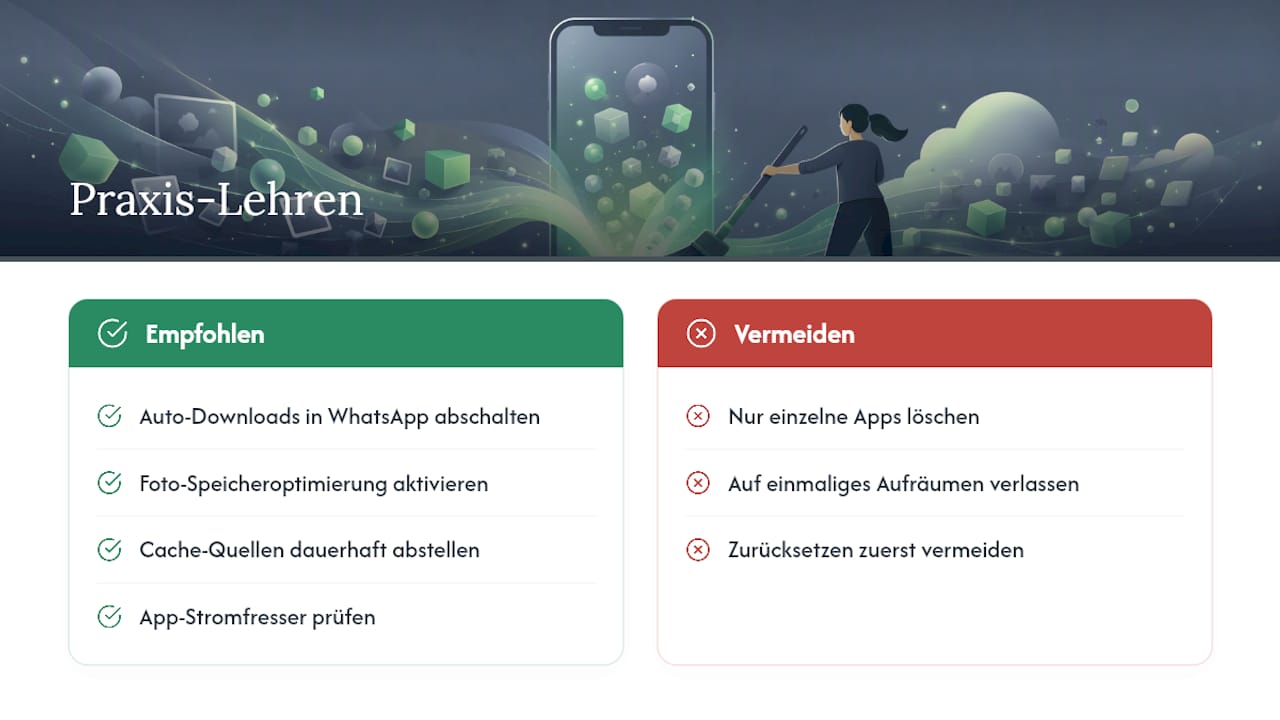
Bei einem iPhone aus dem Redaktionsalltag zeigte die Speicherübersicht ständig „fast voll“, obwohl kaum neue Fotos dazukamen. Die Diagnose: Systemdaten waren ungewöhnlich groß, WhatsApp hatte über Jahre automatisch jedes Video und jede Sprachnachricht heruntergeladen.
Den größten Effekt brachte nicht das Löschen einzelner Apps, sondern das Abschalten des Auto-Downloads in WhatsApp kombiniert mit dem Aktivieren der Foto-Speicheroptimierung. Innerhalb einer Woche sank die Systemdaten-Kategorie deutlich, ganz ohne Zurücksetzen. Die praktische Lehre daraus: Cache-Quellen abstellen wirkt oft nachhaltiger als einmaliges Aufräumen. Wer ähnliche Probleme auf anderen Geräten hat, findet ergänzende Hinweise in unserem Beitrag zu App-Stromfressern, die häufig mit hohem Speicherverbrauch einhergehen.
— Thomas
Quellen
- Speicherplatz auf dem iPhone und iPad überprüfen – Apple Support (DE)
- iPhone‑Speicher voll? So löschen Sie „Systemdaten“ | Computerwoche
FAQ
Wie lösche ich Datenmüll vom iPhone?
Prüfen Sie zuerst Einstellungen → Allgemein → iPhone-Speicher, löschen Sie dort ungenutzte Apps und leeren Sie den Safari-Cache über Einstellungen → Safari → Verlauf und Websitedaten löschen.
Wie kann ich Speicherplatz auf dem iPhone freigeben?
Aktivieren Sie „iPhone-Speicher optimieren“ bei den Fotos, lagern Sie selten genutzte Apps aus und entfernen Sie große Videoanhänge aus Nachrichten und WhatsApp.
Warum ist mein iPhone-Speicher voll, obwohl ich alles gelöscht habe?
Meist steckt die Ursache in der Kategorie „Systemdaten“, die aus Caches, Protokollen und Streaming-Zwischenspeichern besteht und sich nicht durch normales Löschen von Fotos oder Apps verkleinert.
Was frisst Speicherplatz auf dem iPhone?
Am meisten Platz beanspruchen in der Regel Fotos und Videos, gefolgt von App-Dokumenten und -Daten sowie der Systemdaten-Kategorie mit Caches und temporären Dateien.
















Comments 1