Meist hilft ein kurzer Check von Lautstärke, Ausgabegerät und Bluetooth. Das behebt den Verlust von Sound in vielen Fällen, egal ob am Handy, PC oder Fernseher. Die genauen Schritte unterscheiden sich leicht je nach Gerät. Es wird gezeigt, worauf es bei jedem Gerätetyp ankommt.
Kurz gesagt:
- Am Smartphone sind Medienlautstärke und Klingeltonlautstärke getrennt; prüfen Sie daher bei laufender Wiedergabe den Medienregler, Bluetooth und ein hängen gebliebenes Kopfhörersymbol.
- Unter Windows prüfen Sie zuerst das Standardausgabegerät und deaktivieren Audioverbesserungen; trat der Fehler nach einem Update auf, setzen Sie den Audiotreiber zurück.
- Bei Fernseher und Soundbar müssen HDMI ARC oder eARC, aktiviertes HDMI CEC und der richtige Eingang zusammenpassen; ein Stromreset über 30 Sekunden behebt oft Verbindungsfehler.
- Einfache Einstellungsfehler lassen sich meist in 5 bis 20 Minuten beheben; Treiberarbeiten dauern eher 30 bis 120 Minuten und erfordern Geduld.
- Setzen Sie das Gerät erst auf Werkseinstellungen zurück, wenn Treiber, Dienste und Firmware geprüft wurden; anhaltende Fehler sollte ein Fachbetrieb prüfen.
Inhaltsverzeichnis
- Schnell-Checks: So testen Sie in wenigen Minuten
- Handy: Medienlautstärke, Bluetooth und Kopfhörermodus prüfen
- Windows-PC: Ausgabegerät, Audioproblembehandlung und Treiber
- Fernseher und Soundbar: Tonausgabe, HDMI-ARC/eARC und Power-Reset
- Externe Lautsprecher, Headsets und Bluetooth-Zubehör prüfen
- Wenn nichts hilft: Treiber-Rollback, Firmware und Werkseinstellungen
- Warum Sie diesen Schritten vertrauen können
- Kurze Einschätzung: Selber versuchen oder Fachbetrieb?
- Wie wir bei hartnäckigen PC-Audioproblemen weiterhelfen
- FAQ
- Quellen
Schnell-Checks: So testen Sie in wenigen Minuten
Bevor Sie tiefer in Treiber oder Einstellungen einsteigen, lohnt sich eine kurze Runde durch die häufigsten Ursachen. Die meisten Fälle von fehlendem Ton lösen sich bereits hier.
- Prüfen Sie die System- und App-Lautstärke: Oft ist nur ein einzelner Regler zu niedrig oder auf stumm gestellt.
- Schauen Sie nach einer aktiven Stummschaltung, sowohl am Gerät selbst als auch innerhalb der gerade genutzten App.
- Kontrollieren Sie das ausgewählte Ausgabegerät: Lautsprecher, Kopfhörer oder Bluetooth-Gerät können falsch zugeordnet sein.
- Deaktivieren Sie Bluetooth testweise, falls der Ton unbemerkt an ein anderes Gerät geht.
- Prüfen Sie Kabelverbindungen auf festen Sitz.
- Starten Sie das Gerät neu. Ein einfacher Neustart behebt erstaunlich viele kleinere Audiofehler.
Handy: Medienlautstärke, Bluetooth und Kopfhörermodus prüfen
Am Smartphone verwechseln viele Nutzer die Medienlautstärke mit der Klingelton- oder Wecklautstärke. Beide Regler arbeiten unabhängig voneinander. Wenn Musik oder Videos stumm bleiben, obwohl der Klingelton funktioniert, ist fast immer die Medienlautstärke zu niedrig eingestellt, wie Android-Hilfe erklärt.
- Erhöhen Sie gezielt die Medienlautstärke über die Lautstärketasten, während eine Audioquelle läuft.
- Prüfen Sie gekoppelte Bluetooth-Geräte und aktivieren Sie dort die Option für Medien-Audio.
- Trennen Sie das Bluetooth-Gerät testweise und koppeln Sie es neu, wenn der Ton weiterhin fehlt.
- Testen Sie, ob ein Kopfhörersymbol in der Statusleiste erscheint. Das deutet auf einen hängengebliebenen Kopfhörermodus hin.
- Prüfen Sie die physische Kopfhörerbuchse auf Schmutz oder Flusen, die einen Kurzschluss vortäuschen können.
- Schließen Sie die betroffene App vollständig und starten Sie sie neu, inklusive eines Blicks auf die Audioberechtigungen.
Profi-Tipp: Drücken Sie kurz die Lautstärketaste und beobachten Sie, welches Symbol erscheint. Zeigt es ein Kopfhörersymbol, obwohl keine Kopfhörer angeschlossen sind, steckt das System im falschen Audiomodus fest.
Unbemerkte Bluetooth-Verbindungen zu Hörgeräten, dem Auto oder einer Smartwatch zählen zu den häufigsten Ursachen für scheinbar verschwundenen Ton, wie ein Nutzerbericht in der Android-Community zeigt. Mehr zu typischen Verbindungsfehlern finden Sie in unserem Beitrag zu Bluetooth-Problemen.
Windows-PC: Ausgabegerät, Audioproblembehandlung und Treiber
Am PC liegt die Ursache meist in der Geräteauswahl oder im Treiber. Gehen Sie diese Schritte der Reihe nach durch:
- Öffnen Sie Einstellungen → System → Sound und prüfen Sie, ob das richtige Ausgabegerät als Standard gesetzt ist, wie Microsoft-Support empfiehlt.
- Deaktivieren Sie testweise die Audioverbesserungen in den erweiterten Soundeinstellungen. Microsoft nennt diese Effekte als häufige Störquelle bei Wiedergabeproblemen.
- Führen Sie die automatisierte Windows-Audioproblembehandlung über die Hilfe-App aus. Sie erkennt viele Standardfehler selbstständig.
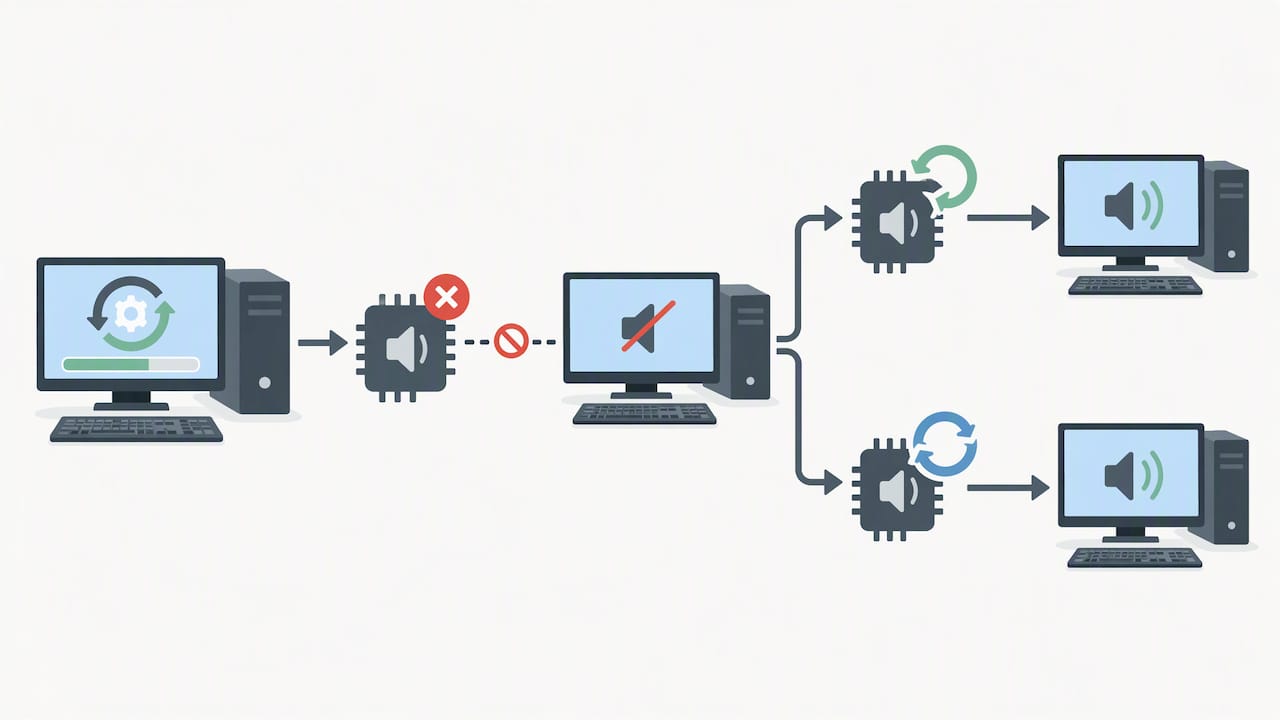
- Aktualisieren Sie den Audiotreiber über den Geräte-Manager. Hilft das nicht, deinstallieren Sie den Treiber und lassen Windows ihn neu installieren, oder testen Sie einen generischen Treiber.
- Starten Sie bei Bedarf die Windows-Audiodienste neu: Öffnen Sie
services.mscund setzen Sie „Windows Audio“ sowie „Windows Audio Endpoint Builder“ zurück.
Microsoft nennt das Deaktivieren von Audioverbesserungen als festen Bestandteil der Fehlerbehebung, weil diese Effekte die Wiedergabe blockieren können, so die offizielle Anleitung.
Tritt der Fehler erst nach einem Windows-Update auf, liegt oft ein inkompatibler Treiber vor, der sich über ein Rollback oder eine Neuinstallation beheben lässt, wie Microsoft dazu erläutert. Allgemeine Einstellungstipps für Einsteiger haben wir auch in unserem Beitrag zu Windows 11 zusammengefasst.
Fernseher und Soundbar: Tonausgabe, HDMI-ARC/eARC und Power-Reset
Bei TV-Setups mit externen Lautsprechern kommen zwei Geräte ins Spiel, die beide richtig konfiguriert sein müssen. Prüfen Sie zunächst die Tonausgabe direkt am Fernseher und testen Sie kurz den internen Lautsprecher, um TV und Soundbar als Fehlerquelle zu trennen.
- Stellen Sie sicher, dass ein zertifiziertes HDMI-Kabel für ARC oder eARC verwendet wird und HDMI-CEC in den TV-Einstellungen aktiviert ist.
- Prüfen Sie die Eingangsquelle an der Soundbar, zum Beispiel D.IN bei bestimmten Samsung-Modellen, wie Samsung-Support beschreibt.
- Kontrollieren Sie bestehende Bluetooth- oder Netzwerkverbindungen zwischen TV und Soundbar.
- Testen Sie bei anhaltenden Problemen ein alternatives HDMI-Kabel und entfernen Sie vorübergehend weitere angeschlossene HDMI-Geräte.
Profi-Tipp: Machen Sie TV und Soundbar komplett stromlos, warten Sie etwa 30 Sekunden und schalten Sie beide neu ein. Dieser Power-Reset erzwingt einen neuen HDMI-CEC/ARC-Handshake und behebt häufig Verbindungsfehler, die ein einfacher Neustart nicht löst.
Ein vollständiger Stromzyklus gilt bei komplexen TV-Setups als zuverlässiger als ein Neustart allein, weil damit auch der Verbindungsaufbau zwischen den Geräten neu initialisiert wird, laut Samsung-Hilfe zu eARC.
Externe Lautsprecher, Headsets und Bluetooth-Zubehör prüfen
Externe Audiogeräte bringen eigene Fehlerquellen mit, die sich mit wenigen gezielten Tests eingrenzen lassen.
- Prüfen Sie, ob das System das Gerät überhaupt erkennt, etwa im Geräte-Manager oder in den Bluetooth-Einstellungen.
- Testen Sie das Zubehör an einem anderen Gerät, um einen Hardwaredefekt auszuschließen.
- Unterscheiden Sie bei Bluetooth zwischen dem Profil für Medien-Audio und dem für Telefon-Audio. Fehlt die Medien-Audio-Freigabe, bleibt Musik stumm, obwohl Anrufe funktionieren, wie Android-Hilfe zu Bluetooth-Problemen zeigt.
- Kontrollieren Sie bei kabelgebundenen Geräten den Anschlusstyp, egal ob optisch, USB oder 3,5 mm, sowie die Kompatibilität eines eventuell genutzten Adapters.
- Testen Sie wenn möglich ein anderes Kabel oder einen anderen Port, um die Fehlerquelle weiter einzugrenzen.
Für Kopfhörer, die zwar Ton liefern, aber zu leise bleiben, lohnt sich ein Blick in unseren Beitrag zu leisen AirPods.
Wenn nichts hilft: Treiber-Rollback, Firmware und Werkseinstellungen
Bleibt der Ton trotz aller Checks stumm, braucht es tiefere Eingriffe. Gehen Sie dabei schrittweise vor, bevor Sie zu drastischeren Mitteln greifen.
- Setzen Sie den Audiotreiber zurück oder stellen Sie eine vorherige Version wieder her, falls der Fehler nach einem Update auftrat.
- Starten Sie die Windows-Audiodienste erneut und prüfen Sie, ob eine Systemwiederherstellung auf einen funktionierenden Zustand sinnvoll ist.
- Prüfen Sie bei TV und Soundbar, ob ein Firmware-Update verfügbar ist. Hersteller beheben Audiofehler häufig über solche Updates.
- Setzen Sie das betroffene Gerät erst dann auf Werkseinstellungen zurück, wenn alle vorherigen Schritte ohne Ergebnis blieben.
Bleibt der Fehler bestehen, deutet das oft auf einen Hardwaredefekt oder einen tieferliegenden Systemkonflikt hin. In diesem Fall lohnt sich eine Reparaturinstallation ohne Datenverlust oder ein professioneller Check, statt weiter auf eigene Faust zu suchen.
Warum Sie diesen Schritten vertrauen können
Die Schritte in diesem Beitrag stammen aus offiziellen Quellen: Microsoft-Support für Windows, Android-Hilfe für Smartphones und Samsung-Support für TV- und Soundbar-Probleme. Als umfassende Online-Plattform für technische Lösungen sammeln wir solche Anleitungen und bereiten sie praxisnah auf, ergänzt um verwandte Beiträge zu Windows und Bluetooth.
Kurze Einschätzung: Selber versuchen oder Fachbetrieb?
Einstellungs- und Verbindungsfehler lösen Sie in aller Regel selbst, meist innerhalb von 5 bis 20 Minuten. Treiber- oder Firmware-Arbeiten dauern eher 30 bis 120 Minuten und erfordern etwas Geduld. Bei echten Hardwaredefekten oder verschachtelten Treiberkonflikten bringt stundenlanges Probieren selten mehr als ein kurzer Fachcheck.
— Thomas
Wie wir bei hartnäckigen PC-Audioproblemen weiterhelfen
Wenn Treiber-Updates, Diensteneustarts und Problembehandlung ausgereizt sind, kann eine tiefere Systemursache vorliegen, die sich nur mit einem genaueren Blick ins System klären lässt.

- Unser Leitfaden zur Windows 11 Reparaturinstallation ohne Datenverlust eignet sich, wenn ein Treiberkonflikt tiefer sitzt als eine einfache Neuinstallation lösen kann.
- Für eine genaue Einordnung der Ursache bieten wir mit PC Check und Schadenanalyse eine Anlaufstelle, die Hardware und System gezielt auf die tatsächliche Fehlerquelle prüft, statt weiter auf Verdacht Einstellungen zu ändern.
FAQ
Was machen, wenn der Ton nicht funktioniert?
Prüfen Sie zuerst Lautstärke, Stummschaltung und das ausgewählte Ausgabegerät, danach Bluetooth-Verbindungen und Kabel. Hilft das nicht, folgt am PC die automatisierte Windows-Audioproblembehandlung, die Microsoft-Support bereitstellt.
Warum habe ich in Windows 11 keinen Sound mit Realtek-Lautsprechern?
Meist liegt es am falsch gesetzten Standard-Ausgabegerät oder an aktivierten Audioverbesserungen, die die Wiedergabe stören. Ein aktualisierter oder neu installierter Treiber behebt den Fehler häufig, wie Microsoft zu fehlenden Ausgabegeräten erklärt.
Warum habe ich keinen Ton mehr auf meinem Samsung-Handy?
Oft ist die Medienlautstärke zu niedrig eingestellt oder das Telefon leitet den Ton unbemerkt an ein gekoppeltes Bluetooth-Gerät weiter, wie Android-Hilfe beschreibt. Prüfen Sie zusätzlich, ob ein Kopfhörersymbol in der Statusleiste hängen geblieben ist.
Wo finde ich die Soundeinstellungen?
Unter Windows liegen sie unter Einstellungen → System → Sound, wo Sie das Ausgabegerät und die Lautstärke festlegen. Am Android-Handy finden Sie die Regler über die Lautstärketasten oder in den Systemeinstellungen unter dem Punkt für Ton, wie Google in der Android-Hilfe zeigt.
Quellen
- Beheben von Audioproblemen, wenn kein Ton über Lautsprecher oder Kopfhörer in Windows wiedergegeben wird | Microsoft Support
- Lautstärke, Töne und Vibrationseinstellungen ändern – Android‑Hilfe
- Samsung Soundbar: Kein Ton | Samsung DE