
So aktivieren Sie Privates DNS jetzt: Einstellungen → Netzwerk & Internet → Privates DNS → Hostname des Anbieters eingeben → Speichern. Android unterstützt diese Funktion ab Version 9, und als Hostname tragen Sie zum Beispiel 1dot1dot1dot1.cloudflare-dns.com, dns.google oder dns.quad9.net ein. Danach wird Ihr DNS-Verkehr über eine verschlüsselte Verbindung geführt, was Ihre Privatsphäre im Netzwerk verbessert.
Kurz gesagt:
- Bei „Automatisch“ fällt Android bei fehlgeschlagener Verschlüsselung unbemerkt auf unverschlüsseltes DNS zurück; ein fester Anbieterhostname verhindert diesen Rückfall, kann aber die Namensauflösung stoppen.
- Quad9 blockiert bekannte Schadsoftwaredomains; Cloudflare wirbt mit schneller Auflösung, während Google Public DNS vor allem technisch gut dokumentiert ist.
- Der gewählte DNS-Anbieter kann weiterhin jede aufgerufene Domain sehen; prüfen Sie deshalb, ob seine Datenschutzerklärung Speicherfristen und Weitergaben an Dritte nennt.
- Privates DNS verschlüsselt nur die Namensauflösung und verbirgt weder Ihre IP-Adresse noch Ihren Standort; wer beides verbergen möchte, benötigt zusätzlich ein VPN.
- Blockiert ein Router Port 853 oder verhindert ein Hotelportal die Anmeldung, schalten Sie Privates DNS vorübergehend aus und aktivieren Sie es danach erneut.
Inhaltsverzeichnis
- Was Privates DNS (DNS-over-TLS) ist und was es schützt
- Schritt-für-Schritt: Privates DNS auf den meisten Android-Geräten einrichten
- Beliebte DNS-Hostnamen und Auswahlkriterien
- So prüfen Sie, ob Privates DNS wirklich aktiv ist
- Häufige Probleme und schnelle Lösungen
- Sicherheits- und Datenschutz-Hinweise: Was Privates DNS nicht ersetzt
- Computery-Testreihenfolge: So prüfen wir Einstellungen
- Optionen: Aus / Automatisch / Hostname des Anbieters
- Unterschied zwischen privatem DNS (DoT) und klassischem DNS
- Auswirkungen und mögliche Performance-Unterschiede bei Nutzung von privatem DNS
- Wie man den privaten DNS bei Problemen wieder deaktiviert oder zurücksetzt
- Für wen lohnt sich Privates DNS?
- Weiterführende Hilfen bei Computery.de
- FAQ
- Quellen
Was Privates DNS (DNS-over-TLS) ist und was es schützt
Privates DNS, technisch DNS-over-TLS genannt, verschlüsselt nur eine bestimmte Art von Datenverkehr: die Anfragen, mit denen Ihr Smartphone Domainnamen wie computery.de in IP-Adressen übersetzt. Der Rest Ihres Datenverkehrs, also die eigentlichen Webseiteninhalte, läuft davon unberührt weiter über HTTPS oder andere Protokolle.
Android kennt dabei zwei Betriebsarten, die sich in der Praxis deutlich unterscheiden:
- Opportunistisch: Das Gerät versucht eine verschlüsselte Verbindung, fällt bei Problemen aber auf unverschlüsseltes DNS zurück.
- Strikt: Sie geben einen festen Hostnamen an, und ohne erfolgreiche TLS-Verbindung zu genau diesem Server gibt es keine DNS-Auflösung.
Viele Geräte nutzen bereits ab Werk die Automatik-Einstellung, die laut Google Support ein privates DNS verwendet, wenn der Netzwerkanbieter das unterstützt. Wer jedoch Kontrolle über den Anbieter will, trägt einen Hostnamen manuell ein.
Schritt-für-Schritt: Privates DNS auf den meisten Android-Geräten einrichten
Die Einrichtung dauert auf den meisten Geräten unter einer Minute. Der Menüpfad unterscheidet sich je nach Hersteller leicht, das Prinzip bleibt aber überall gleich.
Öffnen Sie die Einstellungen-App und tippen Sie auf „Netzwerk & Internet“ oder „Verbindungen“.
Suchen Sie den Punkt „Privates DNS“ (bei manchen Geräten unter „Erweitert“ versteckt).
Wählen Sie „Hostname des privaten DNS-Anbieters“.
Geben Sie den gewünschten Hostnamen ein, etwa dns.google oder dns.quad9.net.
Tippen Sie auf „Speichern“ und warten Sie wenige Sekunden auf die Bestätigung.
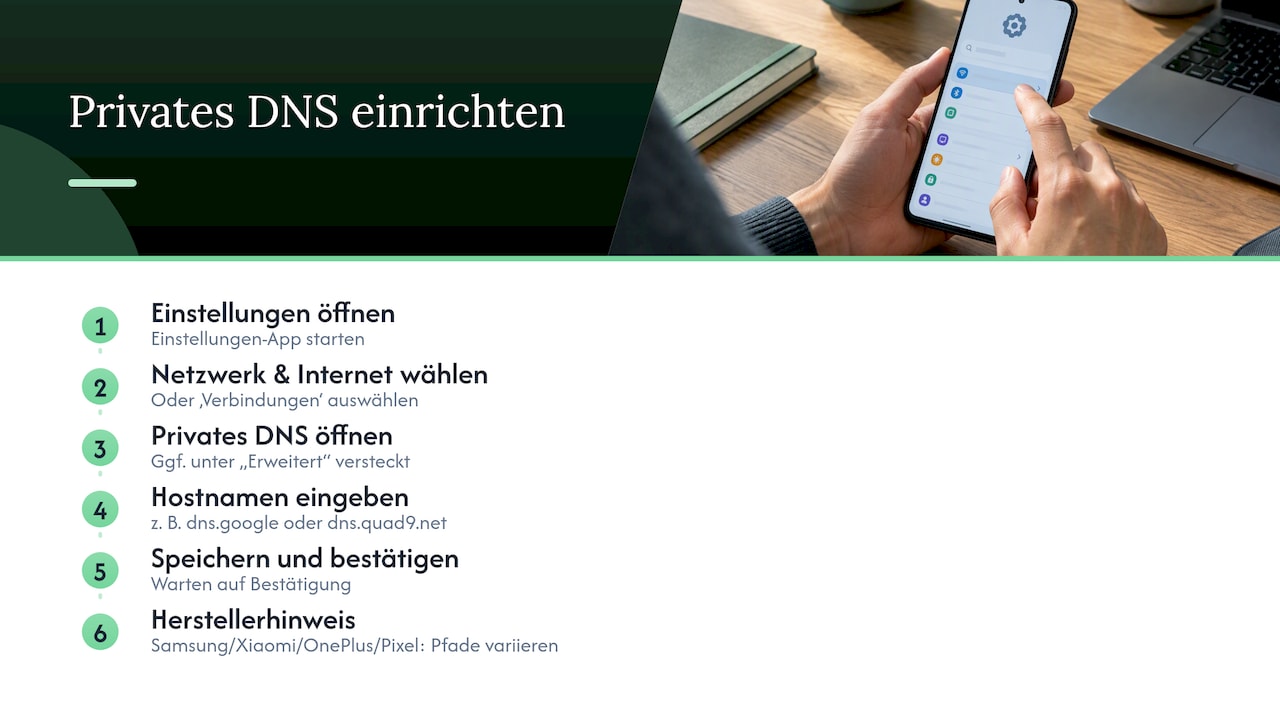
Bei Samsung-Geräten finden Sie die Option meist unter „Verbindungen → Mehr Verbindungseinstellungen → Privates DNS“. Xiaomi-Geräte mit MIUI verstecken den Punkt teils unter „Weitere Verbindungen“, während OnePlus-Geräte ihn direkt in den Netzwerkeinstellungen anzeigen. Bei Pixel-Smartphones liegt der Pfad am nächsten am reinen Android-Standard, also direkt unter „Netzwerk & Internet → Privates DNS“.
Ein häufiger Stolperstein ist der Hostname selbst: Er darf keine Leerzeichen, kein „https://“ und keine Portangabe enthalten, reiner Text genügt. Ein Tippfehler reicht, damit die Verbindung fehlschlägt und Android stillschweigend auf die Standardeinstellung zurückfällt.
Profi-Tipp: Kopieren Sie den Hostnamen aus einer verlässlichen Quelle, statt ihn abzutippen, das vermeidet die häufigste Fehlerursache.
Beliebte DNS-Hostnamen und Auswahlkriterien
Drei Anbieter tauchen in den meisten Anleitungen auf, und jeder hat ein eigenes Profil. Cloudflare betreibt seinen Dienst unter dem Hostnamen 1dot1dot1dot1.cloudflare-dns.com und wirbt mit schneller, verschlüsselter DNS-Auflösung. Google Public DNS läuft unter dns.google und ist technisch gut dokumentiert. Quad9 mit dem Hostnamen dns.quad9.net blockiert zusätzlich bekannte Schadsoftware-Domains, bevor die Verbindung überhaupt zustande kommt.
Bei der Auswahl lohnt sich ein Blick auf folgende Punkte:
- Datenschutzrichtlinie: Wie lange speichert der Anbieter Anfragen, und werden Daten an Dritte weitergegeben?
- Logging-Politik: Manche Anbieter löschen Protokolle nach Stunden, andere nach Tagen oder gar nicht.
- Filterfunktion: Blockiert der Dienst Werbung, Tracker oder Schadsoftware-Domains automatisch?
- Latenz und Infrastruktur: Ein Anycast-Netzwerk mit vielen Standorten antwortet meist schneller als ein zentraler Server.
In der Datenschutzerklärung eines Anbieters zählt vor allem ein Satz: ob und wie lange IP-Adressen zusammen mit DNS-Anfragen gespeichert werden. Fehlt diese Angabe ganz, ist das selbst schon eine Information.
So prüfen Sie, ob Privates DNS wirklich aktiv ist
Nach dem Speichern lohnt sich eine kurze Kontrolle, denn eine fehlerhafte Einrichtung zeigt sich nicht immer sofort. Der einfachste Weg führt über den Browser.
- Öffnen Sie 1.1.1.1/help im mobilen Browser und prüfen Sie die Zeile „Using DNS over TLS“.
- Steht dort „Yes“, läuft die Verschlüsselung, steht dort „No“, greift noch das alte unverschlüsselte DNS.
- Testen Sie zusätzlich mit Flugmodus an und aus, ob sich die Einstellung nach einem Neustart der Verbindung hält.
Die Seite 1.1.1.1/help zeigt direkt an, ob DNS-over-TLS aktiv ist. Das ist der schnellste Prüfweg ohne zusätzliche App.
Ein Hinweis zur Einordnung: Chrome und einige andere Apps bringen eigene Verschlüsselungsmechanismen für DNS mit. Das kann dazu führen, dass der Systemtest etwas anderes zeigt als ein Test innerhalb der App selbst.
Häufige Probleme und schnelle Lösungen
Die meisten Probleme nach der Einrichtung lassen sich in wenigen Minuten beheben, ohne gleich alles zurückzusetzen.
- Captive-Portal-Login funktioniert nicht: Schalten Sie Privates DNS kurz auf „Aus“, melden Sie sich im WLAN an, und aktivieren Sie die Funktion danach wieder.
- Hostname wird abgelehnt: Prüfen Sie auf Tippfehler, Leerzeichen oder ein versehentlich mitkopiertes „https://“.
- Keine Verbindung trotz korrektem Hostnamen: Der Internetanbieter oder Router blockiert möglicherweise Port 853, den DNS-over-TLS braucht.
- Fehlermeldung bleibt bestehen: Prüfen Sie, ob Ihre Android-Version die Funktion überhaupt unterstützt, sie erfordert mindestens Android 9.
- Konflikt mit aktiver VPN-App: Manche VPN-Dienste setzen eigene DNS-Regeln, die sich mit Privatem DNS überschneiden und zu Fehlern führen.
In Netzwerken mit Captive-Portal-Anmeldung, etwa in Hotels oder Flughäfen, kann die automatische Weiterleitung zur Login-Seite ausbleiben, solange Privates DNS aktiv ist. Das temporäre Abschalten ist in diesem Fall die zuverlässigste Lösung.
Sicherheits- und Datenschutz-Hinweise: Was Privates DNS nicht ersetzt
Privates DNS verschlüsselt ausschließlich die Namensauflösung, nicht Ihre IP-Adresse und nicht Ihren Standort. Wer diese zusätzlich verbergen möchte, braucht ein VPN, etwa nach unserer Anleitung für WireGuard zuhause.
Beim Anbieter selbst lohnt sich ein kritischer Blick auf Logging-Praxis und Weitergabe an Dritte, denn der gewählte DNS-Server sieht technisch bedingt jede aufgerufene Domain. Sicherheitsempfehlungen betonen zudem, dass DNS-Schutz nur ein Baustein unter mehreren ist. Ein aktuelles Betriebssystem und zusätzliche Tracking-Schutzmaßnahmen in Apps ergänzen die Absicherung sinnvoll, wie wir auch in unserem Beitrag zu Datenschutz bei Apps beschreiben.
Computery-Testreihenfolge: So prüfen wir Einstellungen
Bei der Fehlersuche hilft eine feste Reihenfolge, damit keine Ursache übersehen wird. Wir gehen dabei so vor: zuerst den eingetragenen Hostnamen auf Tippfehler prüfen, dann den Browser-Check über die Hilfeseite durchführen, anschließend den Flugmodus kurz ein- und ausschalten und zum Schluss Router oder Modem neu starten.
Bleibt das Problem danach bestehen, schalten Sie Privates DNS vorübergehend auf „Aus“ und wenden sich an den Support Ihres Geräteherstellers oder prüfen die Android-Hilfeseite von Google auf aktuelle Hinweise.
Profi-Tipp: Notieren Sie sich, welcher Schritt das Problem gelöst hat, das spart bei einem erneuten Auftreten viel Zeit.
Optionen: Aus / Automatisch / Hostname des Anbieters
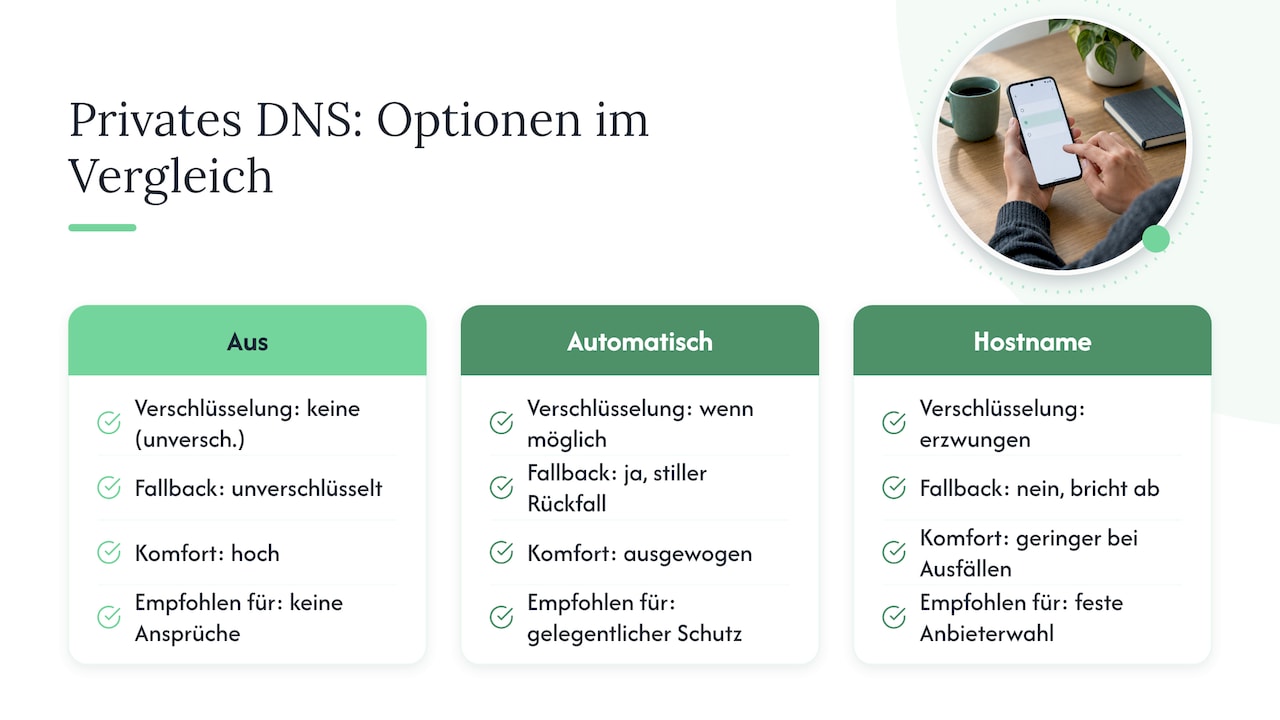
Android bietet laut Google Support genau drei Zustände für die Privates-DNS-Einstellung, und der Unterschied zwischen ihnen entscheidet darüber, wie geschützt Ihre DNS-Anfragen tatsächlich sind.
„Aus“ deaktiviert die Funktion vollständig. Ihr Gerät nutzt dann das DNS, das der Router oder Mobilfunkanbieter vorgibt, unverschlüsselt und für jeden im selben Netzwerk theoretisch mitlesbar.
„Automatisch“ ist die werkseitige Standardeinstellung auf vielen Geräten. Android versucht dabei, mit dem vom Netzwerk zugewiesenen DNS-Server eine verschlüsselte Verbindung aufzubauen. Gelingt das nicht, fällt das System auf unverschlüsseltes DNS zurück, ohne Sie zu warnen. Diese Betriebsart bietet also Schutz, wenn der Netzbetreiber ihn unterstützt, aber keine Garantie.
„Hostname des privaten DNS-Anbieters“ ist die strikte Variante. Sie legen einen festen Server fest, etwa dns.quad9.net, und Android verbindet sich ausschließlich mit diesem. Schlägt die verschlüsselte Verbindung fehl, bricht die Namensauflösung komplett ab, statt unverschlüsselt weiterzulaufen. Das bedeutet weniger Komfort bei instabilen Netzwerken, dafür aber verlässlichen Schutz ohne stillen Rückfall.
Für die meisten Leser, die gezielt einen bestimmten Anbieter nutzen wollen, ist die dritte Option die sinnvollste Wahl. Wer nur gelegentlich zusätzlichen Schutz möchte, ohne sich um Ausfälle zu kümmern, bleibt bei „Automatisch“.
Unterschied zwischen privatem DNS (DoT) und klassischem DNS
Klassisches DNS sendet Anfragen im Klartext über Port 53. Jeder, der den Netzwerkverkehr mitschneiden kann, etwa im öffentlichen WLAN eines Cafés, sieht dadurch genau, welche Domains ein Gerät aufruft, selbst wenn die eigentliche Webseite per HTTPS verschlüsselt lädt.
Privates DNS nutzt stattdessen DNS-over-TLS über Port 853. Die Anfrage wird dabei in einen verschlüsselten Tunnel gepackt, bevor sie das Gerät verlässt. Google Public DNS beschreibt in der technischen Dokumentation, wie die Verbindung anhand von TLS-Zertifikaten geprüft wird, damit niemand einen gefälschten Server untergeschoben bekommt.
Ein Detail aus der Praxis: Die erste Kontaktaufnahme mit einem DNS-over-TLS-Server läuft zunächst über den Standard-Resolver, um dessen IP-Adresse überhaupt zu finden. Erst danach baut Android die TLS-Verbindung zum eigentlichen Hostnamen auf. Das erklärt, warum nach dem Eintragen eines neuen Hostnamens manchmal ein kurzer Moment vergeht, bevor alles funktioniert.
Der praktische Unterschied für Sie als Nutzer: Mit klassischem DNS ist die Liste der von Ihnen besuchten Domains für Dritte im Netzwerk einsehbar. Mit Privatem DNS bleibt diese Liste verschlüsselt, der DNS-Anbieter selbst kennt sie natürlich weiterhin.
Auswirkungen und mögliche Performance-Unterschiede bei Nutzung von privatem DNS
Verschlüsselung kostet grundsätzlich etwas Rechenzeit und einen zusätzlichen Verbindungsaufbau, bei DNS-over-TLS fällt das in der Praxis aber kaum ins Gewicht. Der TLS-Handshake findet in der Regel nur einmal statt, danach bleibt die Verbindung für weitere Anfragen offen.
Spürbarer als die Verschlüsselung selbst ist die Wahl des Anbieters. Ein DNS-Server mit Anycast-Infrastruktur und vielen weltweiten Standorten antwortet oft schneller als der Standard-DNS eines kleineren Internetanbieters, weil die Anfrage einen kürzeren Weg zurücklegt. In diesem Fall kann Privates DNS die gefühlte Geschwindigkeit sogar verbessern statt verschlechtern.
Spürbare Verzögerungen treten vor allem dann auf, wenn die strikte Hostname-Option verwendet wird und der gewählte Server schlecht erreichbar ist, etwa wegen eines blockierten Ports 853 im lokalen Netzwerk. In diesem Fall wartet Android auf eine Antwort, die nie kommt, statt wie bei „Automatisch“ einfach zurückzufallen. Websites laden dann spürbar langsamer oder gar nicht.
Für den Alltag gilt: Bei einem gut erreichbaren, modernen DNS-Anbieter bemerken die meisten Nutzer keinen Unterschied zur vorherigen Konfiguration. Probleme entstehen fast ausschließlich durch blockierte Ports oder instabile Netzwerke, nicht durch die Verschlüsselung selbst.
Wie man den privaten DNS bei Problemen wieder deaktiviert oder zurücksetzt
Das Deaktivieren ist genauso schnell erledigt wie die Einrichtung. Öffnen Sie erneut Einstellungen → Netzwerk & Internet → Privates DNS und wählen Sie die Option „Aus“. Android verwendet danach wieder das DNS, das der aktuelle Netzwerkanbieter vorgibt, ganz ohne Neustart des Geräts.
Wer stattdessen zur Werkseinstellung zurück möchte, wählt „Automatisch“. Das ist der Zustand, in dem sich die meisten Geräte ab Werk befinden, und er bietet einen brauchbaren Mittelweg zwischen Schutz und Verlässlichkeit.
Ein Zurücksetzen auf „Aus“ empfiehlt sich in folgenden Situationen besonders: beim Verbinden mit einem Captive-Portal-Netzwerk, bei hartnäckigen Verbindungsproblemen nach einem Anbieterwechsel, oder testweise, um auszuschließen, dass Privates DNS die Ursache eines Netzwerkfehlers ist. Nach dem Deaktivieren lohnt sich ein kurzer Vergleich: Verschwindet das Problem, lag es tatsächlich an der DNS-Einstellung, meist am Hostnamen oder an einer Portblockade.
Falls Sie später wieder auf verschlüsseltes DNS umsteigen möchten, genügt es, denselben oder einen anderen Hostnamen erneut einzutragen. Gespeicherte Einstellungen gehen beim Umschalten auf „Aus“ nicht verloren, Android merkt sich den zuletzt verwendeten Hostnamen für den nächsten Wechsel zurück zur Hostname-Option.
Für wen lohnt sich Privates DNS?
Besonders sinnvoll ist Privates DNS für Nutzer öffentlicher WLANs, für datenschutzbewusste Anwender und für alle, die viel unterwegs mobil surfen. Wer bereits durchgehend ein vertrauenswürdiges VPN nutzt oder zuhause hinter einem gut konfigurierten Router sitzt, gewinnt dagegen weniger zusätzlichen Schutz. Unser Rat: Einfach einen Anbieter eintragen und eine Woche im Alltag testen, der Aufwand dafür ist minimal.
Weiterführende Hilfen bei Computery.de
Rund um Android-Einstellungen, Heimnetzwerke und zusätzliche Schutzmaßnahmen halten wir weitere praxisnahe Anleitungen bereit, etwa zu Android-Tipps und zum Heimnetzwerk einrichten. Wir bieten dabei Anleitungen und Support-Artikel, keine eigenen DNS-Dienste.

Wenn Ihr PC parallel zum Smartphone Probleme macht, finden Sie bei uns auch Hilfe bei der PC-Schadenanalyse, Schritt für Schritt erklärt.
FAQ
Soll man privates DNS aktivieren?
Für die meisten Android-Nutzer lohnt sich die Aktivierung, besonders in öffentlichen WLANs, weil DNS-Anfragen dann verschlüsselt und nicht mehr offen mitlesbar sind. Ein Nachteil entsteht höchstens bei strikt konfigurierten Hostnamen in Netzwerken mit blockiertem Port 853.
Welches ist der beste private DNS für Android?
Es gibt keinen einzelnen besten Anbieter, da die Wahl von Ihren Prioritäten abhängt. Cloudflare (1dot1dot1dot1.cloudflare-dns.com) gilt als schnell, Google (dns.google) als technisch gut dokumentiert, und Quad9 (dns.quad9.net) blockiert zusätzlich bekannte Schadsoftware-Domains.
Was ist privates DNS auf Android?
Privates DNS ist eine Android-Funktion, die DNS-Anfragen über eine verschlüsselte TLS-Verbindung sendet, statt sie unverschlüsselt zu übertragen. Verfügbar ist sie ab Android 9, einstellbar über Netzwerk & Internet in den Systemeinstellungen.
Warum kann ich auf den privaten DNS-Server auf meinem Android-Gerät nicht zugreifen?
Meist liegt es an einem Tippfehler im Hostnamen, an einer Portblockade durch den Router oder Internetanbieter, oder an einem Captive-Portal-Netzwerk, das die Verbindung vorübergehend stört. Prüfen Sie den Hostnamen, testen Sie über 1.1.1.1/help, und schalten Sie die Funktion notfalls kurz aus, um die Ursache einzugrenzen.
Quellen
- Erweiterte Netzwerkeinstellungen auf Ihrem Android-Smartphone verwalten – Android-Hilfe
- Smartphone-Sicherheit: Cloudflare beschleunigt und verschlüsselt DNS-Verkehr | heise online
- Google Public DNS — DNS-over-TLS Dokumentation
- DNS-over-TLS mit Smartphones und Linux PCs oder Fritz!Box nutzen
- So schalten Sie den privaten DNS-Modus bei Android ein und warum das wichtig für Ihre Sicherheit ist | CHIP