Prüfen Sie mit fsutil behavior query DisableDeleteNotify, ob TRIM auf Ihrer SSD läuft. Steht der Wert auf 0, ist alles in Ordnung. Zeigt er 1, sollten Sie TRIM per fsutil behavior set DisableDeleteNotify 0 wieder aktivieren. Windows schaltet TRIM bei modernen SSDs normalerweise automatisch ein, eine Kontrolle schadet trotzdem nicht.
Kurz gesagt:
- Das Prüfen des TRIM-Status mittels
fsutil behavior query DisableDeleteNotifyist schnell möglich und zeigt bei einer Null den aktivierten Zustand an.- Bei aktiviertem TRIM erhöht sich die Effizienz der Garbage Collection, was die Schreibgeschwindigkeit stabilisiert und die Lebensdauer der SSD verlängert.
- Geräte ohne TRIM-Unterstützung, etwa in alten USB-Gehäusen oder bei bestimmten Hardware, können die Vorteile dieser Funktion nicht nutzen.
- Eine kurzfristige Deaktivierung von TRIM ist sinnvoll bei Datenrettungsversuchen, da gelöschte Dateien sonst schneller unwiderruflich verloren gehen.
- Manuelle ReTRIM-Operationen über PowerShell, etwa nach Klonvorgängen oder längerer Nutzung, verbessern die SSD-Leistung im Alltag deutlich.
Inhaltsverzeichnis
- Was ist TRIM und wozu brauchen Sie den Befehl?
- Sollten Sie TRIM aktivieren?
- So prüfen Sie den TRIM-Status unter Windows
- TRIM aktivieren oder deaktivieren per fsutil
- TRIM manuell mit PowerShell ausführen
- Automatische Optimierung prüfen und den Zeitplan kontrollieren
- Was tun, wenn TRIM nicht funktioniert?
- Computery-Praxis: Warum diese Anleitung zuverlässig ist
- Wenn der Fehler tiefer liegt: PC-Check statt Rätselraten
- Quellen
- FAQ
Was ist TRIM und wozu brauchen Sie den Befehl?
TRIM ist ein Kommando, das Windows an den Controller Ihrer SSD schickt. Es teilt ihm mit, welche Datenblöcke nach dem Löschen einer Datei nicht mehr gebraucht werden. Ohne diese Information weiß der Controller nicht, welche Blöcke frei sind und welche noch echte Daten enthalten, wie Wikipedia die Funktion beschreibt.
Das klingt nach einem kleinen Detail, hat aber große Wirkung. Muss der Controller vor jedem neuen Schreibvorgang erst prüfen, ob ein Block wirklich frei ist, kostet das Zeit. Diese Aufräumarbeit heißt Garbage Collection, und TRIM macht sie deutlich effizienter, wie Kingston in seiner Erklärung zu Garbage Collection und TRIM darstellt. Fehlt TRIM über längere Zeit, sinkt die Schreibgeschwindigkeit spürbar, und die Speicherzellen nutzen sich schneller ab.
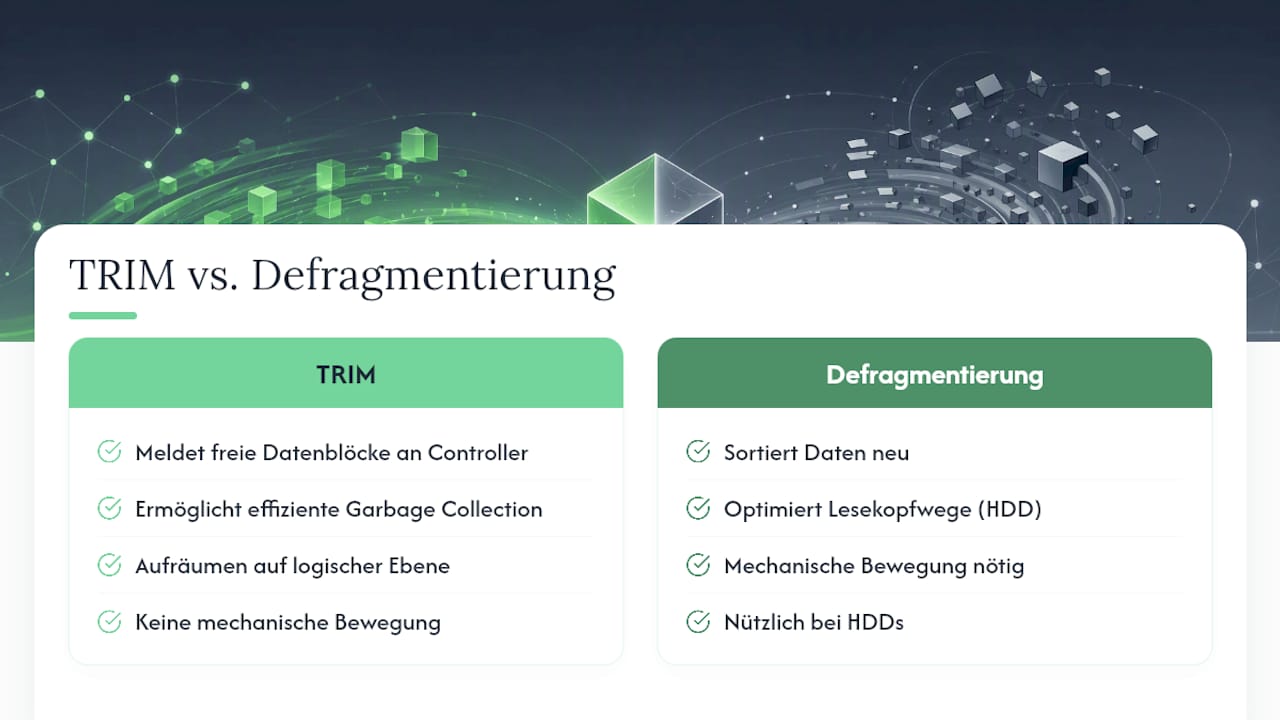
Wichtig: TRIM ist keine Defragmentierung. Bei Festplatten sortiert Defragmentierung Daten neu, damit der Lesekopf kürzere Wege hat. SSDs haben keinen Lesekopf und keine Sektoren im klassischen Sinn, Defragmentierung würde hier nur unnötigen Verschleiß erzeugen. TRIM räumt stattdessen auf logischer Ebene auf, ganz ohne mechanische Bewegung.
Sollten Sie TRIM aktivieren?
Ja, für fast jeden Anwendungsfall gilt: TRIM sollte aktiviert bleiben. Windows setzt den Wert bei einer sauberen Installation auf einer erkannten SSD standardmäßig auf aktiv, eine Kontrolle nach Systemumzügen oder Klonvorgängen lohnt sich trotzdem.
Es gibt eine wichtige Ausnahme: die Datenrettung. TRIM markiert gelöschte Blöcke sofort zur Wiederverwendung, was eine Wiederherstellung gelöschter Dateien massiv erschwert oder unmöglich macht, wie eine Praxisanleitung zur SSD-Optimierung erklärt. Haben Sie versehentlich wichtige Dateien gelöscht, deaktivieren Sie TRIM sofort und fassen die Festplatte möglichst nicht mehr an, bevor Sie professionelle Hilfe zur Datenwiederherstellung unter Windows konsultiert haben.
Eine zweite Stolperfalle: ältere Hardware und manche USB-Gehäuse mit SATA-Bridge unterstützen TRIM-Befehle gar nicht erst, egal wie Sie den Windows-Wert setzen.
So prüfen Sie den TRIM-Status unter Windows
Die Kontrolle dauert keine Minute und braucht keine Zusatzsoftware. So gehen Sie vor:
- Öffnen Sie die Eingabeaufforderung als Administrator (Rechtsklick auf das Startmenü, „Windows-Terminal (Administrator)“ oder „Eingabeaufforderung (Administrator)“ wählen).
- Geben Sie den Befehl
fsutil behavior query DisableDeleteNotifyein und bestätigen Sie mit Enter. - Lesen Sie den zurückgegebenen Wert: 0 bedeutet, TRIM ist erlaubt und aktiv. 1 bedeutet, TRIM ist deaktiviert.
- Bei Systemen mit mehreren Dateisystemen zeigt die Ausgabe getrennte Werte für NTFS und ReFS an, wie die Microsoft-Dokumentation zu fsutil behavior erklärt.
Steht bei Ihnen eine 0, ist nichts weiter zu tun. Zeigt der Befehl eine 1, lesen Sie im nächsten Abschnitt, wie Sie das ändern.
TRIM aktivieren oder deaktivieren per fsutil
Der Befehl fsutil behavior set steuert, ob TRIM läuft, und das für NTFS- und ReFS-Volumes getrennt. Die Syntax ist einmal gelernt, dann sitzt sie.
- Öffnen Sie die Eingabeaufforderung erneut als Administrator.
- Zum Aktivieren von TRIM auf NTFS geben Sie
fsutil behavior set DisableDeleteNotify 0ein. - Für ReFS-Volumes lautet der Befehl
fsutil behavior set DisableDeleteNotify ReFS 0, laut Microsofts Referenzdokumentation zu fsutil behavior. - Wollen Sie TRIM bewusst abschalten, etwa vor einem Rettungsversuch, ersetzen Sie die 0 durch eine 1.
- Prüfen Sie den Status danach erneut mit
fsutil behavior query DisableDeleteNotify, um die Änderung zu bestätigen.
Die Einstellung wirkt sofort, ein Neustart ist nicht nötig. Windows sendet den TRIM-Befehl ab diesem Moment wieder bei jedem Löschvorgang an den Controller.
Profi-Tipp: Notieren Sie sich den Ausgangswert, bevor Sie etwas ändern. Falls Sie TRIM nur für einen Test kurz deaktivieren, wissen Sie so genau, worauf Sie zurückstellen müssen.
Eine Warnung gehört an dieser Stelle noch dazu: Wer TRIM aktiviert und danach Dateien löscht, verkleinert das Zeitfenster für eine mögliche Wiederherstellung drastisch. Für den Normalbetrieb ist das gewollt, für Rettungsfälle ist es das Gegenteil von hilfreich.
TRIM manuell mit PowerShell ausführen
Manchmal reicht die automatische Pflege nicht aus, etwa direkt nach dem Klonen einer SSD auf eine neue Festplatte oder wenn die Performance spürbar nachgelassen hat. In solchen Fällen starten Sie ein sogenanntes ReTRIM händisch.
- Öffnen Sie PowerShell als Administrator über das Startmenü.
- Geben Sie
Optimize-Volume -DriveLetter C -ReTrim -Verboseein, ersetzen Sie „C“ durch den Buchstaben Ihres Laufwerks. - Der Parameter
-Verbosezeigt den Fortschritt live an, das schafft Sicherheit bei größeren Laufwerken. - Warten Sie den Vorgang ab: Die Dauer schwankt stark, von wenigen Sekunden bei kleinen SSDs bis zu mehreren Minuten bei stark gefüllten Laufwerken.
Ein manuelles ReTRIM lohnt sich besonders nach einem Klonvorgang, weil Klon-Software TRIM-relevante Einstellungen nicht immer korrekt übernimmt. Auch nach dem Wiederherstellen eines Backups aus einem Image ist ein zusätzlicher Durchlauf eine sinnvolle Vorsichtsmaßnahme. Während der Optimierung kann der Systemzugriff auf das betroffene Laufwerk kurzzeitig langsamer wirken, das ist normal.
Automatische Optimierung prüfen und den Zeitplan kontrollieren
Windows kümmert sich normalerweise selbst um TRIM, ganz ohne dass Sie eingreifen müssen. Zuständig dafür ist die Funktion „Laufwerke defragmentieren und optimieren“, die Sie über die Windows-Suche finden.
Öffnen Sie das Tool und markieren Sie Ihre SSD in der Liste. Unter „Status“ sehen Sie, wann zuletzt optimiert wurde, ein Klick auf „Einstellungen ändern“ zeigt den geplanten Rhythmus. Standardmäßig läuft die Optimierung wöchentlich, ein sinnvoller Takt für die meisten SSD-Festplatten im Alltagsbetrieb. Steht dort ein deutlich längeres Intervall oder gar kein Zeitplan, prüfen Sie, ob Drittanbieter-Software wie manche Tuning-Tools oder Antivirenprogramme die Windows-eigene Wartung überschrieben hat. Solche Programme greifen manchmal ungefragt in Zeitpläne ein und deaktivieren die automatische Pflege, ohne das klar zu kommunizieren.
Was tun, wenn TRIM nicht funktioniert?
Zeigt fsutil einen unerwarteten Status oder bleibt die Performance trotz aktivem TRIM schlecht, liegt das Problem oft nicht an Windows selbst.
- Prüfen Sie zuerst, ob Ihr SSD-Modell TRIM überhaupt unterstützt. Herstellerinfos oder ein Tool wie das Sandisk Dashboard geben darüber Auskunft.
- Externe SSDs in USB-Gehäusen scheitern häufig an der SATA-Bridge im Gehäuse. Manche Bridges leiten TRIM-Befehle einfach nicht durch, wie der Sandisk-Support zur TRIM-Unterstützung beschreibt. Ein Wechsel auf einen internen SATA- oder NVMe-Anschluss löst das Problem meist sofort.
- Nach jedem Klonvorgang sollten Sie ein manuelles ReTRIM ausführen, weil Klon-Tools die TRIM-Konfiguration nicht zuverlässig übertragen.
- Ein veraltetes Firmware-Update auf der SSD kann ebenfalls TRIM-Befehle blockieren. Ein Blick auf die Herstellerseite und ein Firmware-Update schaffen hier oft Abhilfe.
Wer die SSD gerade neu einbaut, findet in der Anleitung zum SSD-Einbau zusätzliche Hinweise zur korrekten Ersteinrichtung.
Computery-Praxis: Warum diese Anleitung zuverlässig ist
Bei Computery schreibt Thomas Anleitungen, die Anwender ohne Umwege zur Lösung bringen sollen. Kein Ausschmücken, keine unnötigen Zwischenschritte, sondern der Befehl, der tatsächlich weiterhilft.
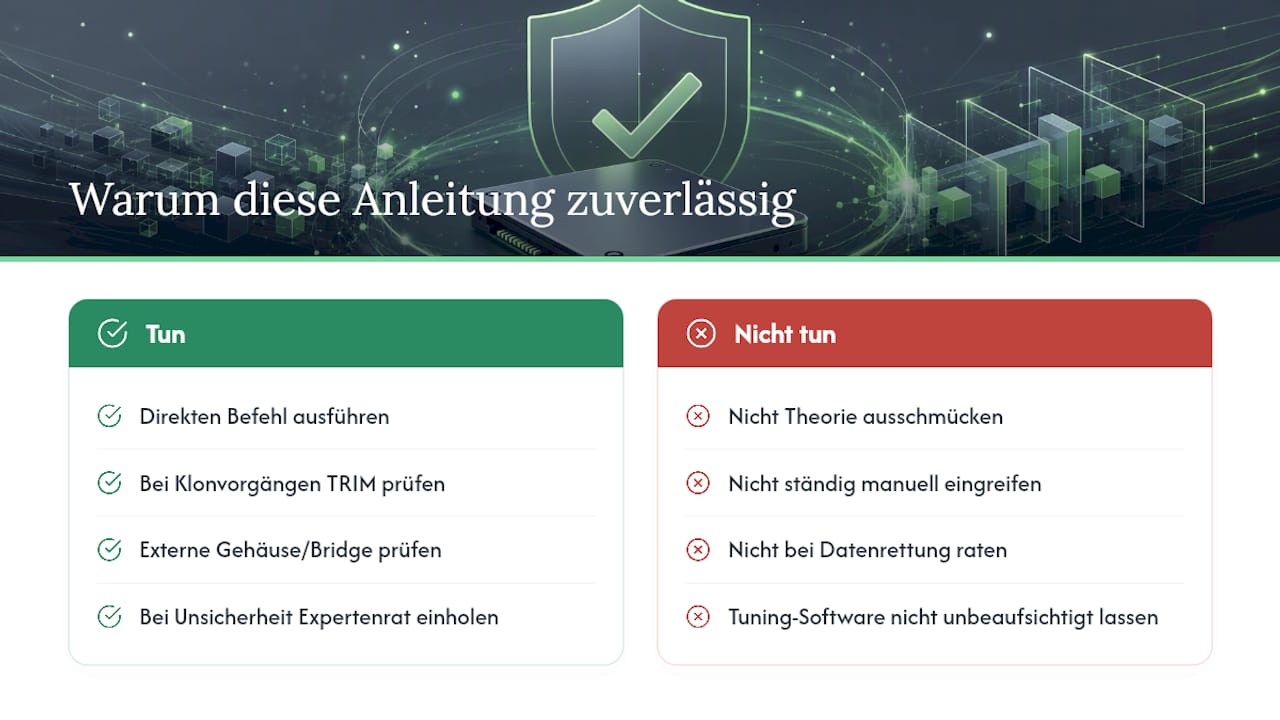
TRIM ist ein gutes Beispiel dafür, wie ein einziger Terminalbefehl jahrelang falsch verstanden wird. Viele Nutzer glauben, sie müssten ständig manuell nachhelfen, dabei erledigt Windows die Arbeit in den meisten Fällen zuverlässig im Hintergrund. Die eigentliche Gefahr liegt woanders: bei Klonvorgängen, bei externen Gehäusen mit fragwürdiger Bridge-Elektronik, bei Tuning-Software, die unbemerkt Zeitpläne verändert. Genau dort setzt eine gute Anleitung an, nicht bei der hundertsten Erklärung, was TRIM theoretisch bedeutet.
Wer nach dem Prüfen und Aktivieren immer noch unsichere Fehlermeldungen sieht oder unsicher ist, ob eine Datenrettung nötig wird, sollte nicht raten, sondern fachlichen Rat einholen.
— Thomas
Wenn der Fehler tiefer liegt: PC-Check statt Rätselraten
Nicht jedes Performance-Problem lässt sich mit einem einzelnen fsutil-Befehl lösen. Manchmal steckt hinter einer langsamen SSD ein Firmware-Defekt, ein fehlerhaftes Kabel oder ein Controller-Problem, das sich der Ferndiagnose entzieht.

Computery bietet dafür eine PC-Check und Schadenanalyse an, die genau dort ansetzt, wo Eigendiagnose an ihre Grenzen stößt. Statt selbst stundenlang Werte in der Eingabeaufforderung zu vergleichen, bekommen Sie eine strukturierte Einschätzung, was wirklich hinter der schwachen Performance steckt. Das lohnt sich besonders, wenn TRIM zwar korrekt aktiviert ist, die SSD aber trotzdem lahmt, oder wenn Sie unsicher sind, ob eine Datenrettung noch möglich ist, bevor Sie weitere Schreibvorgänge riskieren. Wer zusätzlich an der allgemeinen Systemgeschwindigkeit arbeiten möchte, findet passende Ansätze auch in den Expertentipps zum PC schneller machen. Schauen Sie sich die Check-Seite an und lassen Sie Ihr System einmal fundiert durchleuchten, statt weiter zu vermuten.
Quellen
Für tiefere technische Details lohnt sich ein Blick in die Microsoft-Dokumentation zu fsutil behavior. Einen guten Einstieg für Grundlagen bietet der Wikipedia-Artikel zu TRIM. Herstellerperspektiven liefern Corsairs Erklärung zu TRIM und Kingstons Beitrag zu Garbage Collection, praktische Befehlsfolgen zeigt die Diskpart.
FAQ
Muss ich TRIM auf meiner SSD aktivieren?
Nein, in den meisten Fällen ist TRIM bei einer modernen SSD unter Windows bereits automatisch aktiv. Eine Kontrolle mit fsutil behavior query DisableDeleteNotify schafft trotzdem Sicherheit, besonders nach einem Systemumzug oder einer Neuinstallation.
Soll man TRIM grundsätzlich aktivieren?
Ja, für den normalen Betrieb sollte TRIM aktiviert bleiben, weil es Schreibleistung und Lebensdauer der SSD schützt. Eine Ausnahme gilt nur kurz vor einem Datenrettungsversuch, da aktives TRIM gelöschte Dateien schneller unwiederbringlich macht.
Wie kann ich meine SSD überprüfen und reparieren?
Neben der TRIM-Kontrolle über fsutil hilft ein Blick in „Laufwerke defragmentieren und optimieren“, um den Wartungsstatus zu sehen. Bei tieferen Problemen wie ungewöhnlichem Verhalten oder Fehlermeldungen bietet sich ein professioneller PC-Check an, statt allein weiterzuraten.
Wie aktiviere ich TRIM unter Windows per Befehl?
Öffnen Sie die Eingabeaufforderung als Administrator und geben Sie fsutil behavior set DisableDeleteNotify 0 ein, um TRIM für NTFS zu aktivieren. Für ReFS-Volumes lautet der passende Befehl fsutil behavior set DisableDeleteNotify ReFS 0.
Was bedeutet der Wert 1 bei der TRIM-Prüfung?
Der Wert 1 bei fsutil behavior query DisableDeleteNotify bedeutet, dass TRIM derzeit deaktiviert ist. Setzen Sie den Wert mit dem passenden fsutil behavior set-Befehl auf 0, um TRIM wieder zu aktivieren.