Ein Android-Backup lässt sich auf drei Wegen erstellen: automatisch über die Google-Sicherung in den Einstellungen, manuell per USB-Kabel auf den PC oder ganz ohne Google, zum Beispiel mit der Cloud des Herstellers, einer SD-Karte oder einer externen Festplatte. Keiner dieser Wege sichert für sich allein wirklich alles. Die sicherste Lösung ist eine Kombination aus Cloud und PC. Diese Anleitung zeigt jeden Weg Schritt für Schritt. Sie erfahren außerdem, welche Daten dabei verloren gehen können und wie Sie die Lücken schließen.
Kurz gesagt
- Schnellster Weg: Google-Sicherung in den Einstellungen aktivieren. Sie sichert unter anderem Kontakte, Einstellungen, App-Daten und SMS automatisch im Google-Konto.
- Backup auf den PC: Handy per USB verbinden, „Dateiübertragung“ wählen und die Ordner mit Fotos, Videos, Downloads und Dokumenten auf den Rechner kopieren.
- Ohne Google: Hersteller-Cloud, Hersteller-Software für den PC, SD-Karte oder NAS nutzen.
- Messenger extra sichern: WhatsApp und andere Chat-Apps haben eine eigene Backup-Funktion.
- Faustregel: nach der 3-2-1-Regel der Verbraucherzentrale sichern, also drei Kopien auf zwei Medien, eine davon an einem anderen Ort.
Inhaltsverzeichnis
- Warum sich ein Android-Backup lohnt
- Was ein Android-Backup sichert und was nicht
- Methode 1: Google-Sicherung einrichten
- Methode 2: Android-Backup auf dem PC erstellen
- Methode 3: Android-Backup ohne Google
- Vollständiges Backup: Was wirklich geht
- WhatsApp und andere Messenger extra sichern
- Die 3-2-1-Regel fürs Handy
- Backup sicher aufbewahren
- Backup vor Handywechsel und Verkauf
- Häufige Probleme beim Backup
- Unsere Sicht: Backup ist kein einmaliges Projekt
- Mehr Hilfe rund um Handy und PC
- Häufige Fragen
- Quellen
Warum sich ein Android-Backup lohnt
Datenverlust hat meist zwei Ursachen. Das BSI nennt technische Defekte sowie Verlust oder Diebstahl des Geräts als häufigste Gründe. Es empfiehlt regelmäßige Backups, am besten automatisch per Software.
Typische Situationen, in denen ein aktuelles Backup hilft:
- Das Handy fällt herunter und startet nicht mehr.
- Das Gerät wird gestohlen oder bleibt im Zug liegen.
- Ein Update schlägt fehl und das Handy muss zurückgesetzt werden.
- Sie wechseln auf ein neues Smartphone.
- Sie verkaufen das alte Gerät und löschen alle Daten.
In allen Fällen gilt: Was nicht gesichert ist, ist weg.
Was ein Android-Backup sichert und was nicht
Bevor Sie starten, lohnt ein Blick auf die Unterschiede. Jede Methode erfasst andere Daten.
| Daten | Google-Sicherung | PC per USB | Hersteller-Tool / Cloud |
|---|---|---|---|
| Kontakte | Ja | Nur als Export-Datei | Meist ja |
| Fotos und Videos | Über Google Fotos | Ja | Meist ja |
| SMS | Ja | Nein | Meist ja |
| Anrufliste | Ja | Nein | Meist ja |
| Geräteeinstellungen | Ja | Nein | Teilweise |
| App-Daten | Teilweise, je nach App | Nein | Teilweise |
| Musik, PDFs, Downloads | Nein | Ja | Teilweise |
| WhatsApp-Chats | Eigene Sicherung nötig | Nur Medien | Eigene Sicherung nötig |
Die Tabelle zeigt den typischen Funktionsumfang. Der genaue Umfang hängt vom Hersteller, der Android-Version und der jeweiligen App ab. Manche Apps lassen ihre Daten gar nicht sichern, etwa Banking-Apps. Diese richten Sie nach einem Wechsel neu ein.
Methode 1: Google-Sicherung einrichten
Die Google-Sicherung ist der einfachste Weg. Sie läuft im Hintergrund und braucht nach dem Einrichten keine Pflege.
So aktivieren Sie die Sicherung
- Öffnen Sie die Einstellungen.
- Suchen Sie den Punkt Sicherung oder Backup. Je nach Hersteller liegt er unter „System“, „Google“ oder „Konten und Sicherung“. Die Suchfunktion oben in den Einstellungen findet ihn schnell.
- Aktivieren Sie die Sicherung über Ihr Google-Konto.
- Prüfen Sie, welches Konto ausgewählt ist. Bei mehreren Konten landet das Backup sonst im falschen.
- Tippen Sie auf Jetzt sichern, um die erste Sicherung sofort zu starten.
Danach sichert das Handy automatisch, meist wenn es im WLAN ist und geladen wird.
Fotos und Videos separat sichern
Fotos und Videos laufen nicht über die normale Geräte-Sicherung, sondern über Google Fotos:
- Google Fotos öffnen.
- Oben rechts auf das Profilbild tippen.
- Die Sicherung aktivieren.
- Unter den Sicherungseinstellungen festlegen, ob auch über mobile Daten gesichert werden soll.
Der kostenlose Speicher im Google-Konto ist begrenzt. Er wird mit Gmail und Google Drive geteilt. Wenn er knapp wird, helfen unsere Tipps zu Google Fotos und Speicher sparen.
Tipp: Erste Sicherung im WLAN
Beim ersten Backup werden oft viele Gigabyte hochgeladen. Die Verbraucherzentrale rät deshalb zu einem stabilen WLAN. So belasten Sie Ihr Datenvolumen nicht und vermeiden Abbrüche.
Wo liegt das Google-Backup?
Das Backup liegt in Ihrem Google-Konto, nicht als Datei auf dem Handy. Sie sehen es in der Google-Drive-App über das Menü unter „Sicherungen“ oder in den Einstellungen unter „Sicherung“. Dort steht auch, wann zuletzt gesichert wurde. Prüfen Sie das Datum ab und zu.
Methode 2: Android-Backup auf dem PC erstellen
Das Backup auf den PC ist der beliebteste Weg. Es kostet nichts, braucht keine Cloud und Sie behalten die Daten selbst in der Hand.
Schritt für Schritt per USB-Kabel
- Handy entsperren.
- Mit einem USB-Kabel an den PC anschließen. Verwenden Sie ein Kabel, das Daten überträgt. Manche Billigkabel laden nur.
- Auf dem Handy erscheint eine Meldung zur USB-Verbindung. Falls nicht: Benachrichtigungsleiste herunterziehen und auf die USB-Meldung tippen.
- Dateiübertragung bzw. Dateien übertragen auswählen.
- Am PC den Explorer öffnen. Das Handy erscheint unter „Dieser PC“.
- Den internen Speicher öffnen.
- Die wichtigen Ordner auf den PC kopieren, am besten in einen neuen Ordner mit Datum, zum Beispiel „Handy-Backup 2026-10-22“.
Diese Ordner sollten Sie kopieren
- DCIM: Fotos und Videos der Kamera
- Pictures: Screenshots und gespeicherte Bilder
- Download: heruntergeladene Dateien
- Documents: Dokumente und PDFs
- Music: lokal gespeicherte Musik
- Movies: gespeicherte Videos
- Android/media: hier legen manche Messenger ihre Medien ab, etwa Bilder und Sprachnachrichten
Große Fotosammlungen brauchen Zeit. Lassen Sie das Handy während des Kopierens entsperrt und am Kabel.
Kontakte als Datei sichern
Kontakte liegen nicht als Ordner im Speicher. So sichern Sie sie trotzdem auf dem PC:
- Kontakte-App öffnen.
- Im Menü „Exportieren“ oder „Kontakte verwalten“ wählen.
- Als VCF-Datei im internen Speicher speichern.
- Die VCF-Datei auf den PC kopieren.
Die Datei lässt sich später auf jedem Smartphone wieder importieren.
Hersteller-Software für den PC
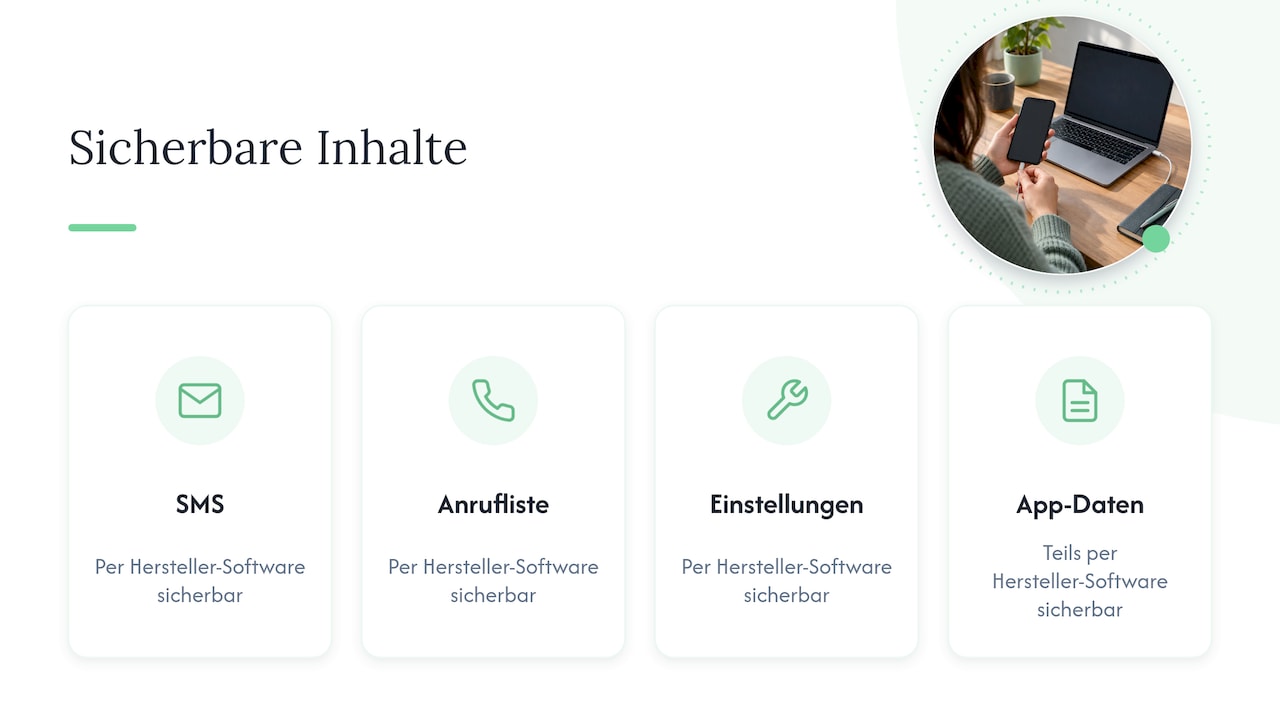
Viele Hersteller bieten eigene PC-Programme an. Sie sichern mehr als der Explorer, zum Beispiel SMS, Anrufliste, Einstellungen und teils App-Daten. Suchen Sie auf der Website Ihres Herstellers nach dem Sicherungsprogramm für Windows oder Mac. Laden Sie es nur dort herunter, nicht von fremden Download-Seiten.
Daneben gibt es kostenpflichtige Backup-Programme von Drittanbietern. Prüfen Sie vor dem Kauf, welche Daten wirklich gesichert werden und wo das Programm sie ablegt.
Methode 3: Android-Backup ohne Google
Nicht jeder möchte seine Daten bei Google speichern. Das ist ohne Probleme möglich.
Die Möglichkeiten im Überblick
- PC per USB: wie oben beschrieben. Komplett ohne Konto.
- Hersteller-Cloud: Viele Hersteller haben eine eigene Cloud mit eigener Sicherungsfunktion. Ein Beispiel ist unsere Anleitung zur Huawei Mobile Cloud.
- SD-Karte: Fotos und Dateien direkt auf die Speicherkarte kopieren, sofern das Handy einen Kartenslot hat.
- USB-Stick mit USB-C: Viele aktuelle Handys erkennen USB-Sticks direkt. Dateien lassen sich mit der Dateien-App kopieren.
- NAS im Heimnetz: Ein Netzwerkspeicher kann Fotos per App automatisch übernehmen. Grundlage ist ein funktionierendes Netzwerk, siehe unsere Tipps zum Heimnetzwerk einrichten.
Achtung bei der SD-Karte
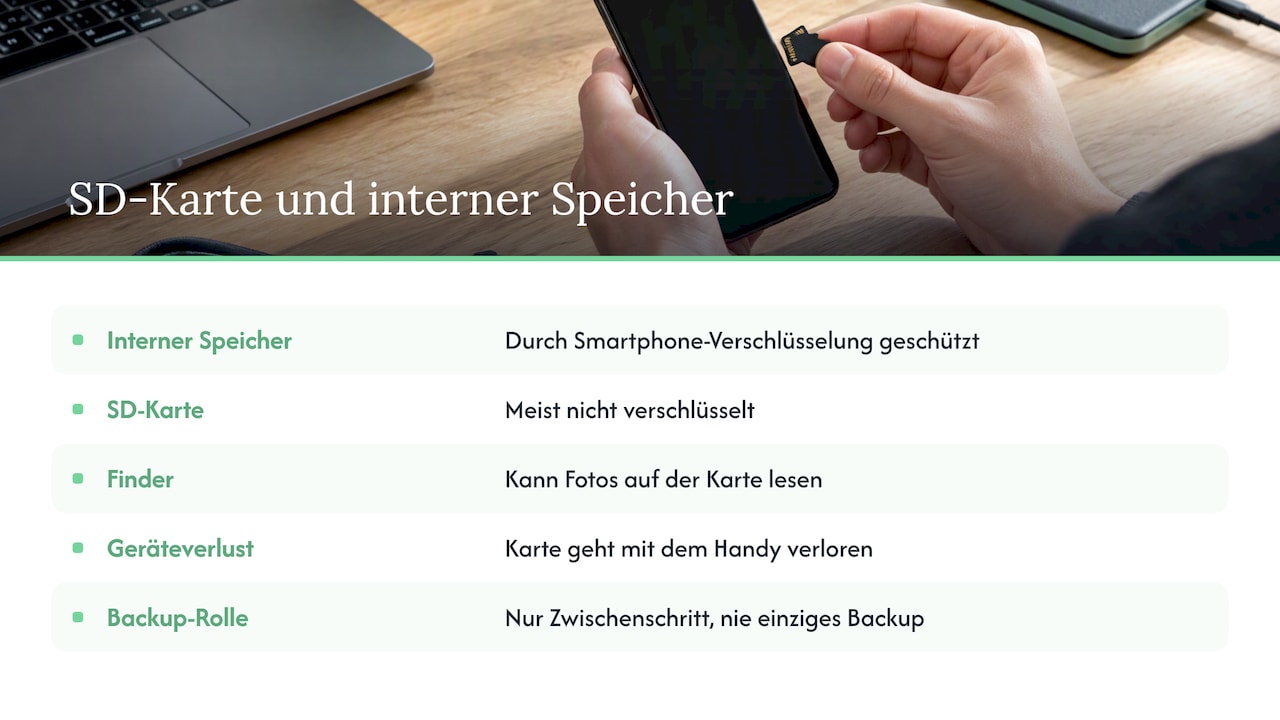
Der interne Speicher moderner Smartphones ist verschlüsselt. Laut BSI-Empfehlungen zum Schutz für Mobilgeräte sind Daten auf einer SD-Karte meist nicht durch diese Verschlüsselung geschützt. Wer die Karte findet, kann die Fotos lesen. Außerdem geht eine Karte im Handy zusammen mit dem Gerät verloren. Nutzen Sie sie deshalb nur als Zwischenschritt, nicht als einziges Backup.
Vollständiges Backup: Was wirklich geht
Viele suchen ein Backup, das das Handy 1:1 abbildet. Bei Android ist das ohne tiefe Eingriffe kaum möglich.
- Ein komplettes Systemabbild setzt in der Regel Root-Rechte voraus. Das ist für Einsteiger nicht zu empfehlen und kann Garantie und Sicherheit beeinträchtigen.
- Der früher genutzte Befehl „adb backup“ über die Entwicklertools gilt als veraltet. Viele Apps lassen sich damit nicht mehr sichern.
- App-Daten einzelner Apps sind oft nur über die App selbst oder die Google-Sicherung zu retten.
Das „vollständige Backup“ für Normalnutzer besteht daher aus mehreren Bausteinen:
- Google-Sicherung oder Hersteller-Sicherung für Einstellungen, SMS, Kontakte und App-Daten
- Foto-Sicherung in der Cloud
- Kopie aller Ordner auf dem PC
- Eigene Sicherung jeder Messenger-App
- Notizen zu Zugangsdaten, zum Beispiel über einen Passwort-Manager
Mit diesen fünf Bausteinen ist praktisch alles abgedeckt, was im Alltag zählt.
WhatsApp und andere Messenger extra sichern
Chats stecken nicht im normalen Ordner-Backup. Messenger sichern ihre Nachrichten selbst:
- WhatsApp: Einstellungen > Chats > Chat-Backup. Hier legen Sie Konto und Häufigkeit fest. Wie die Wiederherstellung klappt, zeigt unsere Anleitung WhatsApp-Backup wiederherstellen.
- Andere Messenger: In den Einstellungen nach „Backup“, „Sicherung“ oder „Chat-Verlauf übertragen“ suchen. Manche Dienste speichern Chats verschlüsselt und brauchen eine Passphrase. Notieren Sie diese sicher.
Tippen Sie vor jedem Handywechsel einmal manuell auf „Jetzt sichern“. Dann ist auch der Chat von heute Morgen dabei.
Die 3-2-1-Regel fürs Handy
Ein einzelnes Backup ist besser als keins. Es reicht aber nicht. Die Verbraucherzentrale empfiehlt die 3-2-1-Regel:
- 3 Kopien Ihrer Daten
- auf 2 verschiedenen Speichermedien
- davon 1 Kopie an einem externen Ort
Fürs Android-Handy sieht das praktisch so aus:
| Kopie | Ort | Beispiel |
|---|---|---|
| 1 | Handy | Originaldaten im internen Speicher |
| 2 | PC oder externe Festplatte | Monatliche Kopie per USB |
| 3 | Cloud | Automatische Google- oder Hersteller-Sicherung |
Cloud und externer Datenträger ergänzen sich. Die Cloud schützt bei Einbruch oder Brand. Die Festplatte schützt, wenn das Konto gesperrt wird. Mehr dazu, auch zum Schutz vor Erpressersoftware, lesen Sie in unserem Ratgeber zur 3-2-1-Backup-Regel.
Backup sicher aufbewahren
Ein Backup enthält Fotos, Kontakte und Nachrichten. Es verdient den gleichen Schutz wie das Handy selbst.
- Speicherort der Cloud prüfen: Die Verbraucherzentrale rät, kritisch auf den Serverstandort zu achten und einen Standort in der EU zu bevorzugen.
- Sensible Dateien verschlüsseln: Ausweis-Scans oder Verträge vor dem Hochladen verschlüsseln, zum Beispiel in einem verschlüsselten Archiv.
- Google-Konto absichern: starkes Passwort und Zwei-Faktor-Anmeldung aktivieren. Wer Ihr Konto übernimmt, hat sonst Zugriff auf das gesamte Backup.
- Externe Festplatte getrennt lagern: Nach dem Kopieren vom PC abziehen.
- Backup testen: Öffnen Sie ab und zu einige Fotos und Dokumente aus der Sicherung. Ein Backup, das sich nicht öffnen lässt, hilft nicht.
Tipp für den Ernstfall: Notieren Sie die IMEI Ihres Handys. Sie ist 15-stellig und erscheint nach Eingabe von *#06# im Wählfeld. Die Polizei fragt bei einer Diebstahlsanzeige danach.
Backup vor Handywechsel und Verkauf
Vor dem Wechsel auf ein neues Gerät ist ein aktuelles Backup Pflicht. So gehen Sie vor:
- Google- oder Hersteller-Sicherung manuell starten.
- Messenger-Backups manuell starten.
- Fotos und Dateien zusätzlich auf den PC kopieren.
- Prüfen, ob die Sicherung vollständig ist.
- Erst dann das alte Gerät zurücksetzen.
Wie die Übertragung aufs neue Gerät klappt, zeigt unsere Anleitung Daten aufs neue Handy übertragen. Wer zu Apple wechselt, findet die Schritte unter Android zu iPhone wechseln.
Beim Verkauf reicht das Zurücksetzen allein oft nicht. Die Verbraucherzentrale empfiehlt, vorher das Google-Konto manuell aus den Einstellungen zu entfernen. Sonst bleibt die Geräteschutzfunktion aktiv und der Käufer kann das Handy nicht einrichten.
Häufige Probleme beim Backup
- PC erkennt das Handy nicht: anderes Kabel und anderen USB-Anschluss testen. Handy entsperren und „Dateiübertragung“ erneut auswählen.
- Google-Sicherung hängt: WLAN prüfen, Handy ans Ladegerät hängen und „Jetzt sichern“ erneut antippen.
- Speicher im Google-Konto voll: große Videos lokal auf den PC sichern und aus der Cloud löschen.
- Handy-Speicher voll, Backup startet nicht: Erst Platz schaffen. Unsere Tipps dazu stehen unter Android-Speicher voll.
- Kopieren bricht ab: Sperrbildschirm-Zeit verlängern oder große Ordner in kleineren Teilen kopieren.
Unsere Sicht: Backup ist kein einmaliges Projekt
Wir sehen bei Leserfragen immer wieder dasselbe Muster. Die Google-Sicherung ist zwar eingeschaltet, aber das letzte Backup ist Monate alt. Oder die Fotos sind gesichert, die WhatsApp-Chats aber nicht. Der Schreck kommt erst, wenn das Handy defekt ist.
Unser Rat ist deshalb bewusst einfach:
- Die automatische Cloud-Sicherung einschalten und vergessen.
- Einmal im Monat das Handy an den PC hängen und die Ordner kopieren. Ein fester Termin im Kalender hilft.
- Vor jedem Update, Wechsel oder Verkauf alles einmal manuell sichern.
Wer das so macht, braucht kein teures Programm und kein Fachwissen. Das Ziel ist nicht das perfekte Backup, sondern eins, das im Ernstfall da ist.
— Thomas
Mehr Hilfe rund um Handy und PC
Bei Computery finden Sie weitere verständliche Anleitungen rund um Smartphone, PC und Sicherheit, vom Datenumzug bis zur Fehlerbehebung. Der nächste Schritt nach dem Backup ist oft der Umzug aufs neue Gerät: Unsere Schritt-für-Schritt-Anleitung zum Daten übertragen aufs neue Handy führt Sie sicher durch. Alle Ratgeber finden Sie auf der Computery-Startseite.
Häufige Fragen
Wie mache ich ein komplettes Backup von meinem Handy?
Kombinieren Sie mehrere Wege. Aktivieren Sie die Google- oder Hersteller-Sicherung für Einstellungen, Kontakte und SMS, sichern Sie Fotos in der Cloud und kopieren Sie alle Ordner per USB auf den PC. Messenger wie WhatsApp sichern Sie zusätzlich über deren eigene Backup-Funktion.
Wo speichert Android das Backup?
Die Google-Sicherung liegt in Ihrem Google-Konto auf den Servern von Google. Sie sehen sie in Google Drive unter „Sicherungen“. Ein manuelles Backup liegt dort, wohin Sie es kopiert haben, also etwa auf dem PC, einer Festplatte oder einer SD-Karte.
Was ist der Unterschied zwischen Datensicherung und Backup?
Inhaltlich gibt es keinen. „Backup“ ist der englische Begriff, „Datensicherung“ der deutsche. Beide meinen eine Kopie Ihrer Daten, die Sie bei Verlust oder Defekt wiederherstellen können.
Wie mache ich ein Backup vom Handy auf den PC?
Verbinden Sie das entsperrte Handy per USB-Kabel mit dem PC und wählen Sie auf dem Handy „Dateiübertragung“. Öffnen Sie dann im Explorer den internen Speicher und kopieren Sie Ordner wie DCIM, Pictures, Download und Documents auf den Rechner. Kontakte exportieren Sie vorher als VCF-Datei.
Kann ich ein Android-Backup ohne Google-Konto erstellen?
Ja. Sie können alle Dateien per USB auf den PC kopieren, die Cloud oder PC-Software Ihres Herstellers nutzen oder Daten auf eine SD-Karte oder einen USB-Stick sichern. SMS und App-Daten sind ohne Google meist nur mit der Hersteller-Software sicherbar.
Quellen
- Verbraucherzentrale: So richten Sie mit wenigen Klicks eine Datensicherung ein
- Verbraucherzentrale: Sicher im Internet, Handy, Tablet und PC schützen
- Verbraucherzentrale: Smartphone und Laptop verkaufen, Daten sicher löschen
- Verbraucherzentrale: Handy verloren oder gestohlen
- BSI: Daten sichern, verschlüsseln und löschen
- BSI: Schutz für Mobilgeräte