
Wenn Google meldet, dass Ihr Speicher fast voll ist, liegt es meistens an Google Fotos. Nicht immer sind die Fotos aber der einzige Grund. Mit Google Fotos sparen Sie Speicher auf drei Wegen: Sie löschen gezielt große und überflüssige Dateien, Sie stellen die Upload-Qualität um und Sie räumen Drive und Gmail mit auf. Diese Anleitung zeigt alle Schritte in einer sinnvollen Reihenfolge. Am Ende vergleichen wir Google Fotos mit iCloud und erklären, wann sich mehr Speicher lohnt.
TL;DR
- Der Google-Speicher wird von Fotos, Drive und Gmail gemeinsam genutzt. Prüfen Sie zuerst, welcher Dienst wie viel Platz belegt.
- Die Speicherverwaltung in Google Fotos zeigt große Videos, Screenshots und unscharfe Bilder. Hier sparen Sie am schnellsten Platz.
- Gelöschte Dateien belegen weiter Speicher, bis der Papierkorb geleert ist. Das gilt für Fotos und für Drive.
- Die Qualitätsstufe „Speicherplatz sparen“ komprimiert Fotos und Videos. Die Umwandlung lässt sich nicht rückgängig machen.
- „Speicherplatz freigeben“ in der App leert nur das Handy, nicht die Cloud.
Inhaltsverzeichnis
- Warum der Google-Speicher so schnell voll ist
- Zuerst prüfen: Was belegt den Platz?
- Google Fotos bereinigen: Schritt für Schritt
- Qualität umstellen: der Speicherplatz-Sparer
- Google Drive und Gmail aufräumen
- Handyspeicher oder Cloudspeicher: zwei verschiedene Probleme
- Fotos auslagern statt löschen
- Google Fotos oder iCloud: was passt besser?
- Mehr Speicher kaufen: wann lohnt es sich?
- Unsere Einschätzung
- Fotos sicher auf dem PC aufbewahren
- Häufige Fragen
- Quellen
Warum der Google-Speicher so schnell voll ist
Viele Nutzer gehen davon aus, dass Google Fotos einen eigenen Speicher hat. Das ist nicht so. Ihr Google-Konto hat ein gemeinsames Kontingent. Darauf werden angerechnet:
- Google Fotos: alle gesicherten Fotos und Videos
- Google Drive: Dateien, Dokumente, Backups und der Drive-Papierkorb
- Gmail: alle E-Mails mit Anhängen, auch im Spam- und Papierkorb-Ordner
Deshalb kann die Meldung „Google Drive Speicher voll“ auch dann erscheinen, wenn Sie Drive kaum nutzen. Umgekehrt können alte E-Mails mit großen Anhängen dafür sorgen, dass keine neuen Fotos mehr gesichert werden.
Typische Speicherfresser sind:
- Videos: Ein paar Minuten in hoher Auflösung belegen schnell mehr Platz als Hunderte Fotos.
- Screenshots: einzeln klein, in der Masse aber spürbar.
- Fotos aus Messenger-Ordnern: Wenn die Sicherung für Geräteordner aktiv ist, landen auch weitergeleitete Bilder und Memes in der Cloud.
- Serienbilder und Duplikate: mehrere fast gleiche Aufnahmen desselben Motivs.
- Volle Papierkörbe: Gelöschtes zählt weiter, bis es endgültig entfernt ist.
Was passiert, wenn der Speicher voll ist? Neue Fotos werden nicht mehr gesichert. Auch das Senden und Empfangen von E-Mails in Gmail kann eingeschränkt sein. Spätestens dann sollten Sie handeln.
Zuerst prüfen: Was belegt den Platz?
Bevor Sie etwas löschen, verschaffen Sie sich einen Überblick. So gehen Sie vor:
- Öffnen Sie die Google-Fotos-App und tippen Sie oben rechts auf Ihr Profilbild.
- Wählen Sie den Eintrag zur Speichernutzung bzw. Speicherverwaltung.
- Alternativ öffnen Sie im Browser die Speicherübersicht Ihres Google-Kontos. Sie erreichen sie über das Google-Konto unter dem Punkt Speicher.
- Lesen Sie ab, wie viel Platz auf Fotos, Drive und Gmail entfällt.
Die Übersicht entscheidet über die Reihenfolge:
- Fotos belegt den größten Teil: Starten Sie mit dem nächsten Abschnitt.
- Drive ist groß: Springen Sie zum Abschnitt zu Drive und Gmail.
- Gmail ist groß: Suchen Sie nach E-Mails mit großen Anhängen.
Die Bezeichnungen der Menüpunkte ändern sich bei Google gelegentlich mit neuen App-Versionen. Wenn ein Punkt bei Ihnen anders heißt, suchen Sie in den Einstellungen nach „Speicher“.
Google Fotos bereinigen: Schritt für Schritt
Die Speicherverwaltung nutzen
Google Fotos bringt ein eigenes Werkzeug zum Aufräumen mit. Google bewirbt die Speicherverwaltung auch in der App-Beschreibung. Sie sortiert Ihre Inhalte nach Kategorien, zum Beispiel:
- große Fotos und Videos
- Screenshots
- unscharfe Fotos
- Fotos aus anderen Apps
So nutzen Sie sie:
- Profilbild antippen und die Speicherverwaltung öffnen.
- Eine Kategorie wählen, etwa „Große Fotos und Videos“.
- Die Vorschläge durchsehen. Nichts automatisch übernehmen.
- Unnötige Dateien markieren und löschen.
Tipp: Beginnen Sie mit den Videos. Ein einziges langes Video kann so viel Platz freigeben wie Hunderte gelöschte Fotos.
Videos, Screenshots und Duplikate gezielt suchen
Auch ohne Speicherverwaltung finden Sie Speicherfresser schnell:
- Videos: In der Suche „Videos“ eingeben. Alte Clips, die Sie nie wieder ansehen, löschen.
- Screenshots: Suche nach „Screenshots“. Abgelaufene Bordkarten, Bestellbestätigungen und Chatverläufe entfernen.
- Serienbilder: Pro Motiv das beste Bild behalten.
- Dokumente: Fotos von Quittungen oder Zetteln lieber als PDF in einem Ordner sichern und das Foto löschen.
Sicherung für Messenger-Ordner abschalten
Damit der Speicher nicht gleich wieder voll läuft, prüfen Sie die Sicherungseinstellungen:
- Profilbild antippen und die Einstellungen der Sicherung öffnen.
- Den Bereich für Geräteordner bzw. gesicherte Ordner öffnen.
- Die Sicherung für Ordner wie WhatsApp, Telegram oder Downloads deaktivieren.
So landen nur noch Ihre eigenen Kamerafotos in der Cloud.
Den Papierkorb leeren
Gelöschte Fotos verschwinden nicht sofort. Sie landen zuerst im Papierkorb und werden erst nach einer Frist endgültig entfernt. Bis dahin belegen sie in der Regel weiter Speicher. Die App zeigt im Papierkorb an, wie lange die Dateien dort bleiben.
So leeren Sie ihn sofort:
- In der App unten auf „Sammlungen“ bzw. „Fotos“ und dann auf „Papierkorb“ tippen.
- Oben rechts das Menü öffnen.
- „Papierkorb leeren“ wählen und bestätigen.
Achtung: Danach sind die Dateien weg. Prüfen Sie vorher, ob versehentlich wichtige Bilder darin liegen.
Qualität umstellen: der Speicherplatz-Sparer
Google Fotos bietet zwei Qualitätsstufen für die Sicherung. Die Wahl hat großen Einfluss darauf, wie schnell Ihr Speicher wächst.
| Kriterium | Originalqualität | Speicherplatz sparen |
|---|---|---|
| Bildqualität | unverändert wie aufgenommen | leicht komprimiert |
| Speicherbedarf | hoch | deutlich geringer |
| Geeignet für | Fotografen, Druck in großen Formaten, RAW-Dateien | Alltagsfotos, Urlaubsbilder, Handyvideos |
| Nachträglich änderbar | ja, in Richtung Sparen | nein, Original geht verloren |
Für die meisten Handyfotos ist der Unterschied auf dem Bildschirm kaum zu sehen. Bei Ausdrucken in großen Formaten oder starkem Zuschneiden kann die Originalqualität dagegen sichtbar besser sein.
Neue Uploads auf „Speicherplatz sparen“ stellen
- Profilbild antippen und die Einstellungen öffnen.
- Den Bereich zur Sicherung wählen.
- Unter „Sicherungsqualität“ die Option „Speicherplatz sparen“ wählen.
Diese Einstellung gilt nur für neue Fotos und Videos. Bereits gesicherte Dateien bleiben unverändert.
Bestehende Fotos nachträglich komprimieren
Viele Nutzer fragen, ob sich bereits gesicherte Fotos umwandeln lassen. Das geht. Google bietet in den Einstellungen eine Funktion, mit der Sie vorhandene Fotos und Videos in die Qualität „Speicherplatz sparen“ umwandeln. Diese Funktion gab es lange nur in der Weboberfläche. Inzwischen steht sie je nach Version auch in der App zur Verfügung.
Bevor Sie umwandeln, beachten Sie:
- Der Schritt ist endgültig. Die Originale werden ersetzt.
- Nicht jede Datei lässt sich umwandeln. Die App weist darauf hin, wenn das bei einzelnen Fotos nicht möglich ist.
- Erst sichern, dann umwandeln. Laden Sie wichtige Originale vorher herunter, zum Beispiel auf eine externe Festplatte.
- Die Umwandlung dauert. Bei großen Bibliotheken kann es eine Weile dauern, bis der Speicher frei wird.
Google Drive und Gmail aufräumen
Wenn die Speicherübersicht viel Platz bei Drive oder Gmail zeigt, lohnt sich hier der größte Hebel.
Google Drive: große Dateien finden
- Google Drive im Browser öffnen.
- Links auf „Speicher“ klicken. Drive listet Ihre Dateien dann nach Größe sortiert.
- Große, nicht mehr benötigte Dateien löschen, etwa alte Videos, ZIP-Archive oder doppelte Backups.
- Bei geteilten Dateien prüfen, wem sie gehören. Angerechnet wird der Speicher beim Eigentümer.
Den Drive-Papierkorb leeren
Wie bei Fotos gilt: Gelöschte Dateien zählen weiter, bis der Papierkorb leer ist.
- In Drive links auf „Papierkorb“ klicken.
- Oben „Papierkorb leeren“ wählen.
- Bestätigen.
In der Drive-App auf dem Handy finden Sie den Papierkorb im Menü. Dort lassen sich einzelne Dateien oder alle auf einmal endgültig löschen.
Gmail: Anhänge entfernen
Gmail sammelt über Jahre viel Ballast. So finden Sie große Nachrichten:
- In das Suchfeld
has:attachment larger:10Meingeben. - Alle Treffer durchsehen und unnötige Mails löschen.
- Anschließend die Ordner „Spam“ und „Papierkorb“ leeren.
Sie können die Größe in der Suche anpassen, etwa auf larger:5M, um mehr Treffer zu bekommen.
Wer überlegt, Drive ganz durch einen anderen Dienst zu ersetzen, findet in unserem Vergleich OneDrive oder Google Drive die Unterschiede im Alltag.
Handyspeicher oder Cloudspeicher: zwei verschiedene Probleme
Ein häufiges Missverständnis: „Speicherplatz freigeben“ in Google Fotos hat nichts mit dem Cloud-Speicher zu tun.
- „Speicherplatz freigeben“ (in der App): Löscht Fotos vom Handy, die bereits in der Cloud gesichert sind. Das Handy hat danach mehr Platz. Der Google-Speicher bleibt gleich voll.
- Löschen in Google Fotos: Entfernt das Foto in der Regel überall, also auf dem Handy und in der Cloud, sofern die Synchronisierung aktiv ist.
So nutzen Sie die Funktion für das Handy:
- Profilbild antippen.
- „Speicherplatz auf dem Gerät freigeben“ wählen.
- Die angezeigte Menge prüfen und bestätigen.
Vorher sollte die Sicherung vollständig abgeschlossen sein. Die App zeigt den Sicherungsstatus unter dem Profilbild an.
Auch die App selbst kann auf dem Gerät viel Platz belegen, zum Beispiel durch Cache-Daten. Wenn Ihr Smartphone voll ist, helfen diese Anleitungen weiter:
- Android Speicher voll? So schaffen Sie schnell Platz
- iPhone-Speicher voll: So wird er schnell wieder frei
Fotos auslagern statt löschen
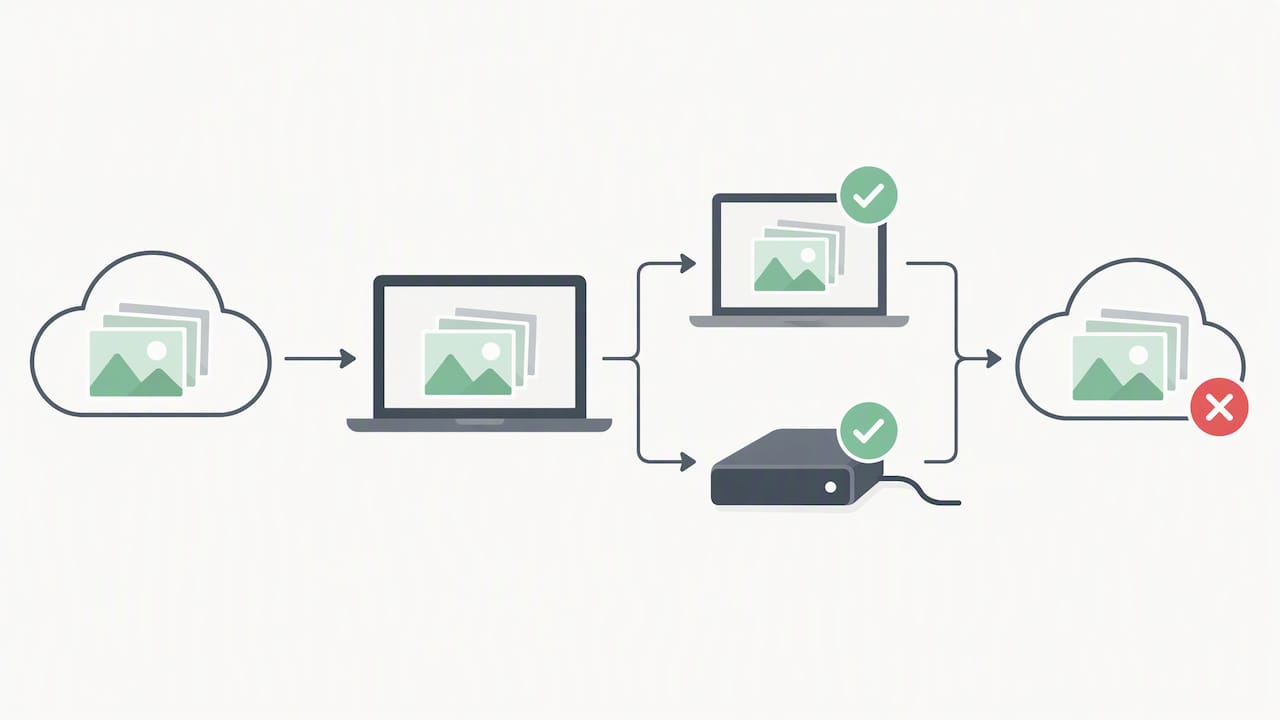
Sie möchten nichts löschen, aber Speicher sparen? Dann lagern Sie ältere Fotos aus. Das ist auch die Antwort auf die Frage, wie man alle Google Fotos herunterlädt.
Variante 1: Google Takeout
- Google Takeout im Browser öffnen.
- Nur „Google Fotos“ auswählen.
- Format und Archivgröße wählen.
- Export starten. Google schickt Ihnen einen Download-Link per E-Mail.
- Die Archive auf den PC oder eine externe Festplatte laden und entpacken.
Variante 2: Alben einzeln herunterladen
In der Weboberfläche ein Album öffnen, oben das Menü wählen und „Alle herunterladen“ anklicken. Das eignet sich für einzelne Urlaube oder Jahre.
Wichtig: Prüfen Sie nach dem Download stichprobenartig, ob alle Dateien vollständig sind. Erst dann löschen Sie die Fotos in der Cloud. Speichern Sie die Kopie am besten an zwei Orten, zum Beispiel auf dem PC und auf einer externen Festplatte.
iPhone-Nutzer können ihre Bilder auch direkt übertragen. Wie das geht, zeigt unsere Anleitung iPhone-Fotos auf den PC übertragen.
Google Fotos oder iCloud: was passt besser?
Wer ein iPhone nutzt, steht oft vor der Wahl zwischen Google Fotos und iCloud-Fotos. Beide Dienste sichern Bilder automatisch und bieten kostenlosen Grundspeicher sowie kostenpflichtige Erweiterungen. Die Unterschiede liegen im Alltag:
| Kriterium | Google Fotos | iCloud-Fotos |
|---|---|---|
| Geräte | Android, iPhone, Browser | vor allem iPhone, iPad, Mac; Windows über eigene App |
| Gemeinsamer Speicher mit | Gmail und Google Drive | iCloud Drive, Geräte-Backups, Nachrichten |
| Qualitätsstufe zum Sparen | ja, „Speicherplatz sparen“ | nein, Bilder bleiben im Original in der Cloud |
| Handy-Speicher sparen | „Speicherplatz freigeben“ | „iPhone-Speicher optimieren“ |
| Suche und Sortierung | starke Suche nach Personen, Orten, Motiven | gute Suche, eng mit Apple-Geräten verzahnt |
| Teilen | Link-Freigabe, auch an Nutzer ohne Konto | geteilte Alben, am besten unter Apple-Nutzern |
Unsere Faustregel:
- Nur Apple-Geräte im Haushalt: iCloud ist bequemer, weil alles ineinandergreift.
- Gemischte Geräte (Android, iPhone, Windows): Google Fotos ist flexibler.
- Wenig Budget, viele Fotos: Google Fotos mit „Speicherplatz sparen“ kommt länger mit dem Speicher aus.
Die aktuellen Speichergrößen und Preise beider Anbieter ändern sich von Zeit zu Zeit. Sie sehen sie direkt in den Speichereinstellungen Ihres Google-Kontos bzw. Ihres iPhones. Einen breiteren Überblick über weitere Dienste bietet unser Ratgeber Cloud-Speicher im Test: Welcher Anbieter passt zu Ihnen?.
Mehr Speicher kaufen: wann lohnt es sich?
Nicht immer ist Aufräumen die beste Lösung. Google bietet über Google One kostenpflichtige Speichererweiterungen an. Was Google Fotospeicher kostet, zeigt Google in Ihrem Konto unter Speicher an. Dort sehen Sie die verfügbaren Tarife und Preise für Ihr Land.
Ein Upgrade lohnt sich eher, wenn:
- Sie bereits aufgeräumt haben und der Speicher trotzdem knapp bleibt.
- Sie viele Videos in hoher Qualität aufnehmen.
- Sie Originalqualität brauchen, etwa für Druck oder Bildbearbeitung.
- Sie den Speicher mit der Familie teilen wollen. Google One erlaubt das Teilen mit Familienmitgliedern.
Ein Upgrade lohnt sich eher nicht, wenn:
- der Speicher vor allem durch Screenshots, Messenger-Bilder und volle Papierkörbe belegt ist.
- Sie Ihre Fotos ohnehin regelmäßig auf eine Festplatte auslagern.
Tipp: Erst aufräumen, dann entscheiden. So wählen Sie keinen größeren Tarif als nötig.
Unsere Einschätzung
Wir sehen bei Lesern immer wieder dasselbe Muster: Die Meldung „Speicher voll“ kommt, und der erste Reflex ist ein teureres Abo. Meistens ist das nicht nötig. In vielen Fällen liegen Videos, Screenshots und volle Papierkörbe im Speicher, die niemand mehr braucht. Zehn Minuten in der Speicherverwaltung bringen oft mehr als ein Upgrade.
Beim Speicherplatz-Sparer sind wir vorsichtiger. Für Alltagsfotos ist er eine gute Wahl. Bestehende Bibliotheken wandeln wir aber nur um, wenn die Originale vorher lokal gesichert sind. Denn die Umwandlung lässt sich nicht zurücknehmen.
Unsere Reihenfolge für alle, die schnell Ordnung schaffen wollen:
- Speicherübersicht prüfen.
- Große Videos und Screenshots löschen.
- Papierkörbe in Fotos, Drive und Gmail leeren.
- Messenger-Ordner aus der Sicherung nehmen.
- Erst dann über Qualität oder ein Upgrade entscheiden.
— Thomas
Fotos sicher auf dem PC aufbewahren
Wer Fotos aus der Cloud auf den eigenen Rechner holt, sollte auch für den Notfall vorsorgen. Wenn beim Aufräumen doch einmal ein wichtiger Ordner verschwindet, zeigt unsere Anleitung Dateien wiederherstellen unter Windows, wie Sie gelöschte Dateien zurückholen. Weitere Schritt-für-Schritt-Anleitungen zu PC, Handy und Apps finden Sie auf computery.de.
Häufige Fragen
Was passiert mit meinen Fotos, wenn der Google-Speicher voll ist?
Ihre bereits gesicherten Fotos bleiben erhalten. Neue Fotos und Videos werden aber nicht mehr in die Cloud hochgeladen. Auch Gmail und Drive können eingeschränkt sein, bis Sie Platz schaffen oder Speicher hinzubuchen.
Kann ich Fotos löschen, ohne dass sie vom Handy verschwinden?
Nicht direkt, wenn die Synchronisierung aktiv ist. Löschen in Google Fotos entfernt das Bild in der Regel überall. Wer Fotos nur in der Cloud entfernen will, lädt sie vorher herunter oder schaltet die Sicherung ab.
Ist Google Drive notwendig, um Google Fotos zu nutzen?
Nein. Google Fotos funktioniert ohne die Drive-App. Beide Dienste teilen sich aber denselben Speicher im Google-Konto. Deshalb wirkt sich Aufräumen in Drive auch auf Google Fotos aus.
Lohnt sich die Umwandlung in „Speicherplatz sparen“?
Für Alltagsfotos meistens ja, denn der Qualitätsverlust ist auf dem Bildschirm kaum sichtbar. Die Umwandlung ist aber endgültig. Sichern Sie wichtige Originale deshalb vorher auf einer Festplatte.
Wie gebe ich auf einem Samsung-Handy Speicher frei?
In Google Fotos nutzen Sie „Speicherplatz auf dem Gerät freigeben“, um bereits gesicherte Bilder vom Handy zu entfernen. Zusätzlich lohnt ein Blick in die Geräteeinstellungen unter Akku und Gerätewartung bzw. Speicher. Weitere Tipps finden Sie in unserer Anleitung zum vollen Android-Speicher.
Quellen
Dieser Artikel enthält keine Links zu externen Seiten. Die beschriebenen Menüpunkte und Tarife finden Sie direkt in der Google-Fotos-App, in Google Drive und in der Speicherübersicht Ihres Google-Kontos.