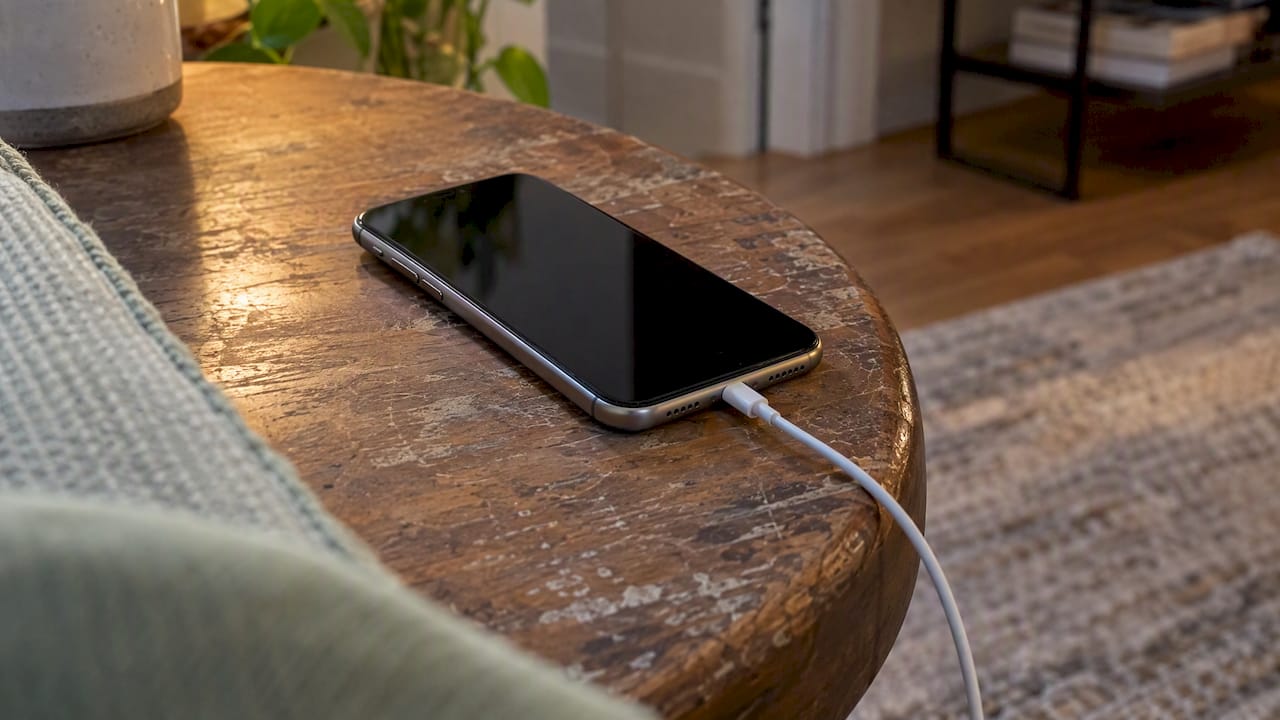
Kalibrieren korrigiert meist nur die Anzeige, nicht die chemische Alterung der Batterie. Die Reihenfolge ist einfach: voll entladen, neu starten, voll laden und danach 30 bis 60 Minuten am Ladegerät lassen. Liegt der Batteriezustand unter 80 %, empfiehlt Apple einen Batterieservice statt einer Kalibrierung.
Kurz gesagt:
- Kalibrieren lohnt sich bei sprunghaften Prozentwerten oder Abschaltungen trotz angezeigter Restladung, nicht bei schnellerem Entladen durch die chemische Alterung der Batterie.
- Prüfen Sie vorab, ob iOS aktuell ist, die Gerätetemperatur passt und ein Backup vorliegt; nicht verifizierte Ersatzbatterien können Zustandswerte verfälschen.
- Bei bestimmten Modellen wie dem iPhone 11 berichtigt iOS den Batteriezustandsbericht automatisch; der Vorgang kann Wochen dauern, und manuelles Kalibrieren kann ihn stören.
- Optimiertes Laden verzögert mitunter die Ladung über 80 %; auch bei mehr als 35 °C kann iOS das Laden zum Schutz zeitweise stoppen.
- Bleibt die Anzeige nach höchstens zwei Durchläufen unstimmig, prüfen Sie die maximale Kapazität und wenden Sie sich bei anhaltenden Sprüngen an den Service.
Inhaltsverzeichnis
- Wann lohnt sich das Kalibrieren Ihres iPhone-Akkus?
- So kalibrieren Sie den Akku am iPhone Schritt für Schritt
- Was iOS automatisch macht: Rekalibrierung und optimiertes Laden
- Kalibrierung ohne Wirkung: Diagnose und Service
- Meine Einschätzung: Erst kalibrieren, dann beobachten
- FAQ
- Quellen
Wann lohnt sich das Kalibrieren Ihres iPhone-Akkus?
Nicht jedes Akkuproblem ist ein Anzeigeproblem. Kalibrieren passt, wenn die Prozentanzeige nicht mehr zur Realität passt. Typische Symptome:
- Die Anzeige springt abrupt, etwa von 40 % auf 25 %.
- Das iPhone schaltet sich ab, obwohl noch Restladung angezeigt wird.
- Die Anzeige wirkt nach einem iOS-Update oder einem Akkuwechsel unstimmig.
Anders sieht es aus, wenn das iPhone einfach schneller leer ist als früher. Dann ist meist die Alterung schuld. Jede wiederaufladbare Batterie verschleißt, und Kalibrieren stellt keine verlorene Kapazität wieder her. Das Ausmaß der Alterung erkennen Sie unter Einstellungen → Batterie → Batteriezustand.
Bevor Sie loslegen, prüfen Sie drei Dinge. Erstens: Ist iOS aktuell? Zweitens: Ist das Gerät weder zu heiß noch zu kalt? Und drittens: Haben Sie ein Backup? Das Kalibrieren ist ungefährlich, aber ein sauberes Backup kostet nur ein paar Minuten und beruhigt.
Wurde der Akku außerhalb von Apple getauscht, kann die Anzeige auch aus einem anderen Grund spinnen. Bei nicht verifizierter Originalbatterie können Batteriezustandsinformationen laut Apple ungenau sein. Dann hilft auch die beste Kalibrierung nur begrenzt.
So kalibrieren Sie den Akku am iPhone Schritt für Schritt
Die Anleitung ist kurz, braucht aber Geduld. Planen Sie genügend Zeit ein, in der Sie das iPhone kaum brauchen.
- Nutzen Sie das iPhone ganz normal, bis es sich von selbst ausschaltet.
- Starten Sie das iPhone einmal neu, falls es nicht vollständig ausgeschaltet ist.
- Schließen Sie ein Ladegerät an und laden Sie, ohne das iPhone einzuschalten, bis 100 %.
- Lassen Sie das Gerät nach Erreichen von 100 % noch 30 bis 60 Minuten am Strom.
- Schalten Sie das iPhone ein und beobachten Sie die Anzeige. Bei Bedarf wiederholen Sie den Ablauf einmal.
Dieser Ablauf deckt sich mit der Praxisanleitung von o2, die auch eine einmalige Wiederholung empfiehlt, falls es beim ersten Mal nicht klappt. Ähnliche Abläufe beschreibt der Ratgeber von Utopia. Der Haken: Auch dort wird nur die Anzeige korrigiert.
Profi-Tipp: Starten Sie die Kalibrierung abends. Dann lädt das iPhone über Nacht ohnehin am Kabel und Sie müssen nicht auf die 100 % warten.
Zwei Sicherheitshinweise gehören dazu. Laden Sie nie bei großer Hitze, denn das Gerät ist laut Apple für Temperaturen von 0 bis 35 °C ausgelegt, und Laden bei über 35 °C kann die Lebensdauer verkürzen. Und entladen Sie das iPhone nicht regelmäßig bis auf null. Kalibrieren ist eine Ausnahme, kein Dauerprogramm.
Was iOS automatisch macht: Rekalibrierung und optimiertes Laden
Oft müssen Sie gar nicht selbst Hand anlegen. Bei bestimmten Modellen, etwa dem iPhone 11, korrigiert iOS Fehler im Batteriezustandsbericht im Hintergrund. Das passiert während normaler Ladezyklen und kann einige Wochen dauern. Manuelles Eingreifen ist dabei laut Apple oft kontraproduktiv, weil es den Lernvorgang stört.
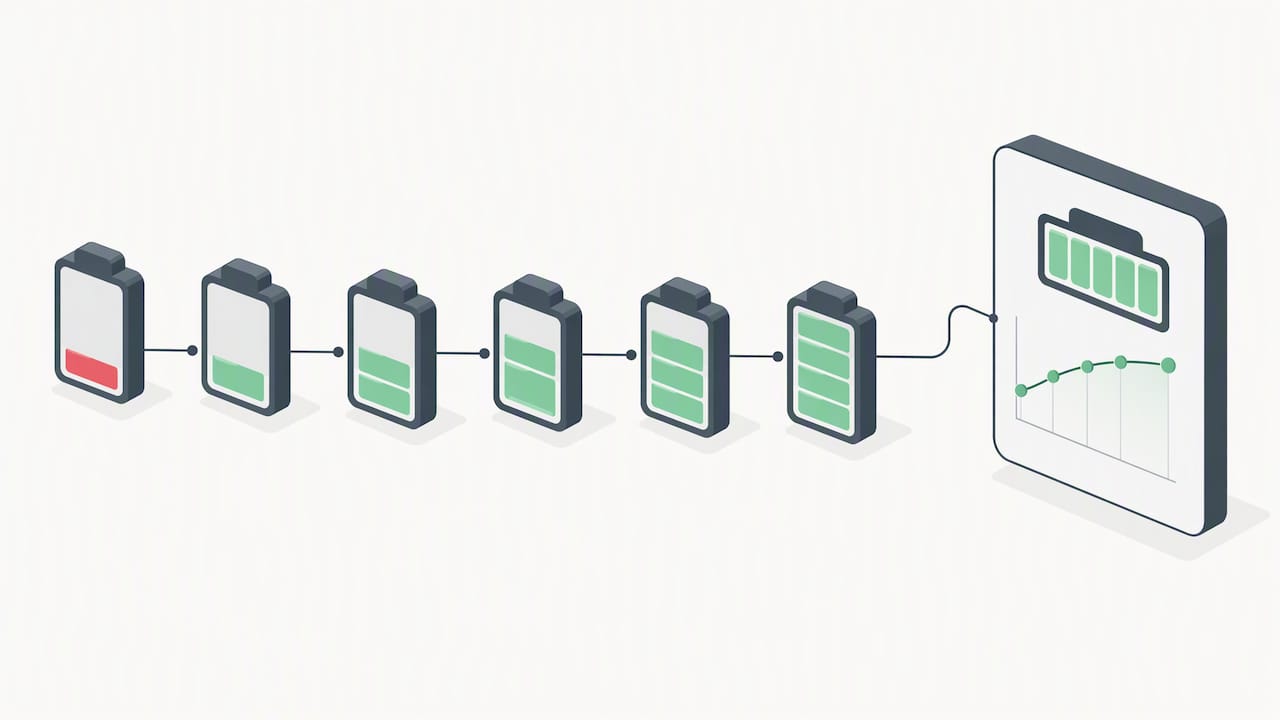
Dazu kommt „Optimiertes Laden der Batterie“. Das Feature lernt Ihre Ladegewohnheiten und kann das Laden über 80 % verzögern. Das ist Absicht, kein Defekt.
Auch die Temperatur mischt mit. Bei zu hohen Umgebungstemperaturen stoppt die Software das Laden über 80 % zeitweise, um die Zelle zu schützen.
Brauchen Sie sofort 100 %, setzen Sie das Feature vorübergehend aus:
- Öffnen Sie Einstellungen → Batterie → Ladeoptionen.
- Wählen Sie dort die Funktion zum Aussetzen für heute aus, sobald sie angeboten wird.
- Alternativ lassen Sie das iPhone einfach länger am Kabel, bis es die volle Ladung erreicht.
Lesen Sie auch den Ratgeber zu Ladelimit und optimiertem Laden: Diese Funktionen arbeiten automatisch und verlangsamen die Zellalterung, ohne dass Sie manuell kalibrieren müssen. Wiederholtes Kalibrieren bringt deshalb meist wenig.
Kalibrierung ohne Wirkung: Diagnose und Service
Hat auch der zweite Durchlauf nichts gebracht, lohnt ein nüchterner Blick auf den Akku selbst. Gehen Sie so vor:
- Prüfen Sie unter Einstellungen → Batterie → Batteriezustand die maximale Kapazität.
- Nehmen Sie die Meldung „Batterieservice empfohlen“ ernst, sie ist kein Zufall.
- Fällt die Kapazität unter 80 %, tauscht Apple die Batterie im Rahmen des Services aus.
- Achten Sie auf ungewöhnliche Erwärmung beim Laden und im Alltag.
- Installieren Sie ausstehende Software-Updates.
- Kontrollieren Sie nach einer Reparatur, ob Originalteile verbaut wurden.
Bei gealterter Batterie begrenzt das System übrigens selbst die Leistung, damit das Gerät stabil bleibt. Wie Sie das prüfen und Service anfordern, beschreibt Apple für das iPhone 11 und neuer.
Service bekommen Sie bei Apple Support oder autorisierten Anbietern. Apple verweist außerdem auf eine Self-Service-Reparatur. Informieren Sie sich vorab über die Anforderungen. Zeigt der Akku keinen Defekt, aber das iPhone ist trotzdem schnell leer, schauen Sie nach Apps mit hohem Stromverbrauch. Und wenn das Gerät insgesamt in die Jahre gekommen ist, hilft unser Ratgeber zum veralteten iPhone bei der Entscheidung.
Meine Einschätzung: Erst kalibrieren, dann beobachten
Kalibrieren ist für mich ein möglicher erster Schritt bei einer spinnenden Akkuanzeige. Vorher ein Backup, dann einmal sauber durchführen. Mehr nicht. Wer alle paar Wochen entlädt und wieder auflädt, tut dem Akku keinen Gefallen.
Meine Reihenfolge: kalibrieren, dann die Anzeige eine Weile beobachten. Springt die Anzeige weiterhin, ist das ein Fall für den Service, nicht für wiederholte Kalibrierungen. Der Tausch ist dann schlicht die ehrlichere Lösung.
Weitere Tipps rund ums Smartphone finden Sie auf Computery.
— Thomas
FAQ
Hilft Kalibrieren gegen schnelle Akkualterung?
Nein, Kalibrieren korrigiert nur die Anzeige. Die chemische Alterung der Batterie lässt sich dadurch nicht rückgängig machen.
Wie schont man den iPhone-Akku im Alltag?
Aktivieren Sie das optimierte Laden und vermeiden Sie Hitze beim Laden. Das iPhone ist für Temperaturen von 0 bis 35 °C ausgelegt, und Laden bei über 35 °C kann die Lebensdauer verkürzen. Auch dauerhaftes Tiefentladen sollten Sie vermeiden.
Wie kann ich beim iPhone die Akku-Anzeige ändern?
Die Anzeige selbst lässt sich nicht beliebig umstellen, aber Sie können sie kalibrieren, damit sie wieder realistische Werte zeigt. Folgen Sie dazu der Schritt-für-Schritt-Anleitung oben. Ob die Batterie selbst noch in Ordnung ist, sehen Sie unter Einstellungen → Batterie → Batteriezustand.
Warum lädt mein iPhone nur bis 80 %?
Die Ladebegrenzungen schützen die Batterie und sind kein Defekt.