



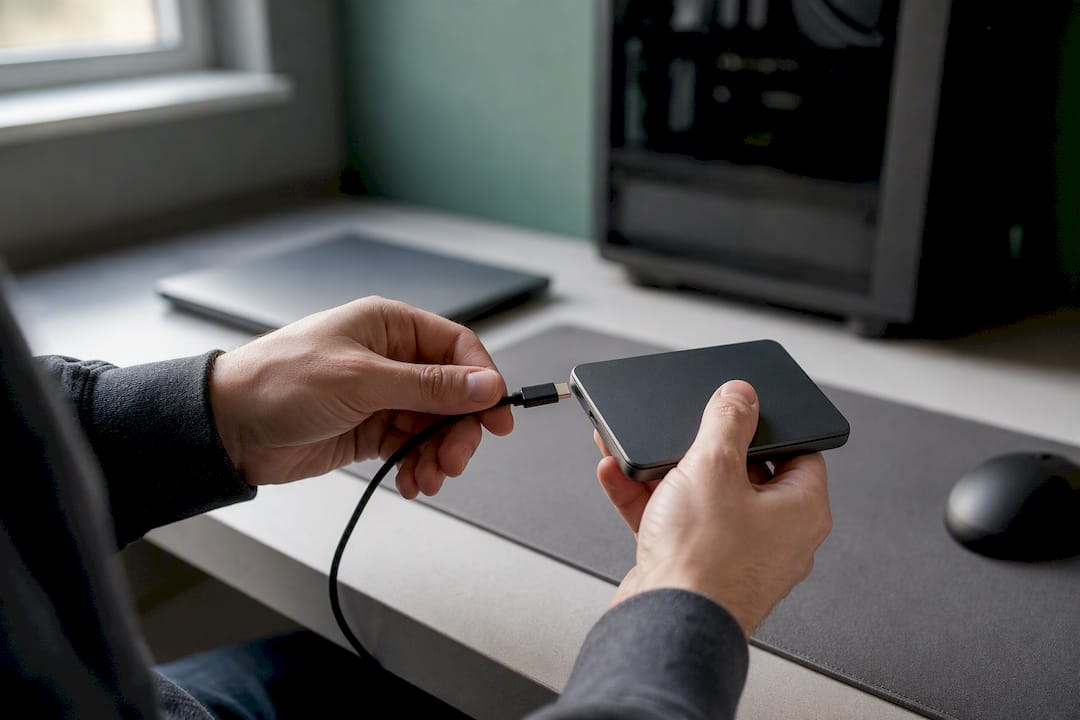
Prüfen Sie zuerst den Papierkorb, dann den Dateiversionsverlauf und ein Cloud-Backup wie OneDrive. Hilft das nicht, kommt das kostenlose Microsoft-Tool Windows File Recovery mit einem externen Ziellaufwerk zum Einsatz. Diese Reihenfolge entscheidet meistens darüber, ob Sie Dateien unter Windows rasch wiederherstellen oder länger suchen müssen.
Die Grundregel bei jedem Datenverlust lautet: Je weniger Sie das betroffene Laufwerk nach dem Löschen benutzen, desto größer die Chance auf Rettung. Jede Installation, jeder Download und jedes Speichern kann die gelöschten Daten überschreiben.
Die ersten drei Schritte, bevor Sie zu größeren Werkzeugen greifen:
- Papierkorb öffnen und nach der Datei suchen
- OneDrive oder ein anderes Cloud-Konto auf synchronisierte Kopien prüfen
- Rechtsklick auf den Ordner, „Vorherige Versionen wiederherstellen“ auswählen
Wenn all das leer ausgeht, sollten Sie zügig handeln und das Laufwerk keinesfalls weiter beschreiben, bevor Sie ein Recovery-Tool eingesetzt haben.
Inhaltsverzeichnis
- Schnell-Checks: Papierkorb, OneDrive und Dateiversionsverlauf durchgehen
- Windows File Recovery: Wann winfr hilft und wie die Befehle aussehen
- Grafische Recovery-Tools: Für wen sie sich lohnen
- Do’s und Don’ts direkt nach dem Datenverlust
- Wann Sie professionelle Datenrettung brauchen
- Dateiwiederherstellung über die Windows-Systemwiederherstellung
- CHKDSK und SFC: Fehler beheben, bevor Sie Daten retten
- Diese Fehler verschlimmern den Schaden oft erst
- Backups und Laufwerkspflege als beste Vorsorge
- Quellen
- FAQ
Schnell-Checks: Papierkorb, OneDrive und Dateiversionsverlauf durchgehen
Bevor Sie sich mit Kommandozeilen-Tools beschäftigen, lohnt sich ein systematischer Rundgang durch die eingebauten Windows-Funktionen. Die meisten Fälle von versehentlich gelöschten Dateien lösen sich schon hier.
- Papierkorb öffnen. Doppelklick auf das Symbol, per Sortierung nach Löschdatum die Datei finden, Rechtsklick und „Wiederherstellen“ wählen. Die Datei landet automatisch am ursprünglichen Speicherort zurück.
- Dateiversionsverlauf prüfen. Ist die Funktion aktiviert, öffnen Sie den betroffenen Ordner im Explorer, klicken mit der rechten Maustaste und wählen „Vorherige Versionen wiederherstellen“. Der Dateiverlauf legt automatische Kopien auf einem externen Laufwerk oder Netzwerkspeicher an, sofern Sie ihn eingerichtet haben.
- OneDrive kontrollieren. Melden Sie sich unter onedrive.com an und schauen Sie im dortigen Papierkorb nach. OneDrive führt zusätzlich eine eigene Versionshistorie für viele Dateitypen.
- Windows-Sicherung prüfen. Wer eine Sicherung über sein Microsoft-Konto angelegt hat, findet dort oft Dokumente, Einstellungen und Apps wieder, besonders nach einem Systemwechsel oder einer Neuinstallation.
Profi-Tipp: Prüfen Sie zuerst die Dateitypen mit dem höchsten Wert: Dokumente und Geschäftsdaten zuerst, dann Fotos. Bei Fotos hilft oft schon die OneDrive-Kamerasicherung, bei Arbeitsdateien eher der Dateiversionsverlauf.
Windows File Recovery: Wann winfr hilft und wie die Befehle aussehen
Wenn Papierkorb und Backups nichts liefern, kommt Windows File Recovery ins Spiel. Das Tool ist kostenlos, stammt direkt von Microsoft und läuft ausschließlich über die Kommandozeile, was für Einsteiger zunächst ungewohnt wirkt. Es funktioniert ab Windows 10 Version 2004 sowie unter Windows 11 und braucht Administratorrechte. Voraussetzung ist außerdem ein zweites Laufwerk als Ziel, denn Quelle und Ziel dürfen nie identisch sein.
Die Grundsyntax lautet: winfr Quell-Laufwerk: Ziel-Laufwerk: [/mode] [/switches]. Quell-Laufwerk ist dort, wo die Datei verschwunden ist, Ziel-Laufwerk der Ort, an dem die Wiederherstellung gespeichert wird, meist ein externer USB-Stick oder eine externe SSD.
Welcher Modus zum Einsatz kommt, hängt von Situation und Dateisystem ab:
| Modus | Typische Situation | Empfohlenes Dateisystem |
|---|---|---|
| Regular | Kürzlich gelöschte Datei, Papierkorb geleert | NTFS |
| Extensive | Formatiertes Laufwerk, beschädigtes Dateisystem | NTFS, FAT, exFAT, ReFS |
| Segment | NTFS-Laufwerk mit fehlerhaften Dateisystemstrukturen | NTFS |
| Signature | Suche nach bestimmten Dateitypen unabhängig vom Dateisystem | FAT, exFAT |
Der Extensive-Modus scannt Sektor für Sektor und sucht zusätzlich nach Dateisignaturen, was ihn bei formatierten Laufwerken meist erfolgreicher macht als Regular. Regular liest dagegen die Dateisystemtabelle aus und ist bei frisch gelöschten NTFS-Dateien deutlich schneller.
Ein paar Beispiele aus der Praxis:
- Fotos vom Laufwerk C auf Laufwerk E wiederherstellen:
winfr C: E: /regular /n *.jpg - Word-Dokumente nach einer Formatierung tiefer suchen:
winfr D: E: /x /y:PDF,DOCX - Nach Dateiname in einem bestimmten Ordner suchen:
winfr C: E: /r /n NutzerDokumenteBericht.docx
Profi-Tipp: Filter wie /n für Namen oder /y: für Dateitypen verkürzen die Laufzeit erheblich und erhöhen die Trefferquote, weil das Tool nicht jeden gefundenen Datenblock kopiert, sondern gezielt sucht.
Wiederherstellen Sie niemals auf das Quelllaufwerk. Jeder Schreibvorgang dort kann genau die Datenblöcke überschreiben, die Sie retten wollen. Bei SSDs verschärft die TRIM-Funktion das Problem zusätzlich, weil gelöschte Blöcke oft schon nach kurzer Zeit dauerhaft freigegeben werden.
Grafische Recovery-Tools: Für wen sie sich lohnen
Windows File Recovery ist mächtig, aber die reine Kommandozeile schreckt viele ab. Fachpublikationen bemängeln genau diesen Punkt: Ohne grafische Oberfläche fehlt Einsteigern die Vorschau, bevor sie eine Wiederherstellung starten. Grafische Tools von Drittanbietern schließen diese Lücke, weil sie gefundene Dateien vor dem Speichern anzeigen und die Bedienung über Klicks statt Befehle abwickeln.

Solche Programme lassen sich grob in drei Kategorien einteilen: kostenlose Open-Source-Lösungen, kommerzielle Einzelprogramme mit Lizenzgebühr und portable Tools, die ohne Installation von einem USB-Stick laufen. Alle drei können sinnvoll sein, je nachdem wie viel Kontrolle und Tiefenscan Sie brauchen.
Bevor Sie ein solches Tool installieren, sollten Sie auf ein paar Dinge achten:
- Laden Sie Software nur von der offiziellen Herstellerseite herunter, nie von Sammelportalen mit gebündelten Installern
- Prüfen Sie die Installationsdatei mit einem aktuellen Virenscanner
- Meiden Sie Tools, die gefundene Dateien zur „Analyse“ in die Cloud hochladen, besonders bei sensiblen Dokumenten
- Installieren Sie das Programm niemals auf dem betroffenen Laufwerk selbst
Bedienkomfort und Tiefenscan-Leistung stehen oft im Widerspruch: Je einfacher die Oberfläche, desto seltener bieten die Tools die granularen Filter, die winfr über Schalter wie /segment oder /signature mitbringt. Wer nur ein Dokument sucht, ist mit einer GUI meist schneller am Ziel. Wer ein ganzes Laufwerk sektorweise durchsuchen will, kommt an den erweiterten Optionen von winfr kaum vorbei.
Do’s und Don’ts direkt nach dem Datenverlust
Die ersten Minuten entscheiden oft mehr als das eingesetzte Tool. Ein paar einfache Regeln erhöhen die Erfolgschancen erheblich.
Do:
- Computer möglichst wenig weiterbenutzen, im Zweifel herunterfahren
- Ein externes Ziellaufwerk bereitlegen, bevor Sie irgendein Tool starten
- Bei wichtigen Daten vorab ein Backup des Ziellaufwerks anlegen, falls dort bereits Daten liegen
- Erst den passenden Modus wählen (Regular für frische Löschungen, Extensive für formatierte Laufwerke), dann erst starten
Don’t:
- Niemals auf dem betroffenen Laufwerk neue Software installieren oder Dateien speichern
- Keine neuen Partitionen auf dem Quelllaufwerk anlegen
- Kein Tool „einfach mal laufen lassen“, ohne vorher die Situation einzuschätzen
Bei SSDs mit aktiver TRIM-Funktion sinkt die Erfolgschance rapide, sobald das System die gelöschten Blöcke bereits freigegeben hat. Sind Sektoren einmal überschrieben, hilft kein Tool der Welt mehr.
Wann Sie professionelle Datenrettung brauchen
Manche Fälle liegen jenseits dessen, was Software zu Hause leisten kann. Klickende oder schleifende Geräusche aus der Festplatte, ein Laufwerk, das im Explorer gar nicht mehr auftaucht, oder gar Rauchgeruch sind eindeutige Warnzeichen für physischen Schaden.
Auch komplexe Konfigurationen wie RAID-Verbünde, verschlüsselte Datenträger oder physisch beschädigte SSDs übersteigen meist die Möglichkeiten von Werkzeugen wie winfr. Bei geschäftskritischen Daten lohnt sich eine nüchterne Abwägung: Was kostet ein spezialisiertes Datenrettungslabor im Vergleich zum tatsächlichen Wert der verlorenen Daten?
Profi-Tipp: Schalten Sie ein beschädigtes Laufwerk sofort aus, wenn Sie ungewöhnliche Geräusche hören, und dokumentieren Sie kurz, was Sie bereits versucht haben. Ein seriöses Labor fragt danach, und jeder eigene Rettungsversuch kann die Ausgangslage verändert haben.
Dateiwiederherstellung über die Windows-Systemwiederherstellung
Die Systemwiederherstellung unterscheidet sich grundlegend von den bisher genannten Methoden: Sie stellt keine einzelnen Dateien wieder her, sondern versetzt Windows-Systemdateien, Registrierungseinträge und installierte Programme in einen früheren Zustand zurück. Für verlorene persönliche Dokumente ist sie deshalb nur ein Umweg, aber ein nützlicher, wenn ein fehlerhaftes Update oder eine missglückte Software-Installation der Auslöser für den Datenverlust war.
Sie erreichen die Funktion über die Systemsteuerung unter „Wiederherstellung“ und dann „Systemwiederherstellung öffnen“. Windows zeigt Ihnen dort eine Liste vorhandener Wiederherstellungspunkte mit Datum und Anlass, etwa „Vor Installation von [Programmname]“. Wählen Sie einen Punkt vor dem Datenverlust aus und bestätigen Sie den Vorgang. Der PC startet danach neu und braucht je nach Datenmenge einige Minuten.
Wichtig: Persönliche Dateien in Ordnern wie Dokumente oder Bilder bleiben von der Systemwiederherstellung meist unberührt, weder positiv noch negativ. Wurde eine Datei durch ein fehlerhaftes Programm verändert oder beschädigt, kann ein früherer Wiederherstellungspunkt indirekt helfen, weil die verursachende Software wieder verschwindet. Sind keine Wiederherstellungspunkte vorhanden, weil die Funktion deaktiviert war, bleibt dieser Weg leider versperrt. Es lohnt sich deshalb, sie unter „Systemschutz konfigurieren“ von Anfang an zu aktivieren.
CHKDSK und SFC: Fehler beheben, bevor Sie Daten retten
Bevor Sie mit winfr oder einem grafischen Tool nach verlorenen Dateien suchen, sollten Sie prüfen, ob das Laufwerk selbst fehlerfrei arbeitet. Ein beschädigtes Dateisystem kann Wiederherstellungsversuche unnötig erschweren oder sogar verfälschen.
CHKDSK prüft die Integrität eines Laufwerks und markiert fehlerhafte Sektoren. Öffnen Sie die Eingabeaufforderung als Administrator und geben Sie chkdsk C: /f ein, um Fehler zu reparieren, oder chkdsk C: /r, um zusätzlich fehlerhafte Sektoren zu suchen und lesbare Informationen davon zu retten. Ein wichtiger Punkt: Führen Sie CHKDSK mit Reparaturoption niemals auf dem Laufwerk aus, von dem Sie noch Dateien retten wollen, solange die Wiederherstellung nicht abgeschlossen ist. Der Reparaturvorgang schreibt selbst Daten und kann genau die Sektoren überschreiben, die winfr sonst noch gefunden hätte.
SFC, der System File Checker, prüft dagegen Windows-Systemdateien auf Beschädigung und ersetzt sie bei Bedarf durch intakte Kopien aus dem Windows-Cache. Der Befehl lautet sfc /scannow, ebenfalls in einer Eingabeaufforderung mit Administratorrechten. Er hilft vor allem, wenn der Datenverlust durch Systemabstürze oder ein instabiles Windows ausgelöst wurde, weniger bei versehentlich gelöschten Dokumenten.
Die richtige Reihenfolge lautet also: Erst Dateien retten, dann CHKDSK mit Reparaturoption laufen lassen, dann SFC. Eine reine Diagnose ohne Reparaturschalter (chkdsk C: ohne /f) ist dagegen unbedenklich und kann vorab Aufschluss über den Zustand des Laufwerks geben.
Diese Fehler verschlimmern den Schaden oft erst
Der größte Risikofaktor bei der Datenrettung sind nicht fehlerhafte Tools, sondern übereilte Handlungen. Wer eine Wiederherstellungssoftware direkt auf dem betroffenen Laufwerk installiert, überschreibt damit möglicherweise genau die Datenblöcke, die er retten wollte. Das gilt auch für scheinbar harmlose Aktionen wie das Herunterladen eines Programms in den Standardordner „Downloads“, wenn dieser sich auf dem betroffenen Laufwerk befindet.
Ein zweites Risiko: mehrere Recovery-Tools nacheinander auf demselben Laufwerk auszuprobieren, ohne zwischendurch das Ergebnis zu sichern. Jeder neue Scan-Versuch kann frühere, noch nicht gesicherte Funde überschreiben, besonders wenn ein Tool während des Vorgangs temporäre Dateien auf dem Quelllaufwerk anlegt.
Auch eine übereilte Neupartitionierung gehört zu den häufigsten Fehlern. Wer nach einem Datenverlust eine neue Partition anlegt oder das Laufwerk neu formatiert, um „von vorn anzufangen“, zerstört damit oft die Dateisystemstruktur, die Tools wie winfr im Regular-Modus für die Suche brauchen. Der Extensive-Modus funktioniert danach zwar noch, weil er auf Dateisignaturen statt auf die Dateisystemtabelle setzt, doch die Erfolgsquote sinkt spürbar.
Bei SSDs kommt ein technischer Faktor hinzu: Die TRIM-Funktion gibt gelöschte Speicherblöcke oft innerhalb weniger Minuten dauerhaft frei, damit das Laufwerk seine Schreibleistung erhält. Ist das passiert, existieren die ursprünglichen Daten schlicht nicht mehr, unabhängig davon, welches Tool Sie einsetzen.
Backups und Laufwerkspflege als beste Vorsorge
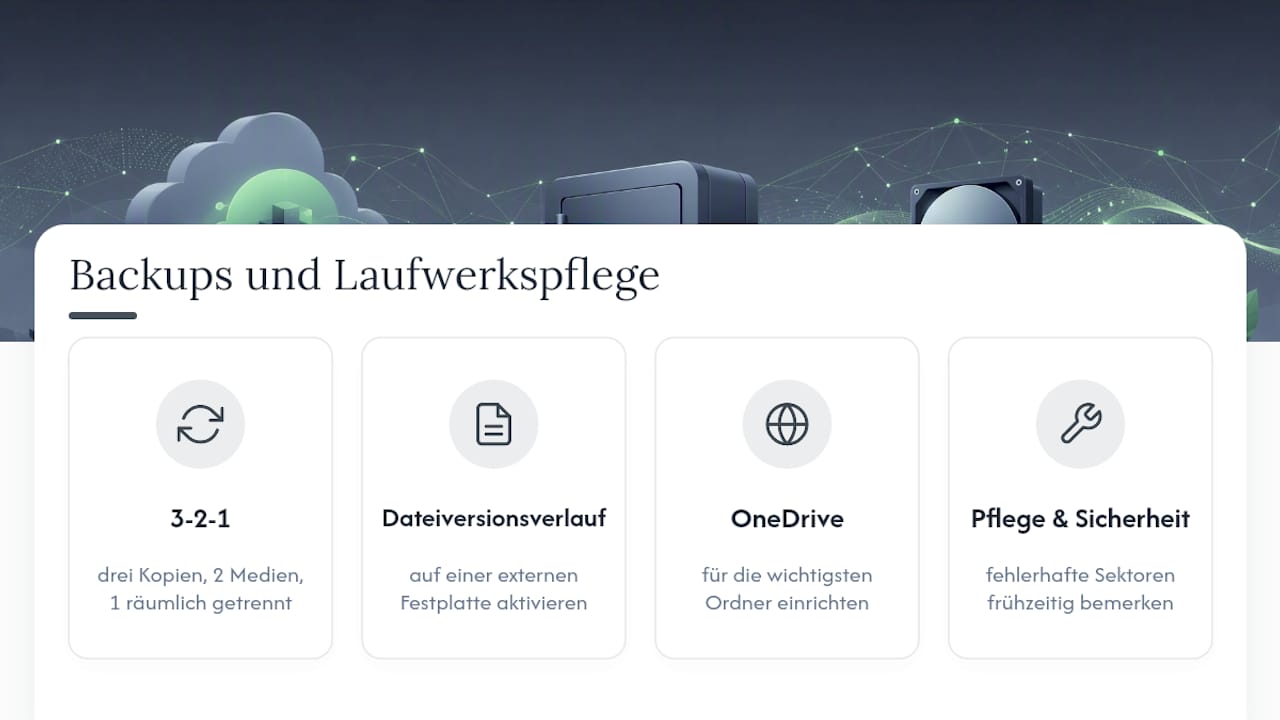
Die zuverlässigste Methode gegen Datenverlust ist nicht ein besseres Recovery-Tool, sondern ein System, das den Ernstfall gar nicht erst nötig macht. Eine bewährte Grundlage bietet die 3-2-1-Backup-Regel: drei Kopien einer Datei, auf zwei unterschiedlichen Speichermedien, davon eine räumlich getrennt aufbewahrt.
In der Praxis heißt das für die meisten Nutzer: den Dateiversionsverlauf auf einer externen Festplatte aktivieren, zusätzlich OneDrive oder einen vergleichbaren Cloud-Dienst für die wichtigsten Ordner einrichten und gelegentlich eine vollständige Windows-Sicherung anlegen. Diese drei Ebenen decken die häufigsten Verlustursachen ab, von versehentlichem Löschen über einen Festplattendefekt bis zum gestohlenen Laptop.
Auch die Pflege des Laufwerks selbst spielt eine Rolle. Wer regelmäßig chkdsk ohne Reparaturschalter laufen lässt, bemerkt frühzeitig fehlerhafte Sektoren, bevor sie zu einem kompletten Ausfall führen. Bei SSDs hilft es, ausreichend freien Speicherplatz zu lassen, denn ein fast volles Laufwerk arbeitet mit der TRIM-Funktion weniger effizient und altert schneller. Wer eine SSD neu einbaut oder tauscht, findet in der Anleitung zum SSD-Einbau Hinweise zur richtigen Konfiguration von Anfang an.
Ein letzter, oft unterschätzter Punkt: Datenverlust durch Schadsoftware lässt sich durch aktuelle Sicherheitssoftware und vorsichtiges Verhalten beim Öffnen von Anhängen deutlich reduzieren. Ein infiziertes System verschlüsselt oder löscht im schlimmsten Fall ganze Ordner, bevor überhaupt jemand eingreifen kann.
Computerys Einschätzung: Praxis-Tipp aus Erfahrung
Prävention schlägt Recovery, jedes Mal. Dateiversionsverlauf und OneDrive sind die unauffälligen Alltagshelfer, die den meisten Ärger von vornherein verhindern. Bei wichtigen Dateien lohnt sich trotzdem zuerst eine kurze Fehlerdiagnose mit CHKDSK, bevor Sie winfr im richtigen Modus starten, denn ein instabiles Dateisystem verfälscht sonst jedes Ergebnis. Weitere praktische Anleitungen rund um Windows-Probleme finden Sie laufend bei Computery.
Wer regelmäßig Backups pflegt und Laufwerksfehler früh erkennt, muss selten auf komplexe Rettungstools zurückgreifen, weil Prävention die zuverlässigste Form der Datenwiederherstellung bleibt.
| Thema | Details |
|---|---|
| Reihenfolge einhalten | Erst Papierkorb, dann Dateiversionsverlauf, dann OneDrive, erst danach winfr einsetzen. |
| Laufwerk schonen | Nach einem Datenverlust nichts mehr auf dem betroffenen Laufwerk speichern oder installieren. |
| Richtigen Modus wählen | Regular für frische NTFS-Löschungen, Extensive für formatierte oder beschädigte Laufwerke. |
| Fehler vorab prüfen | CHKDSK ohne Reparaturschalter zur Diagnose nutzen, Reparatur erst nach der Rettung starten. |
| Backups aufbauen | Dateiversionsverlauf, OneDrive und eine vollständige Windows-Sicherung kombinieren. |
Quellen
- Wiederherstellung von Windows-Dateien | Microsoft Support
- Sichern und Wiederherstellen mit Dateiversionsverlauf | Microsoft Support
- Sichern und Wiederherstellen mit Windows-Sicherung | Microsoft Support
- Windows File Recovery: Gelöschte Dateien wiederherstellen (WinPower)
Ist Ihr Datenverlust durch einen Virus entstanden, lohnt sich zusätzlich ein Blick in die Anleitung, um einen virenverseuchten Windows-Computer zu retten, bevor Sie mit der Wiederherstellung beginnen.
FAQ
Wie kann ich Dateien in Windows wiederherstellen?
Prüfen Sie zuerst Papierkorb, Dateiversionsverlauf und OneDrive. Bringt das nichts, nutzen Sie das kostenlose Tool Windows File Recovery mit einem externen Ziellaufwerk und dem passenden Modus.
Kann man komplett gelöschte Dateien wiederherstellen?
Oft ja, solange die Datenblöcke noch nicht überschrieben wurden. Bei SSDs mit aktiver TRIM-Funktion sinkt die Chance jedoch schnell, weil freigegebene Blöcke dauerhaft gelöscht werden können.
Wo finde ich gelöschte Dateien wieder in Windows?
Zuerst im Papierkorb, dann über „Vorherige Versionen wiederherstellen“ im Explorer oder im OneDrive-Papierkorb unter onedrive.com. Fehlt all das, sucht Windows File Recovery direkt auf dem Laufwerk nach den Resten.
Wie stelle ich meinen PC auf einen früheren Zeitpunkt zurück?
Öffnen Sie die Systemsteuerung, wählen Sie „Wiederherstellung“ und dann „Systemwiederherstellung öffnen“. Wählen Sie einen Wiederherstellungspunkt vor dem Problem aus. Persönliche Dateien in Ordnern wie Dokumente bleiben davon meist unberührt.