Wenn der zweite Monitor geht nicht, hilft in den meisten Fällen einer von drei Sofortchecks. Bevor Sie sich durch Treiber-Menüs oder BIOS-Einstellungen wühlen, probieren Sie das hier aus:
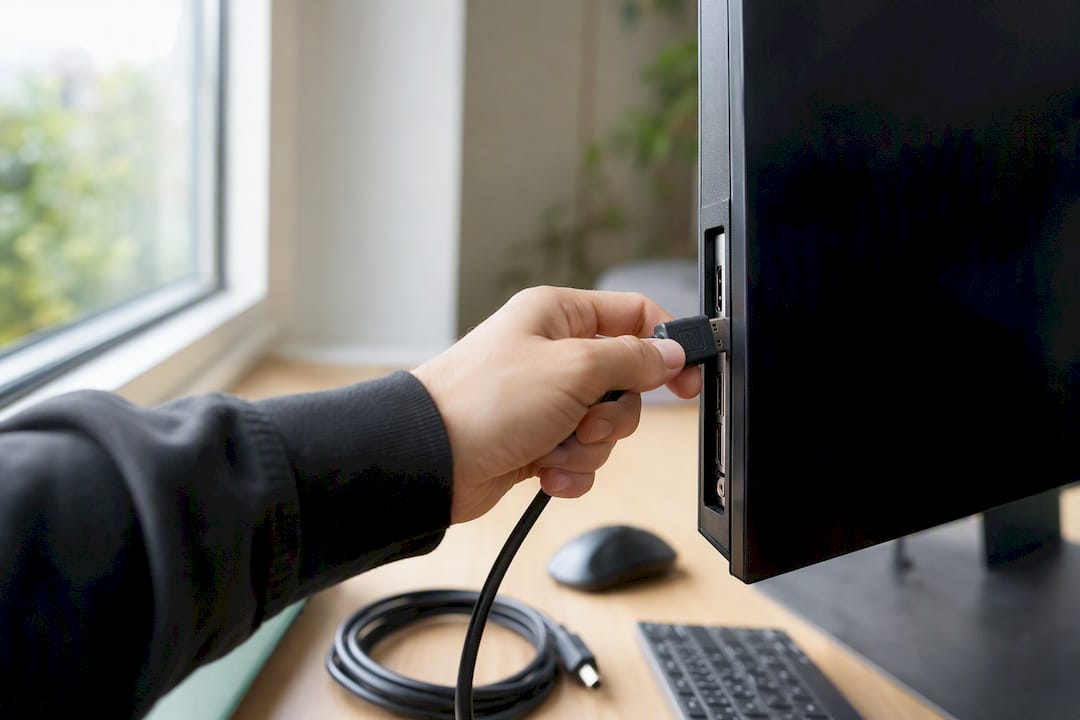
- Kabel tauschen und Port wechseln: Nutzen Sie testweise ein anderes Kabel und einen anderen Anschluss am Rechner.
- Monitor-Eingang prüfen: Schauen Sie im OSD-Menü des Monitors nach, ob die richtige Quelle (HDMI, DisplayPort) ausgewählt ist, und vergewissern Sie sich, dass der Monitor eingeschaltet ist.
- Windows-Taste + P drücken: Unter Windows öffnet das die Anzeigeoptionen, unter macOS lösen Sie mit gedrückter Alt-Taste in den Systemeinstellungen den Befehl „Monitore erkennen“ aus.
Diese drei Handgriffe lösen laut Microsoft einen Großteil der Fälle, in denen ein zweiter Bildschirm nicht erkannt wird. Klappt es trotzdem nicht, folgt jetzt die systematische Fehlersuche.
Wichtige Erkenntnisse
Ein nicht erkannter zweiter Monitor lässt sich in den meisten Fällen durch Kabeltausch, korrekte OSD-Eingangswahl und die Windows- oder macOS-Erkennungsfunktion beheben, ohne dass Treiber oder Hardware ausgetauscht werden müssen.
| Thema | Details |
|---|---|
| Erst Hardware prüfen | Kabel, Port und Stromversorgung vor jeder Software-Maßnahme kontrollieren. |
| OSD-Eingang kontrollieren | Falsche Eingangsquelle im Monitor-Menü ist eine häufige, leicht übersehene Ursache. |
| Windows-Shortcuts nutzen | Windows+P und „Erkennen“ in den Anzeigeeinstellungen lösen viele Fälle sofort. |
| Mac braucht Alt-Klick | „Monitore erkennen“ erscheint erst bei gedrückter Alt-Taste in den Systemeinstellungen. |
| Treiber sauber neu installieren | DDU entfernt Treiberreste vollständig, wenn ein normales Update nicht reicht. |
Nützliche Anleitungen und Hersteller-Supportseiten
Microsoft, Apple und Monitorhersteller wie Dell bieten offizielle Troubleshooting-Guides samt Selbsttests und Firmware-Downloads.
- Microsofts offizielle Anleitung zu externen Monitorverbindungen
- Apples Support-Guide für externe Displays am Mac
- Computerys eigene Anleitung Monitor an Laptop anschließen für den physischen Aufbau
Inhaltsverzeichnis
- Hardware zuerst: Kabel, Anschlüsse, Strom und einfache Monitor-Tests
- Monitoreinstellungen: Eingangsquelle, OSD-Optionen und Werkseinstellungen
- Windows: Erkennen lassen, Anzeigeeinstellungen und schnelle Shortcuts
- Mac: Externe Monitore erkennen und Adapter-Besonderheiten
- Grafiktreiber, GPU-Unterstützung und wann die Hardware limitiert
- Dockingstationen, Dongles und die Sache mit aktiven Adaptern
- Geordnete Fehlerdiagnose: Vom Kabel bis zum BIOS in fünf Schritten
- Quellen
- FAQ
Hardware zuerst: Kabel, Anschlüsse, Strom und einfache Monitor-Tests
Bevor Sie sich mit Windows-Einstellungen oder Treibern beschäftigen, schließen Sie physische Fehler aus. Ein Zweitmonitor ohne Signal liegt erstaunlich oft an einem simplen Kabelproblem, nicht an Software.
- Prüfen Sie den Kabeltyp (HDMI, DisplayPort, USB-C beziehungsweise Thunderbolt, DVI oder VGA) auf sichtbare Knicke, verbogene Pins oder lockere Stecker.
- Tauschen Sie das Kabel gegen ein bekanntermaßen funktionierendes Exemplar.
- Wechseln Sie den Port am Rechner. Manche Anschlüsse an Laptops sind rein für Datenübertragung ausgelegt und geben kein Videosignal aus.
- Schließen Sie den Monitor an ein anderes Gerät an. Funktioniert er dort, liegt das Problem am PC, nicht am Bildschirm.
- Kontrollieren Sie das Netzteil und den Standby-Modus, und nutzen Sie, falls vorhanden, den eingebauten Monitor-Selbsttest.
Der Selbsttest ist besonders praktisch: Sie trennen einfach das Videokabel bei eingeschaltetem Monitor. Zeigt der Bildschirm dann ein Testmuster oder eine Meldung wie „Kein Signal“, funktioniert die Hardware des Monitors grundsätzlich. Dell beschreibt diesen Weg als schnellsten Weg, um Monitor und PC voneinander zu trennen.
- Sichtbare Kabelschäden sind ein häufiger, aber leicht übersehener Grund für ein fehlendes Signal.
- Ein Port-Wechsel dauert Sekunden und schließt halbe Anschlüsse sofort aus.
- Der Test an einem zweiten Gerät zeigt eindeutig, wo das eigentliche Problem sitzt.
Profi-Tipp: Testen Sie niemals nur ein einzelnes Element gleichzeitig. Wechseln Sie erst das Kabel, dann den Port, dann das Gerät. Nur so wissen Sie am Ende sicher, welche Komponente die Ursache war.
Monitoreinstellungen: Eingangsquelle, OSD-Optionen und Werkseinstellungen
Ein zweiter Bildschirm wird nicht erkannt, wenn im OSD-Menü die falsche Quelle eingestellt ist. Das passiert häufiger, als man denkt, etwa nach einem Stromausfall oder wenn zuvor ein anderes Gerät am Monitor hing.
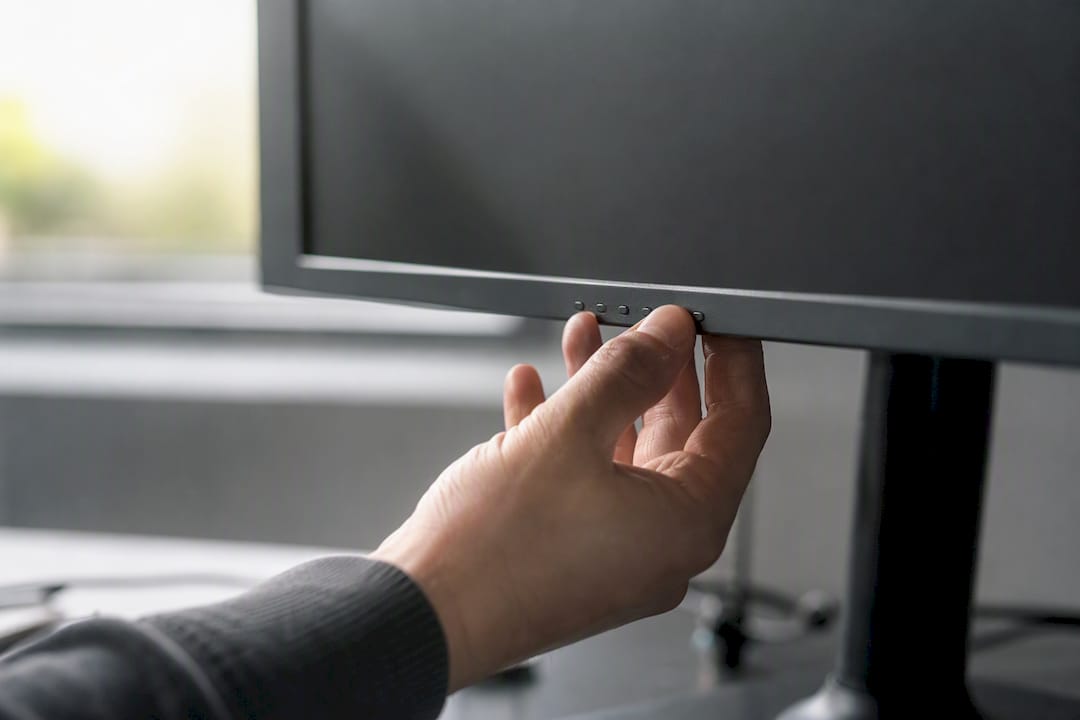
- Öffnen Sie das OSD-Menü über die Tasten am Monitor und wählen Sie manuell die passende Quelle (HDMI1, HDMI2, DisplayPort) aus.
- Prüfen Sie bei modernen Monitoren Optionen wie die DisplayPort-Version oder die USB-C-Priorisierung, da diese das Signal blockieren können.
- Setzen Sie den Monitor notfalls auf Werkseinstellungen zurück, wenn das OSD verstellt wirkt.
- Nutzen Sie den eingebauten Selbsttest (BIST), falls Ihr Monitor ihn anbietet.
Profi-Tipp: Manche Business-Monitore priorisieren USB-C-Signale automatisch über HDMI. Schalten Sie diese Priorisierung im OSD testweise um, bevor Sie Kabel oder Treiber verdächtigen.
Windows: Erkennen lassen, Anzeigeeinstellungen und schnelle Shortcuts
Unter Windows führt der zweite Bildschirm häufig deshalb kein Eigenleben, weil er schlicht nicht als aktiv erkannt wurde. Die folgenden Schritte lösen laut CHIP einen Großteil der Windows-spezifischen Fälle.
- Drücken Sie Windows-Taste + P und wählen Sie „Erweitern“ statt „Nur Bildschirm 1“.
- Öffnen Sie die Anzeigeeinstellungen und klicken Sie auf „Erkennen“, damit Windows aktiv nach angeschlossenen Geräten sucht.
- Aktivieren Sie ausgegraute Anzeigen manuell, falls Windows den Monitor zwar listet, aber nicht einschaltet.
- Öffnen Sie den Geräte-Manager und prüfen Sie die Grafikkarte sowie unbekannte Geräte auf Warnsymbole.
- Aktualisieren Sie den Grafiktreiber oder nutzen Sie den Display Driver Uninstaller (DDU) für eine saubere Neuinstallation, wenn ein normales Update nicht reicht.
Diese Reihenfolge folgt derselben Logik, die auch heise online empfiehlt: erst die Anzeigeeinstellungen, dann der Geräte-Manager, zuletzt der Treiber. Eine ausführliche Anleitung zu Kurzbefehlen und Anzeigeoptionen finden Sie auch in unseren Windows-11-Tipps für Einsteiger.
Profi-Tipp: Klicken Sie in den Anzeigeeinstellungen auf die Kachel mit der Nummer des fehlenden Monitors, bevor Sie „Erkennen“ nutzen. Windows zeigt dann manchmal direkt an, ob überhaupt ein Signal ankommt.
Mac: Externe Monitore erkennen und Adapter-Besonderheiten
Bei macOS liegt die Lösung fast immer in den Systemeinstellungen unter Displays, kombiniert mit einem Blick auf den Adapter.
- Öffnen Sie Systemeinstellungen → Displays und halten Sie die Alt-Taste gedrückt, um die Schaltfläche „Monitore erkennen“ sichtbar zu machen.
- Prüfen Sie, ob Ihr Adapter aktiv oder passiv ist. Thunderbolt-Adapter unterstützen in der Regel mehr Displays als einfache USB-C-Adapter, die nur den DisplayPort-Alt-Mode nutzen.
- Schalten Sie bei hartnäckigen Fällen die DisplayPort-Version im OSD des Monitors um, um einen neuen Verbindungsaufbau zu erzwingen.
Apple weist zudem darauf hin, dass die Anzahl unterstützter externer Displays je nach Mac-Modell begrenzt ist. Manche Apple-Silicon-Modelle zeigen bei bestimmten Kombinationen aus Dock und Kabel sogenannte windowserver-Enumerierungsfehler, bei denen der Monitor zwar erkannt, aber nicht korrekt angesprochen wird.
Profi-Tipp: Hilft der DP-Versionswechsel nicht dauerhaft, kann das Löschen der windowserver-Displays-plist als letzte Softwaremaßnahme helfen, bevor Sie einen Hardwaredefekt vermuten.
Grafiktreiber, GPU-Unterstützung und wann die Hardware limitiert
Ein veralteter oder beschädigter Grafiktreiber ist eine der häufigsten unsichtbaren Ursachen. Windows erkennt den Monitor zwar als Hardware, kann aber kein Bild ausgeben, weil der Treiber die zweite Ausgabe nicht korrekt initialisiert.
- Prüfen Sie den Treiberstatus im Geräte-Manager und aktualisieren Sie ihn über die Website des Grafikkartenherstellers, nicht nur über Windows Update.
- Nutzen Sie den Display Driver Uninstaller (DDU), wenn ein normales Update das Problem nicht löst. Das Tool entfernt Treiberreste vollständig, bevor Sie die aktuelle Version neu installieren.
- Kontrollieren Sie in den technischen Daten Ihrer Grafikkarte, wie viele Monitore die verbauten Ports gleichzeitig unterstützen. Manche Einsteiger-GPUs limitieren das trotz mehrerer physischer Anschlüsse.
- Schließen Sie den Monitor an einen Port der dedizierten Grafikkarte an, nicht an die Onboard-Ausgänge des Mainboards. Sobald eine dedizierte GPU erkannt wird, deaktiviert das System die Onboard-Grafik oft automatisch, wie Focus beschreibt.
Techniker-Communities führen den Display Driver Uninstaller regelmäßig als Standardwerkzeug an, wenn reguläre Treiber-Updates einen wackligen Zustand hinterlassen. Eine saubere Neuinstallation beseitigt Konflikte, die ein einfaches Update oft übersieht.
Profi-Tipp: Sitzt Ihre Grafikkarte lose im Slot oder wurde sie kürzlich eingebaut, prüfen Sie auch die BIOS/UEFI-Einstellungen zur Multi-Monitor-Unterstützung. Manche Mainboards deaktivieren zusätzliche Ausgänge standardmäßig.
Dockingstationen, Dongles und die Sache mit aktiven Adaptern
Erkennt eine Dockingstation den zweiten Monitor nicht, liegt das häufig an der Unterscheidung zwischen aktiven und passiven Adaptern. Ein passiver USB-C-Adapter leitet das Signal nur durch, ein aktiver Adapter wandelt es tatsächlich um. Bei DisplayPort-Alt-Mode-fähigen Anschlüssen reicht ein passiver Adapter meist, bei anderen Kombinationen nicht.
- Prüfen Sie, ob Ihr USB-C-Kabel zertifiziert ist und tatsächlich Videoübertragung unterstützt, nicht nur Laden und Daten.
- Kontrollieren Sie die Firmware Ihrer Dockingstation oder Ihres Hubs über die Herstellersoftware.
- Schließen Sie den Monitor testweise direkt am Rechner an, um die Dockingstation als Fehlerquelle auszuschließen.
- Vermeiden Sie MST-Splitter, wenn Sie zwei unabhängige Signale erwarten. Diese Splitter teilen ein Signal auf, statt zwei getrennte Bildschirme parallel anzusteuern.
Profi-Tipp: Notieren Sie sich, welches Kabel und welcher Port funktioniert haben, bevor Sie die Dockingstation wieder einsetzen. So identifizieren Sie beim nächsten Ausfall sofort die schwache Stelle.
Geordnete Fehlerdiagnose: Vom Kabel bis zum BIOS in fünf Schritten
Ein klares Protokoll spart Zeit, weil Sie nicht wahllos zwischen Einstellungen hin- und herspringen.
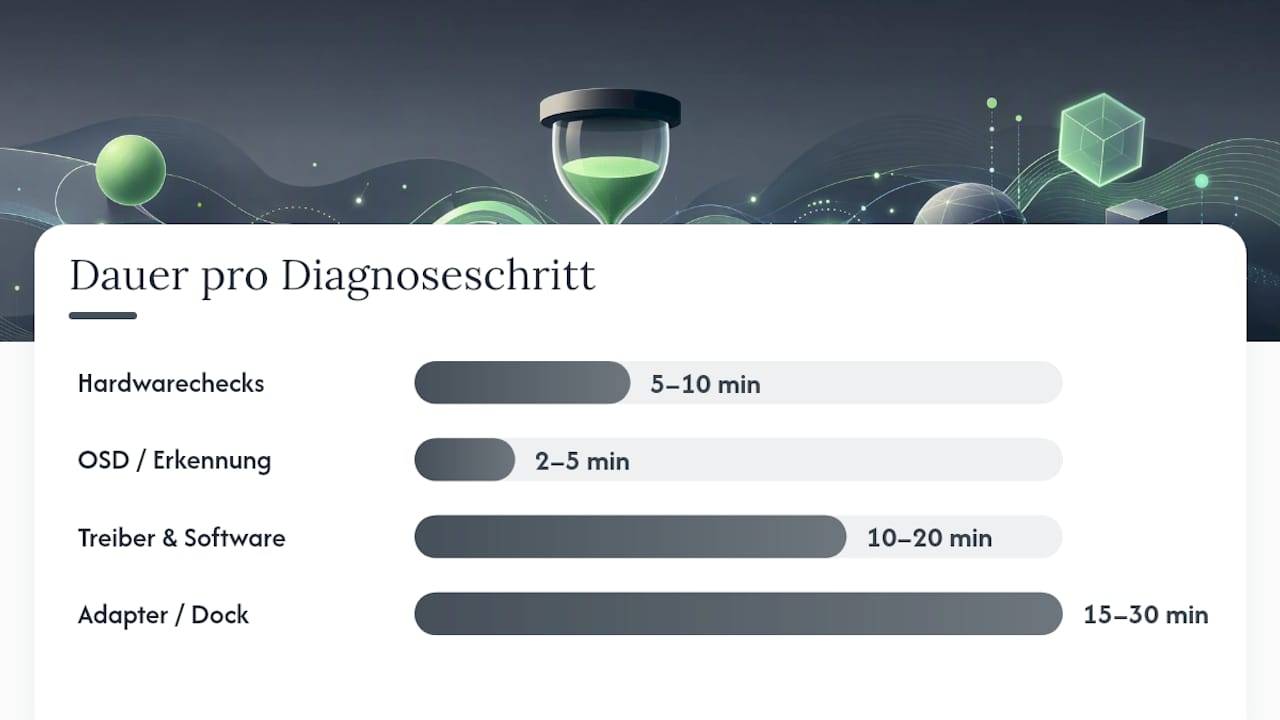
- Hardwarechecks (5 bis 10 Minuten): Kabel, Port und Stromversorgung prüfen, Monitor an anderem Gerät testen.
- OSD und Betriebssystem-Erkennung (2 bis 5 Minuten): Eingangsquelle im OSD kontrollieren, Windows+P oder „Monitore erkennen“ unter macOS nutzen.
- Treiber und Software (10 bis 20 Minuten): Geräte-Manager prüfen, Treiber aktualisieren, bei Bedarf mit DDU neu installieren.
- Adapter, Dock und Firmware (15 bis 30 Minuten): Aktive gegen passive Adapter tauschen, Dock-Firmware aktualisieren, direkte Verbindung testen.
- BIOS/UEFI und Hardwaretausch: Multi-Monitor-Einstellungen im BIOS prüfen, notfalls Grafikkarte oder Kabel austauschen.
Verbinden Sie den Monitor nach jedem einzelnen Schritt neu und testen Sie kurz, statt mehrere Änderungen gleichzeitig vorzunehmen. So wissen Sie am Ende genau, welcher Schritt den Ausschlag gegeben hat.
Profi-Tipp: Bricht ein Schritt nach den ersten 20 Minuten keinen Erfolg, wechseln Sie konsequent zur nächsten Ebene, statt an derselben Stelle weiterzuprobieren. Wiederholtes Testen derselben Ursache kostet nur Zeit.
Autor-Perspektive: Warum systematisches Vorgehen Zeit spart
Viele Nutzer springen sofort zu Treiber-Neuinstallationen, obwohl ein simpler Kabeltausch oder Windows+P das Problem in Minuten löst. Konsequentes Ausschlussprinzip verhindert genau diese unnötigen, zeitraubenden Umwege.
Wenn Sie nach der Fehlerbehebung ohnehin gerade am System sind, lohnt sich ein Blick auf weitere Stellschrauben. Ein System, das insgesamt träge reagiert, macht auch die Diagnose von Anzeigeproblemen mühsamer, weil Menüs und Einstellungen langsamer laden. Computery zeigt in seinem Ratgeber PC schneller machen, wie Sie Ihr System insgesamt reaktionsfreudiger bekommen, inklusive Tipps zu Autostart-Programmen und Speicherverwaltung, die auch bei künftigen Hardware-Problemen für klarere Diagnosen sorgen.
Quellen
- Problembehandlung bei Verbindungen von externen Monitoren in Windows | Microsoft Support
- Beheben von Problemen mit mehreren Monitoren und Beheben von Verbindungsproblemen mit externen Monitoren | Dell Deutschland
- Beheben von Problemen mit einem externen Display, das nicht funktioniert – Apple Support
- Zweiter Bildschirm wird nicht erkannt – das können Sie tun – CHIP
- Zweiter Monitor wird nicht erkannt – was tun? | heise online
FAQ
Wieso erkennt mein PC den zweiten Monitor nicht?
Meist liegt es an einem defekten Kabel, dem falschen Port oder einer falsch eingestellten Eingangsquelle im OSD-Menü des Monitors. Prüfen Sie zusätzlich den Geräte-Manager auf Treiberkonflikte.
Wie kann ich den zweiten Monitor aktivieren?
Öffnen Sie unter Windows die Anzeigeeinstellungen, klicken Sie auf „Erkennen“ und aktivieren Sie ausgegraute Anzeigen manuell. Alternativ drücken Sie Windows-Taste + P und wählen „Erweitern“.
Warum bekommt mein zweiter Monitor kein Signal?
Ein fehlendes Signal deutet meist auf ein Kabelproblem, eine falsche OSD-Eingangsquelle oder einen inaktiven Port am Rechner hin. Der eingebaute Monitor-Selbsttest zeigt schnell, ob der Bildschirm selbst funktioniert.
Warum wird mein zweiter Bildschirm nicht über HDMI erkannt?
Häufig ist der HDMI-Port am Rechner rein für Daten ausgelegt oder das Kabel überträgt kein Videosignal. Testen Sie einen anderen HDMI-Port oder ein anderes Kabel, bevor Sie den Treiber verdächtigen.