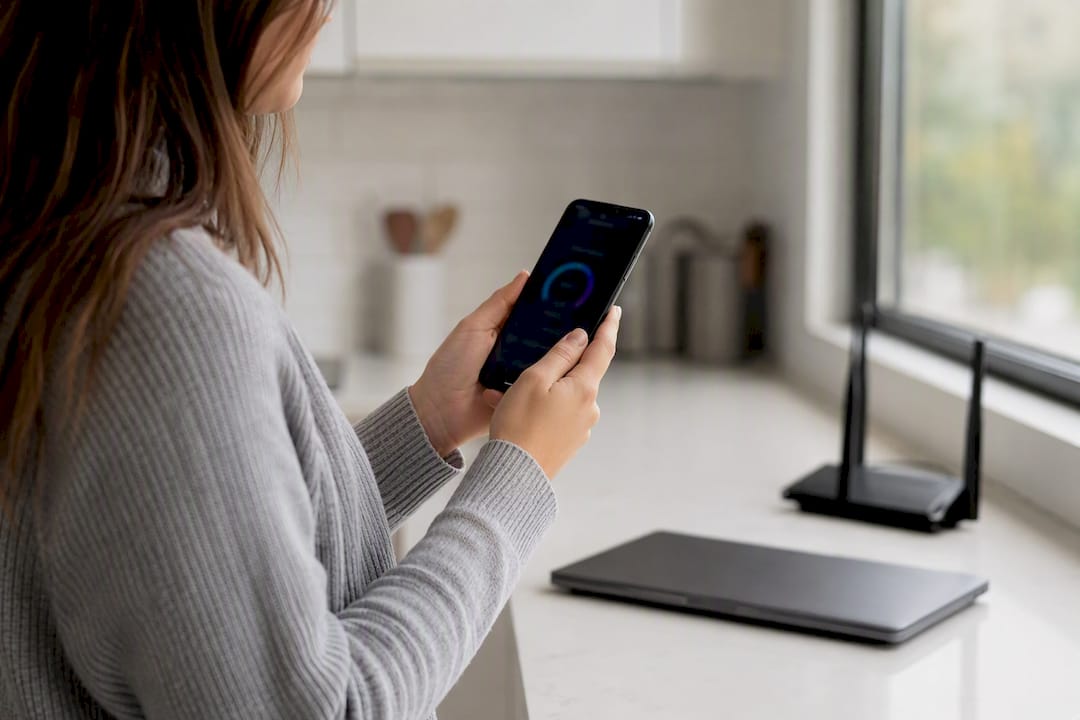
Messen Sie zuerst per LAN-Kabel direkt am Router. Ist die Leitung schnell, liegt das Problem am WLAN selbst und nicht am Anbieter. Starten Sie den Router neu, prüfen Sie die Firmware und stoppen Sie kurzzeitig alle Uploads, um das 5-GHz-Band für die Geräte freizuräumen, die gerade wichtig sind. Diese drei Schritte lösen einen großen Teil der Fälle, bevor Sie überhaupt neue Hardware kaufen müssen.
Kurz gesagt:
- Ein schneller LAN-Speedtest am Router zeigt, ob das Problem beim Provider oder bei der Leitung liegt, bevor Hardware ersetzt wird.
- Mehrere Messpunkte, besonders im Problemraum, sind notwendig, um Leitungs- von Funkproblemen zu unterscheiden.
- Die richtige Position des Routers in der Wohnung erhöht die Reichweite deutlich und verhindert viele Störfaktoren.
- Hintergrund-Uploads oder veraltete Treiber können die Netzgeschwindigkeit beeinflussen und sollten vor größeren Investitionen geprüft werden.
- Mesh-Systeme mit kabelgebundenem Backhaul bieten spürbar mehr Stabilität und Reichweite als einfache Repeater.
Inhaltsverzeichnis
- Schnellcheck: Router neu starten, Firmware prüfen, Speedtest machen
- Leitung oder WLAN: So finden Sie den echten Engpass
- Welche Tools zeigen Signalstärke und Störungen zuverlässig an?
- Wo sollte der Router stehen, damit das Signal überall ankommt?
- Welche Geräte bremsen Ihr Netz und wie hilft QoS?
- Repeater, Mesh oder Powerline: Was bringt wirklich mehr Reichweite?
- Welches WLAN-Band und welche Kanalbreite sind richtig?
- Der Aktionsplan: In welcher Reihenfolge gehen Sie vor?
- Praxisbeispiele aus dem Alltag: Zwei typische Fälle
- Persönliche Einschätzung: Wann sich ein neuer Router wirklich lohnt
- Wie Computery.de Sie beim Optimieren unterstützt
- Quellen
- FAQ
Schnellcheck: Router neu starten, Firmware prüfen, Speedtest machen
Bevor Sie irgendetwas an der Position oder den Einstellungen ändern, brauchen Sie eine Zahl. Ohne Messwert diskutieren Sie über Gefühle, nicht über Fakten.
- Speedtest per LAN durchführen. Verbinden Sie einen Laptop per Kabel direkt mit dem Router und testen Sie die Internetgeschwindigkeit. Notieren Sie Download, Upload und Ping.
- Router neu starten. Trennen Sie ihn 30 Sekunden vom Strom, warten Sie, bis alle Leuchten wieder normal blinken, und prüfen Sie danach erneut die Verbindung. Bleiben die Statusanzeigen nach dem Neustart auffällig, kann das auf ein Providerproblem hindeuten.
- Firmware prüfen. Öffnen Sie die Router-Oberfläche im Browser und suchen Sie im Menü nach „Firmware“ oder „Systemupdate“. Provider-Hilfeseiten nennen veraltete Firmware regelmäßig als Ursache für schwache WLAN-Optimierung.
Diese drei Schritte dauern zusammen keine 15 Minuten. Und sie klären sofort, ob Sie überhaupt ein Hardwareproblem haben.
Leitung oder WLAN: So finden Sie den echten Engpass
Ein einziger Speedtest sagt wenig. Erst der Vergleich mehrerer Messpunkte zeigt, wo die Bremse sitzt. Die empfohlene Reihenfolge lautet: erst LAN am Router, dann WLAN direkt neben dem Router, dann WLAN im eigentlichen Problemraum. Dieser dreistufige Ablauf trennt Leitungsprobleme klar von Funkproblemen.
- LAN schnell, WLAN neben dem Router schnell, WLAN im Problemraum langsam → Reichweiten- oder Störungsproblem, keine Providersache.
- LAN bereits langsam → Fehler liegt vor dem Router, meist beim Anbieter oder an der Leitung selbst.
- Download gut, aber hoher Ping oder schwacher Upload → deutet oft auf Überlastung durch Hintergrundprozesse hin, nicht auf schlechten Empfang.
- Werte schwanken stark zu unterschiedlichen Tageszeiten → spricht für Netzauslastung beim Anbieter, nicht für ein Problem in Ihrer Wohnung.
Bleibt die Leitung auch nach mehreren Tests unter dem vertraglich zugesicherten Wert, lohnt sich der Anruf beim Provider. Ohne eigene Messwerte im Rücken verläuft dieses Gespräch meist im Kreis.
Welche Tools zeigen Signalstärke und Störungen zuverlässig an?
Rohdaten sind nur nützlich, wenn Sie wissen, was die Zahlen bedeuten. Eine WLAN-Analyse-App auf Smartphone oder Laptop macht unsichtbare Funkprobleme sichtbar.
- WiFi Analyzer (Android) und NetSpot (Windows/macOS) zeigen Kanalbelegung und Signalstärke in Echtzeit an.
- RSSI (Signalstärke) sollte im Wohnbereich über minus 67 dBm liegen, alles darunter gilt als schwach.
- SNR (Signal-Rausch-Abstand) unter 20 dB bedeutet: Das Nutzsignal geht im Störgeräusch fast unter.
- Ein überfüllter Kanal mit vielen fremden Netzen auf derselben Frequenz führt zu ständigen Kollisionen und Paketverlust, selbst wenn die Balkenanzeige gut aussieht.
Profi-Tipp: Verlassen Sie sich nie nur auf die Balkenanzeige am Handy. Sie misst lediglich die Verbindung zum nächsten Zugangspunkt, nicht die tatsächliche Geschwindigkeit ins Internet.
Wo sollte der Router stehen, damit das Signal überall ankommt?
Die Position des Routers verändert die Reichweite oft stärker als jede Software-Einstellung. Ein zentraler, erhöhter Standort ohne Metall oder große Elektrogeräte in der Nähe verbessert die Abdeckung meist spürbar, wie Provider-Hilfeseiten regelmäßig betonen.
- Router mindestens einen Meter über dem Boden aufstellen, nie in Schrank oder Keller verstecken.
- Antennen bei externen Modellen leicht schräg stellen, eine senkrecht, eine waagerecht, für bessere Abdeckung in mehrere Richtungen.
- Kabelqualität zählt: Ein hochwertiges Ethernet-Kabel zum wichtigsten Endgerät (PC, Streaming-Box) entlastet das Funknetz komplett.
- Ist Ihr Router älter als sechs Jahre und arbeitet noch mit Wi-Fi 5, lohnt sich häufig ein Wechsel auf Wi-Fi 6 oder 6E, sobald Ihre Endgeräte das unterstützen.
Welche Geräte bremsen Ihr Netz und wie hilft QoS?
Manchmal ist nicht das Funknetz das Problem, sondern ein einzelnes Gerät, das im Hintergrund die gesamte Bandbreite belegt. Ein voller Upload durch Cloud-Backups oder Foto-Synchronisation erzeugt Warteschlangen im Router, die das ganze Netz träge wirken lassen, selbst wenn der Download eigentlich in Ordnung wäre.
- Öffnen Sie die Geräteübersicht in der Router-Oberfläche und prüfen Sie, welches Gerät aktuell am meisten Daten sendet.
- Pausieren Sie Backups und große Uploads vorübergehend, um die Wirkung sofort zu testen.
- Aktivieren Sie QoS (Quality of Service) im Router-Menü und priorisieren Sie Videocalls oder Streaming vor automatischen Synchronisationen.
- Prüfen Sie auf den wichtigsten Endgeräten Treiber und Energiesparoptionen, veraltete WLAN-Treiber drosseln die Geschwindigkeit oft unbemerkt.
Profi-Tipp: Notebooks drosseln die WLAN-Leistung im Energiesparmodus teils deutlich. Ein Blick in die Energieoptionen kann mehr bringen als jede Router-Einstellung.
Repeater, Mesh oder Powerline: Was bringt wirklich mehr Reichweite?
Ein Repeater zeigt oft mehr Balken auf dem Handy an, ohne die Geschwindigkeit wirklich zu verbessern. Der Grund liegt in der Rückverbindung zum Router: Ist dieser sogenannte Backhaul schwach, sinkt die nutzbare Datenrate erheblich, egal wie stark das Signal beim Endgerät ankommt.
- Mesh-Systeme mit mehreren Access Points übernehmen das Roaming automatisch und sind in vielen Wohnungen die stabilere Lösung als ein einzelner Repeater.
- Ein kabelgebundener Backhaul zwischen den Mesh-Punkten maximiert die Wirkung, wie Provider-Empfehlungen zeigen – Anleitungen zum Heimnetzwerk einrichten helfen bei der Umsetzung.
- Powerline-Adapter eignen sich für Räume, in denen kein Netzwerkkabel verlegt werden kann, sind aber von der Qualität der Stromleitung abhängig und liefern selten Höchstwerte.
Welches WLAN-Band und welche Kanalbreite sind richtig?
Nicht jedes Frequenzband passt zu jeder Situation. 2,4 GHz reicht weiter durch Wände, ist aber in dicht besiedelten Gebieten meist überfüllt. 5 GHz und das neuere 6 GHz bieten deutlich höhere Durchsätze, benötigen dafür aber Nähe zum Router und kompatible Geräte.
- 2,4 GHz: Kanalbreite auf 20 MHz begrenzen, feste Kanäle 1, 6 oder 11 wählen, das sind die einzigen sich nicht überlappenden Kanäle.
- 5 GHz: 40 bis 80 MHz Kanalbreite nutzen, wenn die Nachbarschaft wenig WLAN-Netze betreibt.
- 6 GHz: deutlich mehr freie Kanäle, aber nur mit Wi-Fi-6E-fähigen Endgeräten nutzbar.
Bis zu die Hälfte aller gemeldeten WLAN-Probleme liegt nicht an der Leitung, sondern am Funkfeld selbst – falsche Kanalwahl gehört zu den häufigsten Ursachen.
Der Aktionsplan: In welcher Reihenfolge gehen Sie vor?
Die Reihenfolge entscheidet, wie schnell Sie zum Ergebnis kommen. Springen Sie nicht direkt zum Hardwarekauf, bevor Sie die einfachen Schritte abgehakt haben.
- Messen: Speedtest per LAN, dann WLAN neben dem Router, dann im Problemraum.
- Position: Router zentral und erhöht aufstellen.
- Störquellen: Kanalscan durchführen, überfüllte Kanäle meiden.
- Band/Kanal: 2,4 GHz auf 20 MHz und Kanal 1/6/11, 5 GHz breiter wählen.
- Last: Hintergrund-Uploads stoppen, QoS aktivieren.
- Abdeckung: bei Bedarf Mesh mit kabelgebundenem Backhaul ergänzen.
| Prüfschritt | Erfolgskriterium |
|---|---|
| LAN-Speedtest | Entspricht dem vertraglich zugesicherten Wert |
| WLAN neben Router | Kaum Abweichung zum LAN-Wert |
| WLAN im Problemraum | Deutliche Verbesserung nach Positions- oder Kanalwechsel |
Bleiben die Werte trotz aller Schritte schlecht, ist ein Techniker- oder Providerkontakt der nächste sinnvolle Schritt.
Praxisbeispiele aus dem Alltag: Zwei typische Fälle
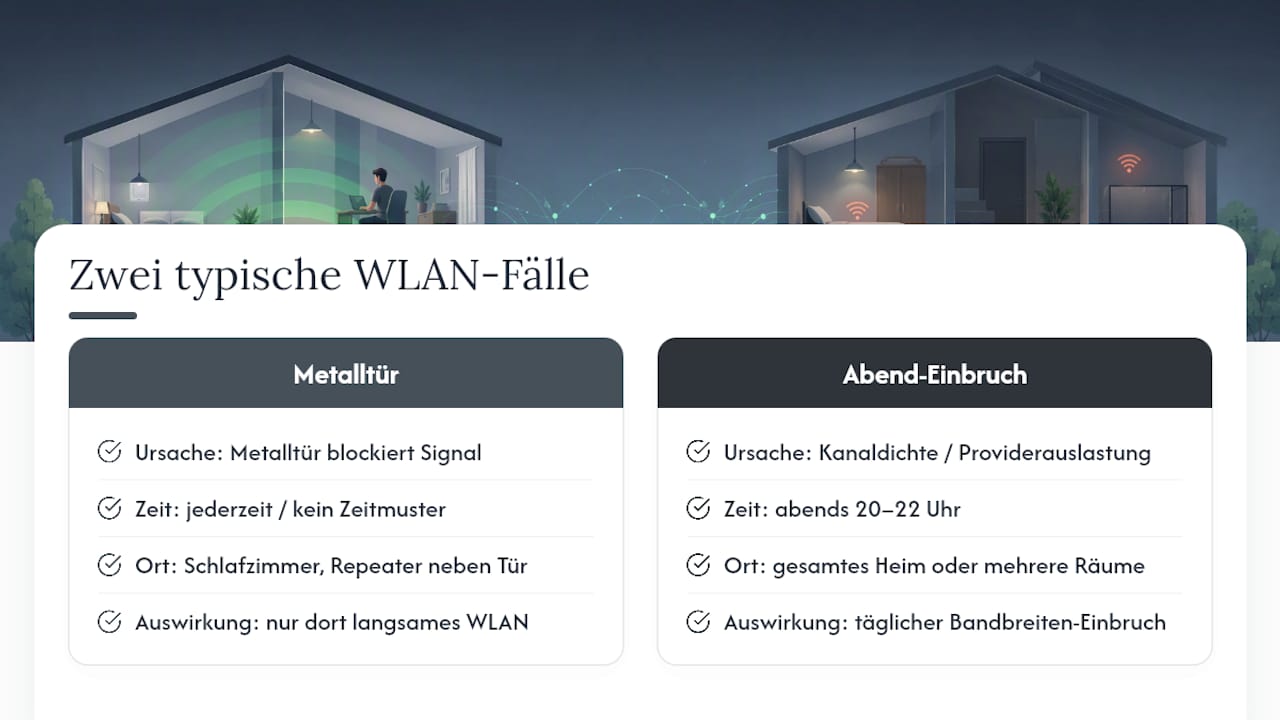
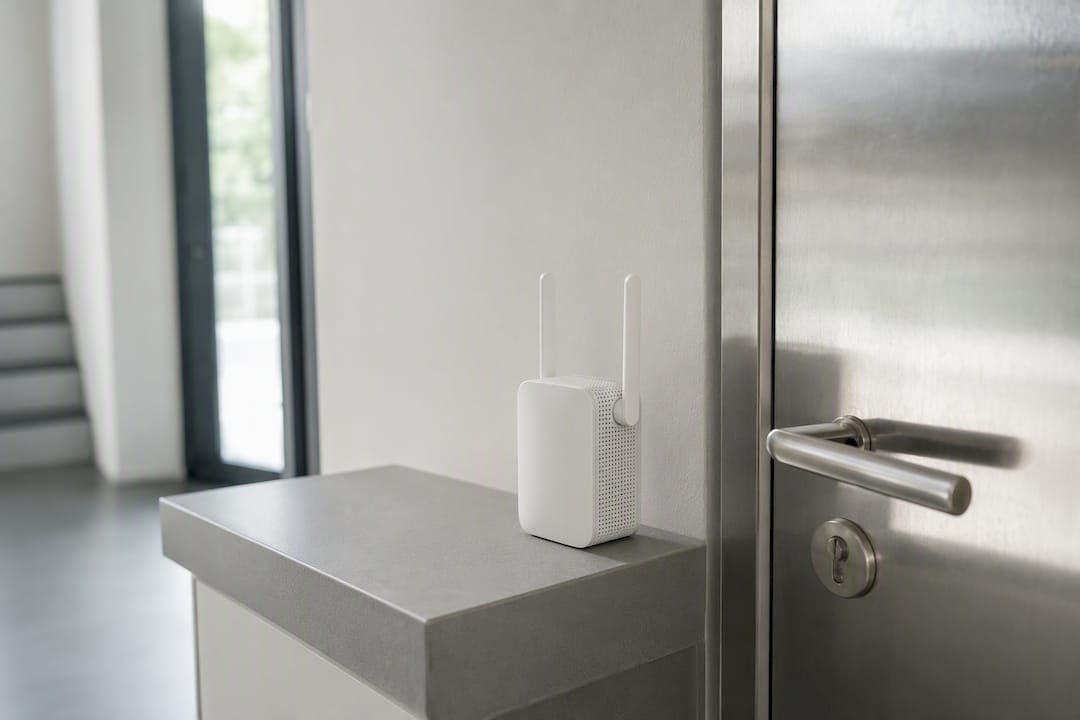
Ein Leser meldete WLAN, das nur im Schlafzimmer langsam war. Der Repeater stand direkt neben einer Metalltür, die das Signal blockierte. Ein anderer Fall: Internet, das jeden Abend zwischen 20 und 22 Uhr einbrach, klassisches Zeichen für Kanaldichte durch Nachbarn oder Providerauslastung, nicht für einen Defekt im eigenen Netz.
Persönliche Einschätzung: Wann sich ein neuer Router wirklich lohnt
Ein Router, der älter als sechs Jahre ist, lohnt fast immer einen kritischen Blick, nicht weil er kaputt ist, sondern weil neue Standards wie Wi-Fi 6 mit vielen gleichzeitig aktiven Geräten deutlich besser umgehen. Trotzdem würde ich niemandem raten, sofort neue Hardware zu kaufen, bevor Position, Kanal und Last geprüft sind. In den meisten Haushalten, die ich kenne, steckt das eigentliche Problem in einem schlecht platzierten Repeater, nicht in fehlender Rechenleistung. Nur wenn Sie viele moderne Geräte gleichzeitig nutzen und die Optimierung an ihre Grenzen stößt, rechtfertigt das die Investition, ansonsten spart ein Techniker-Check mehr Zeit als ein neues Gerät.
— Thomas
Wie Computery.de Sie beim Optimieren unterstützt
Computery.de bietet für WLAN-Probleme genau das, was Sie nach diesem Artikel brauchen: konkrete, nachvollziehbare Anleitungen statt vager Ratschläge. Der Vorteil gegenüber einem teuren Technikerbesuch liegt auf der Hand, Sie diagnostizieren selbst, in wenigen Minuten, ohne Termin und ohne Wartezeit.

Wenn die Grundoptimierung nicht ausreicht, geht es oft ums Endgerät selbst. Veraltete Treiber oder ein überlasteter Prozessor bremsen die gefühlte Geschwindigkeit zusätzlich. Der Ratgeber PC schneller machen zeigt, wie Sie neben dem Netzwerk auch das Gerät selbst wieder auf Tempo bringen. Wer zusätzlich unnötige Geräte aus dem Hauptnetz fernhalten möchte, findet im Beitrag zu den Nachteilen des WLAN-Gastzugangs eine klare Einordnung, wann sich ein separates Netz lohnt. Starten Sie am besten direkt mit dem passenden Guide und arbeiten Sie sich Schritt für Schritt durch die Checkliste.
Quellen
Für tiefere technische Details lohnt sich der Blick in die WLAN-Optimierung der Telekom mit praktischer Checkliste. Der Vergleich 2,4 GHz gegen 5 GHz von Intel erklärt die Bandunterschiede technisch fundiert. Wer den Backhaul-Aufbau eines Heimnetzes ausbauen will, findet passende Schritte im Heimnetzwerk-Ratgeber von Computery.de. Für industrielle Anbindungen mit redundanter Backup-Lösung bietet Maschinenfunk einen spezialisierten Einblick.
- Intel: 2.4 GHz vs 5 GHz – Unterschiede und Einsatz
FAQ
Warum ist mein WLAN trotz gutem Empfang so langsam?
Starke Signalbalken zeigen nur die Verbindung zum Router, nicht die tatsächliche Geschwindigkeit ins Internet. Ein überfüllter Kanal, ein schwacher Repeater-Backhaul oder hohe Hintergrundlast können trotz gutem Empfang die Geschwindigkeit ausbremsen.
Wie kann ich mein WLAN beschleunigen?
Messen Sie zuerst per LAN und WLAN, um den Engpass zu finden, dann optimieren Sie Router-Position, Kanalwahl und Bandnutzung. Bei anhaltend schlechten Werten hilft oft ein Mesh-System mit kabelgebundenem Backhaul mehr als ein einzelner Repeater.
Warum ist mein Internet plötzlich extrem langsam?
Ein plötzlicher Einbruch deutet häufig auf Providerauslastung, eine volle Upload-Warteschlange durch Backups oder eine defekte Firmware hin. Ein LAN-Speedtest direkt am Router klärt sofort, ob die Leitung oder das Funknetz die Ursache ist.
Kann eine schlechte Internetverbindung am Router liegen?
Ja, veraltete Firmware, eine ungünstige Position oder ein überlasteter Router zählen zu den häufigsten Ursachen für langsames WLAN. Ein Neustart und ein Firmware-Update lösen einen erheblichen Teil dieser Fälle ohne weitere Maßnahmen.