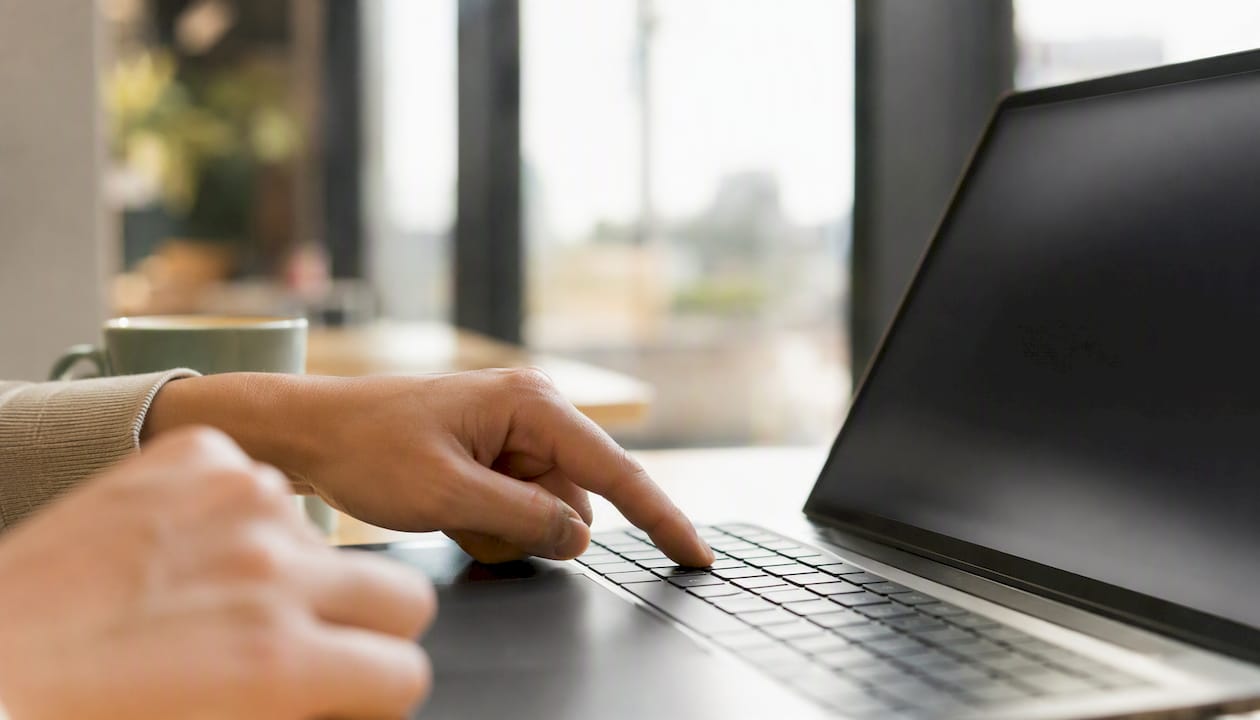
Vier primäre Wege führen zum Bildschirmfoto in Windows 11, jeweils mit eigenem Ergebnis: Win+Druck speichert den gesamten Bildschirm sofort als PNG-Datei im Ordner BilderBildschirmfotos. Druck kopiert alles in die Zwischenablage. Alt+Druck erfasst nur das aktive Fenster. Win+Umschalt+S öffnet das Snipping Tool für freie und flexible Ausschnitte, deren Ergebnis in der Zwischenablage und im Editor landet.
- Win+Druck: Vollbild direkt als Datei, kein weiterer Schritt nötig
- Druck: Vollbild in Zwischenablage, dann Strg+V in Paint oder Word
- Alt+Druck: Nur das aktive Fenster, ideal für Fehlermeldungen
- Win+Umschalt+S: Freie Auswahl, das Ergebnis lässt sich bearbeiten und speichern
Entscheidungsregel: Datei gewünscht → Win+Druck (PNG im BilderBildschirmfotos). Flexible Auswahl mit Bearbeitung → Win+Umschalt+S (Snipping Tool).
Profi-Tipp: Wer die Drucktaste neu belegen möchte, findet die Option unter Einstellungen → Barrierefreiheit → Tastatur. Dort lässt sich festlegen, dass die Taste direkt das Snipping Tool öffnet.
Wichtige Erkenntnisse
Für die meisten Alltagsfälle reichen zwei Methoden: Win+Druck für direkte Dateien und Win+Umschalt+S für flexible Ausschnitte mit Bearbeitung.
| Thema | Details |
|---|---|
| Schnellste Datei-Methode | Win+Druck speichert sofort als PNG in BilderBildschirmfotos. |
| Flexibelste Methode | Win+Umschalt+S öffnet das Snipping Tool für freie Auswahl und Bearbeitung. |
| Zwischenablage verwalten | Win+V aktivieren, um mehrere Screenshots nacheinander zu nutzen. |
| Speicherort prüfen | OneDrive kann Screenshots umleiten; Einstellungen → OneDrive → Sicherung kontrollieren. |
| Fehlerbehebung | Fn-Lock prüfen, Tastaturtreiber aktualisieren, Snipping Tool zurücksetzen. |
Inhaltsverzeichnis
- Welche Screenshot-Tastenkombinationen gibt es in Windows 11?
- So nutzen Sie das Snipping Tool richtig
- Drucktaste und Zwischenablage: Wie funktioniert der Workflow?
- Wo speichert Windows 11 Ihre Screenshots?
- Wie machen Sie Screenshots auf Surface, Tablets und Laptops?
- Bildschirm aufnehmen: Snipping Tool oder Xbox Game Bar?
- Praktische Profi-Tipps von Computery: schnell annotieren, teilen und Probleme beheben
- Was Computery zum Thema empfiehlt
- Quellen
- FAQ
Welche Screenshot-Tastenkombinationen gibt es in Windows 11?
Die folgende Übersicht zeigt alle relevanten Kürzel und ihre genaue Wirkung, bestätigt durch Microsoft Support:
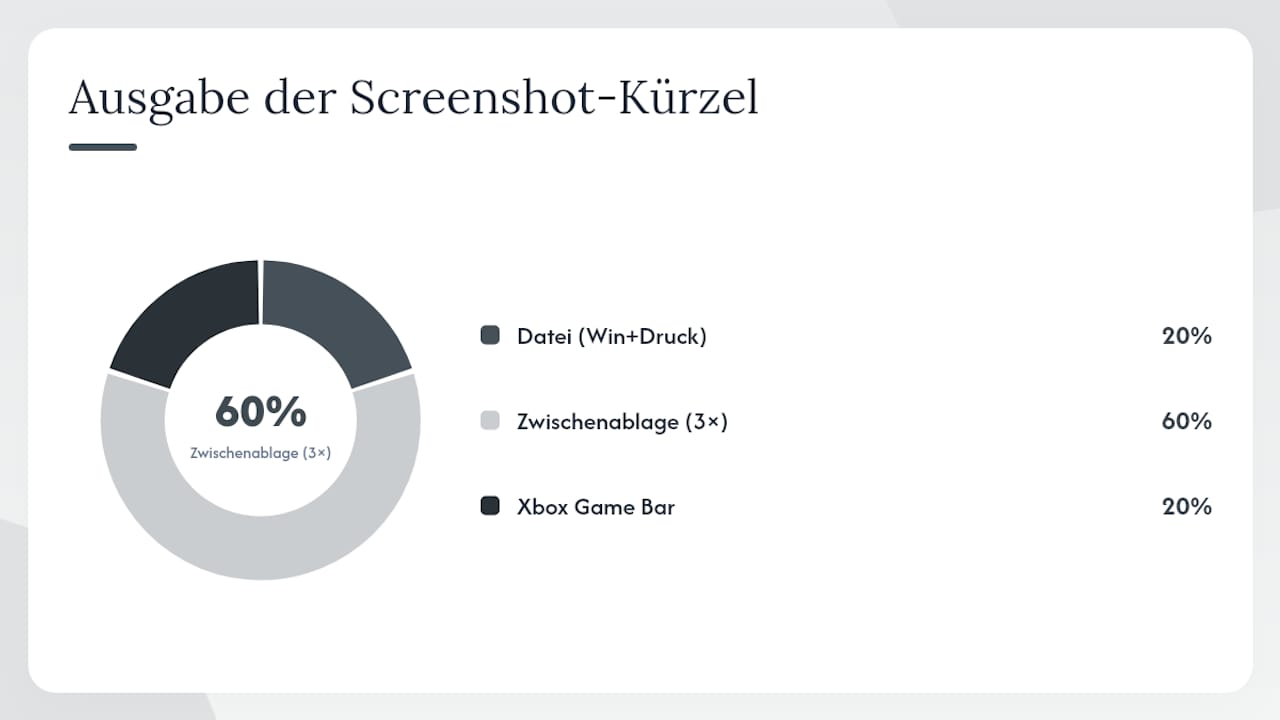
- Win+Druck: Vollbild als PNG in
BilderBildschirmfotosgespeichert - Druck: Vollbild in Zwischenablage (keine Datei)
- Alt+Druck: Aktives Fenster in Zwischenablage
- Win+Umschalt+S: Snipping Tool Auswahl, Ergebnis in Zwischenablage und Editor
- Win+Alt+Druck: Spielclip via Xbox Game Bar aufnehmen
Der Unterschied zwischen Datei und Zwischenablage ist entscheidend. Win+Druck legt sofort eine Datei an. Alle anderen Kürzel ohne Win-Taste kopieren nur in die Zwischenablage und erfordern ein manuelles Einfügen.
Laptops und Fn-Tasten: Viele Laptops belegen die Drucktaste auf einer Fn-Ebene. Dann gilt: Fn+Druck statt nur Druck. Manche Geräte haben einen Fn-Lock, der die Fn-Ebene dauerhaft aktiviert oder deaktiviert. Prüfen Sie, ob eine LED-Anzeige den Fn-Lock-Status anzeigt. Weitere Tastenkombinationen für Produktivität finden Sie bei Computery.
Profi-Tipp: Fehlt die Drucktaste ganz, öffnen Sie die Bildschirmtastatur über Start → Barrierefreiheit → Bildschirmtastatur. Dort ist die Drucktaste immer verfügbar.
So nutzen Sie das Snipping Tool richtig
Win+Umschalt+S öffnet die Snipping-Tool-Überlagerung sofort, ohne das Programm manuell starten zu müssen. Vier Modi stehen zur Wahl, wie Microsoft beschreibt:
- Rechteck: Ziehen Sie einen Bereich auf
- Freiform: Beliebige Form zeichnen
- Fenster: Klick auf ein Fenster erfasst es vollständig
- Vollbild: Gesamter Bildschirm, sofort
Schritt-für-Schritt: Aufnahme bis Speicherung
- Win+Umschalt+S drücken
- Modus wählen, Bereich markieren
- Mini-Benachrichtigung unten rechts anklicken
- Im Editor: Stift, Textmarker oder Zuschneiden nutzen
- Strg+S zum Speichern oder Teilen-Symbol für direktes Versenden
Videoaufnahme im Snipping Tool
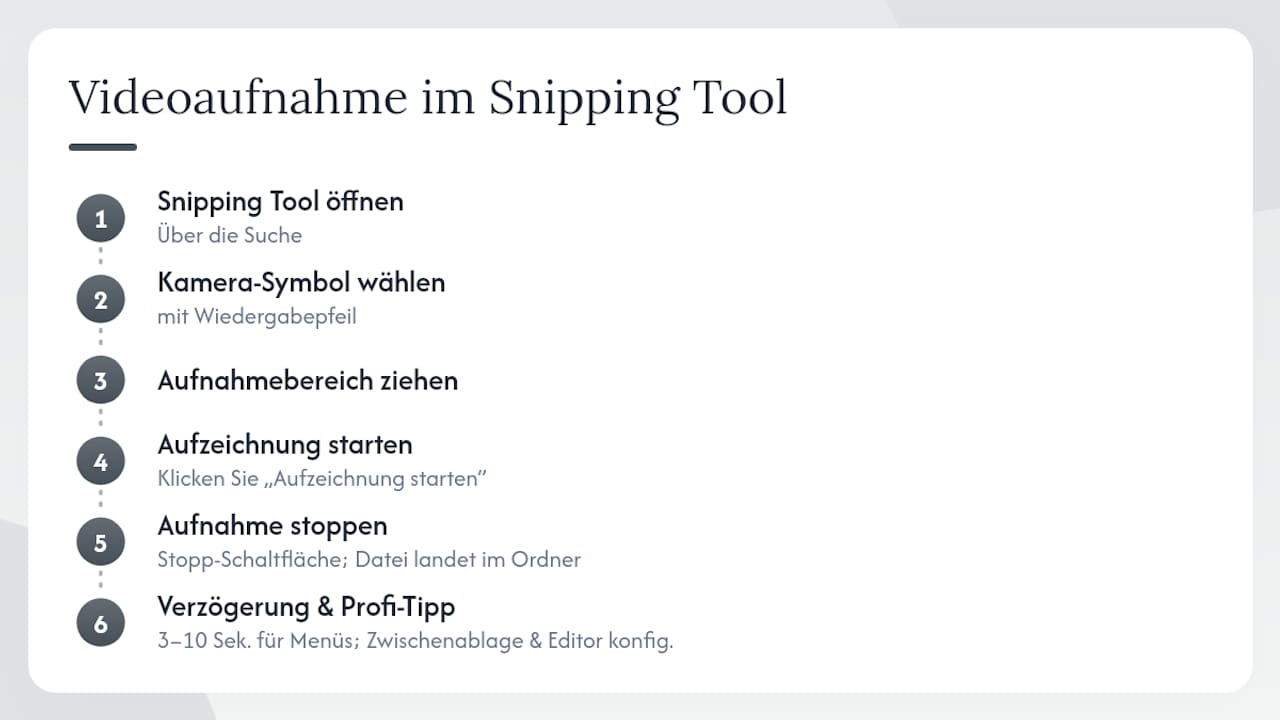
Das Snipping Tool nimmt auch kurze Bildschirmvideos auf. Öffnen Sie das Programm über die Suche, wählen Sie das Kamera-Symbol mit dem Wiedergabepfeil, ziehen Sie den Aufnahmebereich und klicken Sie auf „Aufzeichnung starten“. Stoppen Sie die Aufnahme über die Stopp-Schaltfläche. Die Datei landet standardmäßig im Ordner Videos.
Verzögerungsfunktion: Für Menüs oder Tooltips, die beim Drücken einer Taste verschwinden, ist die Verzögerung unverzichtbar. Stellen Sie im Snipping Tool eine Verzögerung von 3–10 Sekunden ein, öffnen Sie dann das Menü und warten Sie. Das Tool erfasst den Zustand automatisch, wie Microsoft empfiehlt.
Profi-Tipp: Unter Einstellungen im Snipping Tool lässt sich festlegen, ob Aufnahmen automatisch in der Zwischenablage landen und ob der Editor beim Start direkt geöffnet wird.
Drucktaste und Zwischenablage: Wie funktioniert der Workflow?
Die Drucktaste allein kopiert den gesamten Bildschirm in die Zwischenablage, wie Microsoft erklärt. Kein Fenster öffnet sich, keine Datei entsteht. Erst Strg+V in einem Programm macht den Screenshot sichtbar.
Kurzworkflow: Screenshot in Paint speichern
- Druck drücken (Vollbild in Zwischenablage)
- Paint öffnen (Suche → „Paint“)
- Strg+V einfügen
- Strg+S speichern, Format wählen (PNG empfohlen)
Alt+Druck funktioniert genauso, erfasst aber nur das aktive Fenster und kopiert es in die Zwischenablage, sodass es erst durch Strg+V in einem Programm sichtbar wird. Für Support-Anfragen ist das oft die sauberere Wahl, weil irrelevante Hintergrundfenster wegfallen.
| Tastenkombination | Erfasst | Ergebnis |
|---|---|---|
| Druck | Gesamter Bildschirm | Zwischenablage |
| Alt+Druck | Aktives Fenster | Zwischenablage |
| Win+Druck | Gesamter Bildschirm | PNG-Datei im Ordner BilderBildschirmfotos |
| Win+Umschalt+S | Freie Auswahl | Zwischenablage, Bearbeitung und Speicherung im Snipping Tool Editor |
Wo speichert Windows 11 Ihre Screenshots?
Der Standardpfad für Win+Druck lautet C:Benutzer[Benutzername]BilderBildschirmfotos. Windows legt dort automatisch nummerierte PNG-Dateien ab, wie Win-Tipps bestätigt.
- Win+Druck:
BilderBildschirmfotos - Snipping Tool (gespeichert): Frei wählbarer Speicherort im Dialog
- Xbox Game Bar / Spielaufnahmen:
VideosAufzeichnungen - Snipping Tool Videoaufnahme:
Videos
OneDrive und der verschwundene Screenshot: Wenn OneDrive aktiv ist und die Kamera-Synchronisation eingeschaltet wurde, kann OneDrive den Speicherort für Screenshots übernehmen. Prüfen Sie das unter OneDrive-Einstellungen → Sicherung → Screenshots. Dort lässt sich die Funktion ein- oder ausschalten. Screenshots landen dann im OneDrive-Ordner statt lokal, was bei mehreren Geräten praktisch ist, aber verwirren kann, wenn man lokal sucht.
Wie machen Sie Screenshots auf Surface, Tablets und Laptops?
Surface-Geräte bieten eine eigene Hardware-Methode: Ein/Aus-Taste und Lauter-Taste gleichzeitig drücken, laut Microsoft Surface-Support. Das Ergebnis landet in BilderBildschirmfotos. Win+Umschalt+S und Win+Druck funktionieren auf Surface ebenfalls.
- Surface ohne Tastatur: Ein/Aus + Lauter für Vollbild-Screenshot
- Surface mit Tastatur: Alle Standard-Tastenkombinationen verfügbar
- Laptops mit Fn-Taste: Fn+Druck, Fn+Win+Druck oder Fn+Alt+Druck je nach Hersteller
- Fn-Lock aktiv: Drucktaste funktioniert ohne Fn direkt auf der Fn-Ebene
- Keine Drucktaste vorhanden: Bildschirmtastatur nutzen oder Win+Umschalt+S als Alternative
Tastaturlayouts variieren je nach Hersteller. Manche Geräte beschriften die Drucktaste als „PrtSc“, „PrtScn“ oder „Print“. Die Funktion ist identisch. Wer unsicher ist, ob Fn-Lock aktiv ist, drückt kurz Fn+Esc, was bei vielen Geräten den Lock umschaltet.
Bildschirm aufnehmen: Snipping Tool oder Xbox Game Bar?
Beide Werkzeuge sind in Windows 11 integriert, decken aber unterschiedliche Szenarien ab.
Snipping Tool Videoaufnahme
- Snipping Tool öffnen (Suche oder Win+Umschalt+S, dann Programm starten)
- Kamera-mit-Pfeil-Symbol wählen
- Aufnahmebereich ziehen
- „Aufzeichnung starten“ klicken
- Stopp-Schaltfläche drücken, Datei speichern
Geeignet für kurze Anleitungsvideos, Fehlerdokumentationen und alles außerhalb von Spielen.
Xbox Game Bar
- Win+G öffnet die Game Bar
- Win+Alt+Druck startet sofort eine Aufnahme des aktiven Fensters
- Aufnahmen landen in
VideosAufzeichnungen - Mikrofon lässt sich direkt in der Game Bar aktivieren
Die Game Bar ist für Spielaufnahmen gedacht, funktioniert aber auch in anderen Anwendungen, wie heise online erläutert. Für komplexere Schnitte bietet sich Clipchamp an, das in Windows 11 vorinstalliert ist.
Praktische Profi-Tipps von Computery: schnell annotieren, teilen und Probleme beheben
Schnell annotieren: Nach Win+Umschalt+S die Benachrichtigung unten rechts anklicken. Der Editor öffnet sich mit Stift und Textmarker. Pfeile, Markierungen und Text lassen sich direkt hinzufügen, bevor die Datei gespeichert wird.
Profi-Tipp: Aktivieren Sie den Zwischenablage-Verlauf mit Win+V. Dort sammeln sich mehrere Screenshots, die Sie nacheinander einfügen können, ohne jeden sofort zu speichern. Die Funktion muss einmalig unter Einstellungen → System → Zwischenablage eingeschaltet werden. Mehr dazu erklärt Computery in der Anleitung zur Zwischenablage.
- OneDrive-Auto-Save prüfen: Einstellungen → OneDrive → Sicherung, damit Screenshots nicht unerwartet in der Cloud landen
- Schnellzugriff anheften: Den Ordner
BilderBildschirmfotosim Explorer per Rechtsklick an den Schnellzugriff heften - Sprechende Dateinamen: Nach dem Speichern direkt umbenennen, z. B. „Fehlermeldung-Outlook-2026-03“
- Mehrere Monitore: Win+Umschalt+S erfasst gezielt einen Bereich auf einem bestimmten Monitor, Win+Druck nimmt alle Monitore zusammen auf
Fehlerbehebung: Wenn kein Screenshot funktioniert, prüfen Sie zuerst den Fn-Lock. Dann den Tastaturtreiber im Geräte-Manager aktualisieren. Das Snipping Tool lässt sich unter Einstellungen → Apps → Installierte Apps → Snipping Tool → Erweiterte Optionen zurücksetzen. Hilft das nicht, alle Tastenkombinationen nochmals prüfen.
Wer viele Screenshots speichert und Speicherplatz knapp wird, findet Hilfe beim Bereinigen von Windows 11.
Was Computery zum Thema empfiehlt
Das Snipping Tool wird von vielen Nutzern unterschätzt. Wer es nur als einfaches Ausschneidewerkzeug kennt, verpasst die Videoaufnahme, die Verzögerungsfunktion und den integrierten Editor. Gerade die Verzögerung ist ein Punkt, der in der Praxis häufig fehlt: Menüs und Tooltips lassen sich anders kaum zuverlässig erfassen.
Die Empfehlung von Computery ist bewusst schlank: Zwei Methoden lernen, den Rest bei Bedarf nachschlagen. Win+Druck und Win+Umschalt+S decken gut 90 % aller Situationen ab. Wer mehr aus Windows 11 herausholen möchte, findet bei Computery weiterführende Windows-11-Tipps für Einsteiger und eine vollständige Übersicht zu Tastenkombinationen für Produktivität.
Quellen
- Tastenkombinationen in Windows – Microsoft Support
- Windows 11 Bildschirmfoto machen: So klappt es ohne Zusatzprogramm – Win‑Tipps
- Fenster, Webseiten, Screencasts: Die Screenshot‑Funktionen in Windows 10 und 11 – heise online
- Snipping Tool | Microsoft Windows
FAQ
Wie macht man bei Windows 11 einen Screenshot?
Die schnellste Methode ist Win+Druck: Der gesamte Bildschirm wird sofort als PNG-Datei in BilderBildschirmfotos gespeichert. Für einen frei wählbaren Ausschnitt drücken Sie Win+Umschalt+S.
Welche Tastenkombination gilt für Screenshots am PC?
Die vier wichtigsten Kürzel sind Win+Druck (Datei), Druck (Zwischenablage), Alt+Druck (aktives Fenster) und Win+Umschalt+S (Snipping Tool Auswahl), laut Microsoft Support.
Wo finde ich meine Screenshots bei Windows 11?
Screenshots, die mit Win+Druck erstellt wurden, liegen unter C:Benutzer[Benutzername]BilderBildschirmfotos. Ist OneDrive aktiv, kann der Speicherort abweichen.
Wie nehme ich den Bildschirm in Windows 11 auf?
Das Snipping Tool bietet eine integrierte Videoaufnahme: Programm öffnen, Kamera-Symbol wählen, Bereich ziehen, Aufnahme starten. Alternativ öffnet Win+G die Xbox Game Bar für Spielaufnahmen.