
Starten Sie OneDrive neu und prüfen Sie den Speicherplatz — das behebt die meisten Synchronisierungsfehler sofort. Microsoft empfiehlt als ersten Schritt immer, ob OneDrive überhaupt läuft und ob genug Speicher vorhanden ist. Reicht das nicht, hilft ein Reset mit onedrive.exe /reset — Ihre Dateien bleiben dabei erhalten.
Schnellcheckliste für den Sofortcheck:
- OneDrive läuft? Icon in der Taskleiste (Windows) oder Menüleiste (Mac) sichtbar?
- Internet aktiv? Andere Seiten laden normal?
- Angemeldet? Microsoft-Konto nicht abgelaufen?
- Sync pausiert? Rechtsklick auf das Icon → „Synchronisierung fortsetzen“
- Cloud-Speicher voll? OneDrive-Quota unter onedrive.live.com prüfen
- Lokaler Speicher voll? Mindestens 1–2 GB freier Speicher auf dem Systemlaufwerk nötig
- Nächster Schritt bei Misserfolg: Reset mit
onedrive.exe /reset— trennt Verknüpfungen, löscht keine Dateien
Wichtige Erkenntnisse
Die meisten OneDrive-Synchronisierungsfehler lassen sich mit Neustart, Speicherprüfung und einem Client-Update beheben — erst danach ist ein Reset nötig.
| Thema | Details |
|---|---|
| Sofortmaßnahme | OneDrive neu starten und Speicherplatz prüfen — löst die häufigsten Sync-Fehler. |
| Reset ohne Datenverlust | onedrive.exe /reset trennt Verknüpfungen, löscht keine Dateien, erzwingt Neusynchronisierung. |
| Einzeldatei-Fehler | Datei verschieben, OneDrive neu starten, zurückkopieren umgeht den Status-Cache. |
| Firmenaccounts | Conditional Access und Intune-Richtlinien sind häufige Ursachen, die nur der Admin beheben kann. |
| Computery | Computery.de bietet weiterführende Anleitungen und Hilfe bei komplexen OneDrive-Problemen. |
Inhaltsverzeichnis
- Warum synchronisiert OneDrive nicht? Die fünf häufigsten Ursachen
- Schritt-für-Schritt-Reparatur: Von schnell bis vollständig
- Was tun, wenn nur einzelne Dateien nicht synchronisieren?
- Wie beeinflussen Platzhalter (Files On Demand) die Synchronisierung?
- Unterschiede zwischen Windows und macOS bei der Fehlerbehebung
- OneDrive for Business: Wenn Firmenrichtlinien den Sync blockieren
- OneDrive zurücksetzen und Konto neu verknüpfen: Genaue Befehle
- Logs prüfen und Infos sammeln, bevor Sie den Support kontaktieren
- Wenn alles andere fehlschlägt: Sauber neu installieren
- Quellen
- FAQ
Warum synchronisiert OneDrive nicht? Die fünf häufigsten Ursachen
Ein Rechtsklick auf das OneDrive-Icon in der Taskleiste öffnet „Synchronisierungsprobleme anzeigen“ — das ist der schnellste Weg zur eigentlichen Fehlermeldung. Viele Nutzer überspringen diesen Schritt und suchen stattdessen minutenlang in Einstellungsmenüs.
Internetverbindung und Netzwerk prüfen
Proxy- oder VPN-Verbindungen blockieren OneDrive häufig, weil der Client bestimmte Microsoft-Endpunkte nicht erreicht. Getaktete Verbindungen (z. B. mobiler Hotspot) pausieren den Sync automatisch. Prüfen Sie unter Windows: Einstellungen → Netzwerk und Internet → Status. Auf dem Mac: Systemeinstellungen → Netzwerk.
Anmeldestatus kontrollieren
Ein abgelaufenes Kennwort oder eine Multi-Faktor-Authentifizierung, die erneuert werden muss, stoppt den Sync still. Das Icon zeigt dann oft ein rotes X oder ein Ausrufezeichen. Abmelden und neu anmelden löst das in den meisten Fällen.
Speicherplatz auf beiden Seiten
Mangelnder Speicherplatz auf dem PC oder in der OneDrive-Cloud verhindert, dass neue Dateien hochgeladen oder synchronisiert werden. Die Cloud-Quota sehen Sie unter onedrive.live.com → Einstellungen → Speicher. Lokalen Speicher prüfen Sie im Explorer unter „Dieser PC“.
Sync pausiert oder selektive Ordner deaktiviert
Unter OneDrive-Einstellungen → Konto → Ordner auswählen lässt sich festlegen, welche Ordner synchronisiert werden. Fehlt ein Ordner dort, synchronisiert er schlicht nicht. Community-Berichte zeigen, dass selektive Ordnereinstellungen eine häufig übersehene Ursache sind.
Systemzeit falsch eingestellt
Eine falsche Systemzeit oder ein falsches Datum kann die Authentifizierung gegenüber Microsoft-Servern stören. Windows: Einstellungen → Zeit und Sprache → Datum und Uhrzeit → „Automatisch einstellen“ aktivieren.
Profi-Tipp: Rechtsklick auf das OneDrive-Icon → „Synchronisierungsprobleme anzeigen“ zeigt Fehlercodes direkt an. Diese Codes (z. B. 0x8007016A, 0x80070005) sind der schnellste Einstieg in die gezielte Fehlerbehebung.
Schritt-für-Schritt-Reparatur: Von schnell bis vollständig
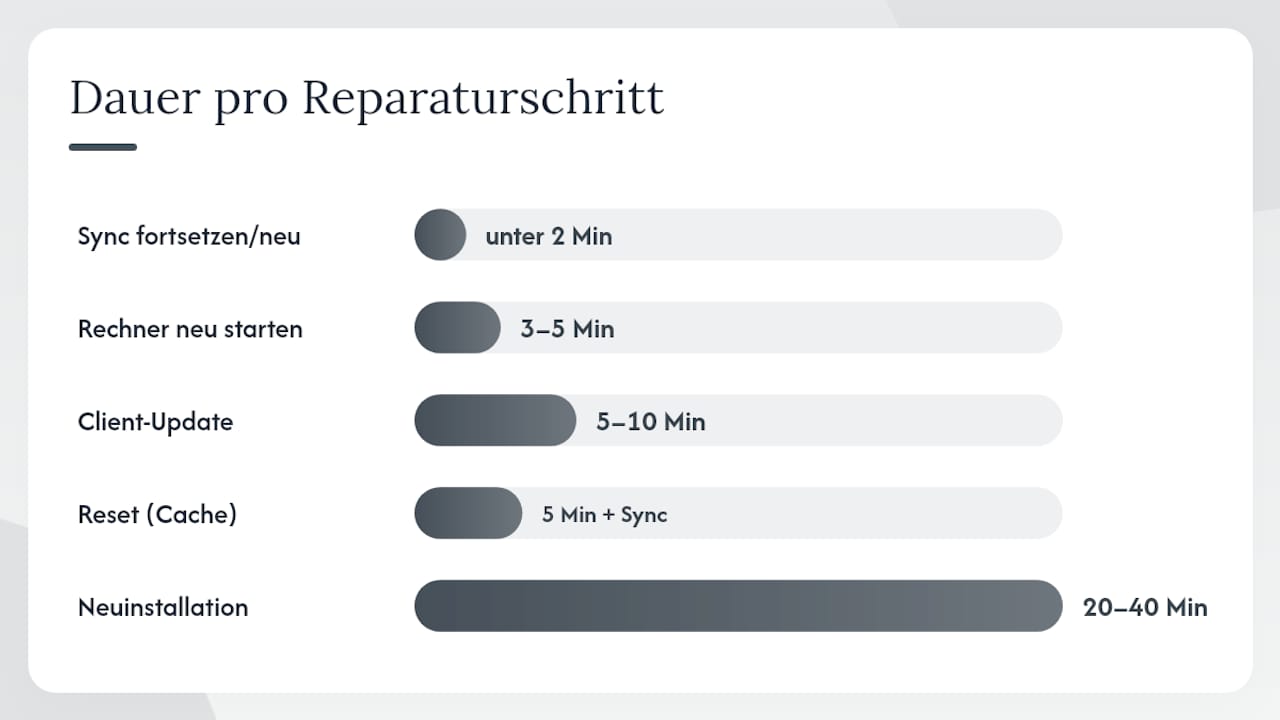
Die folgende Reihenfolge geht von harmlos zu invasiv. Beginnen Sie immer oben und arbeiten Sie sich nur so weit vor, wie nötig.
- Synchronisierung fortsetzen — Rechtsklick auf das OneDrive-Icon → „Synchronisierung fortsetzen“. Dauer: 10 Sekunden.
- OneDrive neu starten — Rechtsklick auf Icon → „OneDrive beenden“, dann über das Startmenü neu starten. Dauer: 1 Minute.
- Rechner neu starten — Behebt viele temporäre Sperren und Netzwerkprobleme. Dauer: 2–3 Minuten.
- Client aktualisieren — OneDrive-Icon → Einstellungen → Info → „Nach Updates suchen“. Dauer: 5 Minuten.
- Cache leeren / Reset ausführen — Befehl:
%localappdata%MicrosoftOneDriveonedrive.exe /reset. Dauer: 5 Minuten plus anschließende Neusynchronisierung. - Neuinstallation — Deinstallieren, neu herunterladen, Konto neu verknüpfen. Dauer: 15–30 Minuten plus Sync-Zeit.
| Maßnahme | Typische Dauer | Wann sinnvoll |
|---|---|---|
| Sync fortsetzen / neu starten | unter 2 Minuten | Sync pausiert oder hängt |
| Rechner neu starten | 3–5 Minuten | Temporäre Sperren, Netzwerkfehler |
| Client-Update | 5–10 Minuten | Veraltete Version, neue Fehlercodes |
Reset (onedrive.exe /reset) |
5 Min. + Sync-Zeit | Anhaltende Fehler nach Neustart |
| Neuinstallation | 20–40 Minuten | Reset hat nicht geholfen |
Ein Reset trennt alle Verknüpfungen und erzwingt eine vollständige Neusynchronisierung — Ihre lokalen Dateien bleiben dabei unberührt. Bei großen Datenmengen kann die anschließende Neusynchronisierung für längere Zeit CPU und Netzwerk stark belasten. Planen Sie den Reset daher nicht kurz vor einer wichtigen Deadline.
Die Dell-Knowledgebase weist darauf hin, dass die Meldung „Wir überprüfen alle Ihre Dateien“ manchmal auf eine automatische Fehlerbehebung hinweist — kurz abwarten kann sich lohnen, bevor man eingreift.
Was tun, wenn nur einzelne Dateien nicht synchronisieren?
Einzelne Dateifehler haben fast immer eine der folgenden Ursachen: die Datei ist gerade geöffnet, der Pfad ist zu lang, der Name enthält unzulässige Zeichen, oder die Datei überschreitet die Größengrenze von 250 GB pro Datei.
Microsoft empfiehlt bei Einzeldateifehlern: Datei vorübergehend aus dem OneDrive-Ordner verschieben, OneDrive neu starten, Datei zurückkopieren. Dieser „Kickstart“ umgeht den Status-Cache, den der Client manchmal fälschlich als permanent gesperrt markiert.
Checkliste für Einzeldateifehler:
- Datei geöffnet? Word, Excel oder eine andere App hält die Datei gesperrt — schließen und erneut prüfen.
- Sonderzeichen im Dateinamen? Zeichen wie
/ : * ? " < > |sind nicht erlaubt. - Pfad zu lang? Windows hat eine Standardbegrenzung von 260 Zeichen. Datei in einen kürzeren Pfad verschieben.
- Dateigröße über 250 GB? Datei komprimieren oder aufteilen.
- Berechtigungen? Rechtsklick → Eigenschaften → Sicherheit: Ihr Benutzerkonto braucht Vollzugriff.
- Antivirus blockiert? Ausschlussregel für den OneDrive-Ordner in der Schutzsoftware prüfen.
Profi-Tipp: Datei umbenennen (Sonderzeichen entfernen) oder als ZIP-Archiv packen — das löst viele hartnäckige Einzeldatei-Fehler ohne Reset.
Wie beeinflussen Platzhalter (Files On Demand) die Synchronisierung?
Files On Demand (FOD) zeigt Dateien im Explorer an, ohne sie vollständig herunterzuladen. Eine Wolken-Symbol-Datei existiert nur in der Cloud; ein grüner Haken bedeutet, sie ist lokal verfügbar. Das spart Speicherplatz, kann aber zu Verwirrung führen, wenn Offline-Zugriff erwartet wird.
| Dateistatus | Symbol | Bedeutung | Empfohlene Aktion |
|---|---|---|---|
| Nur online | Wolke | Datei liegt ausschließlich in der Cloud | Rechtsklick → „Immer auf diesem Gerät behalten“ |
| Lokal verfügbar | Grüner Haken | Datei ist heruntergeladen und synchronisiert | Keine Aktion nötig |
| Immer verfügbar | Weißer Haken auf grün | Datei bleibt dauerhaft lokal gespeichert | Für wichtige Offline-Dateien empfohlen |
Um einen ganzen Ordner offline verfügbar zu machen: Rechtsklick auf den Ordner → „Immer auf diesem Gerät behalten“. Einzelne Dateien funktionieren genauso.
FOD deaktivieren: OneDrive-Einstellungen → Einstellungen → Haken bei „Speicherplatz sparen und Dateien beim Verwenden herunterladen“ entfernen. Danach werden alle Dateien vollständig heruntergeladen.

Veraltete Antivirus-Software oder ältere OneDrive-Versionen können FOD blockieren, weil die Funktion eine aktive Integration mit Windows-Kernkomponenten benötigt. Ein Update des Clients oder eine Ausschlussregel in der Schutzsoftware hilft hier.
Profi-Tipp: Bei massenhaften Sync-Fehlern FOD vorübergehend deaktivieren. Wenn die Fehler danach verschwinden, liegt der Blocker an der Platzhalter-Integration — dann gezielt Antivirus oder Client-Version prüfen.
Unterschiede zwischen Windows und macOS bei der Fehlerbehebung
Windows und macOS verhalten sich bei OneDrive-Problemen unterschiedlich. Die richtigen Schritte hängen vom Betriebssystem ab.
Windows
- OneDrive läuft als Desktop-Client unter
%localappdata%MicrosoftOneDriveonedrive.exe - Reset-Befehl:
%localappdata%MicrosoftOneDriveonedrive.exe /reset - Alternative Pfade:
C:Program FilesMicrosoft OneDriveonedrive.exe /resetoderC:Program Files (x86)Microsoft OneDriveonedrive.exe /reset - Statusmeldungen: Rechtsklick auf das Taskleisten-Icon → „Synchronisierungsprobleme anzeigen“
- Logs: Ereignisanzeige → Windows-Protokolle → Anwendung, nach „OneDrive“ filtern
- Dateiberechtigungen über NTFS-Rechte (Rechtsklick → Eigenschaften → Sicherheit)
macOS
- Microsoft empfiehlt die eigenständige OneDrive-App statt der Mac App Store-Version für zuverlässige Ordnersynchronisation. Die App Store-Version unterliegt Apple-Sandboxing und kann bestimmte Systemordner nicht sichern.
- Volldatenträgerzugriff erforderlich: Systemeinstellungen → Datenschutz und Sicherheit → Volldatenträgerzugriff → OneDrive aktivieren
- Schlüsselbund-Probleme: Schlüsselbundverwaltung öffnen → nach „OneDrive“ suchen → betroffene Einträge löschen → OneDrive neu starten
- Statusmeldungen: Klick auf das OneDrive-Icon in der Menüleiste
- Logs: Konsole-App → nach „OneDrive“ filtern
OneDrive for Business: Wenn Firmenrichtlinien den Sync blockieren
Bei OneDrive for Business (OneDrive für Arbeit oder Schule) kommen Ursachen hinzu, die Endnutzer nicht selbst beheben können.
Typische adminseitige Ursachen:
- Conditional Access: Der Zugriff ist auf bestimmte Geräte oder Netzwerke beschränkt.
- Intune-Richtlinien: MDM-Richtlinien können FOD, bestimmte Ordner oder Synchronisierungsintervalle einschränken.
- Proxy- und Firewall-Regeln: Bestimmte Microsoft-Endpunkte sind blockiert.
- Quota-Limits: Der Admin hat individuelle Speicherlimits gesetzt.
- Endpoint-Protection: Unternehmens-Antivirussoftware blockiert OneDrive-Prozesse.
Was Sie als Endnutzer tun können:
- Fehlermeldung und Fehlercode im Client notieren (Rechtsklick auf Icon → „Synchronisierungsprobleme anzeigen“).
- Screenshot der Fehlermeldung anfertigen.
- Uhrzeit, Netzwerkstatus (Büro-WLAN, VPN, Heimnetz) und betroffene Ordner dokumentieren.
- OneDrive-Versionsnummer notieren (Einstellungen → Info).
- Helpdesk kontaktieren und alle gesammelten Informationen mitschicken.
Manche Fehler — besonders Conditional Access und Richtlinienkonflikte — lassen sich nur vom Administrator beheben. Präzise Angaben beschleunigen die Lösung erheblich.
OneDrive zurücksetzen und Konto neu verknüpfen: Genaue Befehle
Der Reset ist der wirksamste Schritt, bevor eine Neuinstallation nötig wird. Führen Sie ihn erst aus, nachdem Neustart und Update keine Wirkung gezeigt haben.
Windows — Reset Schritt für Schritt:
- Drücken Sie
Windows + R, geben Sie folgenden Befehl ein und bestätigen Sie mit Enter:
%localappdata%MicrosoftOneDriveonedrive.exe /reset - Erscheint die Fehlermeldung „Datei nicht gefunden“, versuchen Sie:
C:Program FilesMicrosoft OneDriveonedrive.exe /reset - OneDrive startet nach dem Reset automatisch neu. Falls nicht: Startmenü → „OneDrive“ suchen → starten.
- Das Icon erscheint wieder in der Taskleiste und beginnt mit der Neusynchronisierung.
macOS — Verknüpfung aufheben und neu verbinden:
- OneDrive-Icon in der Menüleiste → Einstellungen → Konto → „Verknüpfung mit diesem Mac aufheben“.
- Schlüsselbundverwaltung öffnen → nach „OneDrive“ suchen → alle gefundenen Einträge löschen.
- OneDrive neu starten und mit Microsoft-Konto anmelden.
- Synchronisationsordner auswählen und Einstellungen prüfen.
Wichtiger Hinweis: Ein Reset trennt alle Kontoverknüpfungen und erzwingt eine vollständige Neusynchronisierung. Lokale Dateien gehen dabei nicht verloren. Bei großen Datenmengen kann die anschließende Synchronisierung mehrere Stunden dauern und sowohl CPU als auch Netzwerkbandbreite stark beanspruchen. Planen Sie den Reset zu einem Zeitpunkt, an dem der Rechner längere Zeit laufen kann.
Logs prüfen und Infos sammeln, bevor Sie den Support kontaktieren
Wer den Support mit präzisen Angaben kontaktiert, bekommt schneller eine Lösung. Diese Informationen sollten Sie immer bereithalten:
- Genaue Fehlermeldung und Fehlercode (z. B. 0x8007016A): Rechtsklick auf das OneDrive-Icon → „Synchronisierungsprobleme anzeigen“
- Zeitpunkt des Fehlers: Wann trat das Problem zuerst auf?
- Betroffene Dateien oder Ordner: Einzelne Datei, ganzer Ordner oder alle Dateien?
- Netzwerkstatus: Büro-WLAN, VPN, Heimnetz, mobiler Hotspot?
- OneDrive-Versionsnummer: Einstellungen → Info
- Kontoart: Persönliches Microsoft-Konto oder OneDrive for Business?
- Durchgeführte Schritte: Was haben Sie bereits versucht?
Logs exportieren unter Windows: Rechtsklick auf das OneDrive-Icon → Einstellungen → Protokolle → „Protokolle anzeigen“. Unter macOS: Konsole-App → nach „OneDrive“ filtern → Auswahl exportieren. Screenshots der Fehlermeldungen sind für den Helpdesk oft ausreichend.
Fehlercodes geben präzise Auskunft über die Ursache. Der Code 0x80070005 steht für einen Berechtigungsfehler, 0x8007016A für einen Konflikt mit dem Cloud-Dateianbieter.
Wenn alles andere fehlschlägt: Sauber neu installieren
Eine Neuinstallation ist der letzte Schritt. Richtig vorbereitet, dauert sie 20–30 Minuten und hinterlässt einen sauberen Ausgangszustand.
- Lokale Sicherung anlegen: Kopieren Sie alle wichtigen Ordner aus dem OneDrive-Verzeichnis auf einen externen Datenträger oder ein anderes Backup-Medium. Die 3-2-1-Backup-Regel empfiehlt drei Kopien auf zwei verschiedenen Medien, davon eine außerhalb des Standorts.
- OneDrive beenden: Rechtsklick auf das Icon → „OneDrive beenden“.
- Deinstallieren: Windows: Einstellungen → Apps → OneDrive → Deinstallieren. Mac: OneDrive-App in den Papierkorb ziehen.
- Neu herunterladen: Offizielle Quelle: Onedrive. Auf dem Mac die eigenständige App verwenden, nicht die App Store-Version.
- Installieren und Konto verknüpfen: Anmelden, Synchronisationsordner auswählen, FOD-Einstellungen nach Bedarf konfigurieren.
- Bandbreitenbegrenzung setzen: OneDrive-Einstellungen → Netzwerk → Upload- und Download-Rate begrenzen, um andere Anwendungen nicht zu beeinträchtigen.
Bei sehr großen Datenmengen kann die initiale Synchronisierung nach der Neuinstallation mehrere Stunden dauern. Den Rechner in dieser Zeit nicht ausschalten.
Ein kurzer Hinweis von Thomas (Computery)
OneDrive-Fehler folgen einem Muster: In den meisten Fällen reicht ein Neustart oder ein Update des Clients. Hartnäckige Fälle entstehen fast immer durch veraltete Clients, FOD-Konflikte mit Antivirussoftware oder — bei Firmenaccounts — durch Richtlinien, die nur der Admin ändern kann. Wer diese drei Ursachen systematisch ausschließt, löst das Problem in der Regel ohne Reset oder Neuinstallation.
Computery hat viele dieser Fälle begleitet und kennt die typischen Stolperstellen. Wenn Sie nach den beschriebenen Schritten weiter Probleme haben, finden Sie auf Computery.de weitere Anleitungen und Hilfestellungen für komplexe Szenarien.
Computery hilft Ihnen bei hartnäckigen OneDrive-Problemen
Manchmal reicht eine Anleitung nicht aus — besonders wenn Firmenrichtlinien, unklare Fehlercodes oder ein beschädigtes Windows-Profil im Spiel sind.

Computery.de bietet praxisnahe Anleitungen und Schritt-für-Schritt-Hilfe für genau solche Situationen: von der Diagnose über den Reset bis zur sauberen Neuinstallation. Wer seinen PC generell schneller und stabiler machen möchte, findet auf der Seite PC schneller machen konkrete Optimierungstipps, die auch OneDrive-Sync-Probleme durch Ressourcenknappheit beheben. Und wenn Malware hinter den Sync-Störungen steckt, hilft der Leitfaden Malware entfernen unter Windows weiter.
Schauen Sie auf Computery vorbei und finden Sie die passende Lösung für Ihr Problem.
Quellen
- Beheben von OneDrive Synchronisierungsproblemen – Microsoft Support
- OneDrive synchronisiert nicht mehr alle Dateien – Microsoft Learn Answers
- Behebung des OneDrive‑Synchronisierungsproblems (Symbolleiste) – Dell Support
FAQ
Warum synchronisiert OneDrive nicht mehr?
Die häufigsten Ursachen sind fehlender Speicherplatz (lokal oder in der Cloud), eine pausierte Synchronisierung, ein abgelaufenes Konto oder ein veralteter Client. Rechtsklick auf das OneDrive-Icon → „Synchronisierungsprobleme anzeigen“ zeigt den genauen Fehlercode.
Wie starte ich OneDrive manuell neu?
Rechtsklick auf das OneDrive-Icon in der Taskleiste → „OneDrive beenden“, dann über das Startmenü neu starten. Alternativ: %localappdata%MicrosoftOneDriveonedrive.exe im Ausführen-Dialog eingeben.
Was tun, wenn OneDrive nicht aktuell ist?
OneDrive-Icon → Einstellungen → Info → „Nach Updates suchen“. Auf dem Mac: eigenständige App von onedrive.live.com herunterladen statt die App Store-Version zu verwenden, da diese häufiger veraltet ist.
Was passiert beim Reset mit onedrive.exe /reset?
Der Reset trennt alle Kontoverknüpfungen und erzwingt eine vollständige Neusynchronisierung. Lokale Dateien bleiben erhalten. Bei großen Datenmengen kann die Neusynchronisierung mehrere Stunden dauern.
Warum synchronisiert OneDrive nur manche Dateien nicht?
Einzelne Dateifehler entstehen meist durch gesperrte Dateien (geöffnet in einer App), unzulässige Sonderzeichen im Dateinamen, zu lange Pfade oder fehlende Berechtigungen. Microsoft empfiehlt, die betroffene Datei kurz aus dem OneDrive-Ordner zu verschieben, OneDrive neu zu starten und die Datei zurückzukopieren.