









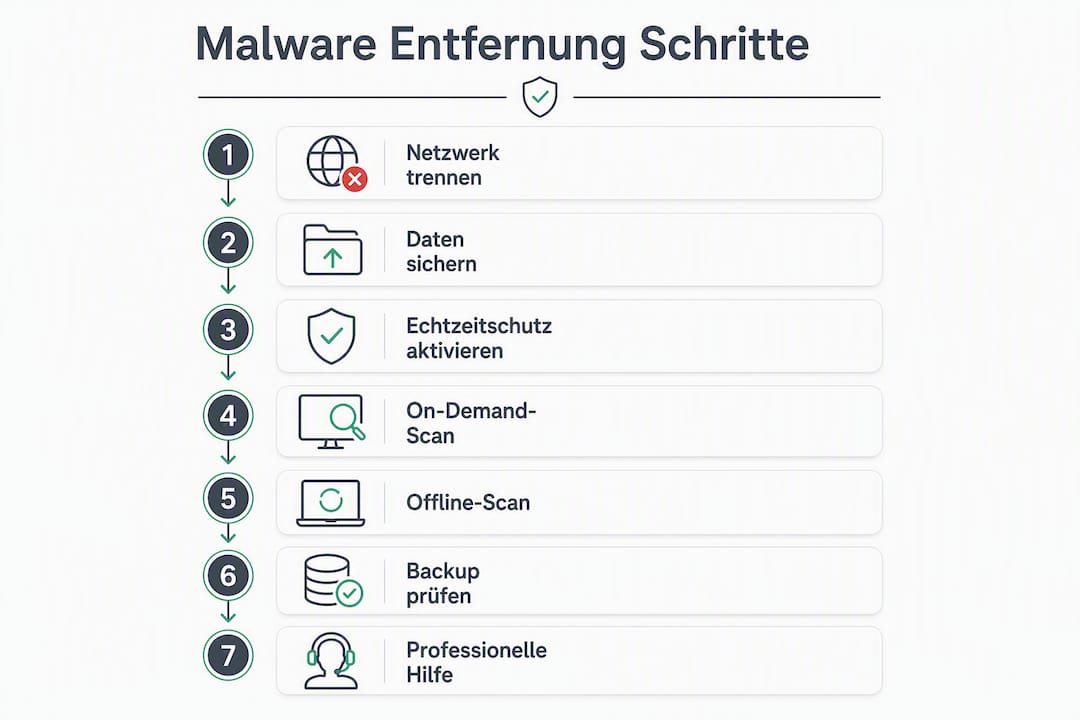
Bei Malware-Verdacht gilt eine klare Reihenfolge: Sofort das Netzwerk trennen, wichtige Daten auf einem externen Laufwerk sichern und dann einen Scan mit Microsoft Defender starten. Diese drei Schritte stoppen die aktive Kommunikation mit Angreifer-Servern, schützen Ihre Dateien und schaffen die Grundlage für eine saubere Bereinigung. Wer diese Reihenfolge umdreht oder überspringt, riskiert, dass Schadsoftware während des Scans weiter Daten abfließen lässt oder sich tiefer ins System eingräbt.
Sofortmaßnahmen auf einen Blick:
- Netzwerk physisch trennen: WLAN deaktivieren und Netzwerkkabel ziehen. Das BSI empfiehlt diesen Schritt ausdrücklich, um die Kommunikation mit Command-and-Control-Servern zu unterbinden.
- Kurzcheck durchführen: Task-Manager öffnen (Strg+Umschalt+Esc), unbekannte Prozesse mit hoher CPU- oder Netzwerkauslastung notieren. Ungewöhnliche Pop-ups oder neu installierte Programme sind weitere Warnsignale.
- Daten sichern: Persönliche Dateien (Dokumente, Fotos) auf einen externen USB-Datenträger kopieren. Keine ausführbaren Dateien (.exe, .bat) mitnehmen.
- Scan starten: Windows-Sicherheit öffnen, „Viren- & Bedrohungsschutz“ wählen, dann „Vollständiger Scan“. Wenn möglich direkt danach Microsoft Defender Offline starten.
- Bei Ransomware oder Unsicherheit: PC ausschalten, Stromversorgung sichern und professionelle Hilfe einplanen. Keine Lösegeldzahlungen ohne vorherige Beratung.
Inhaltsverzeichnis
- Welche Microsoft-Tools stehen Ihnen zur Verfügung?
- Wie entfernen Sie Malware Schritt für Schritt?
- Welches Tool passt wann? Ein Kurzvergleich
- Wie erstellen Sie ein bootfähiges Rescue-USB?
- Was tun, wenn die automatische Reinigung scheitert?
- Was sollten Sie direkt nach der Bereinigung tun?
- Wann ist professionelle Hilfe wirklich nötig?
- Wichtige Erkenntnisse
- Die Einschätzung der Redaktion
- Computery hilft Ihnen, wenn es kompliziert wird
- Offizielle Quellen und Downloads
Welche Microsoft-Tools stehen Ihnen zur Verfügung?
Windows 10 und 11 bringen mehrere Sicherheitswerkzeuge mit, die sich in Zweck und Einsatzsituation deutlich unterscheiden. Das richtige Tool zur richtigen Zeit zu wählen, macht den Unterschied zwischen einer schnellen Bereinigung und stundenlangem Suchen.

Microsoft Defender (Windows-Sicherheit) ist der eingebaute Echtzeitschutz. Er überwacht das System kontinuierlich, blockiert bekannte Bedrohungen beim Download und führt geplante Scans durch. Für die meisten alltäglichen Infektionen reicht er als erste Maßnahme aus. Den vollständigen Scan finden Sie unter: Windows-Sicherheit → Viren- & Bedrohungsschutz → Scanoptionen → Vollständiger Scan.
MSRT (Malicious Software Removal Tool) läuft bei den meisten Windows-Installationen automatisch im Rahmen des monatlichen Patch-Tuesday-Zyklus. Es zielt auf eine begrenzte Liste weit verbreiteter Schadsoftware und macht Änderungen dieser Bedrohungen rückgängig. Als Hintergrundwerkzeug ist es nützlich, aber kein Ersatz für einen aktiven Scan bei akutem Verdacht. Das MSRT ist direkt über Microsoft verfügbar.
MSERT (Microsoft Safety Scanner) ist das stärkere On-Demand-Werkzeug. Es arbeitet mit aktuelleren Bedrohungsdefinitionen als das MSRT und wird manuell heruntergeladen und gestartet. Wichtig: MSERT ist nach dem Download nur für einen begrenzten Zeitraum gültig. Wer es länger liegen lässt, scannt mit veralteten Signaturen. Viele Nutzer verwechseln MSRT und MSERT; bei akutem Verdacht ist MSERT die bessere Wahl, weil es mit aktuelleren Bedrohungsinformationen arbeitet.

Windows Defender Offline startet einen Boot-basierten Scan außerhalb des laufenden Windows-Systems. Das ist entscheidend bei Rootkit-Verdacht: Aktive Systemprozesse können laufende Scans blockieren oder Dateien sperren. Der Offline-Scan läuft typischerweise einige Minuten und findet Bedrohungen, die im normalen Betrieb unsichtbar bleiben.
Profi-Tipp: Laden Sie MSERT unmittelbar vor jedem Einsatz neu herunter. Nur so nutzen Sie die aktuellsten Signaturen. Eine Woche alte Kopie kann bereits relevante neue Bedrohungen verpassen.
Wie entfernen Sie Malware Schritt für Schritt?
Diese Anleitung gilt für Windows 10 und 11. Führen Sie die Schritte in dieser Reihenfolge durch.
-
Netzwerk trennen und Daten sichern. WLAN aus, Kabel ziehen. Persönliche Dateien auf externen Datenträger kopieren. BitLocker-Wiederherstellungsschlüssel und wichtige Passwörter notieren, bevor Sie weitermachen.
-
Vollständigen Scan mit Windows-Sicherheit starten. Windows-Sicherheit öffnen → Viren- & Bedrohungsschutz → Scanoptionen → Vollständiger Scan → Jetzt scannen. Ergebnis abwarten und gefundene Bedrohungen in Quarantäne verschieben oder entfernen.
-
Microsoft Defender Offline starten. Wenn der erste Scan Bedrohungen findet oder Sie Rootkit-Verdacht haben: Windows-Sicherheit → Viren- & Bedrohungsschutz → Scanoptionen → Microsoft Defender Offline-Scan. Der PC startet neu und scannt vor dem Laden von Windows.
-
MSERT als Zweitmeinung einsetzen. MSERT frisch von der Microsoft-Website herunterladen, starten und einen vollständigen Scan durchführen. Ergebnisse mit dem Defender-Scan vergleichen.
-
Zusätzlichen Scanner verwenden. Malwarebytes (kostenlose Version) eignet sich gut als ergänzende Zweitmeinung. Herunterladen, installieren, vollständigen Scan starten. Praktische Ratgeber empfehlen genau diese Abfolge: Defender, Offline-Scan, dann spezialisierter Zweitmeinungs-Scanner.
-
Abgesicherter Modus nutzen, wenn Scanner blockiert werden. Windows 11: Einstellungen → System → Wiederherstellung → Erweiterter Start → Neu starten → Problembehandlung → Erweiterte Optionen → Starteinstellungen → Neu starten → F4 (Abgesicherter Modus). Scans im abgesicherten Modus wiederholen, da die meiste Schadsoftware dort nicht aktiv ist.
-
Autostart und Aufgabenplanung prüfen.
- Task-Manager öffnen → Reiter „Autostart“: verdächtige Einträge deaktivieren.
- Aufgabenplanung (taskschd.msc) öffnen: unbekannte geplante Aufgaben prüfen und deaktivieren.
- Dienste (services.msc): unbekannte Dienste mit automatischem Start identifizieren.
-
Abschließender Scan und Neustart. Nach allen Bereinigungsschritten PC neu starten und einen weiteren vollständigen Scan durchführen. Kein Fund mehr? Gut. Dann folgen die Nachsorgemaßnahmen aus Abschnitt 7.
Welches Tool passt wann? Ein Kurzvergleich
| Tool | Zweck / Umfang | Signaturfrequenz | Betriebsmodus | Bedienkomfort | Wann einsetzen |
|---|---|---|---|---|---|
| Microsoft Defender | Echtzeitschutz + vollständiger Scan | Täglich (automatisch) | Online, im laufenden Windows | Sehr einfach | Erste Maßnahme, Dauerschutz |
| MSRT | Gezielte Entfernung bekannter Massenschadsoftware | Monatlich (Patch Tuesday) | Online, automatisch | Keine Bedienung nötig | Hintergrundbereinigung, Routine |
| MSERT | On-Demand-Scan mit aktuellen Definitionen | Manuell, ~10 Tage gültig | Online, manuell gestartet | Einfach | Akuter Verdacht, Zweitmeinung |
| Defender Offline | Boot-Scan außerhalb von Windows | Wie Defender | Offline, Boot-Medium | Mittel | Rootkit-Verdacht, hartnäckige Fälle |
| Rescue-Medium (USB) | Vollständiger Offline-Scan vom externen Medium | Je nach Anbieter | Offline, bootfähiger USB | Mittel bis anspruchsvoll | Wenn alle anderen Scans scheitern |
Rescue-Medien wie die Kaspersky Rescue Disk oder die Bitdefender Rescue CD sind dann sinnvoll, wenn Windows sich nicht mehr normal starten lässt oder wenn Defender und MSERT die Infektion nicht vollständig entfernen konnten. Sie dienen als Zweitmeinung auf Betriebssystemebene und sind besonders bei tief sitzenden Rootkits die zuverlässigste Option.
Wie erstellen Sie ein bootfähiges Rescue-USB?
Das BSI empfiehlt ausdrücklich, Rescue-Medien an einem sauberen, nicht infizierten Rechner zu erstellen. Voraussetzungen: ein vertrauenswürdiger PC, ein USB-Stick mit mindestens 8 GB Speicher und die ISO-Datei der gewählten Rescue-Lösung.
-
ISO herunterladen. Kaspersky Rescue Disk oder Bitdefender Rescue CD direkt von der jeweiligen Herstellerseite laden. Prüfsumme (SHA256) des Downloads verifizieren.
-
Bootfähigen USB erstellen. Rufus (kostenlos, von rufus.ie) starten, USB-Stick auswählen, ISO-Datei einbinden, Partitionsschema auf MBR oder GPT je nach Zielsystem einstellen, dann „Start“ klicken. Bei Problemen mit dem USB-Stick hilft die Anleitung zur USB-Fehlerbehebung weiter.
-
BIOS/UEFI anpassen. Infizierten PC neu starten, BIOS/UEFI öffnen (meist F2, F10, Entf oder Esc beim Start), Bootreihenfolge so ändern, dass USB-Laufwerk an erster Stelle steht. Speichern und neu starten.
-
Vom USB booten und scannen. Rescue-System startet automatisch. Vollständigen Scan des Systemlaufwerks starten. Gefundene Bedrohungen entfernen oder in Quarantäne verschieben.
-
Nachbereitung. USB sicher entfernen, Bootreihenfolge im BIOS zurücksetzen, Windows normal starten und einen weiteren Defender-Scan durchführen.
Profi-Tipp: Erstellen Sie das Rescue-Medium nie am infizierten PC selbst. Schadsoftware kann den Schreibvorgang manipulieren und das Medium unbrauchbar oder selbst infiziert machen. Lesen Sie außerdem die Herstelleranweisungen für Ihren konkreten Malware-Typ, bevor Sie mit der Bereinigung beginnen.
Was tun, wenn die automatische Reinigung scheitert?
Manchmal reichen Scans nicht aus. Tief sitzende Rootkits, UEFI-Infektionen oder fortgeschrittene Trojaner überdauern selbst Boot-Scans. In diesen Fällen gibt es drei Optionen:
- Systemwiederherstellung: Windows bietet Wiederherstellungspunkte an (Systemsteuerung → System → Computerschutz). Nur sinnvoll, wenn ein Wiederherstellungspunkt aus der Zeit vor der Infektion existiert. Achtung: Schadsoftware kann auch in Wiederherstellungspunkten enthalten sein.
- Windows zurücksetzen: Einstellungen → System → Wiederherstellung → Diesen PC zurücksetzen. Die Option „Eigene Dateien behalten“ ist schneller, aber unsicherer. „Alles entfernen“ ist gründlicher und empfehlenswert bei starkem Verdacht. Vorher unbedingt Daten sichern.
- Neuinstallation (Clean Install): Die zuverlässigste Methode bei hartnäckiger oder nicht entfernbarer Schadsoftware. Systemlaufwerk formatieren, Windows neu installieren. Eine Anleitung zum Windows-Download und zur Neuinstallation hilft dabei. Bei UEFI-Infektionen kann sogar ein Firmware-Update des Mainboards nötig sein.
Wann Sie unbedingt professionelle Hilfe brauchen: Bei Ransomware, wenn Bankdaten oder Unternehmensdaten betroffen sind, bei wiederkehrender Infektion nach mehreren Bereinigungsversuchen oder wenn Sie vermuten, dass Daten abgeflossen sind. Das BSI rät in solchen Fällen ausdrücklich, fachliche Stellen zu informieren und betroffene Empfänger zu warnen. Keine Experimente mit unsicheren Tools, wenn Beweise für eine Straftat gesichert werden müssen.
Bei Ransomware gilt: Lösegeld zahlen ist keine Garantie für die Rückgabe der Daten. Wer ein aktuelles Backup hat, kann laut BSI-Empfehlung ohne Risiko einer fehlerhaften Bereinigung wiederherstellen.
Was sollten Sie direkt nach der Bereinigung tun?
Eine erfolgreiche Reinigung ist nur der erste Schritt. Wer danach nichts ändert, läuft Gefahr, innerhalb weniger Wochen erneut infiziert zu werden.
Sofort erledigen:
- Alle Passwörter ändern — aber nicht vom gerade gereinigten Gerät aus, sondern von einem sauberen Gerät. E-Mail, Online-Banking, soziale Netzwerke zuerst.
- Zwei-Faktor-Authentifizierung aktivieren, wo immer möglich. Besonders für E-Mail-Konten und Online-Banking.
- Windows und alle Programme aktualisieren. Windows Update öffnen, alle verfügbaren Updates installieren. Browser, PDF-Reader und Office-Programme separat prüfen.
- Automatische Updates dauerhaft aktivieren. Einstellungen → Windows Update → Erweiterte Optionen → Updates automatisch herunterladen.
- Echtzeitschutz prüfen. Windows-Sicherheit öffnen und sicherstellen, dass Microsoft Defender aktiv ist. Kein zweites Antivirenprogramm parallel installieren, das verursacht Konflikte.
Mittelfristig einrichten:
- Regelmäßige Backups planen. Mindestens einmal pro Woche auf ein externes Laufwerk, das danach vom PC getrennt wird. Online-Backup als zusätzliche Ebene. Backups regelmäßig testen.
- Browser-Erweiterungen prüfen. Alle installierten Erweiterungen im Browser überprüfen und unbekannte entfernen.
- Download-Gewohnheiten ändern. Software nur von offiziellen Herstellerseiten laden. E-Mail-Anhänge von unbekannten Absendern grundsätzlich nicht öffnen. Auf sichere App-Gewohnheiten achten.
Wann ist professionelle Hilfe wirklich nötig?
Das BSI stellt klar: Manche Schadprogramme nehmen so tiefgreifende Veränderungen am Betriebssystem vor, dass sie selbst mit hochentwickelten Sicherheitslösungen nicht vollständig zu entfernen sind. Laien können in solchen Fällen nicht sicher bereinigen.
Aus der Praxis zeigt sich: Trojaner und Rootkits, die sich in Systemtreibern oder dem Bootsektor einnisten, überdauern Standard-Scans regelmäßig. Selbst nach einer scheinbar erfolgreichen Bereinigung können Reste im System verbleiben, die sich später reaktivieren.
Kriterien für professionellen Support:
- Ransomware hat Dateien verschlüsselt.
- Bankdaten, Passwörter oder Unternehmensdaten könnten abgeflossen sein.
- Die Infektion kehrt nach mehreren Bereinigungsversuchen zurück.
- Windows startet nicht mehr oder zeigt anhaltende Fehler nach der Bereinigung.
- Wichtige Unternehmensdaten oder fremde Kundendaten sind betroffen.
Bei Verdacht auf Datenabfluss oder Erpressung rät das BSI ausdrücklich, den Ursprung zu prüfen, betroffene Empfänger zu warnen und fachliche Stellen zu informieren. Forensische Spuren sichern, bevor irgendwelche Eingriffe am System vorgenommen werden.
Profi-Tipp: Machen Sie vor jedem professionellen Eingriff ein vollständiges Abbild des infizierten Laufwerks (z. B. mit Clonezilla). So bleiben forensische Beweise erhalten und eine spätere Untersuchung ist möglich.
Wichtige Erkenntnisse
Die zuverlässigste Methode gegen hartnäckige Schadsoftware unter Windows ist die Kombination aus sofortiger Netzwerktrennung, Boot-basiertem Scan und konsequenter Nachsorge mit Updates und Backups.
| Thema | Details |
|---|---|
| Sofortmaßnahme bei Verdacht | Netzwerk physisch trennen, Daten sichern, dann Offline-Scan starten. |
| Microsoft-Tools richtig einsetzen | Defender für Dauerschutz, MSERT bei akutem Verdacht, Defender Offline bei Rootkit-Verdacht. |
| MSERT-Besonderheit | MSERT ist nur etwa zehn Tage nach Download gültig — immer frisch herunterladen. |
| Rescue-USB sicher erstellen | Nur an einem sauberen PC erstellen, ISO-Prüfsumme verifizieren, Rufus zum Schreiben verwenden. |
| Computery-Empfehlung | Bei Ransomware oder persistenter Infektion frühzeitig professionellen Support über Computery einplanen. |
Die Einschätzung der Redaktion
Wer einen infizierten Windows-PC vor sich hat, neigt dazu, sofort alle verfügbaren Tools gleichzeitig zu starten. Das ist verständlich, aber kontraproduktiv. Die Reihenfolge zählt mehr als die Anzahl der eingesetzten Werkzeuge.
Was sich in der Praxis bewährt hat: zuerst konservativ vorgehen. Netzwerk trennen, Daten sichern, dann Defender und MSERT nacheinander. Erst wenn diese Schritte keine saubere Lösung bringen, kommt das Rescue-USB ins Spiel. Und erst wenn auch das scheitert, ist die Neuinstallation die richtige Antwort. Wer diese Reihenfolge einhält, spart Zeit und vermeidet unnötige Datenverluste.
Ein Punkt, den viele unterschätzen: Proaktiver Schutz ist deutlich einfacher als nachträgliche Bereinigung. Wer regelmäßige Backups hat, automatische Updates aktiviert lässt und Downloads auf offizielle Quellen beschränkt, wird Malware-Infektionen seltener erleben und schneller davon erholen. Das klingt banal, aber die meisten Infektionen, die Computery sieht, wären mit diesen drei Maßnahmen vermeidbar gewesen.
Bei Unsicherheit oder komplexen Fällen gilt: früh Hilfe holen ist keine Niederlage. Es ist die klügere Entscheidung. Weiterführende Anleitungen zu verwandten Themen finden Sie auf Computery.de.
Computery hilft Ihnen, wenn es kompliziert wird
Manche Infektionen lassen sich nicht mit Bordmitteln lösen. Wenn Ransomware Ihre Dateien verschlüsselt hat, Malware nach mehreren Scans immer wieder auftaucht oder Sie sich bei der Bereinigung nicht sicher fühlen, ist professionelle Unterstützung der schnellste Weg zurück zu einem sauberen System.

Computery bietet eine strukturierte Erste-Hilfe für virenverseuchte Windows-PCs: von der Erstdiagnose über den Rescue-Boot bis zur Empfehlung zur Datenrettung und auf Wunsch einer vollständigen Neuinstallation. Der Ablauf ist unkompliziert: Kontakt aufnehmen, Problem schildern, Lösung erhalten. Fernwartung oder Einsendung möglich. Ihre Daten werden dabei vertraulich behandelt.
Schauen Sie sich die Erste-Hilfe-Seite für infizierte Windows-PCs an und schildern Sie Ihren Fall. Je früher Sie handeln, desto größer sind die Chancen auf vollständige Datenrettung.
Offizielle Quellen und Downloads
Laden Sie alle Tools ausschließlich von den offiziellen Herstellerseiten herunter. Drittanbieter-Mirrors sind ein häufiger Verbreitungsweg für Schadsoftware.
| Ressource | Beschreibung | Link |
|---|---|---|
| BSI Infektionsbeseitigung | Offizielle Empfehlungen des Bundesamts für Sicherheit in der Informationstechnik | BSI-Seite |
| MSRT (Microsoft) | Windows-Tool zum Entfernen bösartiger Software, monatlich aktualisiert | Microsoft Download |
| MSERT (Microsoft Safety Scanner) | Manuelles On-Demand-Tool mit aktuellen Signaturen | Microsoft Support |
| Windows-Sicherheit (Defender) | Integrierter Schutz in Windows 10/11, kein separater Download nötig | Vorinstalliert in Windows |
| Kaspersky Rescue Disk | Bootfähiges Rescue-Medium für Offline-Scans | Herstellerseite (kaspersky.com) |
| Bitdefender Rescue CD | Alternatives bootfähiges Rescue-Medium | Herstellerseite (bitdefender.com) |
| Rufus | Tool zum Erstellen bootfähiger USB-Sticks | rufus.ie |
Vor jedem Download prüfen:
- URL beginnt mit
https://und gehört zur offiziellen Domain des Herstellers. - Prüfsumme (SHA256) des Downloads mit dem auf der Herstellerseite angegebenen Wert vergleichen.
- Rescue-ISOs immer an einem sauberen PC herunterladen und auf USB schreiben.
















Comments 3