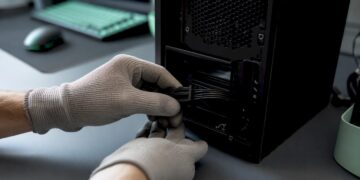

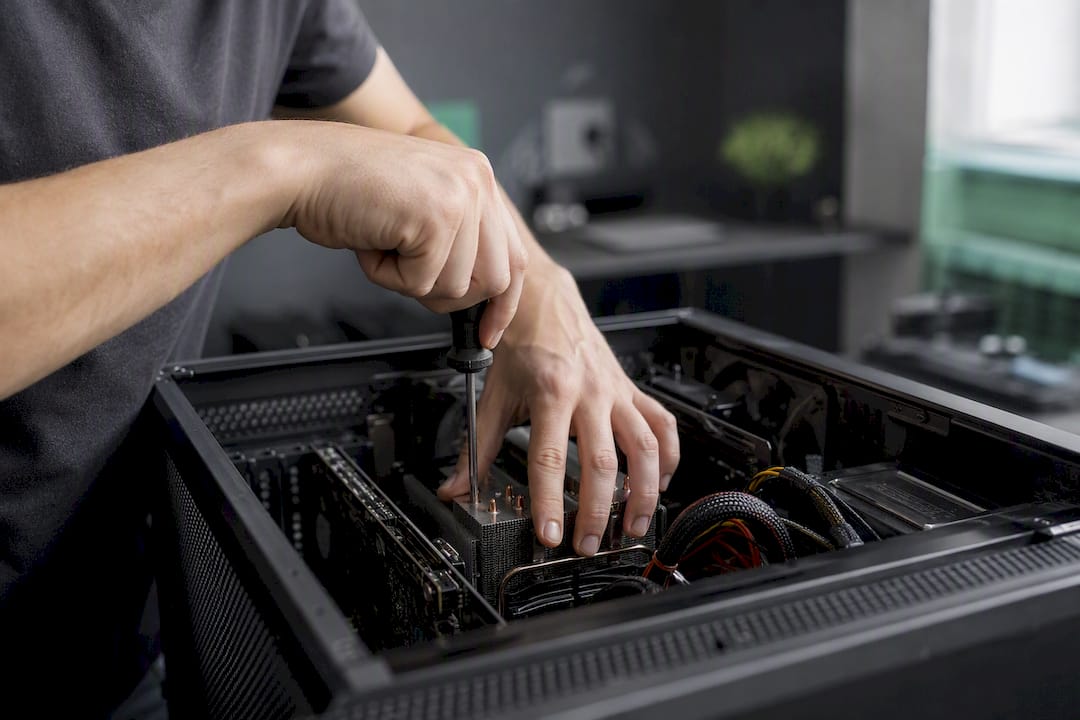
Wenn Ihr PC langsam ist, starten Sie ihn zuerst neu und prüfen dann, ob im Hintergrund ein Windows-Update oder ein Antiviren-Scan läuft. Erst danach öffnen Sie den Task-Manager, um echte Engpässe zu finden. Die häufigsten Bremsen sind laut Microsoft voller Speicherplatz, zu viele Start-Apps, veraltete Treiber und schlicht alte Hardware.
Ihre 4-Schritte-Checkliste für die ersten fünf Minuten:
- Neustart durchführen und beobachten, ob sich das Problem danach löst.
- Prüfen, ob Windows-Update oder Virenscan aktiv laufen (Taskleiste, Task-Manager).
- Task-Manager öffnen und CPU-, RAM- und Datenträgerauslastung checken.
- Speicherplatz grob überprüfen, wenn das Laufwerk fast voll ist.
Auch ASUS rät als Herstellerhinweis dazu, laufende Systemprozesse nicht sofort abzubrechen.
Profi-Tipp: Warten Sie nach dem Neustart erst zwei bis drei Minuten ab, bevor Sie weitere Tools starten. Viele Nutzer verwechseln einen normalen Update-Vorgang mit einem echten Defekt.
Wichtige Erkenntnisse
Ein langsamer PC lässt sich in den meisten Fällen durch eine systematische Abfolge aus Neustart, Ressourcendiagnose, Malware-Check und gezielter Speicher- beziehungsweise Hardware-Pflege wieder auf ein akzeptables Tempo bringen.
| Thema | Details |
|---|---|
| Zuerst beobachten | Nach dem Neustart abwarten und prüfen, ob Updates oder Virenscans im Hintergrund laufen, statt sofort einzugreifen. |
| Task-Manager als Werkzeug | CPU-, RAM- und Datenträgerauslastung parallel beobachten, um den echten Engpass zu identifizieren. |
| Speicherplatz und Autostart | Mindestens 15 bis 20 Prozent freien Speicher halten und unnötige Autostart-Programme deaktivieren. |
| SSD vor CPU | Bei einer klassischen Festplatte bringt ein SSD-Wechsel meist mehr als ein Prozessor-Upgrade. |
| Weiterführende Hilfe | Computery.de bietet vertiefende Anleitungen zu Beschleunigung, Malware-Entfernung und Hardware-Upgrades. |
Inhaltsverzeichnis
- Schnelle Sofortmaßnahmen bei einem langsamen PC (5 bis 30 Minuten)
- Wie finden Sie heraus, was Ihren PC wirklich bremst?
- Steckt Schadsoftware hinter der Verlangsamung?
- Wie viel Speicherplatz braucht Windows, um schnell zu bleiben?
- Welche Autostart-Programme bremsen den PC beim Start?
- Bremst das Energieschema Ihren Windows-PC aus?
- Ist Staub oder alte Hardware die eigentliche Ursache?
- Wann helfen BIOS-Updates und eine Windows-Neuinstallation?
- Lohnt sich ein Hardware-Upgrade oder ein neuer PC?
- Welche Wartung hält Ihren PC dauerhaft schnell?
- Was Thomas aus der Praxis über langsame PCs sagt
- Weiterführende Hilfe für einen dauerhaft schnellen PC
- Quellen
- FAQ
Schnelle Sofortmaßnahmen bei einem langsamen PC (5 bis 30 Minuten)
Bevor Sie tiefer in die Diagnose einsteigen, lohnt sich eine kurze Aufräumrunde. Viele Fälle von „pc hängt“ lösen sich schon durch simple Schritte, die keine zehn Minuten dauern, wie in unserem hilfreichen Agentur‑Leitfaden zur Performance‑Optimierung von Webseiten beschrieben.
So gehen Sie vor:
- Schließen Sie alle nicht benötigten Programme und Browser-Tabs. Zwanzig offene Tabs fressen bei modernen Browsern erstaunlich viel Arbeitsspeicher.
- Prüfen Sie, ob Windows-Updates, ein Virenscan oder ein Cloud-Sync (OneDrive, Dropbox) im Hintergrund laufen. Ein Blick auf das Symbol in der Taskleiste reicht meist.
- Löschen Sie temporäre Dateien über die Windows-Datenträgerbereinigung und leeren Sie den Papierkorb.
- Löschen Sie den Cache Ihres Browsers, falls Webseiten plötzlich lahmen.
Woran Sie sofort erkennen, was los ist:
- Blinkt die Datenträger-LED am Gehäuse dauerhaft, arbeitet die Festplatte oder SSD auf Hochtouren.
- Läuft der Lüfter ungewöhnlich laut, deutet das auf eine hohe CPU-Last oder Staub im Gehäuse hin.
- Zeigt der Task-Manager unter „Leistung“ konstant hohe Werte, haben Sie bereits Ihren ersten Anhaltspunkt.
Profi-Tipp: Läuft gerade ein Update oder ein Scan, lassen Sie den Vorgang einfach zu Ende laufen. Ein Abbruch mitten im Update-Prozess richtet oft mehr Schaden an als die kurzfristige Verlangsamung selbst.
Wie finden Sie heraus, was Ihren PC wirklich bremst?
Der Task-Manager (Strg+Shift+Esc) ist Ihr wichtigstes Werkzeug, um herauszufinden, was Ihren PC ausbremst. Unter dem Reiter „Leistung“ sehen Sie in Echtzeit, wie stark CPU, Arbeitsspeicher, Datenträger und Netzwerk ausgelastet sind. Der Ressourcenmonitor, den Sie direkt aus dem Task-Manager heraus öffnen können, liefert noch feinere Details, etwa welcher Prozess wie viele Megabyte pro Sekunde vom Datenträger liest.

Drei Muster tauchen dabei immer wieder auf. Zeigt der Datenträger dauerhaft nahezu 100 Prozent Auslastung, ist meist das Laufwerk selbst der Flaschenhals, gerade bei älteren Festplatten. Ist der Arbeitsspeicher fast vollständig belegt und gleichzeitig die Datenträgeraktivität hoch, deutet das auf Auslagerung durch zu wenig RAM hin. CPU-Spitzen dagegen zeigen sich meist kurz und ruckartig, oft ausgelöst durch einzelne Prozesse.
So gehen Sie bei der Diagnose vor:
- Reproduzieren Sie das Problem gezielt, etwa beim Systemstart oder beim Öffnen bestimmter Programme.
- Beobachten Sie parallel den Task-Manager und notieren Sie, welcher Wert zuerst ausschlägt.
- Prüfen Sie die Ereignisanzeige auf wiederkehrende Fehler oder Warnungen im relevanten Zeitraum.
Diese Diagnose-Praxis aus Datenträger-I/O, RAM-Auslastung und CPU-Prozent liefert Ihnen fast immer schon die richtige Spur, bevor Sie überhaupt an ein Upgrade denken.
Profi-Tipp: Stellen Sie den Fehler absichtlich nach, etwa durch das Öffnen von drei Programmen gleichzeitig, und beobachten Sie live, welcher Wert zuerst in die Höhe schießt.
Steckt Schadsoftware hinter der Verlangsamung?
Unerklärliche CPU- oder Datenträgerlast, neue Symbolleisten im Browser oder plötzliche Weiterleitungen auf fremde Seiten sind klare Warnsignale für Malware. Ein einzelner Scan reicht dabei oft nicht aus, um hartnäckige Schädlinge zu erwischen.
Die empfohlene Reihenfolge:
- Windows Defender Schnellscan über die Windows-Sicherheit starten.
- Bei Verdacht einen vollständigen Scan durchführen, der auch inaktive Dateien prüft.
- Bleibt das Problem, einen Offline-Scan oder ein Rescue-Tool nutzen, das außerhalb des laufenden Systems arbeitet und dadurch tiefer verwurzelte Schädlinge findet.
- Browser-Erweiterungen kontrollieren und unbekannte Autostart-Einträge entfernen.
Eine ausführliche Schritt-für-Schritt-Anleitung zur Malware-Entfernung unter Windows hilft, wenn der Verdacht sich erhärtet.
Profi-Tipp: Starten Sie den PC nach der Entfernung neu und prüfen Sie die Ressourcenauslastung erneut. Manche Schädlinge hinterlassen Prozesse, die erst nach einem Neustart wirklich verschwinden.
Wie viel Speicherplatz braucht Windows, um schnell zu bleiben?
Ein Laufwerk, das zu über 90 Prozent gefüllt ist, bremst spürbar, weil Windows keinen Platz mehr für temporäre Dateien und die Auslagerungsdatei findet. Als Richtwert gelten mindestens 15 bis 20 Prozent freier Speicher.
- Nutzen Sie die Datenträgerbereinigung und Storage Sense, um temporäre Dateien automatisch löschen zu lassen.
- Deinstallieren Sie Programme, die Sie seit Monaten nicht geöffnet haben.
- Leeren Sie den Browser-Cache und verschieben Sie große Mediendateien in die Cloud oder auf eine externe Festplatte.
- Bei einer klassischen Festplatte (HDD) hilft gelegentliches Defragmentieren; bei einer SSD ist das überflüssig und sogar schädlich, hier reicht die automatische TRIM-Optimierung von Windows.
- Prüfen Sie den SMART-Status des Laufwerks über ein Diagnosetool des Herstellers. Häufige Warnungen sind ein Hinweis auf baldigen Austausch.
Eine ausführliche Anleitung zum SSD-Einbau zeigt, wie der Wechsel von HDD zu SSD konkret abläuft.
Profi-Tipp: Verschieben Sie große, selten genutzte Dateien auf externe Medien, bevor Sie über ein teures Upgrade nachdenken. Oft reicht das bereits, um wieder Luft zu schaffen.
Welche Autostart-Programme bremsen den PC beim Start?
Viele Programme tragen sich beim Installieren automatisch in den Autostart ein, ohne dass Sie es merken. Über den Task-Manager, Reiter „Autostart“, sehen Sie genau, welche Anwendung wie stark die Startzeit beeinflusst.
So räumen Sie auf:
- Deaktivieren Sie Autostart-Einträge mit hoher Auswirkung, die Sie nicht täglich brauchen (Cloud-Clients, Chat-Tools, Updater).
- Prüfen Sie unter Einstellungen → Apps → Hintergrundberechtigungen, welche Apps auch geschlossen weiterlaufen dürfen.
- Testen Sie Browser-Erweiterungen einzeln, indem Sie sie deaktivieren und die Ladezeit vergleichen; sie zählen zu den unterschätztesten Bremsen überhaupt.
- Identifizieren Sie geplante Aufgaben und Launcher-Software, die im Hintergrund nach Updates suchen, und pausieren Sie diese temporär.
Die Tipps für Windows 11 Einsteiger erklären die genauen Klickpfade dazu.
Profi-Tipp: Testen Sie nach dem Deaktivieren einen echten Kaltstart, also Herunterfahren und wieder einschalten, statt sich nur abzumelden. Nur so sehen Sie die tatsächliche Wirkung.
Bremst das Energieschema Ihren Windows-PC aus?
Windows drosselt Prozessor und Grafikkarte spürbar, wenn ein Energiesparplan aktiv ist. Bei Laptops ist das im Akkubetrieb Standard, kann aber die Leistung bei anspruchsvollen Aufgaben deutlich einschränken.
- Öffnen Sie die Leistungsoptionen und wählen Sie den Energiemodus „Beste Leistung“ statt „Energie sparen“.
- Reduzieren Sie visuelle Effekte über die Systemeinstellungen für Darstellung, etwa Animationen und Transparenzeffekte, wenn ältere Hardware betroffen ist.
- Nutzen Sie Hersteller-Tools wie MyASUS, die laut ASUS gezielte Energie- und Lüftermodi je nach Gerät anbieten.
Profi-Tipp: Bei einem stationären PC lassen Sie das Netzteil dauerhaft angeschlossen. Bei Laptops testen Sie den Effekt am Netzbetrieb, bevor Sie den Energiemodus dauerhaft umstellen.
Ist Staub oder alte Hardware die eigentliche Ursache?
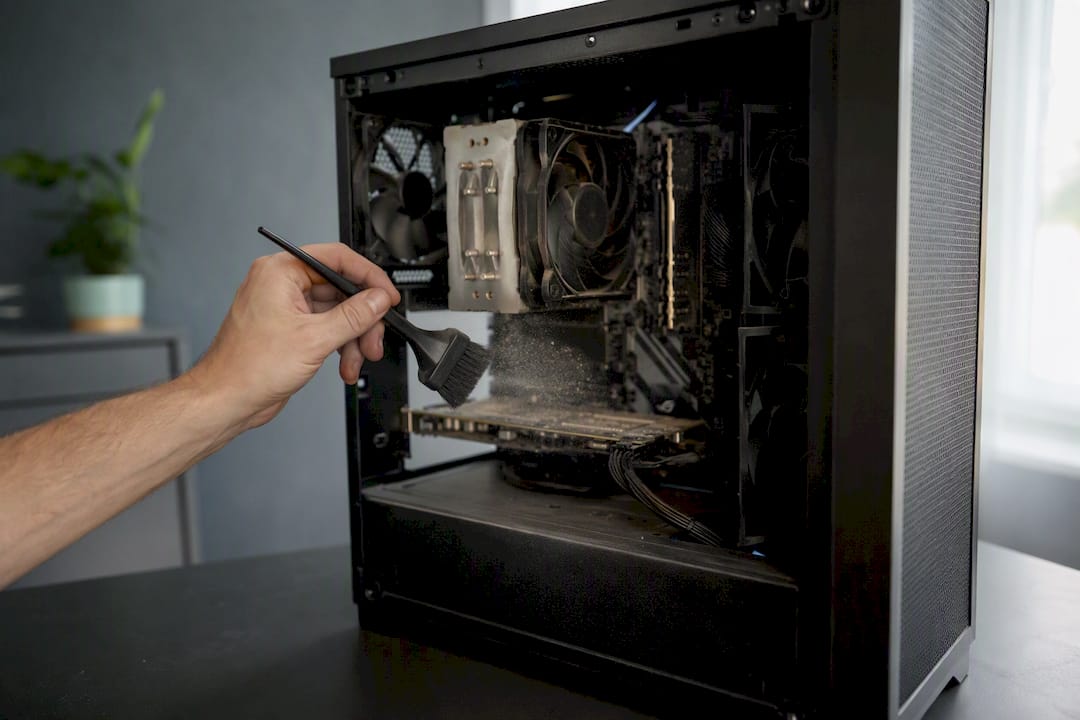
Ein Gehäuse voller Staub überhitzt schneller, und ein überhitzter Prozessor drosselt sich selbst, um Schäden zu vermeiden. Dell rät zu regelmäßiger Reinigung, gerade wenn der Lüfter dauerhaft laut läuft.
- Reinigen Sie Lüfter und Gehäuseöffnungen mit Druckluft; halten Sie dabei den Lüfter fest, damit er sich nicht überdreht, wie Corsair empfiehlt.
- Ist zu wenig Arbeitsspeicher (8 Gigabyte oder weniger) das Problem, bringt eine RAM-Erweiterung oft mehr als ein neuer Prozessor.
- Ein Wechsel von HDD auf SSD liefert laut Praxisvergleich meist die spürbarste Verbesserung im Alltag, deutlich mehr als ein CPU-Tausch.
- Ein CPU-Upgrade lohnt fast nur bei klar prozessorlastigen Aufgaben wie Videoschnitt oder 3D-Rendering, nicht beim normalen Büroalltag.
Profi-Tipp: Führen Sie erst eine Diagnose mit dem Task-Manager durch, bevor Sie Geld in ein Upgrade stecken. Oft zeigt sich dabei, dass ein einfacher Software-Fix schon ausreicht.
Wann helfen BIOS-Updates und eine Windows-Neuinstallation?
Bei hartnäckigen Problemen, die trotz Reinigung und Software-Pflege bestehen bleiben, kommen tiefere Eingriffe ins Spiel.
- Prüfen Sie im Geräte-Manager, ob ein Treiber mit Warnsymbol markiert ist, und versuchen Sie zunächst einen Treiber-Rollback.
- Führen Sie
sfc /scannowin der Eingabeaufforderung aus, um beschädigte Systemdateien zu reparieren, gefolgt von einem DISM-Befehl bei hartnäckigen Fehlern. - Aktualisieren Sie BIOS oder UEFI nur, wenn der Hersteller es empfiehlt, und sichern Sie vorher alle wichtigen Daten.
Bleibt der PC danach immer noch träge, ist eine Windows-Zurücksetzung der letzte sinnvolle Schritt.
Profi-Tipp: Laden Sie Treiber und BIOS-Updates ausschließlich von der offiziellen Herstellerseite herunter, niemals über Drittanbieter-Portale.
Lohnt sich ein Hardware-Upgrade oder ein neuer PC?
Diese Entscheidung hängt von drei Faktoren ab: Alter des Geräts, Art des Engpasses und Verhältnis von Upgrade-Kosten zu Neupreis.
- Ist Ihr PC noch mit einer klassischen Festplatte ausgestattet, kommt zuerst der SSD-Tausch, meist mit dem größten spürbaren Effekt.
- Bei unter 16 Gigabyte RAM und häufigem Multitasking lohnt eine Speichererweiterung fast immer.
- Ein CPU-Upgrade rechnet sich nur, wenn die Diagnose eindeutig auf den Prozessor zeigt, nicht bei alltäglichen Büroaufgaben.
- Übersteigen die Gesamtkosten aller sinnvollen Upgrades etwa 50 bis 60 Prozent des Preises eines vergleichbaren Neugeräts, ist ein Neukauf meist wirtschaftlicher.
Ein Büro-Laptop profitiert oft schon von mehr RAM, ein Multimedia-PC von einer SSD, ein Gaming-System eher von einer stärkeren Grafikkarte.
Profi-Tipp: Sind Sie unsicher, kombinieren Sie zunächst Software-Optimierung mit einer gezielten Hardware-Empfehlung von Computery, statt sofort das ganze Gerät zu ersetzen.
Welche Wartung hält Ihren PC dauerhaft schnell?
Ein kurzer, aber konsequenter Wartungsplan verhindert, dass sich alte Probleme wieder einschleichen.
- Täglich: PC regelmäßig neu starten statt dauerhaft in den Ruhezustand zu schicken.
- Monatlich: Updates prüfen, Datenträgerbereinigung ausführen, Autostart kontrollieren.
- Alle zwei bis sechs Monate: Gehäuse und Lüfter reinigen, abhängig davon, wie staubig Ihre Umgebung ist, wie Corsair empfiehlt.
Storage Sense darf automatisiert im Hintergrund laufen, Autostart-Einträge und Treiber-Updates sollten Sie dagegen manuell prüfen.
Profi-Tipp: Tragen Sie feste Wartungstermine in Ihren Kalender ein und pflegen Sie parallel eine Backup-Routine, damit Eingriffe nie ohne Sicherheitsnetz passieren.
Was Thomas aus der Praxis über langsame PCs sagt
In den meisten Fällen, die mir untergekommen sind, steckte weder ein defekter Prozessor noch eine kaputte Grafikkarte hinter der Verlangsamung, sondern schlicht Ungeduld während eines Updates oder ein Laufwerk kurz vor dem Ende seiner Lebensdauer. Viele Nutzer geben zu früh auf, brechen Vorgänge ab und verschlimmern damit das eigentliche Problem. Wer systematisch vorgeht, findet die Ursache fast immer, ohne gleich neue Hardware zu kaufen. Weitere Schritt-für-Schritt-Anleitungen dazu finden Sie laufend auf Computery.de.
Weiterführende Hilfe für einen dauerhaft schnellen PC
Ein einmaliger Frühjahrsputz reicht selten aus, wenn Autostart-Programme sich immer wieder neu einschleichen oder das Laufwerk an seine Grenzen kommt. Computery.de sammelt genau die Anleitungen, die Sie für die nächsten Schritte brauchen, von der Treiberpflege bis zum kompletten Hardware-Tausch.

Für alle, die tiefer einsteigen wollen, bietet die Übersicht PC schneller machen – Expertentipps für Ihren Computer konkrete Handlungsschritte für jede Ursache, die in diesem Artikel angesprochen wurde. Wer stattdessen einen akuten Malware-Verdacht hat, findet in der Anleitung zur Virenentfernung sofort umsetzbare Hilfe, auch für stark infizierte Systeme. Schauen Sie einfach vorbei und lesen Sie den passenden Ratgeber zu Ihrem konkreten Problem, bevor Sie Geld in neue Hardware investieren.
Quellen
- Windows 11/10 Problembehandlung – System läuft langsam | Offizieller Support | ASUS Deutschland
- Windows‑PC Zu Langsam? SSD, RAM Und CPU Richtig Bewerten
- How To Clean PC Fans
FAQ
Was tun, wenn der PC immer langsamer wird?
Starten Sie den PC neu, prüfen Sie laufende Updates oder Scans und öffnen Sie danach den Task-Manager, um CPU-, RAM- und Datenträgerauslastung zu kontrollieren. Bleibt das Problem bestehen, folgen Speicherplatz-Check, Autostart-Bereinigung und ein Malware-Scan.
Wie finde ich heraus, was meinen PC langsam macht?
Der Task-Manager zeigt unter „Leistung“ in Echtzeit, ob CPU, Arbeitsspeicher oder Datenträger die Bremse sind. Bleibt die Datenträgerauslastung dauerhaft bei nahezu 100 Prozent, ist meist das Laufwerk selbst der Flaschenhals.
Wie finde ich heraus, was meinen PC bremst?
Reproduzieren Sie das Problem gezielt, etwa beim Systemstart, und beobachten Sie parallel den Task-Manager sowie die Ereignisanzeige auf wiederkehrende Fehler. So lässt sich der Engpass meist eindeutig zwischen Datenträger, RAM und CPU einordnen.
Was kann ich machen, damit mein PC wieder schneller läuft?
Löschen Sie temporäre Dateien, deaktivieren Sie unnötige Autostart-Programme, halten Sie mindestens 15 bis 20 Prozent freien Speicherplatz und prüfen Sie das Gehäuse auf Staub. Bei einer alten Festplatte bringt ein Wechsel auf SSD meist die größte spürbare Verbesserung.
Wann lohnt sich ein Hardware-Upgrade statt eines neuen PCs?
Ein Upgrade lohnt sich, solange die Gesamtkosten unter etwa 50 bis 60 Prozent eines vergleichbaren Neugeräts bleiben und die Diagnose einen klaren Engpass zeigt, etwa zu wenig RAM oder eine langsame Festplatte. Zeigt sich dagegen ein grundsätzlich veraltetes System, ist ein Neukauf oft wirtschaftlicher.