









Die schnellste und sicherste Methode ist ein selbst gehosteter WireGuard-Server, den Sie auf einem Raspberry Pi oder einem günstigen VPS betreiben. Die Grundinstallation ist in etwa einer halben bis einer Stunde erledigt. Die Kernschritte: Schlüsselpaare erzeugen, Server konfigurieren, Router-Portfreigabe oder DDNS einrichten, Client importieren, testen. Achten Sie dabei besonders auf die richtige DNS-Einstellung, strenge Dateirechte und aktiviertes IP-Forwarding.
Kurz gesagt:
- Bei der Einrichtung eines eigenen VPN-Servers auf einem Raspberry Pi oder VPS sind eine feste lokale IP-Adresse und Portweiterleitung zwingend, um eine stabile Verbindung sicherzustellen.
- Die Festlegung von AllowedIPs ist entscheidend: eine zu enge Konfiguration kann zu fehlendem Internetzugang trotz erfolgreichem Handshake führen.
- Für maximale Kontrolle über Sicherheits- und Netzwerkregeln eignet sich ein Raspberry Pi, während die FritzBox-Integration vor allem Komfort bietet.
- Die Wahl zwischen Split- und Full-Tunnel hängt vom gewünschten Schutz- und Zugriffsgrad auf Heimnetzwerke ab.
- Regelmäßige Prüfungen von Firewall-Regeln, DNS-Konfiguration und Schlüsselrotation sind notwendig, um langfristig einen sicheren VPN-Betrieb zu gewährleisten.
Inhaltsverzeichnis
- Vorbereitung: Hardware, Netzwerk und Software für Ihr Heim-VPN
- Raspberry Pi, VPS oder FritzBox: Welcher Weg passt zu Ihnen?
- Server einrichten: Schlüssel, Konfiguration und NAT-Regeln
- Client einrichten: Desktop, Smartphone und die richtige DNS-Angabe
- Fehler-Finder: So diagnostizieren Sie Handshake- und DNS-Probleme
- Sicherheits-Checkliste für den dauerhaften Betrieb
- Warum sich der eigene Server lohnt
- Weiterführende Hilfe für Ihr Heimnetzwerk
- Quellen
- FAQ
Vorbereitung: Hardware, Netzwerk und Software für Ihr Heim-VPN
Bevor Sie WireGuard VPN zuhause einrichten, brauchen Sie drei Dinge: passende Hardware, ein vorbereitetes Netzwerk und ein paar Softwarepakete. Für die Hardware reicht ein Raspberry Pi 4 oder 5, alternativ ein günstiger VPS oder ein kompatibler Router mit eigener WireGuard-Funktion.
Im Netzwerk sollte Ihr Server eine feste lokale IP-Adresse bekommen, sonst verschiebt sich die Portfreigabe bei jedem Neustart. Der Router muss den UDP-Port 51820 nach außen weiterleiten, oder Sie nutzen einen Dienst wie MyFRITZ! für eine feste Erreichbarkeit trotz wechselnder IP-Adresse.
Folgende Software brauchen Sie auf der Serverseite:
- wireguard und wireguard-tools für die eigentliche VPN-Funktion
- qrencode, um Client-Konfigurationen als QR-Code zu erzeugen
- PiVPN als optionaler Installer, der viele Schritte automatisiert
Eine wichtige Entscheidung vorab: Wollen Sie den gesamten Datenverkehr durch den Tunnel schicken (Full-Tunnel) oder nur den Zugriff auf Ihr Heimnetz (Split-Tunnel)? Für reinen Fernzugriff auf Heimdienste reicht Split-Tunnel, für echten Privatsphäre-Schutz im öffentlichen WLAN ist Full-Tunnel die bessere Wahl.
Raspberry Pi, VPS oder FritzBox: Welcher Weg passt zu Ihnen?
Drei Wege führen zu einem funktionierenden Heim-VPN, und jeder hat eine klare Zielgruppe.
- Raspberry Pi: läuft lokal im Heimnetz, ideal für den Zugriff auf NAS, Drucker oder Smart-Home-Geräte. Mit PiVPN reduziert sich die Installation auf wenige Befehle statt manueller Konfiguration.
- VPS: sinnvoll, wenn Ihre FritzBox-IP häufig wechselt oder Sie dauerhafte Erreichbarkeit ohne eigene Hardware zu Hause wollen. Die Monatskosten liegen meist im niedrigen einstelligen Bereich.
- FritzBox-Integration: neuere Modelle generieren WireGuard-Konfigurationen und QR-Codes direkt in der Benutzeroberfläche, kombiniert mit MyFRITZ!-DDNS für stabile Erreichbarkeit.
Wer volle Kontrolle über Firewall-Regeln und Dienste will, landet beim Raspberry Pi. Wer Komfort über Konfigurationstiefe stellt, nimmt die FritzBox. Wer maximale Verfügbarkeit unabhängig vom Heimanschluss braucht, wählt den VPS.
Profi-Tipp: Kombinieren Sie ruhig zwei Wege: FritzBox für den schnellen Einstieg, Raspberry Pi als Backup-Server, falls Sie später mehr Kontrolle über einzelne Firewall-Regeln brauchen.
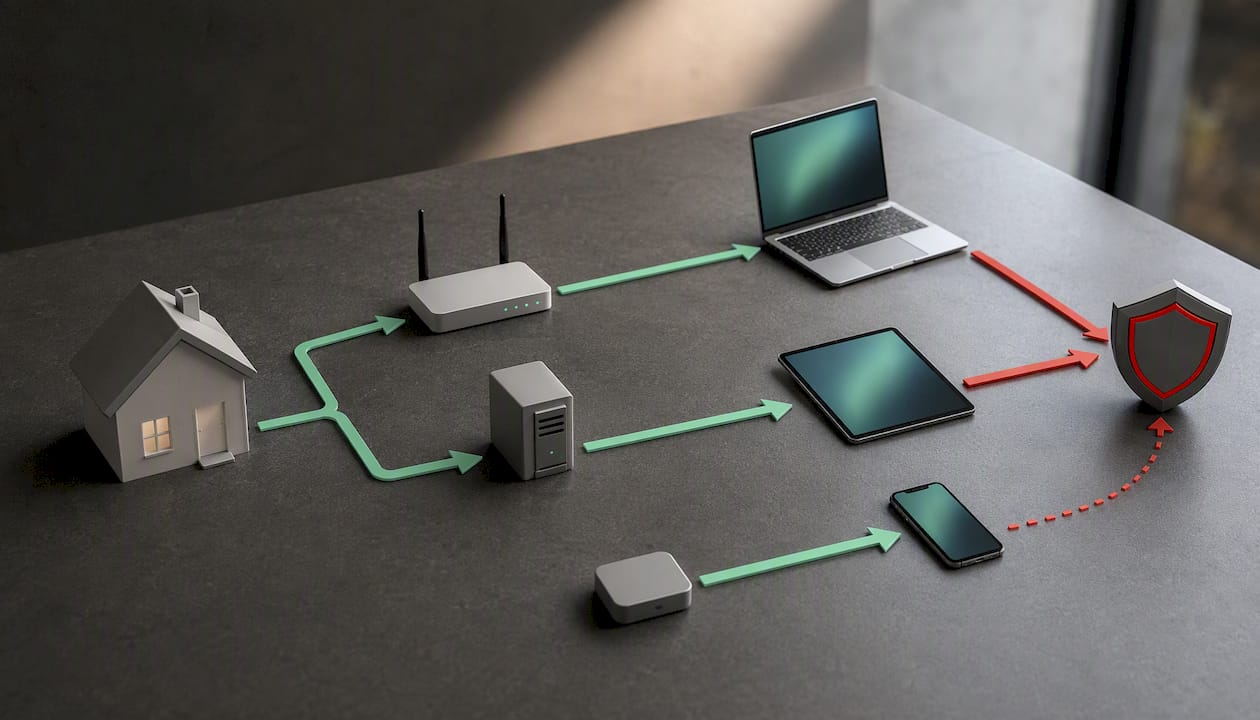
Server einrichten: Schlüssel, Konfiguration und NAT-Regeln
Die eigentliche Einrichtung läuft auf Debian- oder Ubuntu-basierten Systemen fast identisch ab, da WireGuard seit Kernel 5.6 nativ enthalten ist. Unterschiede gibt es vor allem bei Paketfilter und DNS-Auflösung.
- Schlüsselpaar erzeugen: Mit
umask 077sorgen Sie dafür, dass neu erstellte Dateien von Anfang an nur für den Besitzer lesbar sind. Danach erzeugen Sie mitwg genkey | tee privatekey | wg pubkey > publickeyden privaten und den öffentlichen Schlüssel. Setzen Sie zusätzlichchmod 600 privatekey, damit niemand außer dem Root-Nutzer den Schlüssel lesen kann. - wg0.conf anlegen: Eine minimale Serverkonfiguration enthält Address (zum Beispiel
10.8.0.1/24, bewusst nicht im Bereich 192.168.x.x, um Kollisionen mit dem Heimnetz zu vermeiden), ListenPort51820und den PrivateKey. - NAT-Regeln setzen: Auf schlanken Debian-Images ist nftables oft der Standard, sodass kopierte iptables-Zeilen aus älteren Anleitungen unbrauchbar sind. Prüfen Sie vorher, welches Paketfiltersystem aktiv ist. In der Konfigurationsdatei tragen Sie PostUp und PostDown mit den passenden Maskierungsregeln für die jeweilige Netzwerkschnittstelle ein.
- IP-Forwarding dauerhaft aktivieren: Tragen Sie
net.ipv4.ip_forward=1in/etc/sysctl.confein und laden Sie die Einstellung mitsysctl -pneu, sonst geht die Weiterleitung nach dem nächsten Neustart verloren. - Dienst starten: Mit
systemctl enable wg-quick@wg0läuft der Tunnel automatisch beim Boot. Den Status prüfen Sie überjournalctl -u wg-quick@wg0und den Verbindungsstatus überwg show, wo ein aktueller „latest handshake“-Zeitstempel die funktionierende Verbindung bestätigt.
Client einrichten: Desktop, Smartphone und die richtige DNS-Angabe
Für jeden Client legen Sie eine eigene Konfigurationsdatei an, mit eigenem Schlüsselpaar und dem öffentlichen Schlüssel des Servers als Gegenstück. Der PrivateKey des Clients gehört ausschließlich auf das jeweilige Gerät, niemals dauerhaft auf den Server.
- Eine typische Client-Konfiguration enthält Address, PrivateKey, sowie unter [Peer] den PublicKey des Servers, Endpoint und AllowedIPs.
- Für Smartphones erzeugen Sie mit
qrencode -t ansiutf8 < client.confeinen QR-Code, den die WireGuard-App unter iOS oder Android direkt einscannt. - AllowedIPs entscheidet über Full- oder Split-Tunnel:
0.0.0.0/0schickt jeden Datenverkehr durch den Tunnel, ein engerer Bereich wie10.8.0.0/24leitet nur den Zugriff auf Ihr Heimnetz um. - Setzen Sie DNS explizit in der Client-Konfiguration, sonst nutzt das Gerät weiterhin den DNS-Server des Mobilfunkanbieters, selbst wenn der restliche Datenverkehr durch den Tunnel läuft.
- Bei mobiler Nutzung hinter NAT hilft
PersistentKeepalive = 25, damit die Verbindung nach einem Netzwechsel nicht abbricht.
Fehler-Finder: So diagnostizieren Sie Handshake- und DNS-Probleme
Wenn die Verbindung nicht steht, arbeiten Sie eine feste Prüfreihe ab, statt wild an Einstellungen zu drehen.
wg showauf dem Server prüfen: Erscheint kein „latest handshake“, stimmen meist Endpoint, Port oder Schlüssel nicht.ip routeauf dem Client kontrollieren: Fehlt die Route zum Tunnelnetz, sind die AllowedIPs falsch gesetzt. Ein Handshake ohne durchgehenden Datenverkehr ist fast immer eine Frage der AllowedIPs, die zu eng oder zu weit gefasst sind.- Paketfilter prüfen: Bei nftables reicht ein Blick mit
nft list ruleset, bei iptables mitiptables -L -v. Fehlende Maskierungsregeln sind eine häufige Ursache für „Handshake ja, Internet nein“. sysctl net.ipv4.ip_forwardabfragen: Steht der Wert auf 0, leitet der Server gar keine Pakete weiter.- Bei ufw brauchen Sie eine zusätzliche Regel wie
ufw route allow in on wg0 out on eth0, da ufw Forwarding standardmäßig blockiert. - DNS-Probleme entstehen oft, weil das Paket
resolvconfoderopenresolvfehlt und wg-quick die DNS-Zeile nicht anwenden kann.
Sicherheits-Checkliste für den dauerhaften Betrieb
Ein funktionierender Tunnel ist erst der Anfang. Diese Punkte halten Ihren Server dauerhaft sicher:
- Löschen Sie QR-Codes und Client-Konfigurationsdateien vom Server, sobald der Import auf das Endgerät abgeschlossen ist.
- Rotieren Sie Schlüsselpaare in regelmäßigen Abständen und nutzen Sie zusätzlich einen PresharedKey für eine zweite Verschlüsselungsebene.
- Beschränken Sie Firewall-Regeln auf den tatsächlich benötigten Port und die passenden Schnittstellen, statt pauschal alles zu öffnen.
- Testen Sie nach der Einrichtung mit einem DNS-Leak-Test und einer Anzeige der öffentlichen IP-Adresse, ob der Tunnel wirklich den gesamten vorgesehenen Datenverkehr führt.
- Erwägen Sie Pi-hole oder einen vertrauenswürdigen öffentlichen DNS-Anbieter als DNS-Ziel im Tunnel, statt den Standard-DNS des Internetanbieters zu übernehmen.
Profi-Tipp: Prüfen Sie Ihre Firewall nicht nur einmal beim Einrichten, sondern nach jedem größeren System-Update erneut, denn Paketfilter-Standards ändern sich zwischen Distributionsversionen öfter, als man denkt. Eine gute Ergänzung dazu ist diese Sicherheits-Checkliste für Heimnetze, die allgemeine Netzwerk-Härtung jenseits von WireGuard behandelt.
Warum sich der eigene Server lohnt
Viele Anleitungen zu Heimnetzwerken und Raspberry-Pi-Projekten zeigen ein wiederkehrendes Muster: Wer die Kontrolle über den eigenen Server behält, versteht am Ende auch, warum etwas funktioniert und nicht nur, dass es funktioniert. Ein fremder VPN-Dienst nimmt Ihnen diese Entscheidungen ab, aber auch die Einsicht in Protokolle, Schlüsselverwaltung und Firewall-Regeln. Die zwei Schritte, die in der Praxis am häufigsten übersehen werden, bleiben simpel: eine stabile DDNS-Anbindung und eine feste lokale IP für den Server. Wer die von Anfang an richtig setzt, spart sich später die meisten Fehlersuchen.
— Thomas
Weiterführende Hilfe für Ihr Heimnetzwerk
Ein WireGuard-Server ist nur so gut wie das Heimnetz, in dem er läuft. Wenn Ihre Portfreigabe nicht greift oder die statische IP-Reservierung im Router unklar bleibt, lohnt sich ein Blick in die Anleitung zum Heimnetzwerk einrichten auf Computery.de, mit konkreten Schritten zu DHCP-Reservierungen und Router-Einstellungen.

Auch nach der VPN-Einrichtung tauchen manchmal Netzwerkprobleme auf, etwa wenn die Verbindung über VDSL immer wieder abreißt oder der Laptop sich nicht mit dem Heimnetz verbinden lässt. Die Plattform sammelt genau solche Alltagsprobleme in klaren, umsetzbaren Anleitungen, ohne technisches Vorwissen vorauszusetzen. Wer nach der Einrichtung feststellt, dass der Server selbst spürbar langsam reagiert, findet in den Expertentipps zur PC-Beschleunigung passende nächste Schritte. Starten Sie am besten direkt mit einem Heimnetz-Guide, um die Grundlage für einen stabilen VPN-Betrieb zu legen.
Quellen
Für tiefere technische Details lohnt sich ein Blick in spezialisierte Anleitungen jenseits dieses Artikels.
- WireGuard-VPN auf dem eigenen Server einrichten
- WireGuard VPN Server auf dem Raspberry Pi einrichten
FAQ
Wie lange dauert es, WireGuard VPN zuhause einzurichten?
Mit vorbereitierter Hardware und Netzwerkzugang dauert die Grundinstallation auf Raspberry Pi oder VPS etwa eine halbe bis eine Stunde, inklusive Schlüsselerzeugung und erstem Client-Test.
Welchen Port muss ich für WireGuard freigeben?
Standardmäßig nutzt WireGuard den UDP-Port 51820, den Sie in Ihrem Router auf die feste lokale IP-Adresse des Servers weiterleiten müssen.
Warum bekomme ich einen Handshake, aber keinen Internetzugriff?
Das liegt fast immer an falsch gesetzten AllowedIPs oder fehlenden NAT-Maskierungsregeln im Paketfilter, meist nftables oder iptables.
Muss ich DNS in der Client-Konfiguration manuell setzen?
Ja, sonst nutzt Ihr Gerät weiterhin den DNS-Server des Netzbetreibers und Ihre Anfragen laufen am Tunnel vorbei, selbst bei aktivem Full-Tunnel.
Ist die FritzBox-Integration eine Alternative zum eigenen Server?
Für einfache Szenarien ja, da neuere FritzBox-Modelle Konfigurationen und QR-Codes direkt erzeugen. Wer volle Kontrolle über Firewall-Regeln will, ist mit einem eigenen Raspberry-Pi-Server besser bedient.















Comments 2