Der BitLocker-Wiederherstellungsschlüssel ist ein 48-stelliges Zahlenschloss. Prüfen Sie zuerst Ihr persönliches Microsoft-Konto unter aka.ms/myrecoverykey oder, bei einem Firmen- beziehungsweise Schulgerät, aka.ms/aadrecoverykey. Notieren Sie vorher die ersten acht Ziffern der Schlüssel-ID auf dem BitLocker-Bildschirm. Finden Sie den Schlüssel nicht, kann auch Microsoft ihn nicht wiederherstellen. Dann bleibt nur der Kontakt zur IT oder, im schlimmsten Fall, ein Zurücksetzen mit Datenverlust.
Kurz gesagt:
- Der BitLocker-Wiederherstellungsschlüssel wird entweder im Microsoft-Konto, in Active Directory oder auf physischen Speichermedien gespeichert und sollte frühzeitig gesichert werden.
- Die Wiederherstellungs-Schlüssel-ID auf dem Sperrbildschirm dient nur zum Abgleich und hilft, den richtigen 48-stelligen Code bei mehreren Geräten zu finden.
- Bei Verlust des Schlüssels bleibt nur die Kontaktaufnahme mit der IT-Abteilung oder das Zurücksetzen des Systems, da Microsoft keine verlorenen Schlüssel erneut bereitstellen kann.
- Firmen- und Schulgeräte speichern den Schlüssel meist in Entra ID oder Active Directory, auf private Geräte beschränkt sich die Sicherung häufig auf das Microsoft-Konto.
- Physische Backups, wie Ausdrucke oder USB-Sticks, sollten nur nach sorgfältiger Prüfung genutzt werden, um Sicherheitsrisiken bei Diebstahl oder Verlust zu vermeiden.
Inhaltsverzeichnis
- Schritt 1: Wiederherstellungsschlüssel-ID notieren
- Wo ist der BitLocker-Schlüssel gespeichert? Alle Speicherorte im Überblick
- Wie rufe ich den Schlüssel in meinem Microsoft-Konto ab?
- So erhalten Sie den Schlüssel über Entra ID oder Active Directory
- Ausdruck, Datei oder USB-Stick prüfen, ohne Risiko
- Was tun, wenn der Wiederherstellungsschlüssel nicht auffindbar ist?
- Warum fragt BitLocker überhaupt nach dem Schlüssel?
- Best Practices: Schlüssel sicher sichern und verwalten
- Computery-Perspektive: Jetzt handeln, nicht erst beim Sperrbildschirm
- Quellen
- FAQ
Schritt 1: Wiederherstellungsschlüssel-ID notieren
Bevor Sie irgendwo suchen, brauchen Sie eine Referenz. Auf dem blauen BitLocker-Bildschirm steht direkt unter der Aufforderung zur Schlüsseleingabe eine kurze Zeichenfolge, die Wiederherstellungsschlüssel-ID. Diese ID ist nicht der Schlüssel selbst, sondern eine Art Etikett. Sie hilft dabei, unter mehreren gespeicherten Schlüsseln den richtigen zu finden, denn viele Nutzer besitzen mehrere Geräte oder Laufwerke mit jeweils eigenem Schlüssel.
Gehen Sie so vor:
- Notieren Sie sich die ersten Ziffern der ID, ein Foto mit dem Smartphone ist dabei hilfreich.
- Vergleichen Sie diese Ziffern später mit jedem Schlüssel, den Sie im Microsoft-Konto oder auf einem Ausdruck finden.
- Merken Sie sich, welches Gerät oder Laufwerk gerade gesperrt ist, falls Sie mehrere Backups vorliegen haben.
Die Wiederherstellungsschlüssel-ID dient genau diesem Abgleich und verhindert, dass Sie versehentlich einen falschen 48-stelligen Code eintippen.
Wo ist der BitLocker-Schlüssel gespeichert? Alle Speicherorte im Überblick
BitLocker legt den Schlüssel meist an einem von vier Orten ab, je nachdem, wie das Gerät eingerichtet wurde. Wer strukturiert vorgeht, spart sich stundenlanges Suchen.
- Persönliches Microsoft-Konto: Der häufigste Fundort, abrufbar über aka.ms/myrecoverykey. Wurde die automatische Geräteverschlüsselung beim Einrichten aktiviert, landet der Schlüssel praktisch automatisch dort, noch bevor der Schutz überhaupt aktiv wird.
- Geschäfts- oder Schulkonto: Bei verwalteten Geräten übernimmt meist Microsoft Entra ID oder ein lokales Active Directory die Speicherung. Der Zugriff läuft über die IT-Abteilung.
- Ausdruck: Manche Nutzer haben den Schlüssel beim Einrichten auf Papier ausgedruckt und abgelegt.
- Datei auf einem anderen Datenträger: Denkbar ist eine Textdatei auf einem USB-Stick, einer externen Festplatte oder einem Netzlaufwerk.
- USB-Stick als eigenständiges Speichermedium: BitLocker bietet diese Option beim Einrichten explizit an.
Wer sich nicht mehr erinnert, welche Variante gewählt wurde, fängt am besten beim Microsoft-Konto an. Dort landen die meisten Schlüssel ohne bewusste Entscheidung des Nutzers.
Wie rufe ich den Schlüssel in meinem Microsoft-Konto ab?
Für den Abruf brauchen Sie ein zweites Gerät mit Internetzugang, etwa ein Smartphone oder einen Laptop eines Familienmitglieds. Am gesperrten PC selbst kommen Sie ohnehin nicht weiter.
- Öffnen Sie auf dem zweiten Gerät die Adresse aka.ms/myrecoverykey oder gehen Sie über account.microsoft.com in den Bereich „Geräte“.
- Melden Sie sich mit genau dem Microsoft-Konto an, das mit dem gesperrten Gerät verknüpft ist. Das ist wichtig, denn ein falsches Konto zeigt keine passenden Einträge.
- Wählen Sie das betroffene Gerät aus, öffnen Sie die Details und klicken Sie auf „Wiederherstellungsschlüssel verwalten“.
- Gleichen Sie die angezeigte Schlüssel-ID mit den acht Ziffern vom BitLocker-Bildschirm ab, bevor Sie den vollständigen 48-stelligen Code eintippen.
Ein Sonderfall kommt öfter vor als man denkt: Wurde das Gerät gebraucht gekauft oder von einer anderen Person eingerichtet, liegt der Schlüssel womöglich in deren Microsoft-Konto, nicht in Ihrem eigenen.
So erhalten Sie den Schlüssel über Entra ID oder Active Directory
Bei Firmenlaptops und Schulgeräten liegt die Sache meist anders. Diese Geräte sind in eine Organisation eingebunden, und genau dort wird der Wiederherstellungsschlüssel hinterlegt statt im persönlichen Konto des Nutzers.
Administratoren rufen den Schlüssel über aka.ms/aadrecoverykey oder direkt im Entra Admin Center ab. Für automatisierte Abfragen gibt es zudem Cmdlets wie get-MgInformationProtectionBitlockerRecoveryKey, die größere IT-Teams in Skripten einsetzen.
Als Nutzer eines Firmengeräts sollten Sie dem Helpdesk diese Angaben bereithalten:
- den genauen Gerätenamen, wie er im System hinterlegt ist
- die achtstellige Schlüssel-ID vom Sperrbildschirm
- einen Identitätsnachweis, meist per Mitarbeiterausweis oder Rückruf
Microsoft empfiehlt Unternehmen ausdrücklich diese zentrale Sicherung, weil Administratoren so gezielt helfen können, statt sich auf private Backups einzelner Mitarbeiter zu verlassen.
Ausdruck, Datei oder USB-Stick prüfen, ohne Risiko
Wer einen physischen Schlüssel besitzt, sollte trotzdem sauber vorgehen. Beim Ausdruck reicht der Blick auf die Schlüssel-ID: Stimmen die ersten acht Ziffern mit dem Sperrbildschirm überein, ist der Zettel richtig. Liegt der Schlüssel als Datei vor, öffnen Sie diese auf einem anderen, funktionierenden Gerät, niemals versuchen Sie, das gesperrte Laufwerk selbst zu durchsuchen.
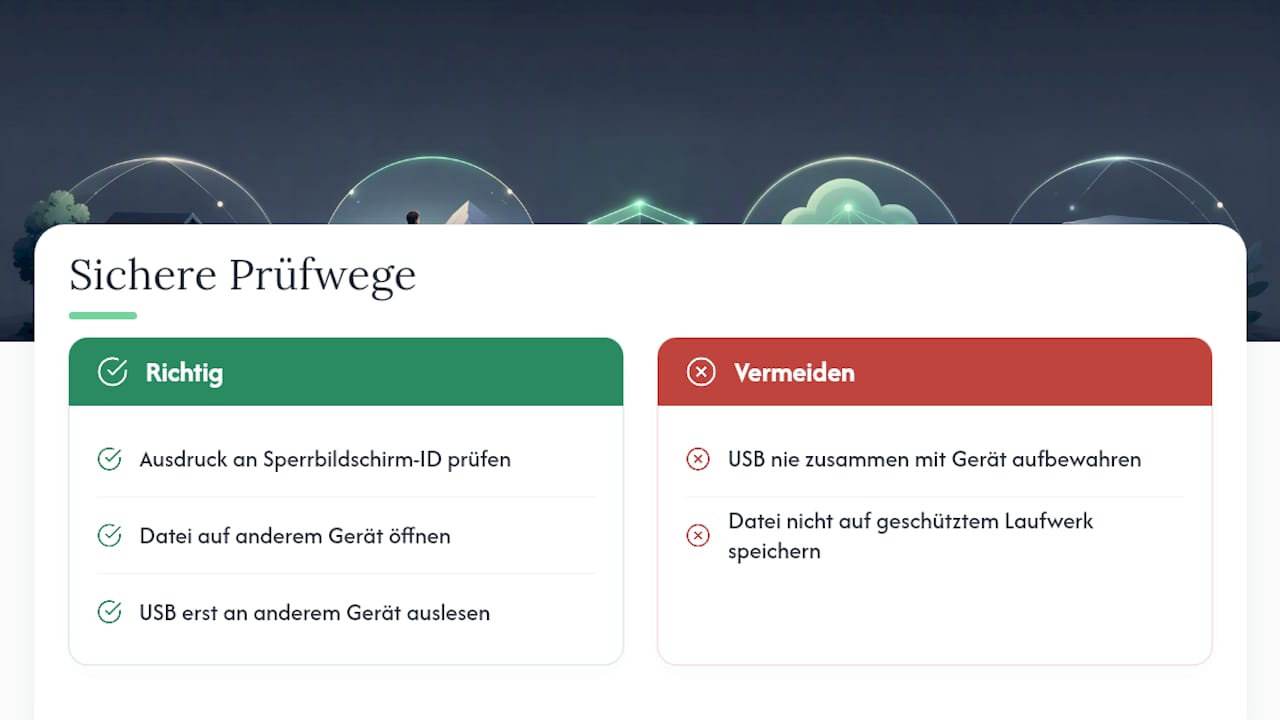
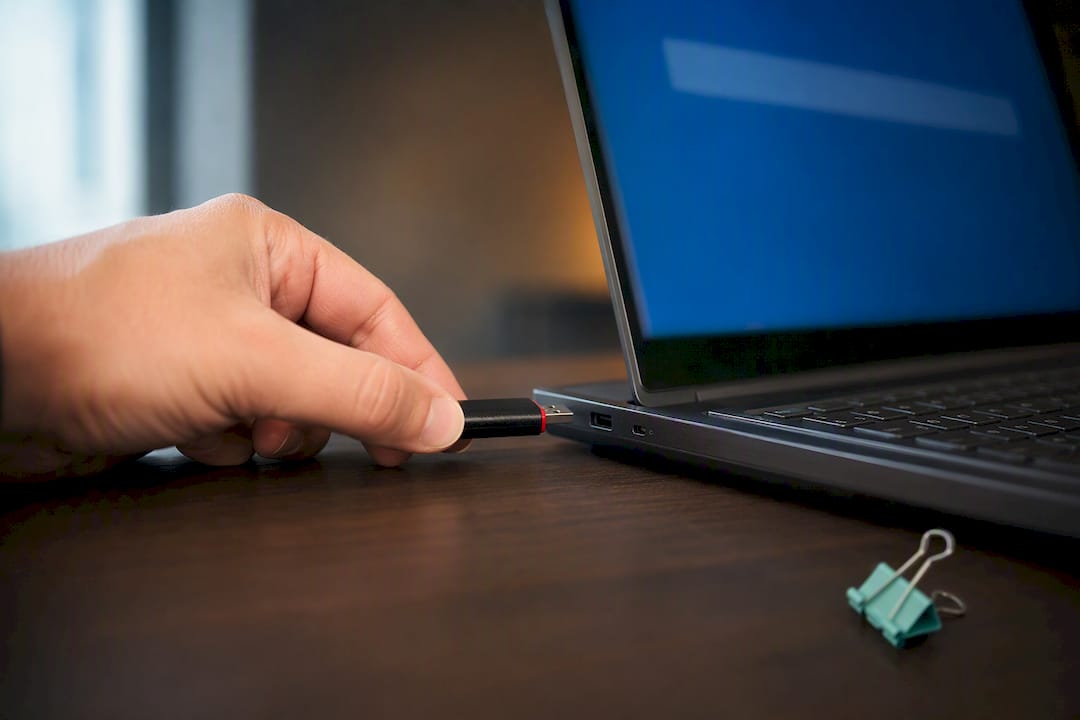
Beim USB-Stick gilt Vorsicht: Stecken Sie ihn nicht ungeprüft in den gesperrten Rechner, sondern lesen Sie die Datei zuerst auf einem zweiten Gerät aus.
Profi-Tipp: Bewahren Sie den USB-Stick mit dem Wiederherstellungsschlüssel niemals zusammen mit dem Gerät auf. Wird der Laptop gestohlen, landet der Schlüssel sonst gleich mit im Rucksack des Diebs. Ein getrennter, feuerfester Aufbewahrungsort oder ein Bankschließfach ist deutlich sicherer.
Eine gespeicherte Datei sollte außerdem nie auf dem Laufwerk liegen, das sie eigentlich schützen soll. Das macht das Backup nutzlos, sobald genau dieses Laufwerk gesperrt ist.
Was tun, wenn der Wiederherstellungsschlüssel nicht auffindbar ist?
Hier kommt die unbequeme Wahrheit: Microsoft kann verlorene Wiederherstellungsschlüssel nicht neu erstellen. Es gibt keinen Support-Trick, keinen Masterkey, keine Hintertür. Die Verschlüsselung funktioniert nur, wenn genau das so ist.
Folgende Schritte helfen trotzdem weiter:
- Kontaktieren Sie bei einem Firmen- oder Schulgerät sofort die IT-Abteilung, dort liegt der Schlüssel wahrscheinlich in Entra ID oder Active Directory.
- Prüfen Sie alle Microsoft-Konten, die jemals mit dem Gerät verbunden waren, auch alte oder selten genutzte.
- Durchsuchen Sie E-Mails, Cloud-Speicher und alte Ausdrucke nach dem Begriff „BitLocker“.
- Als letzte Option bleibt das Zurücksetzen oder eine Neuinstallation von Windows. Das verschlüsselte Laufwerk lässt sich dabei nicht retten, alle Daten darauf gehen verloren.
Wer diesen Weg gehen muss, findet in der Anleitung zum Windows 11 zurücksetzen die nötigen Schritte. Bereits gelöschte oder überschriebene Dateien lassen sich danach oft nicht mehr retten, ein Blick in die Anleitung zum Dateien wiederherstellen unter Windows zeigt aber, in welchen Fällen doch noch etwas zu holen ist.
Warum fragt BitLocker überhaupt nach dem Schlüssel?
Die Aufforderung wirkt oft wie ein Fehler, ist aber meist genau das Gegenteil: ein funktionierender Schutzmechanismus. BitLocker verlangt den Schlüssel, wenn Windows eine mögliche unautorisierte Zugriffsänderung erkennt.
Typische Auslöser sind Änderungen am TPM-Chip oder BIOS, ein größeres Windows-Update, der Wechsel der Festplatte in ein anderes Gehäuse oder auch nur ein verändertes Startverhalten. Wer kürzlich das BIOS zurückgesetzt hat, findet Hintergründe dazu in der BIOS-Reset-Anleitung. Wer zwischen UEFI und Legacy-BIOS gewechselt hat, sollte sich den Beitrag zum UEFI-Wechsel ohne Datenverlust ansehen, denn genau solche Änderungen lösen die Abfrage besonders zuverlässig aus.
Die gute Nachricht: Ein legitimer Besitzer kommt mit dem richtigen Schlüssel praktisch immer wieder rein. Die Schlüssel-ID sorgt dabei dafür, dass man nicht wild verschiedene Codes durchprobieren muss.
Best Practices: Schlüssel sicher sichern und verwalten
Der beste Zeitpunkt, den Schlüssel zu sichern, ist heute, nicht erst beim nächsten Sperrbildschirm. Für Privatpersonen reicht in der Regel das Microsoft-Konto als Hauptspeicherort, ergänzt durch eine zweite, offline verfügbare Kopie an einem sicheren Ort.
- Speichern Sie den Schlüssel im Microsoft-Konto und zusätzlich als Ausdruck an einem vom Gerät getrennten Ort.
- Unternehmen sollten die automatische Sicherung in Entra ID oder Active Directory aktivieren und den Helpdesk-Ablauf schriftlich dokumentieren.
- Prüfen Sie Backups gelegentlich, alte Schlüssel bei getauschten Geräten sammeln sich sonst unübersichtlich an.
Diese Vorgehensweise folgt im Grunde der 3-2-1-Backup-Regel: mehrere Kopien, an unterschiedlichen Orten, mindestens eine davon getrennt vom eigentlichen Gerät. Genau diese Trennung ist es, die im Ernstfall den Unterschied macht.
Computery-Perspektive: Jetzt handeln, nicht erst beim Sperrbildschirm
Die meisten Leser, die diesen Text finden, sitzen bereits vor einem gesperrten Gerät. Wer das hier liest und noch Zugriff hat, sollte den Schlüssel jetzt sichern, nicht erst wenn BitLocker danach fragt. Es gibt auf dieser Plattform verwandte Anleitungen zum Zurücksetzen und zum BIOS-Reset, die zeigen, wie schnell aus einer Routineänderung ein Notfall werden kann.
— Thomas
Quellen
Ausführliche Schritt-für-Schritt-Anleitungen liefert der Microsoft Support zum BitLocker-Wiederherstellungsschlüssel, technische Details zum Wiederherstellungsprozess für Unternehmen finden sich in der Microsoft-Dokumentation. Wer sich allgemein für Verschlüsselung interessiert, findet ergänzend einen Beitrag zur Ende-zu-Ende-Verschlüsselung von Gesundheitsdaten.
Bleibt das Gerät trotz allem gesperrt oder zeigt danach ungewöhnliches Verhalten, hilft ein PC-Check mit Schadenanalyse weiter, um festzustellen, ob neben der Verschlüsselung noch andere Probleme vorliegen.
- BitLocker recovery process – Microsoft Docs
FAQ
Wo finde ich die BitLocker-Wiederherstellungsschlüssel-ID?
Die Schlüssel-ID steht direkt auf dem blauen BitLocker-Sperrbildschirm, kurz oberhalb des Eingabefelds für den 48-stelligen Code. Sie besteht aus wenigen Zeichen und dient nur dem Abgleich mit gespeicherten Schlüsseln.
Was kann ich tun, wenn kein BitLocker-Wiederherstellungsschlüssel vorhanden ist?
Prüfen Sie zunächst alle jemals genutzten Microsoft-Konten sowie, bei Firmengeräten, die IT-Abteilung. Existiert nirgendwo ein Backup, kann Microsoft den Schlüssel nicht wiederherstellen, dann bleibt nur das Zurücksetzen des Geräts mit vollständigem Datenverlust auf dem verschlüsselten Laufwerk.
Wie kann ich meinen BitLocker-Wiederherstellungsschlüssel abrufen?
Öffnen Sie auf einem zweiten Gerät aka.ms/myrecoverykey, melden Sie sich mit dem passenden Microsoft-Konto an und wählen Sie das gesperrte Gerät aus. Bei Firmengeräten übernimmt die IT-Abteilung den Abruf über Entra ID oder Active Directory.
Wo finde ich den 48-stelligen Wiederherstellungsschlüssel?
Am häufigsten liegt der 48-stellige Code im persönlichen Microsoft-Konto unter „Geräte“. Alternativ findet er sich als Ausdruck, als Datei auf einem anderen Datenträger oder auf einem USB-Stick, den Sie beim Einrichten von BitLocker angelegt haben.