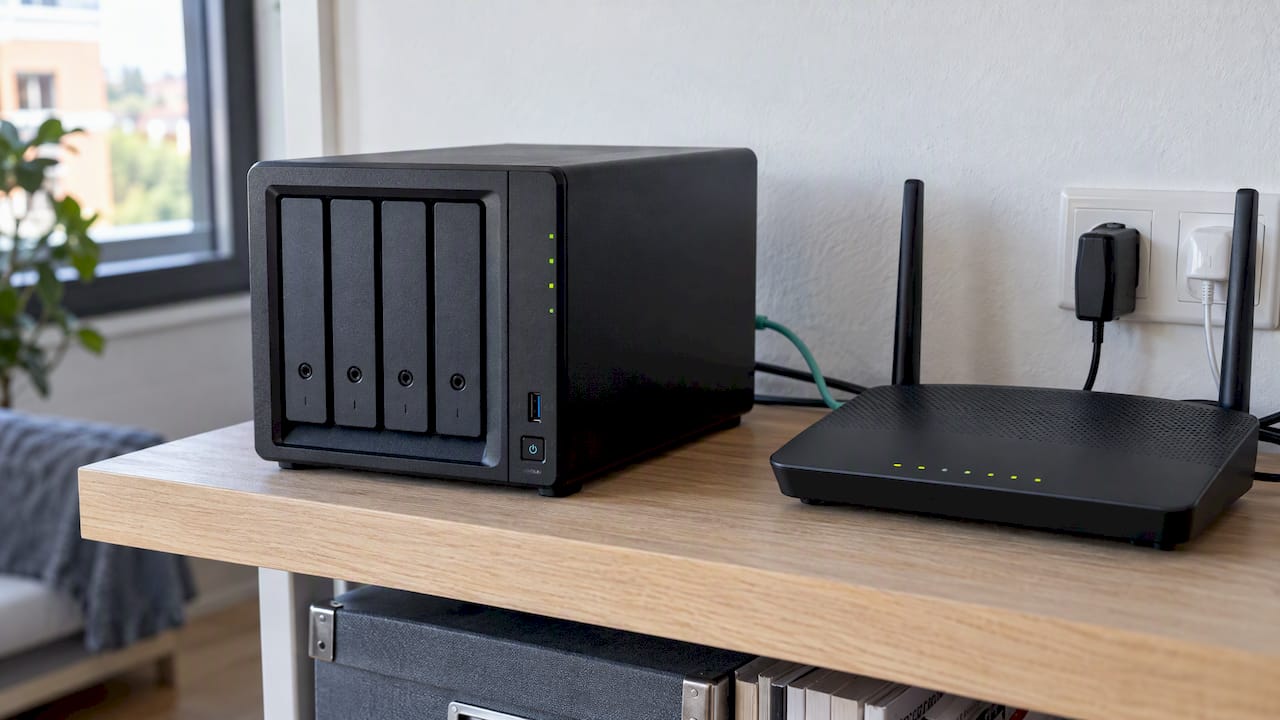
Ein NAS einzurichten dauert beim ersten Mal etwa einen Nachmittag. Sie bauen die Festplatten ein, verbinden das Gerät per LAN-Kabel mit dem Router und starten im Browser den Einrichtungsassistenten des Herstellers. Danach legen Sie einen Speicherpool, Benutzerkonten und Freigaben an. Damit ist das NAS nutzbar. Sicher wird es aber erst mit zwei weiteren Schritten: einem geschützten Fernzugriff und einem echten Backup. Diese Anleitung führt Sie durch alle Schritte. Sie gilt für Synology, QNAP und selbst gebaute Systeme.
Kurz gesagt
- Verbinden Sie das NAS per LAN-Kabel mit dem Router, nicht per WLAN. Die Einrichtung läuft im Browser oder über ein Hersteller-Tool.
- Bei der Ersteinrichtung werden alle eingebauten Festplatten formatiert. Sichern Sie vorher alle Daten, die noch darauf liegen.
- Für zwei Festplatten ist RAID 1 die einfachste Wahl. Ein RAID ist aber kein Backup.
- Für den Zugriff von unterwegs eignet sich ein VPN oder der Relay-Dienst des Herstellers. Offene Portfreigaben im Router sind für Anfänger keine gute Idee.
- Schalten Sie automatische Updates, die Zwei-Faktor-Authentifizierung und eine externe Sicherung ein, bevor Sie wichtige Daten wie Familienfotos speichern.
Inhaltsverzeichnis
- Lohnt sich ein NAS für zu Hause?
- Das brauchen Sie vor dem Start
- Festplatten und RAID: die richtige Wahl
- NAS einrichten: die ersten Schritte
- Benutzer, Freigaben und Familienfotos
- Zugriff von außen: sicher statt bequem
- RAID ist kein Backup
- Typische Anfängerfehler
- Unsere Sicht: erst sicher, dann bequem
- Weitere Hilfe auf Computery
- Häufige Fragen zum NAS
- Quellen
Lohnt sich ein NAS für zu Hause?
NAS steht für Network Attached Storage, also Speicher im Netzwerk. Das Gerät ist ein kleiner Computer mit Festplatten, der dauerhaft am Router hängt. Alle Geräte im Haushalt greifen darauf zu: PC, Laptop, Smartphone, Tablet und Smart-TV. Synology beschreibt sein NAS im Benutzerhandbuch als gemeinsames Datei-Center im eigenen Netzwerk. Diese Beschreibung trifft es gut.
Ein NAS lohnt sich vor allem in diesen Fällen:
- Familienfotos und Videos: Alle Handys laden ihre Bilder automatisch auf einen zentralen Speicher hoch.
- Backups für mehrere PCs: Jeder Rechner sichert sich regelmäßig auf das NAS.
- Filme und Serien: Ihre eigene Mediensammlung läuft auf dem Fernseher, ohne dass ein PC an sein muss.
- Homeoffice und Studium: Dokumente liegen an einem Ort und sind von jedem Gerät aus erreichbar.
- Weniger Cloud-Abos: Ihre Daten bleiben bei Ihnen zu Hause und nicht beim Anbieter.
Wenig sinnvoll ist ein NAS, wenn Sie nur ein Gerät nutzen und kaum Daten haben. Dann reicht eine externe Festplatte meist aus.
Das brauchen Sie vor dem Start
Mit einer guten Vorbereitung vermeiden Sie die meisten Probleme. Legen Sie sich vorab Folgendes bereit:
- NAS-Gehäuse: Für Einsteiger reicht meist ein Modell mit zwei Einschüben.
- Festplatten: Nehmen Sie Modelle, die für den Dauerbetrieb im NAS gedacht sind. Am besten sind CMR-Festplatten, da SMR-Platten beim Wiederherstellen eines RAID sehr langsam werden können. Prüfen Sie außerdem die Kompatibilitätsliste des Herstellers.
- LAN-Kabel: Meist liegt eins bei. Das NAS wird direkt am Router oder an einem Switch angeschlossen.
- Router-Zugang: Sie brauchen das Passwort für die Oberfläche des Routers, zum Beispiel bei einer FRITZ!Box über fritz.box.
- Ein PC oder Laptop im selben Netzwerk für die Einrichtung.
- Ein Passwort-Manager für das Admin-Passwort und die Wiederherstellungscodes.
Wenn das Heimnetz noch ungeordnet ist, lohnt sich ein kurzer Blick auf die Grundlagen. Unsere Anleitung zum Heimnetzwerk einrichten erklärt IP-Adressen, Router und Switches verständlich. Das BSI nennt den Router zu Recht den Knotenpunkt aller Geräte im Heimnetz. Auch das NAS ist auf einen sauber konfigurierten Router angewiesen.
Festplatten und RAID: die richtige Wahl
RAID bedeutet, dass mehrere Festplatten zusammenarbeiten. Je nach Variante bekommen Sie mehr Speicher, mehr Ausfallsicherheit oder beides. Die wichtigsten Varianten für zu Hause:
| Variante | Anzahl Platten | Nutzbarer Speicher | Schutz bei Plattendefekt | Geeignet für |
|---|---|---|---|---|
| Einzelne Platte (Basic/JBOD) | 1 oder mehr | volle Kapazität | keiner | Testen, unwichtige Daten |
| RAID 0 | ab 2 | volle Kapazität | keiner, ein Defekt zerstört alles | nicht für Anfänger |
| RAID 1 | 2 | Kapazität einer Platte | eine Platte darf ausfallen | Einsteiger mit 2 Einschüben |
| RAID 5 | ab 3 | alle Platten minus eine | eine Platte darf ausfallen | Geräte mit 4 Einschüben |
| RAID 6 | ab 4 | alle Platten minus zwei | zwei Platten dürfen ausfallen | große Datenmengen |
Ein Beispiel: Zwei Festplatten mit je 4 TB ergeben in RAID 1 nutzbare 4 TB. Beide Platten enthalten dieselben Daten. Fällt eine aus, läuft das NAS weiter, und Sie tauschen die defekte Platte aus.
Viele Hersteller bieten eigene, flexible RAID-Varianten an. Bei Synology heißt sie SHR, bei anderen Systemen ist sie ähnlich aufgebaut. Damit können Sie später auch Platten unterschiedlicher Größe kombinieren. Wer unsicher ist, übernimmt einfach die Empfehlung des Assistenten.
NAS einrichten: die ersten Schritte
Der Ablauf ist bei fast allen Herstellern gleich. So gehen Sie vor:
- Festplatten einbauen. Schalten Sie das NAS aus. Ziehen Sie die Einschübe heraus, setzen Sie die Platten ein und schieben Sie die Einschübe wieder zurück. Bei vielen Modellen geht das ohne Werkzeug.
- Mit dem Router verbinden. Stecken Sie das LAN-Kabel in das NAS und in einen freien LAN-Anschluss am Router. Schließen Sie danach den Strom an und schalten Sie das Gerät ein. Warten Sie, bis die Statusleuchte gleichmäßig leuchtet oder ein Signalton kommt.
- NAS im Netzwerk finden. Öffnen Sie am PC den Browser. Bei Synology rufen Sie find.synology.com auf. Bei QNAP nutzen Sie das Programm Qfinder Pro. Das NAS wird dann automatisch gefunden.
- Betriebssystem installieren. Der Assistent lädt das aktuelle Betriebssystem des NAS herunter und installiert es. Dabei werden alle Festplatten formatiert. Gebrauchte Platten müssen Sie vorher nicht selbst partitionieren, alte Daten darauf gehen aber verloren.
- Admin-Konto anlegen. Wählen Sie einen eigenen Benutzernamen, nicht „admin“. Nutzen Sie ein langes, einmaliges Passwort und speichern Sie es im Passwort-Manager.
- Speicherpool und Volume erstellen. Wählen Sie die RAID-Variante aus der Tabelle oben. Das erste Prüfen der Platten kann je nach Größe einige Stunden dauern. Sie können das NAS währenddessen schon nutzen.
- Updates einstellen. Aktivieren Sie die automatische Installation wichtiger Sicherheitsupdates.
- Feste IP-Adresse vergeben. Reservieren Sie im Router eine feste IP-Adresse für das NAS. So bleibt es immer unter derselben Adresse erreichbar.
Besonderheiten bei Synology
Synology-Geräte laufen mit dem Betriebssystem DSM. Nach der Installation öffnet sich eine Oberfläche, die an einen Desktop erinnert. Wichtige Stellen sind:
- Speicher-Manager: für Speicherpool, Volume und den Zustand der Festplatten.
- Systemsteuerung: für Benutzer, Freigaben, Netzwerk und Sicherheit.
- Paket-Zentrum: hier installieren Sie Apps wie Synology Photos, Synology Drive oder Hyper Backup.
Der Assistent fragt am Ende, ob Sie ein Synology-Konto und QuickConnect einrichten möchten. Das können Sie zunächst überspringen und später gezielt nachholen.
Besonderheiten bei QNAP
QNAP-Geräte laufen mit QTS oder QuTS hero. QNAP bietet einen eigenen Leitfaden für Anfänger zum QNAP NAS an. Er erklärt die Wahl von Modell und Betriebssystem, die Initialisierung, Benutzerordner, Cloud-Anbindung und Backups. Die Begriffe in der Oberfläche sind etwas anders:
- Speicher & Snapshots: für Speicherpool, Volumes und Snapshots.
- Systemsteuerung: für Benutzer, Freigabeordner und Netzwerk.
- App Center: für Zusatzprogramme wie QuMagie für Fotos oder Hybrid Backup Sync.
Auch hier gilt: Fernzugriffsdienste nur aktivieren, wenn Sie sie wirklich brauchen.
Eigenbau oder Mini-PC als NAS
Ein alter PC oder ein sparsamer Mini-PC kann ebenfalls als NAS dienen. Dafür gibt es freie Systeme wie openmediavault, das kostenlos zum Download bereitsteht. Sie spielen das Abbild auf einen USB-Stick, starten den Rechner davon und richten danach alles über den Browser ein.
Vorteile und Nachteile im Überblick:
- Vorteil: günstig, wenn die Hardware schon vorhanden ist, und sehr flexibel.
- Vorteil: keine Bindung an die Apps eines Herstellers.
- Nachteil: mehr Handarbeit bei Updates, Freigaben und Backups.
- Nachteil: ältere PCs verbrauchen im Dauerbetrieb oft deutlich mehr Strom als ein fertiges NAS.
- Nachteil: Speichersysteme wie ZFS brauchen spürbar mehr Arbeitsspeicher.
Für absolute Anfänger ist ein fertiges NAS meist die bessere Wahl. Der Assistent nimmt Ihnen viele Entscheidungen ab.
Benutzer, Freigaben und Familienfotos
Nach der Grundeinrichtung legen Sie fest, wer worauf zugreifen darf. Ein bewährter Aufbau für Familien:
- Ein Konto pro Person. Niemand außer Ihnen nutzt das Admin-Konto im Alltag.
- Persönliche Ordner: Jede Person hat einen eigenen Bereich, den nur sie sieht.
- Gemeinsamer Ordner „Familie“: Lese- und Schreibrechte für alle Familienmitglieder.
- Ordner „Medien“: für Filme und Musik. Kinder bekommen hier nur Leserechte, damit nichts versehentlich gelöscht wird.
- Ordner „Backup“: nur für die Sicherungsprogramme der PCs.
Fotos vom Handy automatisch sichern
Die Foto-App des Herstellers ist für Familienbilder die einfachste Lösung. So richten Sie sie ein:
- Installieren Sie die Foto-App auf dem NAS, also Synology Photos oder QuMagie.
- Installieren Sie die passende App auf jedem Smartphone.
- Melden Sie sich mit dem eigenen Benutzerkonto an, nicht mit dem Admin-Konto.
- Aktivieren Sie die automatische Sicherung. Wählen Sie „nur im WLAN“, um mobiles Datenvolumen zu sparen.
- Legen Sie einen geteilten Bereich an, in dem alle Familienmitglieder gemeinsame Alben sehen.
Das erste Hochladen kann bei vielen tausend Fotos länger dauern. Lassen Sie das Handy dafür über Nacht am Ladekabel und im WLAN. Wenn die Übertragung auffällig langsam ist, liegt es oft am WLAN und nicht am NAS. Unsere 6 Schritte bei langsamem WLAN helfen, die Ursache zu finden.
Zugriff vom PC
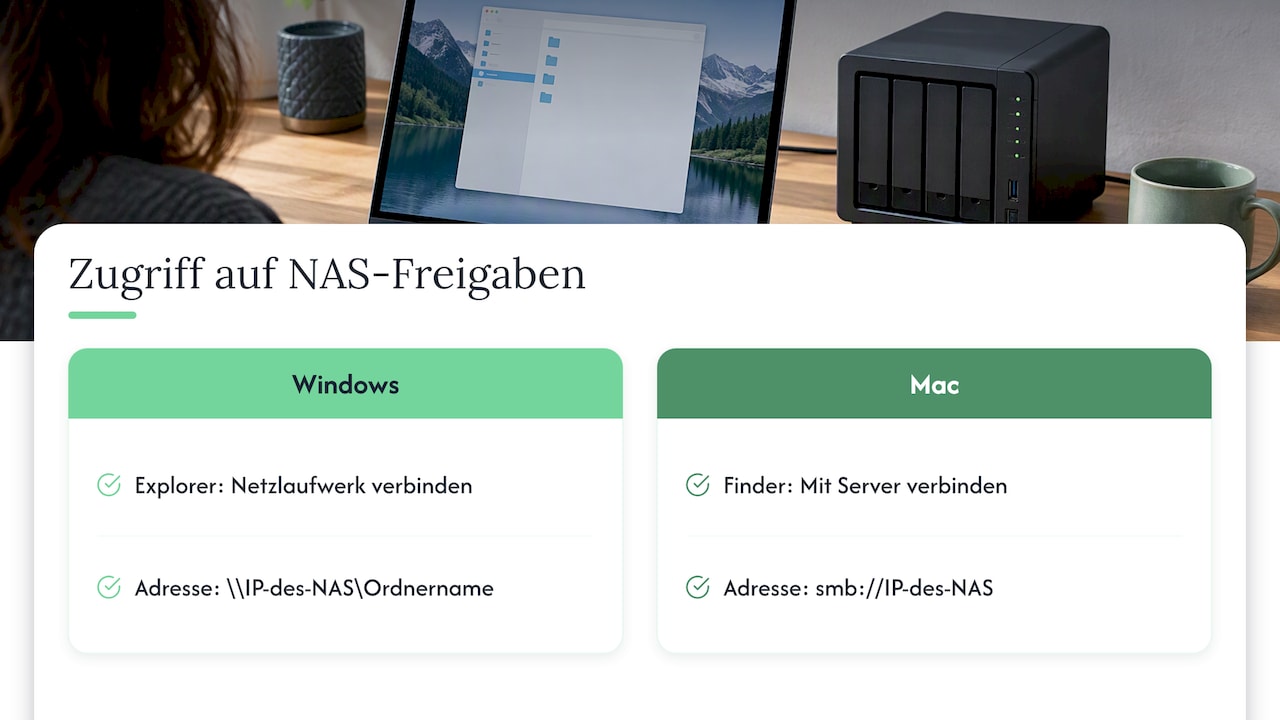
Unter Windows binden Sie eine Freigabe als Netzlaufwerk ein. Öffnen Sie den Explorer, klicken Sie mit der rechten Maustaste auf „Dieser PC“ und wählen Sie „Netzlaufwerk verbinden“. Geben Sie dann die Adresse im Format IP-des-NASOrdnername ein. Am Mac nutzen Sie im Finder „Gehe zu“ und „Mit Server verbinden“ mit smb://IP-des-NAS.
Zugriff von außen: sicher statt bequem
Viele möchten unterwegs auf Fotos oder Dokumente zugreifen. Hier passieren die meisten Fehler. Ein NAS, das direkt aus dem Internet erreichbar ist, wird ständig nach Schwachstellen abgesucht. Die größte Gefahr liegt dabei meist nicht in der Hardware, sondern in der Einstellung von Fernzugriff und Benutzerkonten.
Die drei gängigen Wege im Vergleich:
| Weg | Aufwand | Sicherheit | Für wen |
|---|---|---|---|
| Portfreigabe im Router | mittel | gering, NAS ist direkt angreifbar | nicht für Anfänger |
| Relay-Dienst des Herstellers (QuickConnect, myQNAPcloud) | gering | mittel, mit HTTPS und 2FA gut nutzbar | Einsteiger |
| VPN (z. B. WireGuard oder Tailscale) | mittel | hoch, NAS bleibt unsichtbar | alle, die regelmäßig zugreifen |
Unsere Empfehlung: Richten Sie ein VPN ein. Dann verbindet sich Ihr Handy unterwegs verschlüsselt mit dem Heimnetz, und das NAS bleibt nach außen verborgen. Viele Router bringen dafür bereits eine VPN-Funktion mit. Wie das geht, zeigt unsere Anleitung WireGuard VPN zuhause einrichten.
Unabhängig vom Weg sollten Sie diese Schutzmaßnahmen einschalten:
- Zwei-Faktor-Authentifizierung für alle Konten, mindestens für das Admin-Konto.
- Automatische Sperre nach mehreren falschen Anmeldeversuchen.
- Firewall des NAS aktivieren und nur benötigte Dienste erlauben.
- Standard-Admin-Konto deaktivieren.
- Nur HTTPS für die Weboberfläche verwenden.
- Firmware aktuell halten. Veraltete Software ist eines der häufigsten Einfallstore.
Wie schnell bekannte Lücken ausgenutzt werden, zeigt ein Bericht über eine ausgenutzte Sicherheitslücke in Firewalls: Selbst Sicherheitsgeräte werden zum Einfallstor für Ransomware, wenn Updates fehlen. Für ein NAS, das rund um die Uhr am Internet hängt, gilt das genauso. Auch der Router selbst braucht starke Passwörter und aktuelle Firmware, wie das BSI für Router und WLAN empfiehlt.
RAID ist kein Backup
Das ist der wichtigste Satz für alle NAS-Einsteiger. RAID 1 schützt Sie, wenn eine Festplatte kaputtgeht. Es schützt nicht vor:
- versehentlich gelöschten Dateien, denn die Löschung landet sofort auf beiden Platten,
- Ransomware, die Ihre Dateien verschlüsselt,
- Diebstahl, Überspannung, Wasser- oder Brandschäden,
- einem defekten NAS-Gehäuse.
Echte Sicherheit bietet die 3-2-1-Regel: drei Kopien Ihrer Daten, auf zwei verschiedenen Medien, davon eine außer Haus. Ein praktisches Beispiel:
- Kopie 1: die Originale auf PC und Handy.
- Kopie 2: die Sicherung auf dem NAS.
- Kopie 3: eine verschlüsselte Sicherung in der Cloud oder auf einer USB-Festplatte, die bei Verwandten oder im Büro liegt.
Wichtig ist außerdem die Versionierung. Damit lassen sich Dateien auf den Stand von gestern oder letzter Woche zurücksetzen. Die meisten NAS-Systeme bieten dafür Snapshots und eigene Backup-Apps wie Hyper Backup oder Hybrid Backup Sync. Ein Snapshot pro Tag, der 30 Tage aufbewahrt wird, ist für Familien ein guter Startwert.
Wie Sie die Regel Schritt für Schritt umsetzen, erklärt unser Ratgeber zur 3-2-1-Backup-Regel gegen Ransomware. Testen Sie Ihr Backup einmal im Quartal: Stellen Sie eine einzelne Datei wieder her und prüfen Sie, ob sie sich öffnen lässt.
Typische Anfängerfehler
Diese Fehler sehen wir immer wieder. Mit wenig Aufwand lassen sie sich vermeiden:
- Daten auf gebrauchten Platten vergessen. Die Einrichtung formatiert alles. Vorher sichern.
- Einrichtung per WLAN. Ohne Kabel findet der Assistent das NAS oft nicht, oder die Übertragung ist sehr langsam.
- Admin-Konto für alles. Ein gestohlenes Admin-Passwort öffnet das ganze System.
- Portfreigaben „mal eben“ öffnen. Was einmal offen ist, wird oft vergessen.
- Updates abschalten, weil ein Neustart stört. Lieber ein festes Zeitfenster in der Nacht einstellen.
- Kein Backup außer Haus. Das NAS ist dann der einzige Ort für Ihre Fotos.
- Festplatten nicht überwachen. Aktivieren Sie E-Mail- oder Push-Benachrichtigungen. So erfahren Sie sofort, wenn eine Platte Fehler meldet.
Wenn Sie am Router etwas verstellt haben und nichts mehr geht, hilft oft ein Neustart. Im Notfall setzen Sie ihn zurück. Wie das sicher klappt, steht in unserer Anleitung Router zurücksetzen.
Unsere Sicht: erst sicher, dann bequem
Wir bekommen viele Fragen zu NAS-Systemen, und die meisten drehen sich um Komfort. Wie kommen die Fotos schneller aufs Gerät? Wie streame ich Filme auf den Fernseher? Wie erreiche ich alles von unterwegs? Das sind gute Fragen. Wir empfehlen trotzdem eine feste Reihenfolge.
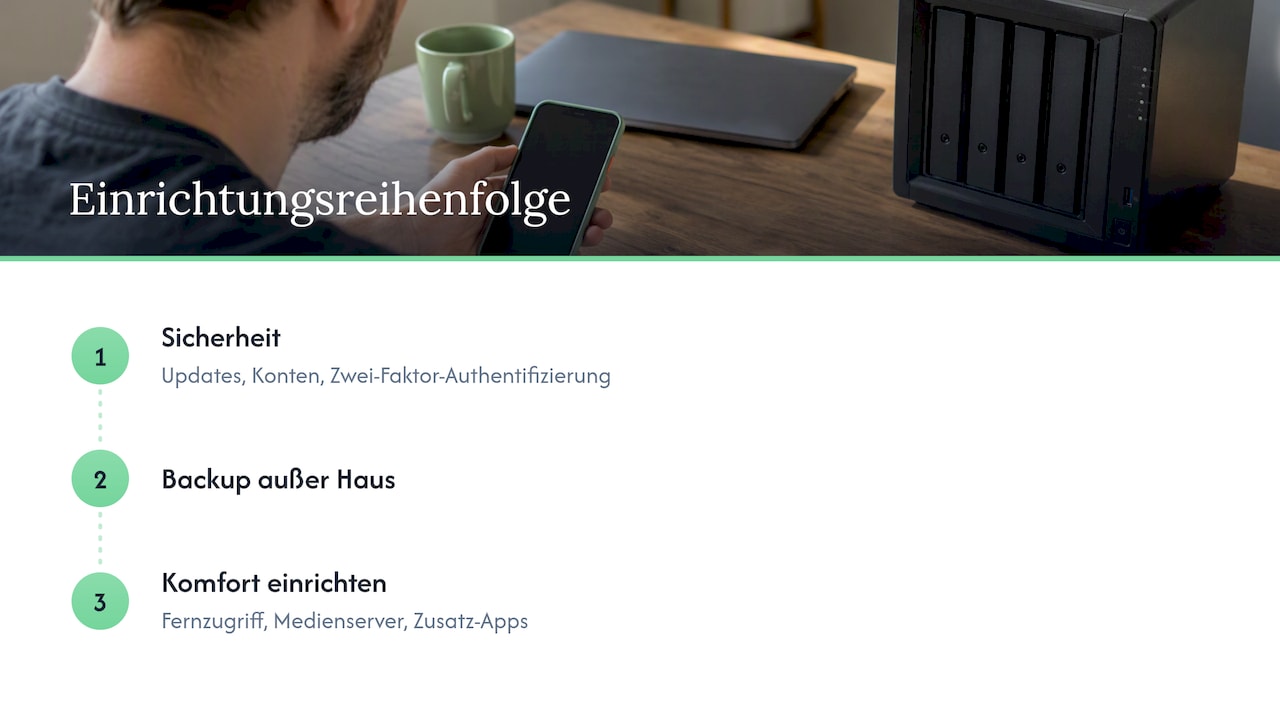
Zuerst kommen Updates, eigene Benutzerkonten und die Zwei-Faktor-Authentifizierung. Danach folgt das Backup außer Haus. Erst dann richten wir Fernzugriff, Medienserver und Zusatz-Apps ein. Die Erfahrung zeigt, dass Probleme selten bei der Einrichtung entstehen. Sie entstehen Monate später, wenn eine Platte ausfällt, eine Datei gelöscht wurde oder ein Dienst offen im Netz steht.
Für Einsteiger halten wir ein fertiges NAS mit zwei Einschüben, RAID 1 und einem VPN für die beste Kombination. Wer gerne bastelt, findet im Eigenbau mehr Freiheit. Er übernimmt aber auch mehr Verantwortung. Beides ist in Ordnung, solange das Backup steht.
— Thomas
Weitere Hilfe auf Computery
Ein NAS ist nur so gut wie das Netzwerk, in dem es läuft. Auf Computery finden Sie verständliche Anleitungen für die nächsten Schritte: vom Heimnetzwerk einrichten über sichere Passwörter bis zu Tipps für einen schnelleren PC. Alle Themen rund um PC, Hardware, Software und Sicherheit finden Sie auf der Computery-Startseite. Für die vielen neuen Zugangsdaten empfehlen wir einen Blick auf unseren Vergleich zum besten Passwort-Manager 2026.
Häufige Fragen zum NAS
Wie lange dauert die Einrichtung eines NAS?
Die Grundeinrichtung mit Betriebssystem, Admin-Konto und Speicherpool dauert meist 30 bis 60 Minuten. Das erste Prüfen großer Festplatten kann im Hintergrund mehrere Stunden laufen. Planen Sie für Benutzer, Foto-App und Backup noch einmal ein bis zwei Stunden ein.
Kann ich ein NAS per WLAN anschließen?
Die meisten NAS-Geräte haben kein WLAN und werden per LAN-Kabel mit dem Router verbunden. Das ist auch sinnvoll, denn ein Kabel ist schneller und stabiler. Ihre Geräte greifen trotzdem per WLAN auf das NAS zu.
Wie kann ich sicher von außen auf mein NAS zugreifen?
Am sichersten ist ein VPN, zum Beispiel über WireGuard am Router oder einen Dienst wie Tailscale. Einfacher, aber etwas weniger sicher, ist der Relay-Dienst des Herstellers mit HTTPS und Zwei-Faktor-Authentifizierung. Portfreigaben im Router sollten Anfänger vermeiden.
Brauche ich zwei Festplatten?
Eine Festplatte reicht technisch aus, bietet aber keinen Schutz bei einem Defekt. Mit zwei Platten in RAID 1 läuft das NAS weiter, wenn eine ausfällt. Ein separates Backup ersetzt das aber nicht.
Kann ich mein NAS später erweitern?
Ja, meist durch größere Festplatten oder freie Einschübe. Mit flexiblen RAID-Varianten wie SHR tauschen Sie die Platten nacheinander gegen größere aus. Sichern Sie vor jeder Änderung am Speicherpool Ihre Daten.
Quellen
- Synology NAS Benutzerhandbuch (DSM 4.3)
- QNAP: Leitfaden für Anfänger
- openmediavault: Download
- BSI: Router, WLAN & VPN sicher einrichten