








Wi-Fi 7, offiziell IEEE 802.11be, bringt mehr Kapazität, niedrigere Latenz und mit Multi-Link Operation eine völlig neue Verbindungslogik. Spürbar wird das vor allem in Netzen mit vielen aktiven Geräten, also genau dort, wo Wi-Fi 6 heute an seine Grenzen stößt. Wer nur einen Laptop und ein Handy zu Hause hat, merkt wenig. Wer Smart-Home, Gaming und Streaming gleichzeitig betreibt, schon eher.
Kurz gesagt:
- Wi-Fi 7 ist vor allem für Haushalte mit vielen aktiven Geräten, Gaming, Streaming und Smart-Home-Anwendungen nützlich, da es die Stabilität und Latenz in solchen Szenarien verbessert.
- Der Standard nutzt Multi-Link Operation, breitere 320-MHz-Kanäle und 4096-QAM-Modulation, wobei die praktischen Vorteile bei hoher Gerätedichte und unter realen Bedingungen im Vordergrund stehen.
- Die Maximalwerte von Wi-Fi 7 liegen nur unter idealen Bedingungen bei extremem Antennen-Setup und Signalqualität, im Alltag sind vor allem Stabilität und Komfort entscheidend.
- Ein Upgrade lohnt sich vor allem bei neu geplanten High-Speed-Internetanschlüssen, Cloud-Gaming oder VR, während für zufriedene Wi-Fi-6-Nutzer eine Abwarten-Strategie ratsam ist.
- Nicht jedes Gerät unterstützt alle Funktionen von Wi-Fi 7, der tatsächliche Nutzen hängt von Chipsatz, Firmware und Unterstützung für Multi-Link Operation ab.
Inhaltsverzeichnis
- Was ist Wi-Fi 7 technisch gesehen?
- Die wichtigsten Neuerungen von Wi-Fi 7
- Wann bringt Wi-Fi 7 im Alltag wirklich etwas?
- Wi-Fi 7 vs. Wi-Fi 6/6E: Was ändert sich konkret?
- Warum die 46 Gbit/s in der Praxis kaum jemand erreicht
- Welche Geräte unterstützen Wi-Fi 7 schon?
- Lohnt sich das Upgrade auf Wi-Fi 7 jetzt schon?
- Was sagen Standard und Praxisdaten wirklich?
- Meine Einschätzung zu Wi-Fi 7
- Quellen
- FAQ
Was ist Wi-Fi 7 technisch gesehen?
Wi-Fi 7 ist der Marketingname der Wi-Fi Alliance für den IEEE-Standard 802.11be, auch EHT genannt (Extremely High Throughput). Die Wi-Fi Alliance zertifiziert Geräte, das IEEE definiert die technischen Grundlagen. Diese Aufgabenteilung gab es schon bei Wi-Fi 6 und 6E, sie ist also nichts Neues, nur der Umfang der Änderungen ist diesmal größer.
Der Standard nutzt weiterhin die drei bekannten Frequenzbänder. Jedes davon hat eine eigene Aufgabe im Netz:
- 2,4 GHz: große Reichweite, aber wenig Kapazität und viele Störquellen (Mikrowellen, Bluetooth, Nachbarnetze).
- 5 GHz: guter Kompromiss aus Reichweite und Geschwindigkeit, seit Jahren das Arbeitspferd der meisten Heimnetze.
- 6 GHz: seit Wi-Fi 6E verfügbar, kaum Altlast durch ältere Geräte, dafür aber deutlich kürzere Reichweite.
Wichtig für den Umstieg: Wi-Fi 7 ist abwärtskompatibel. Ein Wi-Fi-7-Router funktioniert weiterhin mit älteren Wi-Fi-5- oder Wi-Fi-6-Geräten, nur eben ohne die neuen Funktionen. Niemand muss also erst den ganzen Gerätepark austauschen, bevor sich ein neuer Router lohnt.
Die wichtigsten Neuerungen von Wi-Fi 7
Vier technische Bausteine unterscheiden Wi-Fi 7 wirklich von seinen Vorgängern. Sie greifen ineinander, lassen sich aber einzeln gut verstehen.
- Multi-Link Operation (MLO): Ein Wi-Fi-7-Gerät kann gleichzeitig über mehrere Bänder senden und empfangen, etwa 5 GHz und 6 GHz parallel für eine einzige Verbindung. Das verbessert laut TP-Link Zuverlässigkeit, Latenz und Durchsatz gleichzeitig, weil Datenpakete über den gerade freien Kanal laufen können, statt auf einen überlasteten zu warten.
- 320-MHz-Kanäle: Die doppelte Kanalbreite gegenüber den 160 MHz von Wi-Fi 6 erlaubt theoretisch deutlich höhere Datenraten. In Europa steht dafür allerdings weniger 6-GHz-Spektrum zur Verfügung als etwa in den USA, was die Zahl gleichzeitig nutzbarer breiter Kanäle begrenzt, wie Heise erklärt.
- 4K-QAM (4096-QAM): Statt 1.024 Zustände wie bei Wi-Fi 6 kodiert Wi-Fi 7 pro Symbol aus 4.096 möglichen Zuständen, also mehr Bits pro Übertragungsschritt. Das funktioniert nur bei sehr gutem Signal, der Gewinn schrumpft mit steigender Entfernung zum Router schnell.
- Preamble Puncturing und Multi-RUs: Diese Funktionen erlauben es, gestörte Teile eines breiten Kanals einfach auszusparen, statt den ganzen Kanal aufzugeben. Das macht das Netz robuster gegenüber Störsendern auf einzelnen Frequenzabschnitten, so RUCKUS in der technischen Erläuterung zum Standard.
Profi-Tipp: MLO ist der eigentliche Kernvorteil von Wi-Fi 7. Wer sich nur eine einzige Zahl merken will, sollte sich diese Funktion merken, nicht die theoretischen Gigabit-Angaben.
Wann bringt Wi-Fi 7 im Alltag wirklich etwas?
Der größte Nutzen zeigt sich nicht bei Einzelmessungen, sondern bei vielen gleichzeitig aktiven Geräten. Genau dafür wurde Wi-Fi 7 entwickelt.
Typische Szenarien, in denen sich der Unterschied bemerkbar macht:
- 8K- und 4K-Streaming parallel auf mehreren Fernsehern, ohne dass ein Gerät den anderen ausbremst.
- Cloud-Gaming, bei dem jede Millisekunde Latenz das Spielgefühl beeinflusst.
- VR- und AR-Anwendungen, die konstante, verzögerungsfreie Datenraten brauchen.
- Haushalte mit vielen Clients, etwa Wohngemeinschaften oder Familien mit mehreren Smart-Home-Geräten, Konsolen und Laptops gleichzeitig im Netz.
Experten betonen dabei, dass der Hauptvorteil von Wi-Fi 7 weniger in der reinen Spitzengeschwindigkeit liegt als in besserer Stabilität und geringerer Latenz, gerade in Haushalten mit hoher Gerätedichte, wie TP-Link in einem Vergleich zu Wi-Fi 6 darlegt. MLO verteilt die Last dabei aktiv: Statt dass zwanzig Geräte um einen einzigen Kanal konkurrieren, kann das Netz Verbindungen dynamisch auf mehrere Bänder verschieben.
Wichtig zu wissen: Die oft zitierten Maximalwerte von Wi-Fi 7 setzen laut IEEE-Standarddokument extrem viele Spatial Streams voraus, mehr als jedes handelsübliche Endgerät heute mitbringt. Der reale Alltagsgewinn liegt also fast immer bei Stabilität, nicht bei Rekordwerten.
Wi-Fi 7 vs. Wi-Fi 6/6E: Was ändert sich konkret?
Der Sprung von Wi-Fi 6 auf Wi-Fi 7 betrifft vier zentrale Werte. Die folgende Übersicht zeigt die wichtigsten Unterschiede:
- Kanalbreite: maximal 160 MHz bei Wi-Fi 6/6E, bis zu 320 MHz bei Wi-Fi 7.
- Modulation: 1024-QAM bei Wi-Fi 6, 4096-QAM bei Wi-Fi 7, also mehr Daten pro Symbol unter guten Bedingungen.
- Verbindungslogik: Wi-Fi 6 nutzt ein Band pro Verbindung, Wi-Fi 7 kann mit MLO mehrere Bänder gleichzeitig für eine Verbindung bündeln.
- Latenz und Kapazität bei vielen Clients: hier liegt der eigentliche praktische Fortschritt, nicht bei der theoretischen Spitzengeschwindigkeit.
Nicht jede Funktion ist automatisch aktiv. MLO etwa braucht Unterstützung auf beiden Seiten der Verbindung, im Router und im Client. Ein altes Smartphone bleibt bei Wi-Fi 6 stehen, selbst am neuesten Router.
Wer profitiert wirklich? Haushalte mit vielen gleichzeitig aktiven Geräten, Gamer mit Latenzanspruch und alle, die ohnehin gerade einen neuen Router brauchen. Wer aktuell zwei, drei Geräte betreibt und zufrieden ist, muss nicht sofort wechseln.
Warum die 46 Gbit/s in der Praxis kaum jemand erreicht
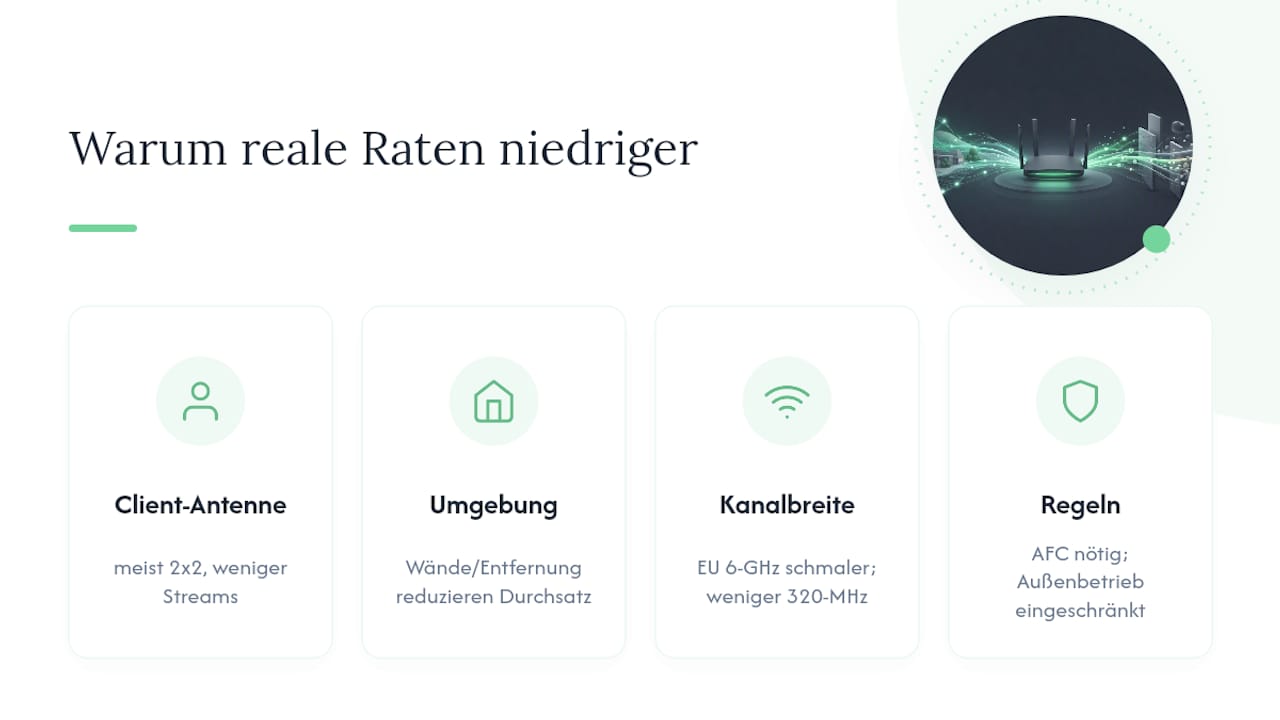
Die theoretische Maximalrate von Wi-Fi 7 klingt beeindruckend, hat aber wenig mit dem Alltag zu tun. Mehrere Faktoren bremsen sie aus.
Die meisten mobilen Geräte unterstützen aktuell nur 2×2-Antennenkonfigurationen. Die vollen Spitzenwerte setzen dagegen extreme Antennen-Sets mit deutlich mehr Spatial Streams voraus, kombiniert mit idealen Bedingungen bei Signalstärke und Kanalbreite, wie IP-Insider erläutert.
Erste Praxistests zeigen zwar deutlich höhere Bruttowerte gegenüber Wi-Fi 6, doch die tatsächlich nutzbare Netto-Bandbreite fällt oft erheblich niedriger aus. Wände, Entfernung zum Router und die Fähigkeiten des Endgeräts entscheiden am Ende mehr als der Standard selbst.
Dieses Muster bestätigt auch Gamestar in einem Praxisbericht zu Wi-Fi 7: Der große Vorteil liegt nicht in der Rohgeschwindigkeit, sondern in Stabilität unter Last. Hinzu kommt: In Europa ist das 6-GHz-Band schmaler zugeschnitten als in den USA, was gleichzeitig verfügbare 320-MHz-Kanäle einschränkt. Für Außenbereiche mit höherer Sendeleistung kann zusätzlich eine automatische Frequenzkoordination (AFC) erforderlich werden, die bestimmte Anwendungsfälle im 6-GHz-Band weiter begrenzt.
Welche Geräte unterstützen Wi-Fi 7 schon?
„Wi-Fi 7 Ready“ steht mittlerweile auf vielen Verpackungen, aber nicht jedes Gerät bietet den vollen Funktionsumfang. Ein Blick in die technischen Daten lohnt sich.
Worauf Sie konkret achten sollten:
- Chipsatz-Spezifikation: Unterstützt der WLAN-Chip explizit MLO, 320-MHz-Kanäle und 4096-QAM, oder nur einen Teil davon?
- Antennenzahl: Router bieten oft deutlich mehr Streams als Smartphones, das erklärt die großen Geschwindigkeitsunterschiede zwischen Geräteklassen.
- Firmware-Stand: Manche Router kamen zunächst mit unvollständiger Wi-Fi-7-Unterstützung auf den Markt, die erst per Update nachgereicht wurde.
- Mesh-Kompatibilität: Nicht jedes Mesh-System unterstützt MLO zwischen allen Knoten gleich gut, gerade beim Backhaul zwischen den Access Points gibt es Unterschiede zwischen Herstellern.
Aktuelle Smartphone-Flaggschiffe, wie sie etwa im Test des iPhone 17 Air beschrieben werden, unterstützen Wi-Fi 7 inzwischen häufig als Standardfunktion.
Profi-Tipp: Wenn Ihr WLAN trotz neuem Router weiter Aussetzer hat, liegt das Problem oft nicht am Standard selbst. Prüfen Sie zuerst Kanalbelegung und Störquellen, bevor Sie neue Hardware kaufen. Eine Anleitung zur WLAN-Fehlerdiagnose zeigt, wie das ohne neuen Router geht.
Lohnt sich das Upgrade auf Wi-Fi 7 jetzt schon?
Die Antwort hängt stark vom eigenen Nutzungsprofil ab, nicht vom Kalenderjahr. Drei Fragen helfen bei der Entscheidung.
- Sofort upgraden lohnt sich, wenn ein neuer Glasfaseranschluss mit hoher Bandbreite ansteht, wenn Cloud-Gaming oder VR regelmäßig genutzt wird, oder wenn im Haushalt viele Geräte gleichzeitig aktiv sind.
- Etwas warten lohnt sich, wenn der aktuelle Router noch Wi-Fi 6 oder 6E bietet und das Netz zufriedenstellend läuft. Die Geräteauswahl mit vollem Funktionsumfang wächst noch.
- Migrationsreihenfolge beachten: Zuerst den Access Point beziehungsweise Router tauschen, danach nach und nach die Endgeräte. Ein neuer Router allein bringt schon Vorteile für bestehende Geräte, auch ohne MLO-Unterstützung auf deren Seite.
Wer beim Router-Kauf ohnehin ein stabileres Heimnetz plant, findet in der Anleitung zum Heimnetzwerk-Aufbau zusätzliche Orientierung, gerade zur Platzierung von Access Points.
Was sagen Standard und Praxisdaten wirklich?
Die technischen Eckwerte von Wi-Fi 7 stammen direkt aus dem IEEE-Amendment zu 802.11be. Dort werden EHT-Verbesserungen definiert, die Modi mit mindestens 20 bis 30 Gbit/s auf MAC-Ebene sowie strengere Latenzanforderungen beschreiben, wie das offizielle IEEE-Dokument festhält. Das ist die verlässlichste Quelle für alle Maximalwerte, die in Werbematerial kursieren.
Wichtige Einschränkungen für die Praxis:
- Die vollen Spitzenwerte setzen extrem viele Spatial Streams und ideale Signalbedingungen voraus, weit jenseits aktueller Consumer-Hardware.
- Europäische Regulierung stellt weniger 6-GHz-Spektrum bereit als die USA, das begrenzt gleichzeitig nutzbare breite Kanäle.
- MLO, Preamble Puncturing und Multi-RUs sind im Standard vorgesehen, aber nicht in jedem Gerät identisch umgesetzt, die Herstellerqualität schwankt merklich.
Meine Einschätzung zu Wi-Fi 7
Die Marketingzahlen rund um Wi-Fi 7 lenken von dem ab, was diesen Standard tatsächlich lohnenswert macht. Nicht die 46 Gbit/s, die kaum ein Gerät je erreicht, sondern MLO als stille Revolution im Hintergrund. Ein Netz, das Verbindungen dynamisch über Bänder verteilt, statt stur an einem Kanal festzuhalten, löst genau die Probleme, über die Leser bei Computery am häufigsten schreiben: Aussetzer, Ruckler, überlastete Router am Abend.
Wer wissen will, ob das eigene Netz überhaupt an seine Grenzen stößt, sollte zuerst messen statt kaufen. Unsere Anleitung, wenn das WLAN ständig abbricht, hilft bei der Ursachensuche, oft liegt das Problem woanders als vermutet.
— Thomas
Quellen
- IEEE 802.11be Standard / Enhancements for Extremely High Throughput — IEEE
- What Is WiFi 7’s Multi‑Link Operation (MLO)? — TP‑Link
- Grundlagen von Wi‑Fi 7: So funktioniert der neue WLAN‑Standard — Heise
FAQ
Für wen lohnt sich Wi-Fi 7?
Vor allem für Haushalte mit vielen gleichzeitig aktiven Geräten, für Cloud-Gaming, VR-Anwendungen und für alle, die ohnehin einen neuen Router mit schnellerem Internetanschluss planen.
Was ist der Unterschied zwischen Wi-Fi 6 und Wi-Fi 7?
Wi-Fi 7 bietet breitere 320-MHz-Kanäle statt maximal 160 MHz, feinere 4096-QAM-Modulation statt 1024-QAM und mit Multi-Link Operation die Möglichkeit, mehrere Frequenzbänder gleichzeitig für eine Verbindung zu nutzen.
Hat Wi-Fi 7 mehr Reichweite als Wi-Fi 6?
Nein, die Reichweite hängt vor allem vom genutzten Frequenzband ab, nicht vom Standard. Das 6-GHz-Band, das Wi-Fi 7 stark nutzt, hat grundsätzlich eine kürzere Reichweite als 5 oder 2,4 GHz.
Welche Geräte können schon Wi-Fi 7?
Aktuelle Router-Flaggschiffe und neuere Smartphone-Modelle unterstützen Wi-Fi 7 zunehmend serienmäßig, allerdings oft nur mit einem Teil der vollen Funktionen wie MLO, abhängig von Chipsatz und Antennenkonfiguration.
















Comments 1