








So stellst du ein WhatsApp-Backup schnell wieder her: WhatsApp deinstallieren, neu installieren, Telefonnummer verifizieren und beim Einrichtungsassistenten die angebotene Wiederherstellung bestätigen. Das ist der gesamte Ablauf für die meisten Nutzer.
Damit das klappt, müssen drei Voraussetzungen erfüllt sein:
- Dieselbe Telefonnummer wie beim Erstellen des Backups.
- Dasselbe Google-Konto (Android) oder dieselbe Apple-ID mit aktiviertem iCloud Drive (iPhone).
- Genug freier Speicher in Google Drive, Google One oder iCloud.
WhatsApp bietet die Wiederherstellung automatisch nach der Nummernverifizierung an. Wer die Aufforderung überspringt, muss die App erneut deinstallieren und von vorne beginnen, weil WhatsApp Backups nur während der Ersteinrichtung einspielt.
Profi-Tipp: Bevor du irgendetwas änderst, kopiere den Ordner WhatsApp/Databases auf deinen PC. Das kostet zwei Minuten und verhindert, dass ein automatisches neues Backup die alten Daten überschreibt.
Inhaltsverzeichnis
- Was du vor der Wiederherstellung unbedingt prüfen solltest
- Wie du ein WhatsApp-Backup unter Android aus Google Drive wiederherstellst
- Wie du ein WhatsApp-Backup auf dem iPhone aus iCloud wiederherstellst
- Wie du unter Android ein lokales Backup manuell wiederherstellst
- Chats auf ein neues Gerät übertragen: Wann welche Methode passt
- Was tun, wenn die Wiederherstellung nicht funktioniert?
- Was Ende-zu-Ende-verschlüsselte Backups bei der Wiederherstellung bedeuten
- Bewährte Tricks, die über die Standardanleitung hinausgehen
- Wichtige Erkenntnisse
- Unsere Empfehlung: So gehst du am besten vor
- Nützliche Quellen und weiterführende Links
- FAQ
Was du vor der Wiederherstellung unbedingt prüfen solltest
Praktisch scheitern die meisten Wiederherstellungen nicht an technischen Defekten, sondern an falscher Telefonnummer, falschem Konto oder vollem Speicher. Eine kurze Checkliste vorher spart viel Frust.
- Telefonnummer: Ist es exakt dieselbe Nummer, mit der das Backup erstellt wurde? Inklusive Ländervorwahl.
- Google-Konto (Android): Im Play Store und in den Geräteeinstellungen dasselbe Konto aktiv wie beim Backup.
- Apple-ID (iPhone): Unter Einstellungen → [dein Name] die richtige Apple-ID eingeloggt, iCloud Drive aktiviert.
- Cloud-Speicher: Bei Google Drive den freien Speicher unter Google One prüfen. Bei iCloud: Einstellungen → [dein Name] → iCloud → Speicher verwalten.
- Netzwerk: Stabiles WLAN verwenden. Große Medienbackups brechen bei mobilem Datennetz häufig ab.
- Gerät an Strom anschließen: Akku-Unterbrechungen während der Wiederherstellung können das Backup beschädigen.
- Backup-Datum prüfen: Wann wurde das letzte Backup erstellt? Unter Android: WhatsApp → Einstellungen → Chats → Chat-Backup. Unter iPhone: Einstellungen → iCloud → WhatsApp.
Falls du die Telefonnummer gewechselt hast, musst du auf dem alten Gerät zuerst die Funktion „Nummer ändern“ ausführen. Andernfalls sucht WhatsApp später im falschen Konto und findet das Backup nicht.
Wichtig: WhatsApp stellt Backups nur während der Ersteinrichtung nach einer Neuinstallation wieder her. Eine bereits eingerichtete App erfordert Deinstallation und Neustart des Setups, um ein Cloud-Backup erneut einzuspielen.
Profi-Tipp: Notiere dir Kontoname und Backup-Datum, bevor du die App deinstallierst. Das verhindert Verwechslungen mitten im Prozess.
Wie du ein WhatsApp-Backup unter Android aus Google Drive wiederherstellst
Voraussetzung: dieselbe Telefonnummer und dasselbe Google-Konto wie beim Backup. Das Google-Konto muss im Play Store aktiv sein.
- WhatsApp aus dem Play Store deinstallieren.
- WhatsApp neu aus dem Play Store installieren.
- Telefonnummer eingeben und per SMS oder Anruf verifizieren.
- WhatsApp erkennt das Google-Drive-Backup automatisch und zeigt Datum und Größe an.
- „Wiederherstellen“ antippen und den Fortschrittsbalken abwarten. Bei großen Medienarchiven kann das mehrere Minuten dauern.
- Nach Abschluss: Chats prüfen, ob alles vollständig ist.
Das Google-Drive-Backup lässt sich vorab unter drive.google.com → Speicher → Backups einsehen. Dort steht auch das genaue Datum des letzten Backups.
Profi-Tipp: Wechsle während der Einrichtung nicht das Google-Konto. WhatsApp liest das Backup nur aus dem Konto, das beim Start der Verifizierung aktiv war.
Instabiles Netzwerk ist laut Erfahrungsberichten eine der häufigsten Ursachen für abgebrochene Wiederherstellungen. WLAN ist Pflicht, das Gerät sollte am Ladekabel hängen.
Wie du ein WhatsApp-Backup auf dem iPhone aus iCloud wiederherstellst
iCloud Drive muss aktiviert sein, bevor WhatsApp überhaupt ein Backup anlegen oder lesen kann. Das prüfst du unter Einstellungen → [dein Name] → iCloud → WhatsApp (Schalter auf „Ein“).
- WhatsApp aus dem App Store löschen.
- WhatsApp neu aus dem App Store installieren.
- Telefonnummer eingeben und verifizieren.
- WhatsApp erkennt das iCloud-Backup und fragt, ob es wiederhergestellt werden soll.
- „Chatverlauf wiederherstellen“ antippen. Medien werden danach separat geladen.
Wichtige Einschränkung: iCloud speichert nur eine einzige Version des Backups. Jedes neue Backup überschreibt das vorherige unwiderruflich. Ältere Zustände lassen sich offiziell nicht zurückholen.
Für eine erfolgreiche Wiederherstellung sollte das verfügbare iCloud-Kontingent mindestens 2,05-mal so groß wie die Backup-Datei sein. Wer nur 5 GB iCloud-Speicher hat und ein 3-GB-Backup besitzt, kommt nicht weit.
- Backup nicht gefunden? iCloud abmelden (Einstellungen → [dein Name] → Abmelden) und neu anmelden.
- iCloud Drive-Schalter für WhatsApp aus- und wieder einschalten.
- Unter Einstellungen → iCloud → Speicher verwalten → Backups prüfen, ob ein WhatsApp-Backup vorhanden ist.
Profi-Tipp: Erstelle auf dem alten iPhone ein frisches Backup, bevor du das neue Gerät einrichtest. iCloud überschreibt beim nächsten automatischen Backup alles, was vorher da war.
Wie du unter Android ein lokales Backup manuell wiederherstellst
Lokale Backups liegen auf dem Gerät selbst, nicht in der Cloud. Das ist praktisch, wenn kein Google-Drive-Backup vorhanden ist oder ein älteres Datum benötigt wird.
Wo liegen die Backup-Dateien?
| Gerät / Android-Version | Pfad |
|---|---|
| Android 11 und neuer | /Android/media/com.whatsapp/WhatsApp/Databases |
| Ältere Android-Versionen | Interner Speicher/WhatsApp/Databases |
Die Dateien heißen msgstore-YYYY-MM-DD.db.crypt14. WhatsApp liest beim Setup nur die Datei namens msgstore.db.crypt14.
Schritt-für-Schritt: Lokales Backup einspielen
- Dateimanager öffnen und den
Databases-Ordner aufrufen. - Den gesamten
Databases-Ordner auf den PC kopieren (Sicherheitskopie). - Die gewünschte Backup-Datei (z. B.
msgstore-2025-11-15.db.crypt14) inmsgstore.db.crypt14umbenennen. - WhatsApp deinstallieren.
- WhatsApp neu installieren, Nummer verifizieren.
- WhatsApp erkennt die lokale Datei und bietet die Wiederherstellung an.
Profi-Tipp: Benenne die aktuelle msgstore.db.crypt14 zuerst um (z. B. in msgstore_aktuell.db.crypt14), bevor du die ältere Datei umbenennst. So kannst du jederzeit zurück.
WhatsApp speichert lokal etwa die letzten sieben Backups. Ältere Dateien werden automatisch überschrieben. Wer regelmäßig ältere Stände braucht, sollte den Databases-Ordner manuell auf einem PC sichern.
Beim Gerätewechsel gilt: Lokale Backup-Dateien lassen sich per USB oder Cloud auf das neue Gerät übertragen, aber nur wenn beide Geräte dieselbe Telefonnummer und dasselbe Google-Konto verwenden.
Chats auf ein neues Gerät übertragen: Wann welche Methode passt
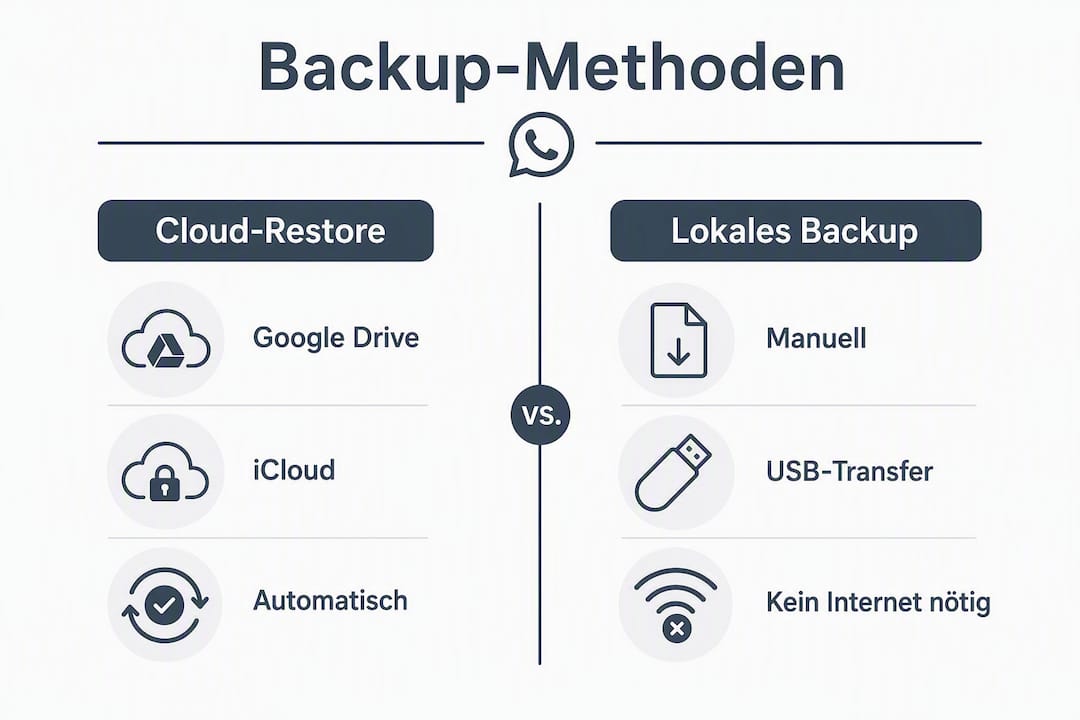
Der Unterschied zwischen Cloud-Restore und direktem Gerätetransfer ist praktisch relevant. Beim Cloud-Restore lädst du ein gespeichertes Backup herunter. Beim Direkttransfer überträgst du Daten live vom alten auf das neue Gerät.
| Methode | Voraussetzung | Vorteil | Einschränkung |
|---|---|---|---|
| Google Drive (Android) | Gleiches Google-Konto, WLAN | Kein altes Gerät nötig | Backup-Alter begrenzt |
| Lokale Migration (Android) | Altes Gerät verfügbar, USB/WLAN | Aktuellste Daten | Manueller Aufwand |
| iCloud (iPhone) | Apple-ID, iCloud Drive aktiv | Einfach, automatisch | Nur eine Backup-Version |
| Plattformübergreifend (Android ↔ iPhone) | Offizieller WhatsApp-Wechselassistent | Vollständiger Transfer | Zusätzliche Schritte nötig |
Für den Wechsel zwischen zwei Android-Geräten ist der direkte Transfer über den WhatsApp-Chatübertragungsassistenten oft zuverlässiger als ein Cloud-Restore, weil keine Backup-Lücke entsteht. Mehr dazu in der Anleitung zu WhatsApp Chats übertragen.
Beim Wechsel von Android auf iPhone oder umgekehrt nutzt du den offiziellen WhatsApp-Wechselassistenten. Beide Geräte müssen dabei verbunden sein, der Prozess dauert je nach Chatgröße einige Minuten.
Profi-Tipp: Wenn das alte Gerät noch funktioniert, immer zuerst den Direkttransfer versuchen. Der Cloud-Weg ist der Fallback, nicht die erste Wahl.
Was tun, wenn die Wiederherstellung nicht funktioniert?
Merke: Beschädigte Backups kann der WhatsApp-Support nicht reparieren, weil der Chatverlauf nicht auf WhatsApp-Servern liegt. Unterbrochene Internetverbindungen beim Sichern sind die häufigste Ursache für beschädigte Dateien.
| Fehler | Wahrscheinliche Ursache | Lösung |
|---|---|---|
| Backup wird nicht gefunden | Falsches Konto oder falsche Nummer | Konto und Nummer prüfen, ggf. neu anmelden |
| Wiederherstellung bricht ab | Instabiles WLAN oder voller Speicher | WLAN wechseln, Speicher freigeben |
| Beschädigtes Backup | Unterbrochene Verbindung beim Sichern | Lokale Kopie prüfen, neues Backup anlegen |
| Speicher reicht nicht | iCloud/Google Drive voll | Speicher freigeben oder Tarif erweitern |
| Falsche Telefonnummer | Nummer gewechselt ohne „Nummer ändern“ | Auf altem Gerät Nummer ändern, dann neu sichern |
Konkrete Diagnoseschritte:
- Google-Konto unter Einstellungen → Konten prüfen; bei iCloud unter Einstellungen → [dein Name].
- Backup-Datum in WhatsApp-Einstellungen kontrollieren.
- Speicher prüfen: Google One bzw. iCloud-Kontingent.
- WLAN wechseln oder Router neu starten.
- WhatsApp deinstallieren, neu installieren, Prozess wiederholen.
Profi-Tipp: Lege immer eine lokale Kopie des Databases-Ordners an, bevor du Änderungen vornimmst. Das ist die einzige Absicherung gegen versehentlich überschriebene Backups.
Wenn das Backup beschädigt ist und keine lokale Kopie existiert, bleibt als letzte Option eine professionelle Datenrettung. Das ist aufwendig und teuer, aber bei wichtigen Daten manchmal der einzige Weg.
Was Ende-zu-Ende-verschlüsselte Backups bei der Wiederherstellung bedeuten
WhatsApp bietet optional Ende-zu-Ende-verschlüsselte Backups an. Das bedeutet: Das Backup in Google Drive oder iCloud ist zusätzlich mit einem 64-stelligen Schlüssel oder einem selbst gewählten Passwort gesichert.
- Ohne diesen Schlüssel oder das Passwort ist das Backup nicht entschlüsselbar.
- WhatsApp und Google können bei verlorenem Schlüssel nicht helfen.
- Ein normales (nicht verschlüsseltes) Backup lässt sich ohne Schlüssel wiederherstellen.
Achtung: Wer den Verschlüsselungsschlüssel verliert, verliert dauerhaft den Zugang zum verschlüsselten Backup. Es gibt keinen Wiederherstellungsweg über WhatsApp oder den Cloud-Anbieter.
Schlüssel sicher aufbewahren
- Den 64-stelligen Schlüssel beim Aktivieren der Verschlüsselung sofort in einen Passwort-Manager wie Bitwarden oder 1Password kopieren.
- Alternativ: Passwort-Methode wählen und ein starkes, einzigartiges Passwort verwenden.
- Schlüssel niemals nur auf dem Gerät selbst speichern, das gesichert werden soll.
Profi-Tipp: Wer unsicher ist, ob sein Backup verschlüsselt ist: Unter WhatsApp → Einstellungen → Chats → Chat-Backup → Ende-zu-Ende-verschlüsseltes Backup nachsehen. Dort steht der Status.
Bewährte Tricks, die über die Standardanleitung hinausgehen
Wer regelmäßig mit WhatsApp-Backups arbeitet, kennt ein paar Feinheiten, die in offiziellen Anleitungen fehlen.
Profi-Tipp: Kopiere den Databases-Ordner vor jeder Änderung vollständig auf den PC. Nicht nur die eine Datei, den ganzen Ordner. Das dauert Sekunden und ist die einzige echte Absicherung.
- Android, alte Datei sichern: Aktuelle
msgstore.db.crypt14umbenennen, bevor du eine ältere Version einspielst. So bleibt der aktuelle Stand erhalten. - iCloud Drive aktivieren: Unter Einstellungen → [dein Name] → iCloud muss der Schalter für WhatsApp auf „Ein“ stehen. Ist er aus, erstellt WhatsApp kein Backup und findet auch keins.
- iCloud überschreibt unwiderruflich: Sobald ein neues Backup erstellt wird, ist das alte weg. Vor dem Gerätewechsel kein automatisches Backup zulassen, bis das neue Gerät eingerichtet ist.
- Große Medienbackups: Videos und Fotos machen den Großteil der Backup-Größe aus. Wer nur Chats sichern will, kann unter Einstellungen → Chats → Chat-Backup → Videos einschließen deaktivieren.
- Vor dem Gerätewechsel: Manuelles Backup erstellen (WhatsApp → Einstellungen → Chats → Chat-Backup → Jetzt sichern).
- Backup-Datum notieren.
- Erst dann das neue Gerät einrichten.
Stabiles WLAN und Stromversorgung sind bei Backups über 500 MB keine Empfehlung, sondern Pflicht. Unterbrechungen erzeugen beschädigte Dateien, die sich nicht reparieren lassen.
Wichtige Erkenntnisse
Ein WhatsApp-Backup lässt sich nur mit derselben Telefonnummer und demselben Cloud-Konto wiederherstellen, das beim Erstellen des Backups aktiv war.
| Thema | Details |
|---|---|
| Voraussetzungen prüfen | Telefonnummer, Cloud-Konto und Speicher vor der Neuinstallation kontrollieren. |
| Android: lokale Backups | Letzten Backups im Pfad /Android/media/com.whatsapp/WhatsApp/Databases; ältere Datei in msgstore.db.crypt14 umbenennen. |
| iPhone: iCloud-Limit | iCloud speichert nur eine Backup-Version; mindestens 2,05-mal so viel freier Speicher wie die Backup-Größe wird benötigt. |
| Beschädigte Backups | WhatsApp-Support kann nicht helfen; lokale Kopie anlegen, bevor Änderungen vorgenommen werden. |
| Verschlüsselter Schlüssel | 64-stelligen Schlüssel in Passwort-Manager sichern; ohne ihn ist das verschlüsselte Backup dauerhaft gesperrt. |
Unsere Empfehlung: So gehst du am besten vor
Die meisten Anleitungen behandeln Cloud-Restore und lokalen Restore als gleichwertige Optionen. Das sind sie nicht. Wer noch Zugriff auf das alte Gerät hat, sollte immer zuerst den direkten Gerätetransfer versuchen. Der Cloud-Weg ist zuverlässig, aber er hängt vom letzten Backup-Zeitpunkt ab. Zwischen dem letzten automatischen Backup und dem Gerätewechsel können Stunden oder Tage liegen.
Wenn nur ein Cloud-Backup vorhanden ist, lohnt sich die Checkliste aus Abschnitt zwei wirklich – nicht als Formalität, sondern weil falsche Konten und voller Speicher die häufigsten Fehlerquellen sind. Wer diese zwei Punkte vorher klärt, hat die meisten Probleme schon eliminiert.
Bei einem beschädigten Backup gilt: Kein überstürztes neues Backup erstellen. Das überschreibt die letzte Chance auf Wiederherstellung. Erst lokale Kopie anlegen, dann prüfen, ob eine ältere lokale Datei im Databases-Ordner vorhanden ist. Professionelle Datenrettung ist teuer und nicht immer erfolgreich, aber bei wirklich wichtigen Daten die einzige verbleibende Option.
Wer gelöschte WhatsApp-Nachrichten sucht, die nicht im Backup enthalten sind, findet bei Computery eine separate Anleitung dazu. Backup-Wiederherstellung und das Lesen einzelner gelöschter Nachrichten sind zwei verschiedene Prozesse.
Nützliche Quellen und weiterführende Links
Die offizielle WhatsApp-Hilfeseite ist die erste Anlaufstelle für alle Backup-Fragen:
- WhatsApp-Hilfe: Chats sichern oder wiederherstellen
- WhatsApp-Hilfe: Chatverlauf kann nicht gesichert oder wiederhergestellt werden
- Computery: WhatsApp Chats übertragen
- Computery: Gelöschte WhatsApp-Nachrichten lesen
Falls dein altes iPhone durch Wasserschaden nicht mehr startet und du das Backup daraus retten musst, gibt es praktische Hinweise zur Datenrettung bei wasserbeschädigten iPhones.
Weitere Anleitungen rund um Android und Smartphones findest du in den Android-Tipps von Computery.

FAQ
Wie stelle ich ein altes WhatsApp-Backup wieder her?
WhatsApp deinstallieren, neu installieren, Telefonnummer verifizieren und beim Einrichtungsassistenten „Wiederherstellen“ wählen. Unter Android lässt sich auch eine ältere lokale Datei aus dem Databases-Ordner durch Umbenennen in msgstore.db.crypt14 einspielen.
Was tun, wenn WhatsApp kein Backup findet?
Prüfe, ob du dasselbe Google-Konto (Android) oder dieselbe Apple-ID (iPhone) verwendest wie beim Erstellen des Backups. Außerdem muss iCloud Drive für WhatsApp aktiviert sein. Voller Cloud-Speicher blockiert die Wiederherstellung ebenfalls.
Wie komme ich an mein WhatsApp-Backup in Google Drive?
Unter drive.google.com → Speicher → Backups siehst du das vorhandene WhatsApp-Backup mit Datum und Größe. Die Wiederherstellung selbst erfolgt nur über die WhatsApp-App bei der Neuinstallation, nicht direkt aus dem Browser.
Kann ich gelöschte WhatsApp-Nachrichten ohne Backup wiederherstellen?
Ohne Backup sind gelöschte Nachrichten in der Regel nicht wiederherstellbar. Unter Android gibt es in manchen Fällen noch lokale Backup-Dateien im Databases-Ordner. Eine separate Anleitung dazu bietet Computery unter gelöschte WhatsApp-Nachrichten lesen.















Comments 1