Schnell geht es mit dem Task-Manager für einen groben Check. Für genaue Kerntemperaturen empfehlen wir HWiNFO oder Core Temp, da beide die internen DTS-Werte direkt aus dem Prozessor auslesen. Ein kurzer Blick ins BIOS funktioniert ebenfalls, zeigt aber nur den Zustand im Ruhemodus beim Systemstart. Die GPU-Temperatur prüfen wir separat, dazu später mehr.
Kurz gesagt:
- Für genaue Kerntemperaturen empfiehlt sich die Verwendung spezialisierter Tools wie HWiNFO oder Core Temp, die die internen DTS-Werte direkt auslesen.
- Das BIOS zeigt nur die Temperatur im Leerlauf beim Systemstart, liefert also keine Lastwerte.
- Bei dauerhaft hohen Werten trotz Software-Check sollten die Kühlauslastung, Wärmeleitpaste und Gehäuselüftung geprüft werden.
- Mehrere Monitoring-Programme gleichzeitig können Sensorwerte verfälschen; eine portable Version testen, bevor Veränderungen am BIOS vornehmen.
- Die Tjmax-Werte geben die maximale Temperatur an, bis zu der die CPU bei normalen Betriebstemperaturen verbleiben sollte.
Inhaltsverzeichnis
- Schnellüberblick: Welche Methoden gibt es und wofür eignen sie sich?
- Schritt für Schritt: Tool herunterladen, einrichten und dauerhaft anzeigen
- Werte interpretieren: Tjmax, Kerntemperatur und was normal ist
- Fehlerbehebung: Fehlende Werte, Ausreißer und Sensor-Konflikte
- Computery.de: Warum unsere Anleitung zuverlässig ist
- Persönliche Empfehlung für typische Windows-Nutzer
- Option: PC-Check bei anhaltenden Temperaturproblemen
- FAQ
- Quellen
Schnellüberblick: Welche Methoden gibt es und wofür eignen sie sich?
Der Task-Manager ist in jedem Windows-System bereits vorhanden und zeigt die CPU-Auslastung in Prozent. Detaillierte Kerntemperaturen liefert er allerdings nicht, dafür fehlt ihm schlicht die Funktion, wie die Dokumentation von Microsoft zu den Grenzen des Tools bestätigt.
Wer schnell beim Hochfahren nachsehen will, findet im BIOS oder UEFI meist einen Hardware-Monitor-Bereich mit der aktuellen Temperatur. Der Nachteil: Das System läuft dort im Leerlauf, Werte unter Last bleiben unsichtbar.
Für dauerhafte Überwachung braucht es Drittanbieter-Software:
- HWiNFO liest nahezu jeden verfügbaren Sensor aus und eignet sich für detaillierte Diagnosen.
- Core Temp konzentriert sich gezielt auf Kerntemperaturen und läuft sehr schlank im Hintergrund.
- Open Hardware Monitor ist kostenlos und zeigt neben der Temperatur auch Lüfterdrehzahlen und Spannungen an, wie die Projektseite beschreibt.
Die GPU-Temperatur prüfen die meisten dieser Tools ebenfalls mit, oft reicht ein Blick in dasselbe Sensorfenster. Wer nur die Grafikkarte im Blick behalten möchte, findet die Werte dort direkt neben den CPU-Angaben.
Schritt für Schritt: Tool herunterladen, einrichten und dauerhaft anzeigen
Bevor wir ein Tool installieren, lohnt sich der einfachste Weg zuerst. Danach folgt die Einrichtung einer dauerhaften Anzeige.
- Task-Manager mit Strg+Umschalt+Esc öffnen und im Reiter „Leistung“ die CPU-Auslastung prüfen.
- Beim nächsten Neustart die BIOS- oder UEFI-Taste drücken (meist Entf oder F2) und im Hardware-Monitor-Bereich die Idle-Temperatur ablesen.
- HWiNFO von der offiziellen Seite herunterladen, dabei die portable Version wählen, wenn keine Installation gewünscht ist.
- Beim Start von HWiNFO das „Sensors“-Fenster öffnen, dort erscheinen alle CPU-Kerne einzeln mit aktuellem, minimalem und maximalem Wert.
- Per Rechtsklick auf einen Sensorwert die Option „Show in Tray“ aktivieren, damit die Temperatur dauerhaft in der Taskleiste sichtbar bleibt.
- Für eine Protokollierung über Zeit das integrierte Logging in den HWiNFO-Einstellungen einschalten und ein Intervall festlegen.
- Core Temp alternativ installieren, dort lassen sich Warnschwellen direkt in den Optionen hinterlegen, sodass eine Meldung erscheint, sobald ein Grenzwert überschritten wird.
- Open Hardware Monitor starten, wenn eine schlanke Open-Source-Lösung ohne viele Zusatzfunktionen genügt. Hier fehlt allerdings ein Logging mit Warnfunktion.
Profi-Tipp: Lade Monitoring-Software ausschließlich von der Herstellerseite herunter, nie von Drittanbieter-Portalen mit gebündelten Installern.
Ein paar praktische Hinweise noch zur Sicherheit: Manche dieser Tools benötigen Administratorrechte, um tief liegende Sensoren auszulesen, das ist normal und kein Hinweis auf ein Problem. Virenscanner melden gelegentlich falsch positive Treffer bei Hardware-Monitoring-Software, weil sie auf Systemebene zugreift. Ein Blick auf die Signatur des Downloads und die Herkunft der Datei schafft hier Sicherheit.
Werte interpretieren: Tjmax, Kerntemperatur und was normal ist
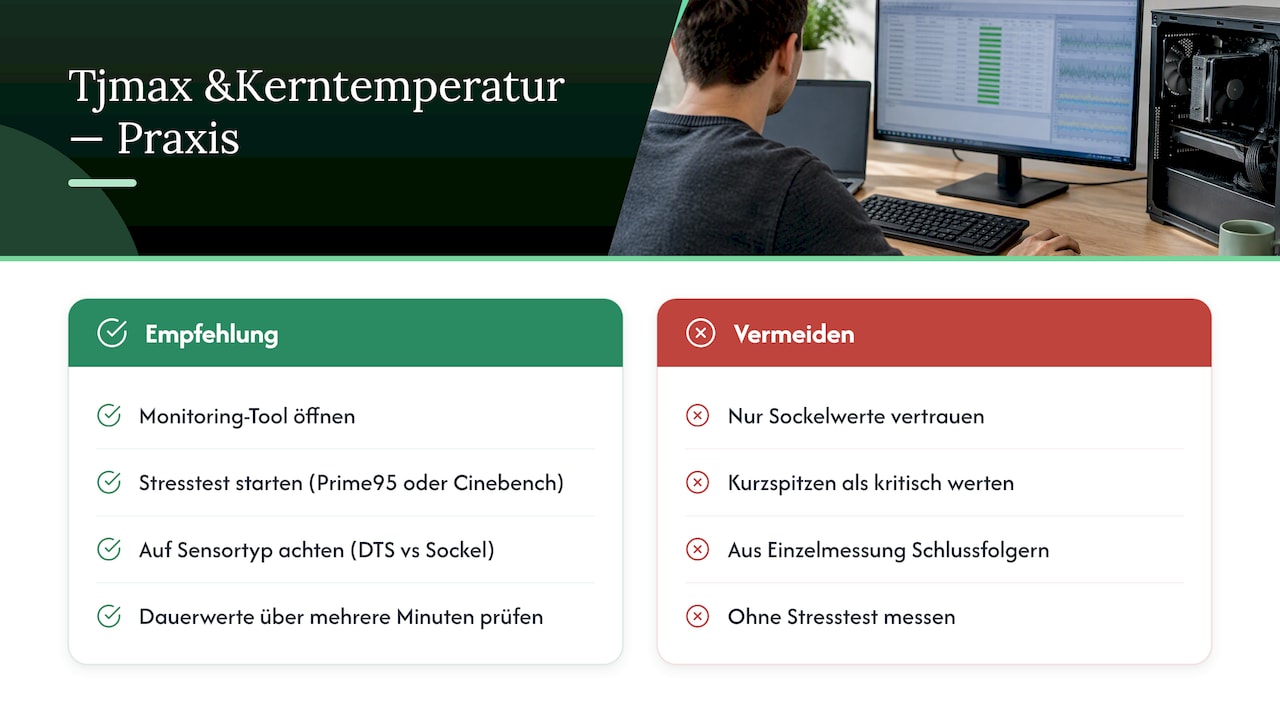
Jeder Prozessor hat einen sogenannten Tjmax-Wert, also die maximale Sperrschichttemperatur, bei der die CPU beginnt zu drosseln oder sich abzuschalten. Interne Sensoren messen die Temperatur direkt am Kern (DTS), während manche Mainboard-Sensoren nur die Umgebung am Sockel erfassen, was ComputerBase als Hauptgrund für abweichende Werte zwischen verschiedenen Tools nennt.
Praxisempfehlung: Corsair rät, zur Überprüfung ein Monitoring-Tool zu öffnen und währenddessen einen Stresstest laufen zu lassen, etwa mit Prime95 oder Cinebench, um realistische Lastwerte zu erhalten.
Wie hoch die Temperatur ausfallen darf, hängt stark vom jeweiligen Prozessormodell und der verbauten Kühlung ab. Kurze Spitzen unter Volllast sind normal, entscheidend ist der Dauerwert über mehrere Minuten.
Fehlerbehebung: Fehlende Werte, Ausreißer und Sensor-Konflikte
Manchmal zeigt ein Tool plötzlich keine Werte mehr an, oder die Min/Max-Anzeige wirkt völlig unplausibel. Oft liegt das nicht an der Hardware, sondern an der Software selbst.
- Mehrere Monitoring-Programme gleichzeitig können sich beim Sensorzugriff gegenseitig blockieren, ein Schließen der anderen Tools schafft oft schon Klarheit.
- Unplausible Min- oder Max-Werte entstehen häufig durch kurze Sensor-Glitches oder einen falsch hinterlegten Tjmax-Wert in der Tool-Datenbank, wie Diskussionen im HWiNFO-Forum zeigen.
- Bei Mainboards mit mehreren Sensor-Chips kann gleichzeitiger Zugriff durch verschiedene Programme dazu führen, dass einzelne Sensoren zeitweise verschwinden.
Profi-Tipp: Teste zuerst die portable Version eines Tools, bevor du an BIOS-Einstellungen oder Treibern etwas änderst, das grenzt Software-Konflikte sauber ein.
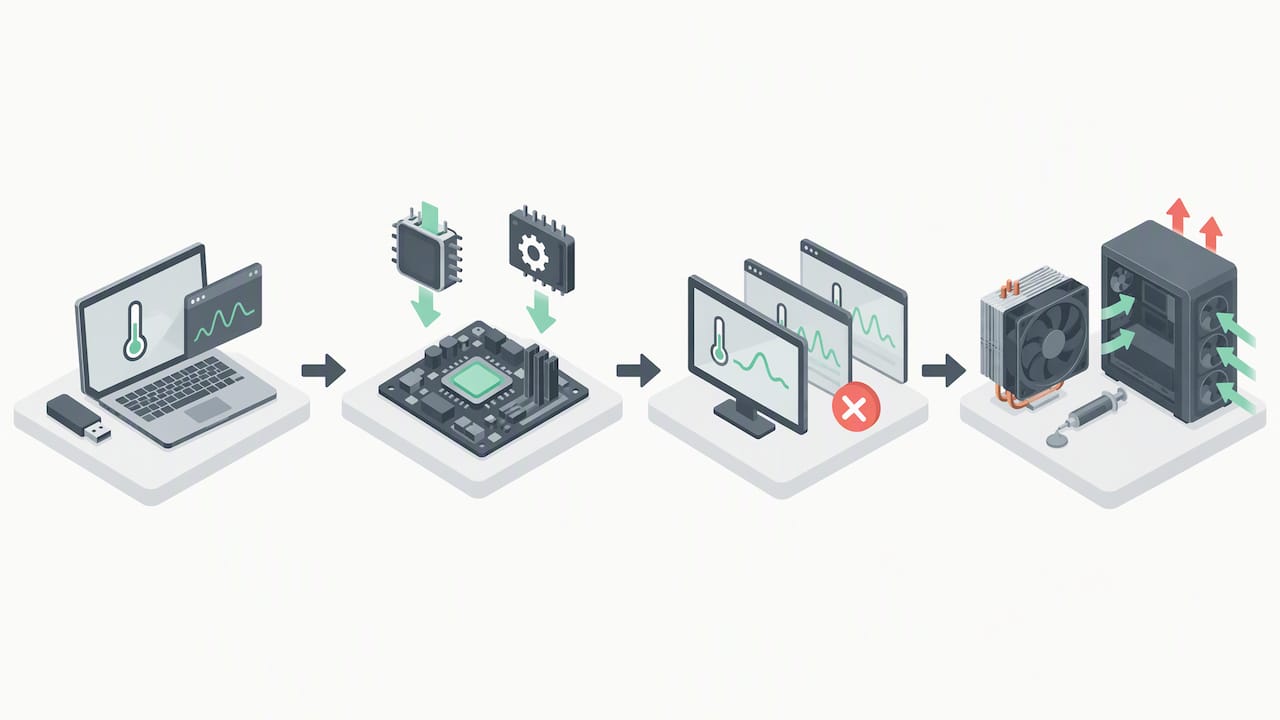
Die sinnvolle Reihenfolge: portable Version testen, dann Chipsatz-Treiber und BIOS-Version prüfen, erst danach andere Monitoring-Programme als Ursache ausschließen. Bleiben die Werte dauerhaft hoch und lässt sich das nicht durch Software erklären, ist ein Blick auf Kühler, Wärmeleitpaste und Gehäusebelüftung an der Zeit.
Computery.de: Warum unsere Anleitung zuverlässig ist
Wir bei Computery.de beschäftigen uns regelmäßig mit praktischen Hardware-Fragen, etwa beim Einstellen der Lüfterkurve oder beim Prüfen des TPM-Status. Thomas hat diesen Beitrag zusammengestellt und stützt sich dabei auf Herstellerangaben und dokumentierte Praxisberichte. Hilft die eigene Fehlersuche nicht weiter, kann ein PC-Check sinnvoll sein.
Persönliche Empfehlung für typische Windows-Nutzer
Wer unsicher ist, fängt am besten mit dem Task-Manager an, wirft danach einen Blick ins BIOS und installiert erst dann HWiNFO als portable Version. Diese Reihenfolge kostet kaum Zeit und deckt die meisten Fälle bereits ab. Nur bei dauerhaft hohen Werten trotz sauberer Software-Diagnose lohnt sich ein Profi-Check der Kühlung.
— Thomas
Option: PC-Check bei anhaltenden Temperaturproblemen
Zeigen alle Tools übereinstimmend dauerhaft hohe Werte, und die Software-Fehlersuche bringt keine Besserung, kann eine genauere Prüfung der Kühlung sinnvoll sein. Ein PC-Check kann typische Ursachen systematisch eingrenzen.

Der Ablauf dabei:
- Analyse der Lüfterkonfiguration und des Luftstroms im Gehäuse.
- Prüfung von Wärmeleitpaste und Kühlerkontakt.
- Einschätzung, ob ein Hardware-Austausch notwendig ist oder Software-Anpassungen ausreichen.
Für fortgeschrittene Nutzer, die Hardware-Diagnosen selbst mit Messgeräten durchführen wollen, bietet sich auch ein USB-Oszilloskop als Ergänzung an. Eine Garantie auf eine bestimmte Temperatursenkung können wir nicht geben, da die Ursachen von Fall zu Fall unterschiedlich sind.
FAQ
Wie kann ich die CPU-Temperatur unter Windows 10 anzeigen lassen?
Der Task-Manager zeigt nur die Auslastung, keine Kerntemperatur. Für genaue Werte installierst du HWiNFO oder Core Temp, beide funktionieren zuverlässig und zeigen die Temperatur direkt im System-Tray an.
Wie kann ich die CPU-Temperatur unter Windows 11 anzeigen lassen?
Der Task-Manager liefert keine Kerntemperatur. HWiNFO, Core Temp und Open Hardware Monitor laufen problemlos und zeigen die Werte in Echtzeit.
Ist 70 Grad für eine CPU normal?
Ob 70 Grad normal sind, hängt vom Prozessormodell und der Last ab, pauschal lässt sich das nicht beantworten. Entscheidend ist der Tjmax-Wert des jeweiligen Modells, den Hersteller wie Intel in ihren Datenblättern angeben, und dieser liegt oft deutlich höher.
Wie kann ich die GPU-Temperatur anzeigen lassen?
Die meisten CPU-Monitoring-Tools wie HWiNFO oder Open Hardware Monitor zeigen auch die GPU-Temperatur im selben Sensorfenster an. Eine separate Installation ist dafür in der Regel nicht nötig.
Quellen
- CPU‑Temperatur: So messen Sie korrekt (ComputerBase)
- Task Manager (Microsoft Docs)
- Open Hardware Monitor — offizielle Seite
- Wie heiß ist zu heiß für eine CPU? (Corsair)