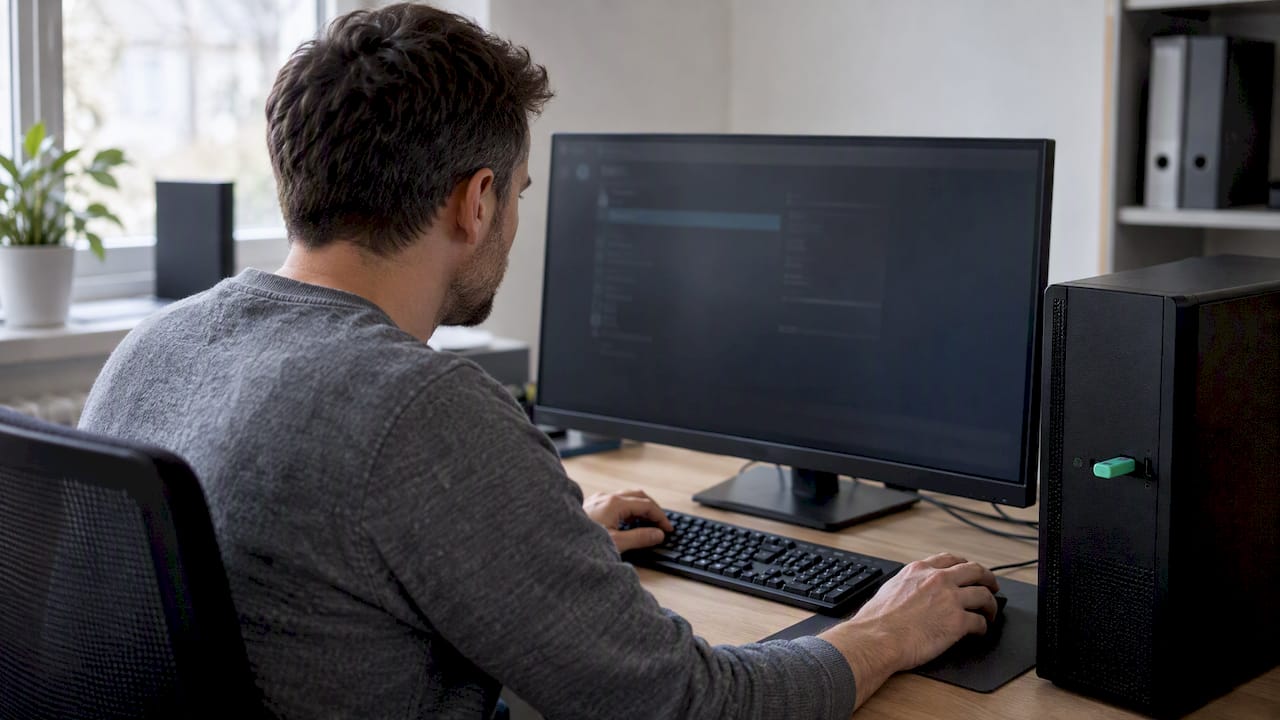
Ein BIOS Update lohnt sich nur bei Bedarf, etwa bei Kompatibilitätsproblemen, bekannten Fehlern oder Sicherheitslücken. Die sichere Vorgehensweise: Mainboard-Modell und aktuelle BIOS-Version prüfen, die passende Datei direkt beim Hersteller laden, einen FAT32-USB-Stick vorbereiten und das Update über das UEFI-Tool starten, ohne den PC währenddessen abzuschalten. Für den Notfall gibt es Wiederherstellungswege wie USB BIOS FlashBack.
Kurz gesagt:
- Notieren Sie vor dem Aktualisieren Ihre Speicherprofile und wichtige Einstellungen im UEFI, denn nach dem Laden der Standardwerte müssen Sie Anpassungen oft erneut einrichten.
- Prüfen Sie vor dem Herunterladen Modell und Revision des Mainboards sowie die installierte Version; eine falsche Firmwaredatei kann die Platine unbrauchbar machen.
- Formatieren Sie einen Speicherstick mit FAT32 und starten Sie das Update über das UEFI; der Vorgang dauert meist zwei bis zehn Minuten und darf nicht unterbrochen werden.
- Programme unter Windows können durch Hintergrundprozesse gestört werden; Hersteller empfehlen deshalb besonders bei wichtigen Firmwareänderungen das Aktualisieren direkt im UEFI.
- Bei einem fehlgeschlagenen Update hilft oft USB BIOS FlashBack; manche ASUS Mainboards können damit sogar ohne Prozessor oder Arbeitsspeicher wiederhergestellt werden.
Inhaltsverzeichnis
- Wann ist ein BIOS-Update nötig: Gründe und Prioritätensetzung
- Vorbereitung: Prüfungen, Backups und Material
- Herstellerspezifische Update-Methoden im Überblick
- Schritt-für-Schritt: BIOS per USB-Stick aktualisieren
- Windows-Tools und Cloud-Update als Alternative
- Wenn das Update fehlschlägt: Wiederherstellung und Rettungsmaßnahmen
- Computery-Checkliste: Häufige Fehlerquellen beim BIOS-Update
- Warum wir Aktualisierungen sparsam empfehlen
- Computery-Service: PC-Check und Schadenanalyse
- FAQ
- Quellen
Wann ist ein BIOS-Update nötig: Gründe und Prioritätensetzung
Ein neues BIOS bringt selten spürbare Vorteile im Alltag. Wir empfehlen ein Update nur, wenn ein konkreter Grund vorliegt, etwa eine neue CPU, die das aktuelle BIOS noch nicht unterstützt, ein bekannter Fehler im Zusammenspiel mit bestimmter Hardware oder ein sicherheitsrelevanter Firmware-Fix. Hersteller und Intel raten ausdrücklich, Updates nicht routinemäßig durchzuführen, sondern nur bei konkretem Anlass, denn ein fehlerhafter Flashvorgang kann das Mainboard dauerhaft beschädigen.
Läuft ein System stabil, gibt es keinen Grund, daran zu rütteln. Typische Auslöser für ein Update sind:
- Eine neue CPU oder RAM-Kits werden vom aktuellen BIOS nicht erkannt.
- Bekannte Bugs beeinträchtigen Boot-Verhalten, USB-Erkennung oder Übertaktung.
- Ein Sicherheitspatch schließt eine Lücke in der Firmware.
Vor jeder Entscheidung sollten Sie die installierte Version kennen. Unter Windows öffnen Sie dazu „msinfo32“ und lesen die BIOS-Version im Systemüberblick ab, alternativ zeigt das UEFI-Setup selbst (Taste Entf oder F2 beim Start) die Version meist auf der Startseite an. Die Mainboard-Revision finden Sie auf der Platine selbst oder im Handbuch, das beim Kauf beilag.
Vorbereitung: Prüfungen, Backups und Material
Ein BIOS-Flash verzeiht wenig Unachtsamkeit. Bevor Sie überhaupt eine Datei herunterladen, klären Sie drei Dinge: welches Mainboard und welche Revision Sie besitzen, welche Version aktuell läuft und wie Sie im Fehlerfall zurückkönnen.
- Mainboard-Modell und Revision bestimmen, am zuverlässigsten über das Gehäuseinnere, die Windows-Systeminformationen oder das gedruckte Handbuch.
- Aktuelle BIOS-Version über „msinfo32“ oder direkt im UEFI-Setup ablesen und mit der neuesten Version auf der Herstellerseite vergleichen.
- Wichtige Daten sichern, bevor Sie mit der Hardware arbeiten, auch wenn ein BIOS-Update selten Dateien betrifft.
- BIOS-Einstellungen wie XMP-/EXPO-Profil, Lüfterkurven oder Boot-Reihenfolge notieren oder als Profil im UEFI exportieren.
- Stromversorgung sichern: Notebooks ans Netzteil hängen, Desktop-PCs idealerweise über eine USV betreiben, keinesfalls während eines Stromausfalls flashen.
- USB-Stick in FAT32 formatieren, die heruntergeladene BIOS-ZIP-Datei entpacken und die Datei an den vom Hersteller vorgegebenen Ort kopieren.
Profi-Tipp: Notieren Sie Ihr aktiviertes XMP- oder EXPO-Profil vor dem Update, denn nach dem Laden der BIOS-Standardwerte müssen Sie es oft erneut manuell aktivieren.
Ein FAT32-formatierter USB-Stick ist bei fast allen Mainboards Pflicht, da die UEFI-Tools NTFS oder exFAT häufig nicht erkennen. Wer sich bei der Zuordnung von UEFI- und Legacy-Begriffen unsicher ist, findet eine Einordnung in unserem Beitrag zum Unterschied zwischen UEFI und Legacy-BIOS.
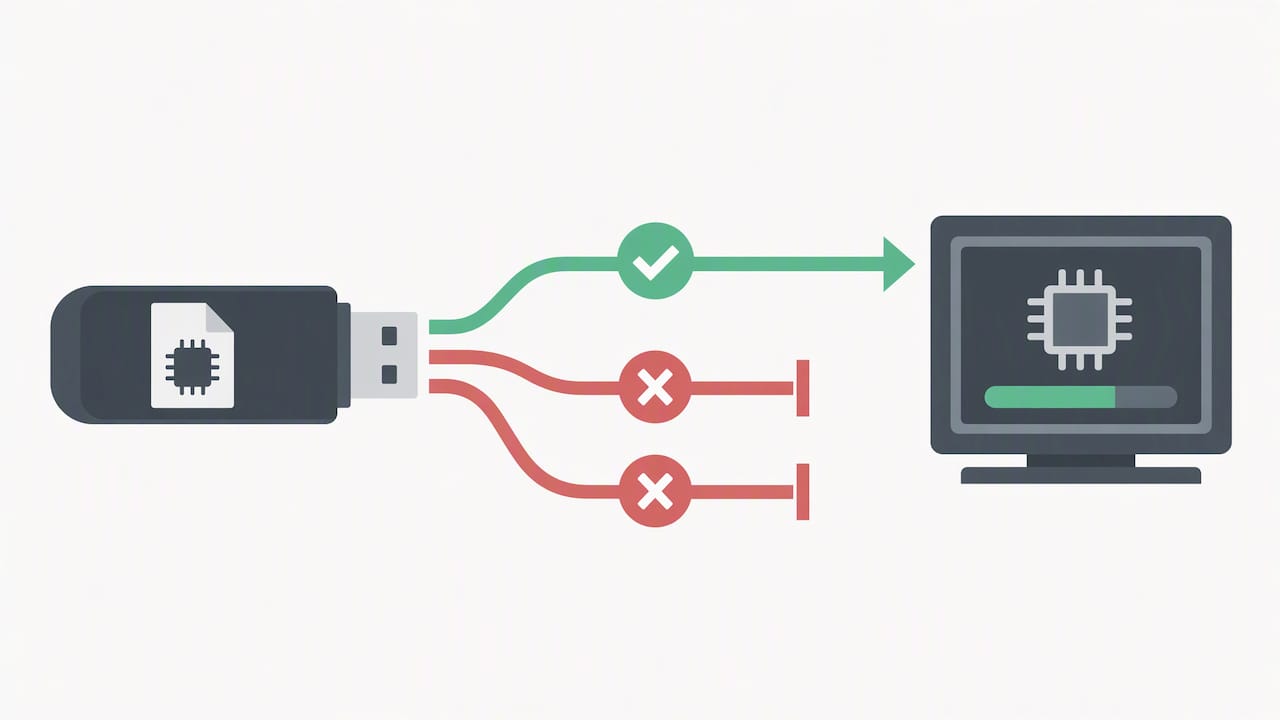
Herstellerspezifische Update-Methoden im Überblick
Jeder Mainboard-Hersteller bringt sein eigenes Flash-Tool mit, und die Bedienung unterscheidet sich in Details. Grundsätzlich gilt: Die Methode des jeweiligen Herstellers ist immer die sicherste Wahl, weil sie exakt auf die Firmware-Architektur des Boards abgestimmt ist.
- ASUS setzt auf EZ Flash beziehungsweise EZ Flash 3 direkt im UEFI sowie auf USB BIOS FlashBack, das sogar ohne eingebaute CPU oder RAM funktioniert.
- Gigabyte bietet mit Q-Flash eine UEFI-interne Lösung und mit @BIOS ein Windows-Tool; Gigabyte selbst empfiehlt die direkte Methode über Q-Flash als stabileren Weg.
- MSI stellt mit Live Update ein Windows-Programm bereit, rät aber ebenfalls zum manuellen Flashen aus dem UEFI, wenn Stabilität oberste Priorität hat.
- ASRock nutzt Instant Flash als UEFI-Lösung und bietet je nach Modell ebenfalls eine Flashback-Funktion für Notfälle an.
Die ASRock-Dokumentation zu Instant Flash betont, dass die konkrete Vorgehensweise je nach Mainboard-Generation leicht abweicht, weshalb ein Blick ins jeweilige Handbuch Pflicht bleibt. Grundsätzlich gilt für alle vier Hersteller: Wenn das System nicht mehr bootet, ist FlashBack oder die vergleichbare Funktion des jeweiligen Herstellers der verlässlichste Rettungsweg, weil sie ganz ohne funktionierendes Betriebssystem arbeitet.
Schritt-für-Schritt: BIOS per USB-Stick aktualisieren
Die folgende Abfolge funktioniert mit kleinen Anpassungen bei den meisten aktuellen Mainboards, unabhängig vom Hersteller.
- Laden Sie die BIOS-Datei direkt von der Support-Seite des Herstellers herunter und gleichen Sie Modellbezeichnung sowie Board-Revision genau ab, eine falsche Datei kann das Board unbrauchbar machen.
- Formatieren Sie den USB-Stick in FAT32, entpacken Sie die heruntergeladene ZIP-Datei und benennen Sie die BIOS-Datei um, falls der Hersteller ein festes Namensschema verlangt.
- Starten Sie den PC neu und rufen Sie das UEFI-Setup über die Entf- oder F2-Taste auf, dort finden Sie das Update-Tool meist unter „Advanced“ oder „Tools“.
- Wählen Sie die BIOS-Datei vom USB-Stick aus, bestätigen Sie den Update-Vorgang und warten Sie, ohne den PC abzuschalten oder den Stick zu entfernen.
- Nach Abschluss startet der PC neu: Prüfen Sie die neue BIOS-Version, laden Sie die Standardeinstellungen und stellen Sie zuvor notierte Anpassungen wie das XMP-Profil wieder her.
Ein Flashvorgang dauert üblicherweise nur wenige Minuten, meist zwischen zwei und zehn Minuten, abhängig von Board und Dateigröße. Während dieser Zeit darf der Rechner unter keinen Umständen vom Strom getrennt werden, da ein Abbruch das BIOS unbrauchbar machen kann.
Wer nach dem Update ohnehin an den UEFI-Einstellungen arbeitet, findet in unserem Beitrag zur Einstellung der PC-Lüfterkurve Hinweise, wie sich Fan-Profile nach einem Reset der Defaults wieder passend einstellen lassen.
Windows-Tools und Cloud-Update als Alternative
Neben dem klassischen USB-Flash im UEFI bieten viele Hersteller auch Windows-basierte Updater an, etwa MSI Live Update oder Gigabyte @BIOS. Diese Programme sind bequem, weil kein Neustart ins UEFI nötig ist, gelten aber als störanfälliger.
- Windows-Updater laufen im laufenden Betrieb, wodurch Hintergrundprozesse oder Antivirensoftware den Flashvorgang stören können.
- Hersteller empfehlen deshalb meist die UEFI-Methode als stabilere Alternative zu Windows-Tools.
- ASUS bietet zusätzlich ein UEFI-Cloud-Update an, das über Netzwerkzugang direkt im BIOS nach neuen Versionen sucht, praktisch, aber abhängig von einer stabilen Verbindung.
- Windows-Tools eignen sich eher für unkritische Routinefälle, während ein lokal vorbereiteter USB-Stick bei wichtigen Updates die verlässlichere Wahl bleibt.
Wer grundsätzlich lieber im laufenden Windows-System aktualisiert, etwa auch Treiber, findet dazu passende Hinweise in unserer Anleitung zum Treiber aktualisieren in Windows.
Wenn das Update fehlschlägt: Wiederherstellung und Rettungsmaßnahmen
Ein hängender oder fehlgeschlagener Flashvorgang ist selten, aber er kommt vor. Die gute Nachricht: Die meisten aktuellen Mainboards bringen eine eingebaute Rettungsfunktion mit.
- USB BIOS FlashBack funktioniert bei ASUS-Boards selbst ohne eingebaute CPU oder RAM, Voraussetzung ist ein FAT32-Stick mit korrekt umbenannter Datei im Stammverzeichnis.
- Ein LED-Signal am Mainboard zeigt während des FlashBack-Vorgangs an, dass der Flash läuft, erst wenn die LED erlischt, ist der Vorgang abgeschlossen.
- Bootet der PC nach einem fehlgeschlagenen Update gar nicht mehr, hilft oft ein CMOS-Reset über die Batterie oder den entsprechenden Jumper auf dem Mainboard.
- Lässt sich das System auch danach nicht retten, bleibt der Weg zum Service-Center, dort sollten Modellbezeichnung, die verwendete BIOS-Datei und die Seriennummer bereitliegen.
Profi-Tipp: Bewahren Sie die vorherige BIOS-Datei griffbereit auf, viele Hersteller-Tools erlauben ein Zurückspielen der alten Version, falls die neue Probleme verursacht.
Eine ausführliche Anleitung zum kontrollierten Zurücksetzen finden Sie in unserem Beitrag BIOS sicher zurücksetzen.
Computery-Checkliste: Häufige Fehlerquellen beim BIOS-Update
Aus zahlreichen Leserfragen kristallisieren sich immer dieselben Stolperstellen heraus. Wer diese vier Punkte abhakt, reduziert das Risiko deutlich:
- Modell und Revision stimmen exakt mit der heruntergeladenen Datei überein.
- Die aktuelle BIOS-Version wurde vorher geprüft, ein Downgrade auf eine ältere Version ist bei manchen Boards gesperrt.
- Datensicherung und notierte UEFI-Einstellungen liegen bereit, bevor der Flash beginnt.
- Der USB-Stick ist wirklich in FAT32 formatiert, nicht in NTFS oder exFAT.
Die häufigsten Fehler sind banal: eine falsche Datei für die falsche Board-Revision, ein falsch formatierter Stick oder ein Stromausfall mitten im Vorgang. Alle drei lassen sich mit der Checkliste oben vermeiden.
Warum wir Aktualisierungen sparsam empfehlen
Ein BIOS-Update ist kein Routine-Wartungsschritt, sondern ein gezielter Eingriff in die Firmware. Wir raten dazu, nur bei konkretem Anlass zu aktualisieren, und empfehlen bei Unsicherheit, lieber einmal zu viel nachzulesen als einmal zu wenig vorzubereiten.
— Thomas
Computery-Service: PC-Check und Schadenanalyse
Bleibt nach einem missglückten Flashversuch ein PC, der nicht mehr startet, oder sind Sie sich bei Ihrem Mainboard-Modell einfach nicht sicher, übernehmen wir die Diagnose für Sie. Unser PC-Check und Schadenanalyse klärt, ob ein BIOS-Problem, ein Hardwaredefekt oder etwas ganz anderes vorliegt, und zeigt den passenden Weg zur Lösung.

| Leistung | Inhalt |
|---|---|
| Diagnose | Fehleranalyse bei nicht startendem oder instabilem System |
| Beratung | Einschätzung, ob BIOS-Recovery oder Hardware-Service nötig ist |
| Nächster Schritt | Direkte Terminvereinbarung über unsere Serviceseite |
Für alltägliche Leistungsfragen rund um Ihren Rechner lohnt sich zusätzlich ein Blick in unseren Ratgeber PC schneller machen. Wer darüber hinaus technische Hintergründe zur PC-Leistung vertiefen möchte, findet bei unserem Partner Tipps zur Performance-Optimierung weiterführende Ansätze.
FAQ
Was bedeutet es, das BIOS zu aktualisieren?
Ein BIOS-Update ersetzt die Firmware auf dem Mainboard durch eine neuere Version, die neue Hardware unterstützt, Fehler behebt oder Sicherheitslücken schließt. Der Vorgang läuft über ein herstellereigenes Tool im UEFI-Setup oder über ein Windows-Programm und dauert meist nur wenige Minuten.
Wie kann ich den MSI-Mainboard-Treiber aktualisieren?
Bei MSI-Mainboards lassen sich Chipsatz- und Firmware-Treiber über das Programm MSI Live Update beziehen, das automatisch passende Versionen für das installierte Board vorschlägt. Für das BIOS selbst empfiehlt sich stattdessen meist das manuelle Flashen über das UEFI, weil es stabiler läuft als die Windows-Variante.
Kann Windows 11 das BIOS automatisch aktualisieren?
Windows selbst aktualisiert das BIOS nicht automatisch, das bleibt Aufgabe der Hersteller-Tools wie EZ Flash, Q-Flash oder Instant Flash. Manche Hersteller bieten zwar Windows-Updater an, die Firmware-Updates anstoßen können, eine systemweite automatische Funktion von Windows selbst gibt es dafür aber nicht.
Soll man immer ein BIOS-Update machen?
Nein, Hersteller raten ausdrücklich davon ab, ein BIOS routinemäßig zu aktualisieren, wenn das System stabil läuft. Ein Update lohnt sich nur bei konkretem Anlass wie neuer Hardware, bekannten Fehlern oder einem sicherheitsrelevanten Patch.