
Die Kindersicherung von Windows 11 läuft über Microsoft Family Safety. Sie brauchen dafür zwei Microsoft-Konten: eines für sich als Elternteil und eines für Ihr Kind. Ihr Kind meldet sich am PC mit einem Standardkonto an, nicht mit einem Administratorkonto. Danach legen Sie Bildschirmzeiten, Limits für einzelne Apps, Webfilter und Kaufregeln fest. Diese Anleitung zeigt alle Schritte, nennt die Grenzen der Funktionen und hilft, wenn die Einstellungen nicht greifen.
Kurz gesagt
- Die Kindersicherung in Windows 11 heißt Microsoft Family Safety und wird über account.microsoft.com/family verwaltet.
- Ihr Kind braucht ein eigenes Microsoft-Konto und am PC ein Standardkonto ohne Administratorrechte.
- Bildschirmzeit, App-Limits, Webfilter und Käufe stellen Sie getrennt ein. Die Regeln gelten auf verbundenen Windows-, Xbox- und Android-Geräten.
- Filter haben Lücken: Messenger, soziale Apps und andere Browser erfassen sie nicht vollständig.
- Technik ergänzt Absprachen in der Familie, sie ersetzt sie nicht.
Inhaltsverzeichnis
- Was Windows 11 an Kinderschutz mitbringt
- Die Voraussetzungen: Konten und Rollen
- Familiengruppe und Kinderkonto einrichten
- Bildschirmzeit festlegen und den PC-Zugang begrenzen
- Nutzung einzelner Apps begrenzen
- Webfilter aktivieren und ungeeignete Websites blockieren
- Käufe im Store absichern
- Kindersicherung ohne Microsoft-Konto: was lokal möglich ist
- Wenn Bildschirmzeit oder Webfilter nicht funktionieren
- Wie viel Bildschirmzeit ist angemessen?
- Wo die Kindersicherung an ihre Grenzen kommt
- Unsere Einschätzung
- Mehr Anleitungen für Windows 11
- Häufige Fragen
- Quellen
Was Windows 11 an Kinderschutz mitbringt
Windows 11 hat keine eigene Kindersicherung in den Systemeinstellungen, die ganz ohne Online-Konto funktioniert. Die Schutzfunktionen kommen aus dem Microsoft-Konto. Microsoft nennt auf der deutschen Windows-Sicherheitsseite Family Safety für Bildschirmzeitlimits, Inhaltsfilter und Aktivitätsüberwachung. Dazu kommen Defender Antivirus und SmartScreen, die vor Schadsoftware und gefährlichen Downloads schützen.
Die wichtigsten Funktionen im Überblick:
| Funktion | Was sie macht | Wo Sie sie einstellen |
|---|---|---|
| Bildschirmzeit | Legt fest, wann und wie lange das Gerät genutzt wird | Family Safety, Bereich Bildschirmzeit |
| App- und Spielelimits | Begrenzt die Zeit für einzelne Programme | Family Safety, Apps und Spiele |
| Web- und Suchfilter | Blockiert ungeeignete Websites | Family Safety, Inhaltsfilter |
| Altersfreigaben für Apps | Erlaubt nur Apps und Spiele bis zu einem Alter | Family Safety, Inhaltsfilter |
| Ausgaben | Steuert Käufe im Microsoft Store | Family Safety, Ausgaben |
| Aktivitätsberichte | Zeigt Nutzungszeiten und besuchte Seiten | Family Safety, Übersicht |
| Standardkonto | Verhindert Installationen und Systemänderungen | Windows-Einstellungen, Konten |
Die Voraussetzungen: Konten und Rollen
Vor der Einrichtung lohnt ein Blick auf das Rollenmodell. In Family Safety gibt es Organisatoren und Mitglieder. Laut Microsofts Übersicht zu Rollen und Berechtigungen in Family Safety können nur Organisatoren Mitglieder hinzufügen und entfernen, Bildschirmzeit verwalten, Website-, Such-, App- und Spielfilter setzen, Käufe steuern und Einwilligungen verwalten. Mitglieder müssen ein Gerät verbinden, damit die Filter und Zeitlimits wirken.
Daraus folgt:
- Elternteil: Organisator in der Familiengruppe, am PC ein Administratorkonto.
- Kind: Mitglied in der Familiengruppe, am PC ein Standardkonto.
Microsoft beschreibt genau diese Aufteilung in der Anleitung zum Verwalten von Benutzerkonten in Windows: Eltern nutzen Administratorkonten, Kinder Standardkonten mit aktivierter Kindersicherung. Jedes Familienmitglied hat so eigene Dateien und Einstellungen. Nur die Eltern installieren Software und ändern Systemeinstellungen.
Wichtig: Wenn Ihr Kind Administratorrechte hat, kann es viele Einstellungen umgehen. Prüfen Sie das als Erstes, gerade bei einem PC, der vorher von Erwachsenen genutzt wurde.
Familiengruppe und Kinderkonto einrichten
So richten Sie die Kindersicherung von Grund auf ein:
- Eigenes Microsoft-Konto bereithalten. Melden Sie sich im Browser mit Ihrem Konto an. Wer noch keines hat, legt es kostenlos bei Microsoft an.
- Familiengruppe öffnen. Rufen Sie account.microsoft.com/family auf. Dort startet die Einrichtung von Microsoft Family Safety.
- Familienmitglied hinzufügen. Wählen Sie „Familienmitglied hinzufügen“. Für ein Kind wählen Sie in der Regel die Rolle „Mitglied“. Die Einladung geht per E-Mail oder Telefonnummer raus. Microsoft beschreibt den Ablauf in der Anleitung zum Hinzufügen von Personen zur Familiengruppe.
- Kinderkonto neu anlegen, falls nötig. Hat Ihr Kind noch kein Konto, können Sie es im selben Schritt erstellen. Bei jüngeren Kindern ist meist Ihre Zustimmung als Elternteil nötig.
- Einladung annehmen. Ihr Kind meldet sich mit seinem Konto an und bestätigt die Einladung.
- Kinderkonto am PC hinzufügen. Öffnen Sie am Windows-11-PC Einstellungen > Konten > Familie. Fügen Sie dort das Konto Ihres Kindes hinzu und wählen Sie anschließend „Zulassen“. So steht es in Microsofts Anleitung zum Verbinden eines Geräts mit einem Microsoft-Konto.
- Kontotyp prüfen. Stellen Sie sicher, dass das Kinderkonto ein Standardbenutzer ist und kein Administrator.
- Erste Anmeldung durch das Kind. Ihr Kind meldet sich einmal am PC an. Erst dann ist das Gerät in Family Safety sichtbar.
Tipp: Richten Sie für sich selbst ein sicheres Anmeldeverfahren ein, damit Ihr Kind Ihr Konto nicht nutzen kann. Wie das ohne klassisches Passwort geht, zeigt unsere Anleitung Passkeys unter Windows 11 einrichten.
Bildschirmzeit festlegen und den PC-Zugang begrenzen
Mit der Bildschirmzeit bestimmen Sie, wann und wie lange Ihr Kind den PC nutzt. Laut Microsofts Anleitung zu geräteübergreifenden Bildschirmzeitlimits gelten die Limits für verbundene Windows-, Xbox- und Mobilgeräte. Sie können für jeden Tag einen eigenen Zeitplan nutzen oder denselben für die ganze Woche.
So gehen Sie vor:
- Family Safety im Browser oder in der App öffnen.
- Das Kind auswählen.
- Den Bereich Bildschirmzeit öffnen.
- Festlegen, ob ein Zeitplan für alle Geräte gilt oder für jedes Gerät einzeln.
- Pro Wochentag ein Tageslimit setzen, zum Beispiel 1 Stunde.
- Ein Zeitfenster festlegen, zum Beispiel 15 bis 19 Uhr.
Beispiel für ein Schulkind:
- Montag bis Donnerstag: 45 Minuten, nur zwischen 15 und 18 Uhr
- Freitag: 1 Stunde, zwischen 15 und 19 Uhr
- Wochenende: 1 Stunde, zwischen 10 und 19 Uhr
Ist die Zeit abgelaufen, sperrt Windows die Sitzung. Ihr Kind kann um mehr Zeit bitten. Sie entscheiden dann in der App, ob Sie zusätzliche Minuten freigeben.
Nutzung einzelner Apps begrenzen
Oft ist nicht der PC das Problem, sondern ein bestimmtes Spiel oder eine App. Dafür gibt es App- und Spielelimits. In Family Safety wählen Sie beim Kind die Registerkarte für Apps und Spiele und legen dort Limits für einzelne Anwendungen fest. Microsoft nennt in der Anleitung zu Nutzungsbeschränkungen für Apps und Spiele tägliche Limits und Zeitpläne für jeden Wochentag. Die Einschränkungen gelten für verbundene Windows-, Xbox- und Android-Geräte.
Praktische Kombinationen:
- Lernprogramme ohne Limit, Spiele mit 30 Minuten pro Tag.
- Browser frei für Hausaufgaben, Videoplattform nur am Wochenende.
- Einzelne App komplett sperren, etwa ein Spiel mit ungeeigneter Altersfreigabe.
Eine App taucht in der Liste erst auf, wenn Ihr Kind sie einmal geöffnet hat. Starten Sie neue Programme deshalb einmal im Kinderkonto, bevor Sie Limits setzen.
Webfilter aktivieren und ungeeignete Websites blockieren
Über die Inhaltsfilter blockieren Sie ungeeignete Websites und schalten die sichere Suche ein. So richten Sie den Webfilter ein:
- Family Safety öffnen und das Kind auswählen.
- Inhaltsfilter öffnen.
- Ungeeignete Websites und Suchvorgänge filtern einschalten.
- Optional nur zugelassene Websites erlauben. Dann sind alle anderen Seiten gesperrt.
- Einzelne Seiten gezielt blockieren oder freigeben.
Die Webfilter von Family Safety sind auf Microsoft Edge ausgelegt. Microsoft nennt Edge ausdrücklich, wenn es um das Blockieren von Websites geht. Bei anderen Browsern greift der Schutz nicht im gleichen Umfang. Sperren Sie andere Browser deshalb über die App-Limits oder lassen Sie sie gar nicht erst installieren. Das Standardkonto hilft dabei, weil Ihr Kind ohne Ihre Zustimmung keine Programme installieren kann.
Für jüngere Kinder empfiehlt klicksafe Kindersuchmaschinen. Sie schützen vor ungeeigneten Inhalten und überfordern weniger als die Ergebnisliste einer normalen Suchmaschine. Eine Kindersuchmaschine lässt sich in Edge als Startseite festlegen. Wie Sie Standard-Apps wie den Browser in Windows 11 ändern, erklären wir in der Anleitung Standardprogramme in Windows 11 ändern.
Käufe im Store absichern
Spiele und Apps verleiten zu In-App-Käufen. Die Verbraucherzentrale weist darauf hin, dass hohe In-Game-Käufe von Minderjährigen ohne Zustimmung der Eltern rechtlich unwirksam sein können. Unbeabsichtigte Käufe lassen sich durch Passwort- oder Biometrieschutz verhindern. Die Verbraucherzentrale rät außerdem, keine Zahlungsarten in In-Game-Shops oder App-Stores zu speichern.
In Family Safety heißt das konkret:
- Unter Ausgaben Käufe nur mit Ihrer Zustimmung erlauben.
- Keine Kreditkarte im Kinderkonto hinterlegen.
- Lieber Guthaben in fester Höhe aufladen, wenn Ihr Kind selbst kaufen darf.
- Kaufanfragen per E-Mail oder in der App prüfen.
Wurde trotzdem teuer eingekauft, wenden Sie sich an den Anbieter des Stores. Bei größeren Beträgen hilft die Verbraucherzentrale vor Ort mit einer Beratung.
Kindersicherung ohne Microsoft-Konto: was lokal möglich ist
Viele Eltern richten den Laptop für ihr Kind mit einem lokalen Konto ein. Wie das bei der Installation klappt, zeigt unsere Anleitung Windows 11 ohne Microsoft-Konto installieren. Der Haken: Family Safety funktioniert nur mit Microsoft-Konten. Mit einem lokalen Konto fehlen Bildschirmzeit-Berichte, App-Limits und die Webfilter aus der Familiengruppe.
Lokal bleiben Ihnen diese Möglichkeiten:
- Standardkonto statt Administrator: Ihr Kind kann keine Programme installieren und keine Systemeinstellungen ändern.
- Anmeldezeiten per Befehl: In einer Eingabeaufforderung mit Administratorrechten begrenzt der Befehl
net user Kontoname /times:Mo-Fr,15-18;Sa-So,10-18die Anmeldezeiten eines lokalen Kontos. Den Kontonamen ersetzen Sie durch den Namen des Kinderkontos. Mit/times:allheben Sie die Begrenzung wieder auf. - Filter im Router: Viele Router für den Heimgebrauch haben eigene Kinderschutzfunktionen mit Zeitlimits und Seitensperren pro Gerät. Die Einstellungen finden Sie in der Oberfläche Ihres Routers.
Diese Lösungen sind gröber als Family Safety. Für App-Limits und Berichte brauchen Sie entweder ein Microsoft-Konto für Ihr Kind oder eine separate Jugendschutz-Software. Prüfen Sie bei solcher Software vor der Installation, welche Daten sie sammelt und ob sie auch andere Browser erfasst.
Wenn Bildschirmzeit oder Webfilter nicht funktionieren
In Foren berichten Eltern häufig, dass Limits nicht greifen. Die Ursachen sind meist einfach. Gehen Sie diese Liste der Reihe nach durch:
- Gerät nicht verbunden: Ihr Kind muss sich mindestens einmal am PC mit seinem Microsoft-Konto angemeldet haben. Erst dann erscheint das Gerät in Family Safety.
- Falsches Konto: Ihr Kind nutzt ein lokales Konto oder Ihr Konto. Prüfen Sie unter Einstellungen > Konten > Andere Benutzer, wer am PC eingerichtet ist.
- Administratorrechte: Das Kinderkonto ist Administrator. Ändern Sie den Kontotyp auf Standardbenutzer.
- Anderer Browser: Der Webfilter wirkt in Edge. Sperren Sie andere Browser über die App-Limits.
- Keine Internetverbindung: Neue Einstellungen erreichen den PC erst, wenn er online ist. Lassen Sie ihn eine Weile mit dem Internet verbunden.
- Veraltetes Windows: Installieren Sie alle Updates über Einstellungen > Windows Update.
- Rolle vertauscht: Das Elternkonto ist versehentlich Mitglied statt Organisator.
Der umgekehrte Fall kommt auch vor: Family-Safety-Einstellungen greifen auf einem Erwachsenenkonto. Microsoft beschreibt dafür in der Anleitung zu Family-Safety-Einstellungen, die für Erwachsene erzwungen werden eine Aktualisierung über die Eingabeaufforderung mit diesem Befehl:
schtasks /run /tn "MicrosoftWindowsShellFamilySafetyRefreshTask"
Hilft nichts davon und läuft Windows insgesamt instabil, kann ein Neustart des Systems sinnvoll sein. Sichern Sie vorher alle Daten. Wie das geht, zeigt unsere Anleitung Windows 11 zurücksetzen.
Wie viel Bildschirmzeit ist angemessen?
Technik setzt Grenzen um, sie legt sie nicht fest. Eine Orientierung gibt die EU-Initiative klicksafe. Sie empfiehlt für Kinder von 6 bis 12 Jahren diese Höchstwerte pro Tag:
| Alter | Empfohlene Bildschirmzeit pro Tag |
|---|---|
| 6 bis 9 Jahre | höchstens 30 bis 45 Minuten |
| 9 bis 12 Jahre | höchstens 45 bis 60 Minuten |
Klicksafe rät außerdem, Regeln für die Mediennutzung gemeinsam mit dem Kind auszuhandeln. Jugendschutzprogramme dienen dann als Unterstützung, um die vereinbarten Regeln durchzusetzen. Hausaufgaben am PC lassen sich dabei getrennt behandeln, etwa über App-Limits, die Lernprogramme ausnehmen.
Wo die Kindersicherung an ihre Grenzen kommt
Keine Kindersicherung ist lückenlos. Klicksafe weist in der Übersicht zu Jugendschutzprogrammen darauf hin, dass Filter oft nur in bestimmten Browsern funktionieren. Messenger und soziale Apps erfassen sie häufig nicht. Risiken wie Cybermobbing oder Cybergrooming können technische Filter grundsätzlich nicht verhindern.
Was das für den Alltag bedeutet:
- Sprechen Sie mit Ihrem Kind darüber, was es online erlebt.
- Stellen Sie den PC bei jüngeren Kindern in einen gemeinsam genutzten Raum.
- Erklären Sie, warum bestimmte Seiten gesperrt sind.
- Passen Sie die Regeln an, wenn Ihr Kind älter wird.
- Vereinbaren Sie, dass Ihr Kind sich meldet, wenn ihm etwas komisch vorkommt.
Erlebt Ihr Kind Mobbing oder Belästigung im Netz, helfen Beratungsstellen und die Schule weiter. Bei Verdacht auf Straftaten ist die Polizei der richtige Ansprechpartner.
Unsere Einschätzung
Wir sehen bei der Kindersicherung in Windows 11 vor allem einen Fehler immer wieder: Das Kind arbeitet mit einem Administratorkonto. Dann helfen die besten Filter wenig. Deshalb steht der Kontotyp bei uns ganz am Anfang jeder Einrichtung.
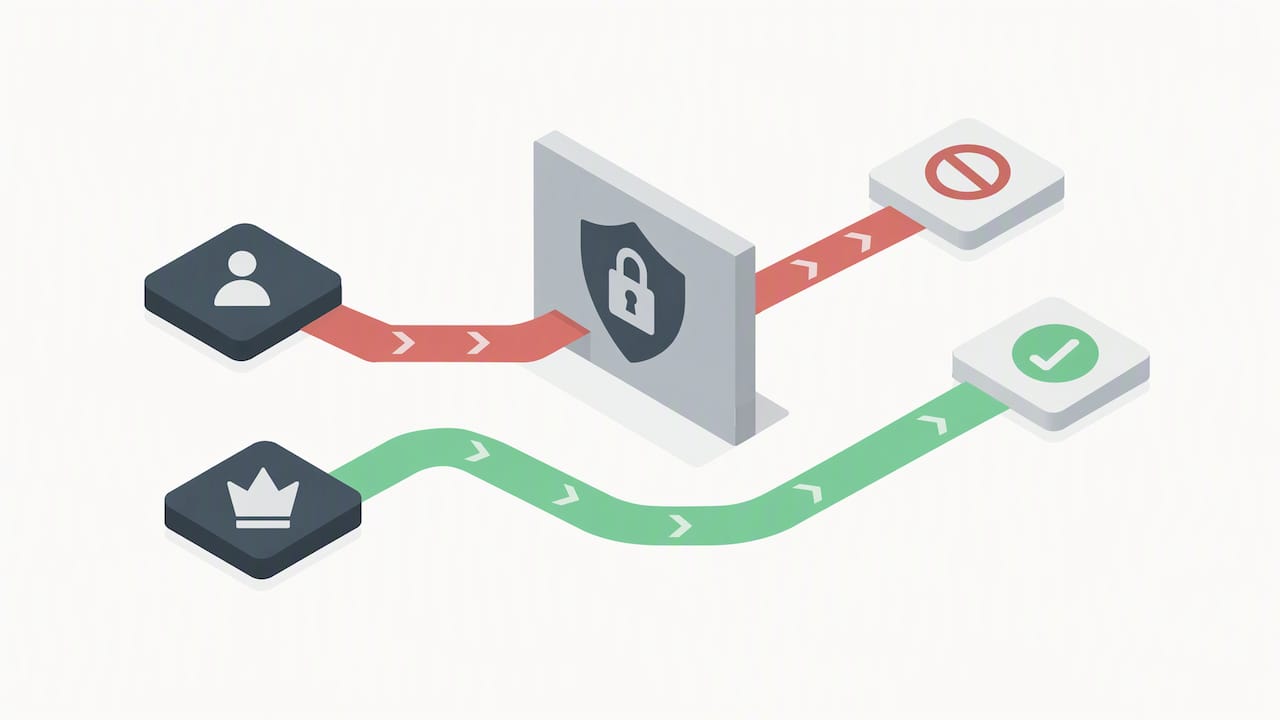
Family Safety ist für die meisten Familien die naheliegende Lösung. Sie ist in Windows integriert, deckt Bildschirmzeit, Apps, Webfilter und Käufe ab und lässt sich vom Smartphone aus steuern. Der Preis dafür ist das Microsoft-Konto. Wer bewusst lokal bleibt, kommt mit Standardkonto, Anmeldezeiten und Router-Filtern ein gutes Stück weit, verzichtet aber auf die feinen App-Limits.
Unser Rat: Fangen Sie einfach an. Ein Tageslimit, ein Zeitfenster, Webfilter an, Käufe nur mit Zustimmung. Nach zwei Wochen sehen Sie in den Berichten, wo nachgesteuert werden muss. Und reden Sie mit Ihrem Kind über die Regeln, bevor sie greifen.
— Thomas
Mehr Anleitungen für Windows 11
Die Kindersicherung ist eingerichtet, und Sie möchten Windows 11 noch besser kennenlernen? Auf Computery finden Sie kurze, verständliche Anleitungen für Einsteiger und erfahrene Nutzer. Einen guten Einstieg bieten unsere Windows-11-Tipps und Tricks für Einsteiger. Dort zeigen wir Funktionen, die den Alltag am PC für die ganze Familie leichter machen.
Häufige Fragen
Braucht mein Kind für die Kindersicherung ein eigenes Microsoft-Konto?
Ja, für Family Safety schon. Nur ein Microsoft-Konto lässt sich in die Familiengruppe aufnehmen und mit Limits und Filtern versehen. Mit einem lokalen Konto bleiben Ihnen nur das Standardkonto, Anmeldezeiten per Befehl und Filter im Router.
Kann mein Kind die Kindersicherung umgehen?
Mit einem Standardkonto ist das deutlich schwerer. Lücken entstehen vor allem durch Administratorrechte, andere Browser oder ein zweites, ungeschütztes Konto am PC. Prüfen Sie regelmäßig die Benutzerkonten und die Aktivitätsberichte in Family Safety.
Gilt die Bildschirmzeit auch auf Xbox und Smartphone?
Ja, wenn die Geräte verbunden sind. Die Limits gelten auf Windows-, Xbox- und Mobilgeräten. Sie können einen gemeinsamen Zeitplan für alle Geräte nutzen oder für jedes Gerät eigene Limits festlegen.
Wie kann ich den PC-Zugang zu bestimmten Uhrzeiten sperren?
In Family Safety legen Sie unter Bildschirmzeit für jeden Wochentag ein Zeitfenster fest. Außerhalb dieses Fensters sperrt Windows die Sitzung. Bei lokalen Konten begrenzen Sie die Anmeldezeiten mit dem Befehl net user und der Option /times.
Warum sehe ich den PC meines Kindes nicht in Family Safety?
Meist hat sich Ihr Kind noch nicht mit seinem Microsoft-Konto am PC angemeldet. Fügen Sie das Konto unter Einstellungen > Konten > Familie hinzu, wählen Sie „Zulassen“ und lassen Sie Ihr Kind sich einmal anmelden. Der PC muss dabei mit dem Internet verbunden sein.
Quellen
- Microsoft: Windows-Sicherheit
- Microsoft Support: Rollen, Berechtigungen und Datenfreigabe in Family Safety
- Microsoft Support: Verwalten von Benutzerkonten in Windows
- Microsoft Support: Einrichten von Microsoft Family Safety
- Microsoft Support: Hinzufügen von Personen zur Familiengruppe
- Microsoft Support: Verbinden eines Geräts mit einem Microsoft-Konto
- Microsoft Support: Geräteübergreifende Bildschirmzeitlimits festlegen
- Microsoft Support: Nutzungsbeschränkungen für Apps und Spiele festlegen
- Microsoft Support: Family-Safety-Einstellungen, die für Erwachsene erzwungen werden
- klicksafe: Bildschirmzeiten bei Kindern von 6 bis 12 Jahren
- klicksafe: Kindersicherung im Internet, was leisten Schutzprogramme?
- Verbraucherzentrale: In-Game- und In-App-Käufe