Windows 11 markiert den neuesten Fortschritt in der Evolution von Microsofts Betriebssystemen. Doch wussten Sie, dass Sie Windows 11 ohne Anmeldung bei einem Microsoft Konto nutzen können? Für viele Nutzer bietet dies einen bedeutenden Mehrwert in Bezug auf Datenschutz und Flexibilität.
Indem Sie Windows 11 lokal ohne Konto nutzen, behalten Sie die volle Kontrolle über Ihre persönlichen Informationen und Konfigurationen. Dies schließt das Teilen Ihrer Daten mit Microsoft-Diensten aus, was für viele ein kritischer Faktor ist. Die Installation von Windows 11 ohne Microsoft Konto kann einfach während der Erstinstallation des Systems erfolgen, indem die Internetverbindung unterbrochen und ein lokales Benutzerkonto erstellt wird.
Was ist Windows 11?
Windows 11, das neueste Betriebssystem von Microsoft, revolutioniert das Benutzererlebnis mit einer überarbeiteten Oberfläche, die sowohl ästhetisch ansprechend als auch funktional ist. Es bietet eine Vielzahl von neuen Windows 11 Funktionen, darunter ein zentriertes Startmenü, verbesserte Snap-Assist-Funktionen für Multitasking und eine vertiefte Integration von Android-Apps.
Kurze Einführung in Windows 11
Als Nachfolger von Windows 10 bringt Windows 11 viele ästhetische und funktionsbezogene Änderungen mit sich, die die Art und Weise, wie Benutzer mit ihren PCs interagieren, verbessern sollen. Mit Features wie virtuellen Desktops, einem neuen Microsoft Store und einem verbesserten Gaming-Erlebnis durch Auto-HDR und DirectStorage reagiert Windows 11 auf die Bedürfnisse moderner Computernutzer.
Hauptmerkmale von Windows 11
Eines der Hauptmerkmale von Windows 11 ist das überarbeitete Design, das eine benutzerfreundliche Erfahrung durch vereinfachte Icons und runde Ecken bietet. Zudem unterstützt das Betriebssystem Microsoft Teams direkt auf der Taskleiste, wodurch das Teilen von Inhalten und die Kommunikation erleichtert werden, was es ideal für den aktuellen Hybridarbeitsmarkt macht.
Systemanforderungen für Windows 11
Die Systemanforderungen für Windows 11 sind im Vergleich zu früheren Versionen angehoben worden. Nutzer müssen über einen Prozessor mit kompatibler 64-Bit-Architektur, ein TPM der Version 2.0, sowie über mindestens 4 GB RAM und 64 GB Speicher verfügen. Diese Anforderungen gewährleisten eine optimale Funktion und Sicherheit des Systems.
| Komponente | Anforderung |
|---|---|
| Prozessor | 1 GHz oder schneller mit 2 oder mehr Kernen auf einem kompatiblen 64-Bit-Prozessor oder System on a Chip (SoC) |
| Arbeitsspeicher | Mindestens 4 GB |
| Speicher | Mindestens 64 GB |
| Systemfirmware | UEFI, Secure Boot-fähig |
| TPM | Version 2.0 |
| Grafikkarte | Kompatibel mit DirectX 12 oder höher mit WDDM 2.x-Treiber |
| Display | High Definition (720p) Display, größer als 9 Zoll diagonal, 8 Bits pro Farbkanal |
Vorteile der Installation ohne Microsoft Konto
Die Möglichkeit, Windows 11 ohne Microsoft Konto anmelden zu können, bietet zahlreiche Vorteile, die besonders für Nutzer wichtig sind, die Wert auf Datenschutz und individuelle Systemkonfiguration legen. Hierbei steht insbesondere der Datenschutz bei Windows 11 im Vordergrund, da keine persönlichen Informationen automatisch an Microsoft übermittelt werden. Dies stärkt das Vertrauen vieler Anwender in das Betriebssystem.
Sie sehen gerade einen Platzhalterinhalt von YouTube. Um auf den eigentlichen Inhalt zuzugreifen, klicken Sie auf die Schaltfläche unten. Bitte beachten Sie, dass dabei Daten an Drittanbieter weitergegeben werden.
Ein weiterer signifikanter Vorteil ist die Flexibilität bei der Nutzung des Systems. Benutzer können essentielle Anpassungen vornehmen und das System Windows 11 persönlich anpassen, ohne dabei auf vorgeschriebene Cloud- oder Microsoft-spezifische Dienste angewiesen zu sein. Eine solche Anpassung ermöglicht es, das Betriebssystem eng an die persönlichen und beruflichen Bedürfnisse anzulehnen.
Diese Installationsoption erlaubt es den Nutzern auch, Windows 11 in Umgebungen zu nutzen, in denen keine konstante Internetverbindung verfügbar ist. Das ist besonders vorteilhaft für diejenigen, die in entfernten Gebieten arbeiten oder deren Internetverbindung unzuverlässig ist. Somit bleibt die Produktivität unabhängig von der Netzwerkverfügbarkeit erhalten.
Zusätzlich zur Flexibilität und zum Datenschutz hilft die Installation von Windows 11 ohne ein Microsoft-Konto dabei, unerwünschte Dienste zu umgehen. Viele Nutzer bevorzugen es, bestimmte integrierte Dienste wie OneDrive oder diverse Online-Features nicht zu nutzen, die sonst automatisch mit einem Microsoft-Konto verknüpft wären. Durch das Bypassen der Microsoft-Kontoanforderung bleibt das System schlanker und potenziell schneller.
Unser Leitfaden unter computery.de bietet sogar eine weiterführende Anleitung zur Aktualisierung von einem älteren System auf Windows 11, was Ihnen zusätzliche Unterstützung bei diesem Prozess bietet.
Voraussetzungen für die Installation
Bevor Sie mit der Installation von Windows 11 beginnen, ist es entscheidend, dass bestimmte Voraussetzungen erfüllt sind. Wir möchten sicherstellen, dass Sie einen reibungslosen und erfolgreichen Installationsprozess erleben, besonders wenn Sie vorhaben, Windows 11 ohne Konto einzurichten. Hier sind die Schlüsselaspekte, die Sie berücksichtigen sollten.
Geeignete Hardware und Software
Die Windows 11 Installation Voraussetzungen umfassen moderne und kompatible Hardware. Ihr PC sollte mindestens einen 64-Bit-Prozessor, 4 GB RAM und 64 GB of Speicherplatz haben, um die reibungslose Funktion des Betriebssystems zu gewährleisten. Überprüfen Sie zudem, ob Ihre Hardware TPM 2.0 unterstützt, was für zusätzliche Sicherheitsfeatures erforderlich ist.
Notwendige Treiber und Firmware
Stellen Sie sicher, dass alle nötigen Windows 11 Treiber und Firmware aktualisiert sind. Treiber sind essenziell für die Optimierung der Hardware-Leistung und Kompatibilität mit neuen Systemfeatures. Besonders wichtig sind Grafik-, Audio- und Netzwerktreiber, die direkt nach der Installation eine reibungslose User Experience sicherstellen.
Backup wichtiger Daten
Vor der Installation ist es eine kluge Entscheidung, ein umfassendes Backup aller wichtigen Daten durchzuführen. Dies schützt Sie vor möglichem Datenverlust während des Aktualisierungsprozesses. Nutzen Sie externe Speichermedien oder Cloud-Dienste, um Ihre Dokumente, Fotos und sonstige wichtige Dateien sicher zu speichern.
Schritt-für-Schritt-Anleitung zur Installation
Die Installation von Windows 11 ohne ein Online-Konto kann eine hervorragende Möglichkeit sein, Ihre Privatsphäre zu schützen und gleichzeitig die Kontrolle über Ihr Betriebssystem zu behalten. Folgen Sie unserer einfachen Schritt-für-Schritt-Anleitung, um Windows 11 erfolgreich und ohne Microsoft-Konto zu installieren.
Vorbereitungen vor der Installation:
- Stellen Sie sicher, dass Ihr PC oder Laptop die Systemanforderungen für Windows 11 erfüllt.
- Sichern Sie alle wichtigen Daten, um Datenverlust zu vermeiden.
- Laden Sie das Windows 11 ISO-Datei von der offiziellen Microsoft-Website herunter.
Erstellen eines bootfähigen USB-Sticks:
- Schließen Sie einen leeren USB-Stick mit mindestens 8 GB Speicherplatz an Ihren Computer an.
- Verwenden Sie ein Tool wie Rufus oder das Windows USB/DVD Download Tool zum Erstellen des Windows 11 bootfähigen USB-Sticks.
Installation von Windows 11 ohne Microsoft Konto:
- Starten Sie Ihren Computer neu und booten Sie von dem USB-Stick.
- Folgen Sie den Anweisungen auf dem Bildschirm, bis Sie zur Anmeldeoption gelangen.
- Wählen Sie ‚Ich habe keine Internetverbindung‘ und dann ‚Fortsetzen mit eingeschränkter Einrichtung‘, um ein lokales Konto zu erstellen.
| Schritt | Aktion | Zweck |
|---|---|---|
| 1 | USB vorbereiten | Erstellung eines Mediums für die Installation |
| 2 | BIOS/UEFI Zugriff | Boot-Sequenz festlegen |
| 3 | Installation starten | Windows 11 Installation ohne Online-Konto beginnen |
| 4 | Lokales Konto erstellen | Privatsphäre sichern und unabhängig bleiben |
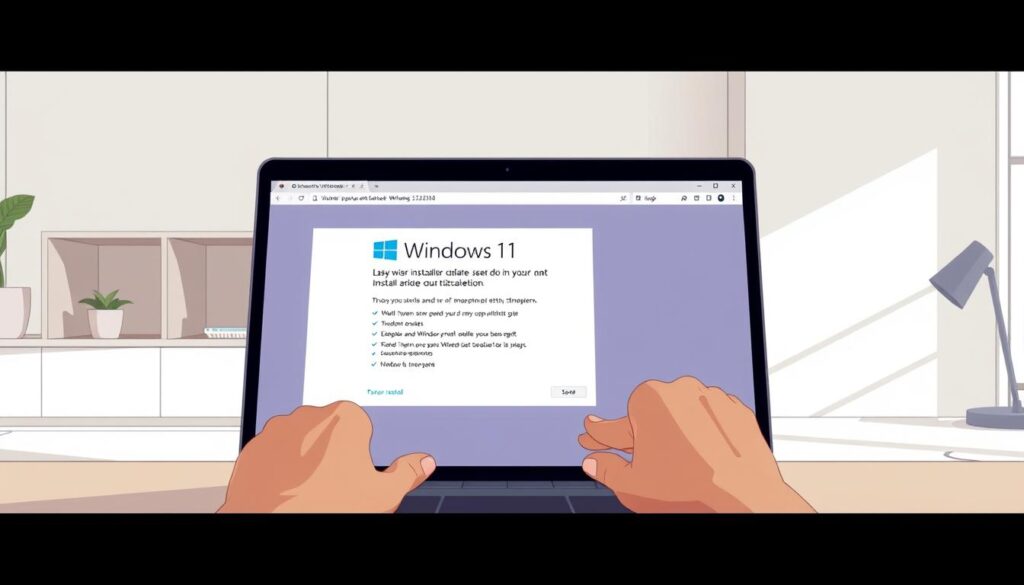
Durch die Befolgung dieser Schritte können Sie sicherstellen, dass Ihr neues Windows 11-System ohne die Notwendigkeit eines Microsoft-Online-Kontos effizient läuft. Dies bietet nicht nur zusätzliche Sicherheit, sondern gewährleistet auch, dass Sie volle Kontrolle über Ihre persönlichen Einstellungen und Daten haben.
Erstmalige Anmeldung nach der Installation
Nach der erfolgreichen Installation von Windows 11 steht die erstmalige Anmeldung an. Dies ist ein entscheidender Schritt, um Ihr neues System effektiv zu nutzen und Ihre persönlichen Einstellungen vorzunehmen. Wir zeigen Ihnen, wie Sie dabei das Windows 11 Benutzerkonto überspringen können und direkt ein lokales Konto einrichten.
Ein Windows 11 lokales Konto ermöglicht Ihnen vollständige Kontrolle über Ihre Datenschutzoptionen und Anpassungen ohne die Bindung an ein Microsoft-Konto. Zunächst sollten Sie auf das Erstellen eines lokalen Benutzerkontos achten, welches Ihnen erlaubt, wichtige Einstellungen nach Ihren Wünschen zu gestalten. Ein solches Konto ist ideal für Anwender, die ihre Daten lokal verwalten möchten oder keine kontinuierliche Internetverbindung haben.
Für die Windows 11 erstmalige Anmeldung können Sie die Option wählen, ein lokales Konto einzurichten. Hierbei geben Sie einfach die notwendigen Informationen wie Ihren Benutzernamen und Ihr gewünschtes Passwort an. Es ist ratsam, sichere Passwörter zu verwenden, um den Schutz Ihrer Daten zu gewährleisten. Informationen zum sicheren Umgang mit Passwörtern finden Sie in unserem hilfreichen Artikel „Erste Hilfe für virenverseuchte Windows-Computer“.
Weiterhin bieten sich minimalistische Einstellungen für den ersten Start an. Diese Option ist besonders nützlich, um eine schnelle und effektive Ersteinrichtung zu ermöglichen. Sie können beispielsweise unnötige Apps deaktivieren und Ihre Systemressourcen optimal ausrichten. Indem Sie das Windows 11 Benutzerkonto überspringen, sparen Sie Zeit und können Ihr System schneller in vollem Umfang nutzen.
Nachteile eines lokalen Kontos
Beim Versuch, Windows 11 ohne Anmeldung zu starten, stoßen viele Nutzer auf Probleme, die spezifisch für die Verwendung eines lokalen Kontos sind. Insbesondere der eingeschränkte Zugang zu Microsoft-Diensten und die fehlende Synchronisation zwischen Geräten können die Nutzung erheblich beeinträchtigen. Hier ein detaillierter Blick auf die Windows 11 lokale Kontonachteile.
Ein lokales Konto bietet zwar mehr Datenschutz und Kontrolle über Ihre persönlichen Daten, es hat jedoch das Manko, dass Sie auf einige nützliche Features verzichten müssen. Ohne ein Microsoft-Konto ist beispielsweise der Zugriff auf Dienste wie OneDrive, Outlook und den Microsoft Store stark limitiert oder gar nicht möglich. Dies kann für Nutzer, die eine nahtlose Integration verschiedener Microsoft-Services erwarten, eine erhebliche Einschränkung sein.
Die Synchronisation zwischen verschiedenen Geräten wird ebenfalls beeinträchtigt. Wenn Sie mit Windows 11 ohne Anmeldung starten, können beispielsweise Ihre Einstellungen, Dateien und Apps nicht automatisch zwischen mehreren Geräten übertragen werden. Dies kann besonders störend sein, wenn Sie gewohnt sind, nahtlos zwischen einem Desktop-PC und einem mobilen Gerät zu wechseln.
| Funktion | Mit Microsoft-Konto | Ohne Microsoft-Konto |
|---|---|---|
| Zugriff auf Microsoft Store | Vollständiger Zugriff | Eingeschränkt |
| Synchronisation mit anderen Geräten | Möglich | Nicht möglich |
| Automatische Updates | Einfacher | Komplexer |
| Cloud-Speicher | Zugriff auf OneDrive | Kein Zugriff |
Darüber hinaus bietet das lokale Konto unter Windows 11 weniger Möglichkeiten zur Wiederherstellung des Kontos, sollte das Passwort vergessen werden. Dies kann zu einem höheren Risiko führen, den Zugang zu wichtigen persönlichen oder beruflichen Daten zu verlieren.
Für weitreichende Informationen über die Handhabung und mögliche Lösungen empfehlen wir Ihnen, die ausführliche Analyse unter diesem Link zu lesen.
Sie sehen gerade einen Platzhalterinhalt von YouTube. Um auf den eigentlichen Inhalt zuzugreifen, klicken Sie auf die Schaltfläche unten. Bitte beachten Sie, dass dabei Daten an Drittanbieter weitergegeben werden.
Anpassungsmöglichkeiten nach der Installation
Nach der Installation von Windows 11 stehen Ihnen vielfältige Anpassungsmöglichkeiten zur Verfügung, die es Ihnen ermöglichen, das System Ihren persönlichen Bedürfnissen anzupassen. Die Windows 11 Einstellungen bieten eine breite Palette an Optionen zur Optimierung der Bedienung und Sicherheit, während Sie durch die Option Windows 11 Desktop personalisieren Ihrem Arbeitsumfeld eine individuelle Note verleihen können.
Die Flexibilität der Windows 11 Anpassungsmöglichkeiten erlaubt es Ihnen, nicht nur Einstellungen wie Hintergründe und Themes zu ändern, sondern auch spezifische Systemeinstellungen so zu konfigurieren, dass sie optimal zu Ihrer Arbeitsweise passen. Ob für berufliche Zwecke oder persönliche Präferenzen, die Anpassbarkeit von Windows 11 macht es zu einem leistungsfähigen Werkzeug in Ihrer digitalen Toolbox.
- Einstellungen anpassen: Navigieren Sie zu den Systemeinstellungen, um alle Aspekte Ihrer PC-Erfahrung zu konfigurieren, von der Benachrichtigungsverwaltung bis zur Energiesparmodus.
- Desktop personalisieren: Ändern Sie das Aussehen Ihres Desktops durch Auswahl neuer Hintergrundbilder, Fensterfarben und sogar der Größe und des Layouts Ihrer Icons.
Durch die effektive Nutzung der Windows 11 Anpassungsmöglichkeiten und die individuelle Gestaltung der Windows 11 Einstellungen können Sie sicherstellen, dass Ihr Computer nicht nur funktionell, sondern auch visuell Ihren Vorstellungen entspricht. Mit den richtigen Tools und Einstellungen wird Ihr Windows 11-System zu einem echten Partner in Ihrer täglichen Computernutzung.
Lösungsansätze bei Problemen
Die Installation und Nutzung von Windows 11 kann manchmal komplizierter sein als erwartet. Um Ihnen bei der Bewältigung von Schwierigkeiten zu helfen, haben wir effektive Strategien der Windows 11 Problemlösung zusammengestellt. Diese umfassen die Identifikation gängiger Windows 11 Fehlerquellen sowie Methoden zur Windows 11 Fehlerbehebung, die Ihnen ein reibungsloses Erlebnis garantieren.
Häufige Fehlerquellen bei der Installation und Nutzung von Windows 11 können oft durch die Nichtbeachtung minimaler Systemanforderungen oder inkompatible Hardwarekomponenten entstehen. Eine weitere verbreitete Ursache ist die Installation nicht aktualisierter oder inkompatibler Treiber, die zu Konflikten im System führen können.
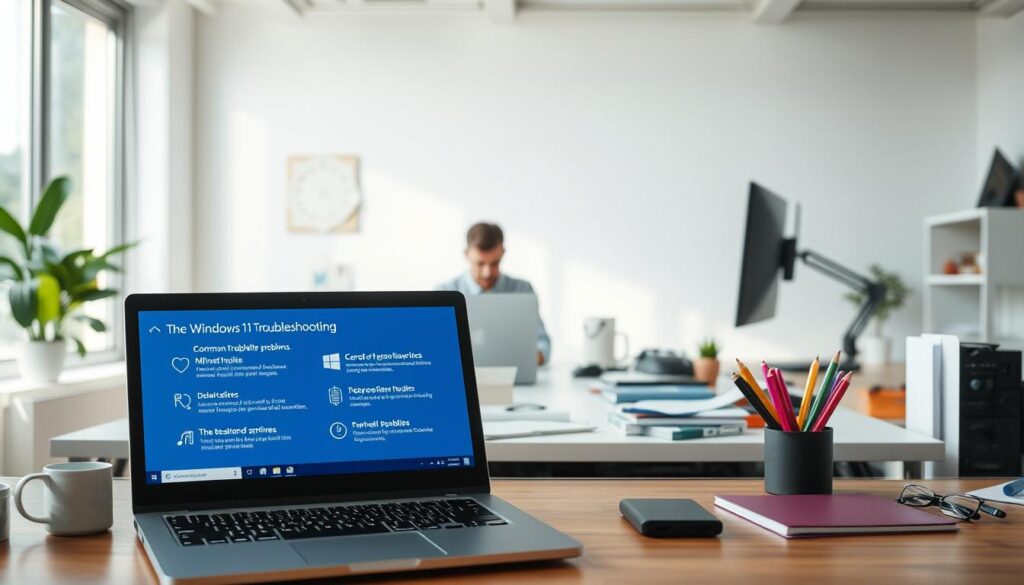
Fehlermeldungen und deren Behebung: Wenn Sie auf Fehlermeldungen stoßen, ist es wichtig, diese genau zu lesen und zu verstehen. Oft geben sie Hinweise auf die zugrundeliegenden Probleme. Überprüfen Sie, ob Ihr System alle nötigen Voraussetzungen erfüllt und ob alle Treiber auf dem neuesten Stand sind. Nicht selten lässt sich das Problem durch eine einfache Aktualisierung oder Neuinstallation der Treiber lösen.
In komplexeren Fällen könnte eine gründlichere Analyse nötig sein. Hier empfiehlt sich die Nutzung von dedizierten Diagnosetools, die häufig direkt in Windows 11 integriert sind. Diese Tools können Ihnen helfen, spezifische Probleme zu identifizieren und automatische Korrekturen vorzuschlagen.
Wir verstehen, dass technische Probleme frustrierend sein können. Jedoch steht bei uns die Windows 11 Fehlerbehebung im Vordergrund, um Ihnen ein optimales Nutzungserlebnis zu ermöglichen. Unsere Empfehlung ist es daher, regelmäßige Systemüberprüfungen durchzuführen und bei Unsicherheiten professionelle Hilfe in Anspruch zu nehmen.
Tipps und Tricks für Nutzer ohne Microsoft Konto
In einer digitalen Welt, in der Datenschutz und Benutzerunabhängigkeit immer wichtiger werden, ist die Installation von Windows 11 ohne Microsoft Konto eine zunehmend beliebte Wahl. Insbesondere für Anwender, die auf der Suche nach Alternativen sind und ein hohes Maß an persönlicher Datensicherheit wünschen, bieten sich vielfältige Möglichkeiten.
Beim Einrichten von Windows 11 Passwort ohne Microsoft Konto ist es wesentlich, sicherzustellen, dass Ihr System durch ein starkes Passwort geschützt ist. Dies bildet die erste Verteidigungslinie gegen unautorisierten Zugriff und erhöht die Gesamtsicherheit Ihres Betriebssystems. Für einen noch besseren Schutz sollten Sie außerdem regelmäßige Sicherheitsupdates durchführen und sicherstellen, dass alle Ihre Daten regelmäßig gesichert werden.
Eine weitere wichtige Überlegung ist die Auswahl von Windows 11 Software Alternativen. Es gibt zahlreiche Drittanbieter-Softwarelösungen, die die Funktionen von Microsoft-Produkten effektiv replizieren können, ohne dass Sie ein Microsoft-Konto benötigen. Beispiele hierfür sind alternative Textverarbeitungsprogramme, E-Mail-Clients und Mediaplayer, die Ihre Privatsphäre respektieren und Ihre Daten lokal auf dem Gerät halten.
Zur Erhöhung der Systemintegrität und zur Minimierung von Risiken bieten sich diverse Sicherheitstipps für Windows 11 an. Dazu zählt das Aktivieren von Features wie der Firewall und dem Windows Defender, die grundsätzlich auch ohne ein Microsoft-Konto vollumfänglich nutzbar sind. Sie sollten auch sicherstellen, dass alle Netzwerkeinstellungen korrekt konfiguriert sind und Privatsphäre-einstellungen aktiv überprüft werden.
Erfahren Sie mehr über diemanuelle Aktivierung bestimmter Funktionen in Windows, die Ihnen helfen, ohne Microsoft-Konto effektiv zu arbeiten.
Fazit
Die Nutzungserfahrung von Windows 11 ohne Microsoft Konto zeigt, dass es eine praktikable Lösung für Nutzer darstellt, die Wert auf Datenschutz legen. Die Installation eines Betriebssystems sollte stets die individuellen Bedürfnisse und Vorlieben berücksichtigen. So bietet ein lokales Konto eine höhere Kontrolle über persönliche Daten, während der Verzicht auf ein Microsoft Konto gewisse Komfortfunktionen, wie den direkten Zugang zu Cloud-Diensten oder die Integration des Smartphone-Managements, ausschließt. Für Einblicke in die Vor- und Nachteile sowie weiterführende Informationen empfehlen wir Ihnen, sich auf dieser Seite zu informieren.
Trotz der genannten Einschränkungen lässt sich Windows 11 ohne Microsoft Konto sinnvoll und effizient nutzen. Es ist wesentlich, dass Sie Ihre Systemeinstellungen regelmäßig überprüfen und für optimale Sicherheit und Performance sorgen. Wir raten dazu, die vielfältigen Personalisierungsmöglichkeiten auszuschöpfen und durch regelmäßiges Backup sicherzustellen, dass Ihre Daten stets geschützt sind.
Für eine angenehme und sichere Nutzung empfehlen wir Ihnen, stets über neue Updates und Funktionen informiert zu bleiben und diese zu integrieren. Bedenken Sie dabei stets, dass jede Systemanpassung eine fundierte Entscheidung erfordert, die die Vor- und Nachteile sorgfältig abwägt. Weitere Empfehlungen für Windows 11 Nutzung halten wir für Sie bereit, um Ihnen zu ermöglichen, das Maximum aus Ihrem Betriebssystem herauszuholen.