Sie kommen ins BIOS oder UEFI? Dann laden Sie einfach die Werkseinstellungen über „Load Defaults“ oder „Load Optimized Defaults“ und bestätigen mit „Save & Exit“. Das reicht in den meisten Fällen völlig aus.
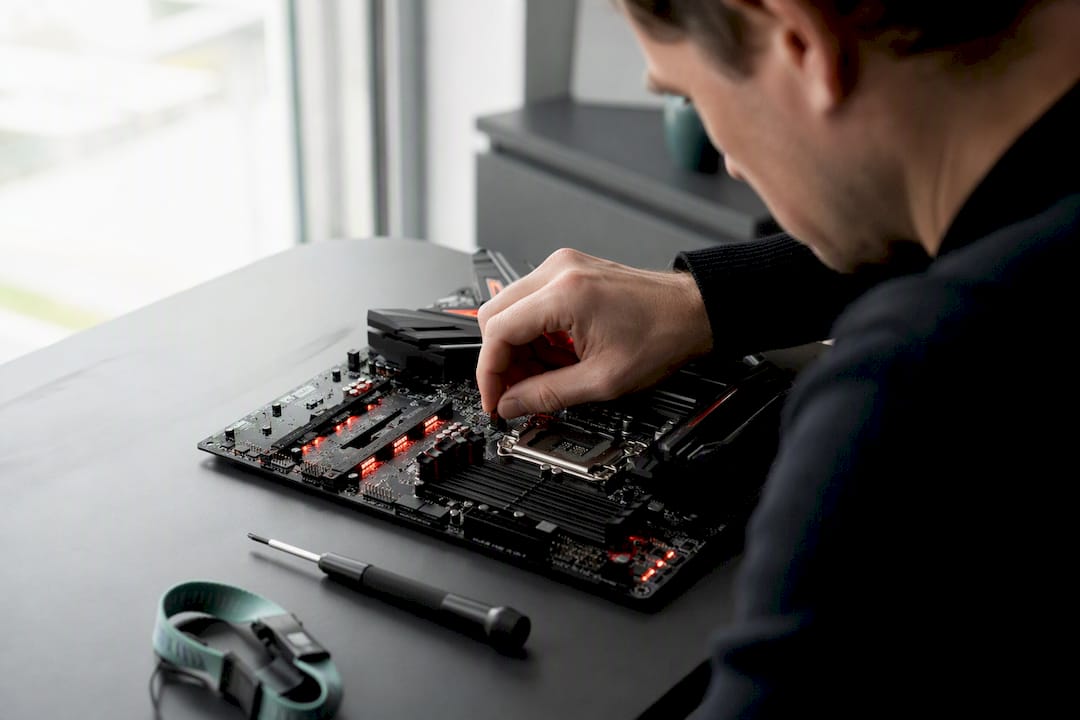
Kein Zugriff auf das Menü, weil der PC gar nicht mehr startet? Dann brauchen Sie den manuellen Weg über die Hauptplatine.
- Jumper überbrücken: Meist als CLRTC oder CLR_CMOS beschriftet, für wenige Sekunden kurzschließen.
- Clear‑CMOS‑Taste drücken: Direkt am Mainboard oder am I/O‑Panel, falls vorhanden.
- CR2032‑Batterie entfernen: Kurzzeitig herausnehmen, um die Firmware‑Werte zu löschen.
Trennen Sie den PC vorher immer vom Strom und halten Sie den Power‑Knopf kurz gedrückt, um Reststrom abzubauen. Prüfen Sie zusätzlich das Mainboard‑Handbuch Ihres Herstellers, da sich Bezeichnungen und Positionen je nach Modell unterscheiden.
Wichtige Erkenntnisse
Ein BIOS Reset über „Load Defaults“ im Menü löst die meisten Boot- und Konfigurationsprobleme, ohne dass Hardware angefasst werden muss.
| Thema | Details |
|---|---|
| Erster Versuch immer im Menü | Nutzen Sie „Load Defaults“ oder „Load Optimized Defaults“ und speichern Sie mit „Save & Exit“. |
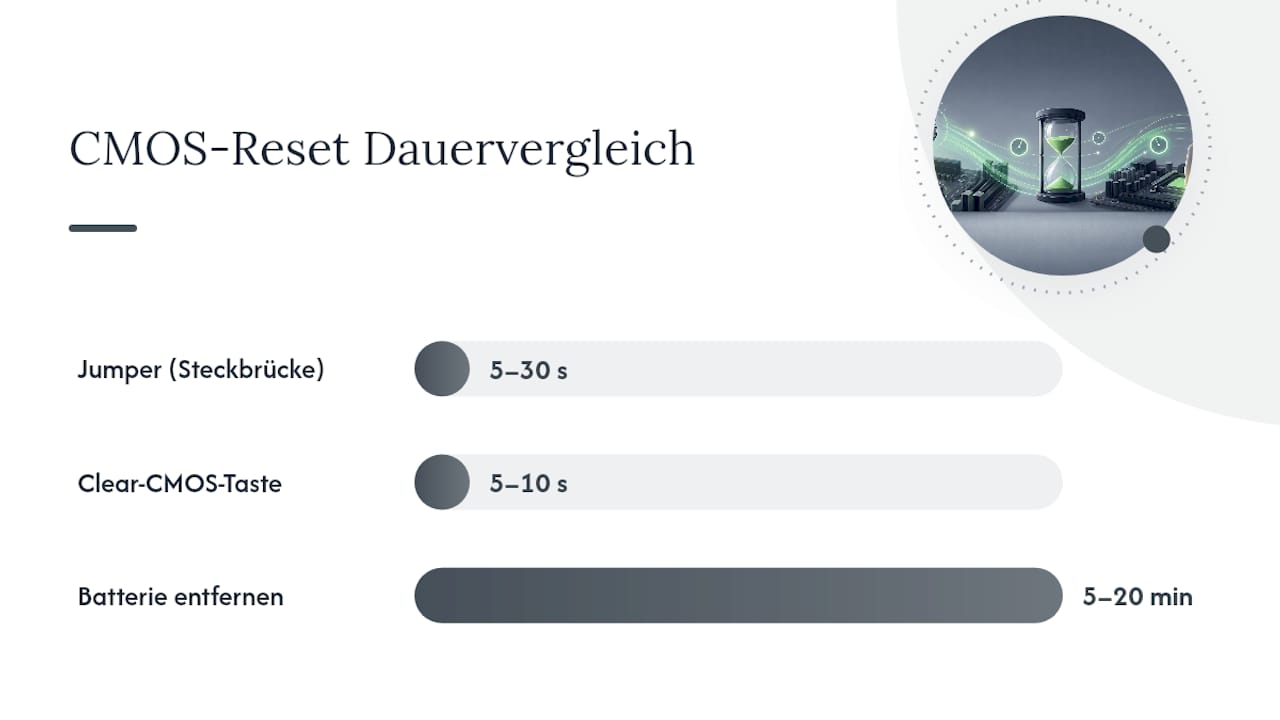
| Manuelle Methode nur als Rückfalloption | Jumper 5 bis 30 Sekunden überbrücken, Button 5 bis 10 Sekunden drücken oder Batterie 5 bis 20 Minuten entfernen. |
| Vorher Strom trennen | Netzstecker ziehen und Power-Taste 10 bis 30 Sekunden gedrückt halten, um Reststrom zu entladen. |
| Laptops besonders vorsichtig behandeln | Bei verlöteter Batterie niemals gewaltsam vorgehen, stattdessen Software-Optionen oder Service nutzen. |
| Nach dem Reset immer nachprüfen | Datum, Boot-Reihenfolge und Secure Boot kontrollieren, bevor Sie das System als fertig betrachten. |
| Weiterführende Hilfe bei Computery | Computery.de bietet ergänzende Anleitungen zu Leistungsoptimierung und Hardwarepflege nach dem Reset. |
Inhaltsverzeichnis
- Wann lohnt sich ein BIOS Reset Schritt für Schritt?
- Vorbereitung: Sicherheit, Backup und Werkzeuge
- Schritt für Schritt: BIOS über die Firmware-Oberfläche zurücksetzen
- Schritt für Schritt: Manuelle CMOS Reset Methoden
- Was gilt bei Laptops und modernen Mainboards?
- Wie prüfen Sie den PC nach dem BIOS Reset?
- Was Thomas aus der Praxis rät
- Weitere Hilfe von Computery.de nach dem Reset
- Quellen
- FAQ
Wann lohnt sich ein BIOS Reset Schritt für Schritt?
Ein Reset ist sinnvoll, wenn der PC nach dem Einschalten schwarz bleibt, wenn ein Übertaktungsversuch das System instabil gemacht hat, wenn Fehlermeldungen wie „CMOS Checksum Error“ auftauchen oder wenn Sie ein vergessenes BIOS-Passwort loswerden müssen.
Ein Reset verändert ausschließlich die Firmware‑Einstellungen. Ihre Dateien, Programme und das Betriebssystem bleiben unberührt, weil CMOS und Festplatte komplett getrennte Speicherorte sind.
Zur Einordnung: Ein solcher Eingriff verläuft in den allermeisten Fällen problemlos. In in einigen Fällen kann es trotzdem zu Startschwierigkeiten kommen, meist wegen falsch gesetzter Boot‑Parameter danach.
Nicht jedes Problem braucht gleich den großen Reset. Prüfen Sie vorher diese Alternativen:
- Ein BIOS-Update über das Hersteller-Tool installieren.
- Nur einzelne Parameter zurücksetzen, etwa die Übertaktungswerte.
- Einen Hardware-Selbsttest im BIOS-Menü durchlaufen lassen.
Vorbereitung: Sicherheit, Backup und Werkzeuge
Bevor Sie irgendetwas anfassen, sichern Sie wichtige Dateien und notieren Sie sich Passwörter, die Sie eventuell neu eingeben müssen. Halten Sie zusätzlich ein Smartphone mit Internetzugang bereit, falls während der Prozedur Fragen auftauchen.
- Trennen Sie den PC komplett vom Netzstrom, indem Sie das Kabel aus der Steckdose oder dem Netzteil ziehen.
- Halten Sie den Power‑Knopf für 10 bis 30 Sekunden gedrückt. So wird Reststrom entladen, was den Reset zuverlässiger macht.
- Legen Sie ESD‑Schutz an, etwa ein Antistatik-Armband, oder berühren Sie zumindest ein geerdetes Metallteil, bevor Sie das Gehäuse öffnen.
- Halten Sie einen kleinen Schraubenzieher sowie das Mainboard‑Handbuch oder die Herstellerseite bereit.
Profi-Tipp: Fotografieren Sie vor dem Eingriff die aktuelle BIOS-Konfiguration mit dem Smartphone, besonders die Boot-Reihenfolge. Das erspart Ihnen später mühsames Nachstellen individueller Einstellungen.
Schritt für Schritt: BIOS über die Firmware-Oberfläche zurücksetzen
Der direkte Weg über das Menü ist der sicherste und sollte immer der erste Versuch sein.
- Starten Sie den PC neu und drücken Sie direkt beim Hochfahren die passende Taste, meist Entf, F2 oder F1, je nach Hersteller.
- Läuft Windows bereits stabil, gelangen Sie auch über Einstellungen → Wiederherstellung → Erweiterter Start → UEFI-Firmwareeinstellungen ins Menü.
- Suchen Sie im BIOS nach dem Menüpunkt „Load Defaults“ oder „Load Optimized Defaults“, oft auch über die Schnelltaste F9 erreichbar.
- Bestätigen Sie die Auswahl und speichern Sie anschließend mit „Save & Exit“, meist per F10.
Genau dieses Vorgehen beschreibt auch der ASUS-Support als Standardmethode, wobei sich die genaue Tastenbelegung je nach Board-Generation unterscheiden kann. Auch Dell dokumentiert für seine Systeme vergleichbare Schritte samt Diagnosehinweisen im Anschluss.
Nach dem Neustart sollten Sie kurz durchs Menü gehen, bevor Sie in Windows zurückkehren:
- Datum und Uhrzeit prüfen, da diese nach einem Reset oft auf einen Standardwert zurückfallen.
- Die Boot-Reihenfolge kontrollieren, damit die richtige SSD oder Festplatte an erster Stelle steht.
- Secure Boot und den Status von RAID- oder AHCI-Modus checken, falls Sie damit arbeiten.
Fehlt eine dieser Prüfungen, startet Windows im schlimmsten Fall gar nicht mehr oder bootet von einem falschen Laufwerk.
Schritt für Schritt: Manuelle CMOS Reset Methoden
Kommt der PC gar nicht mehr ins BIOS-Menü, bleibt nur der Griff zur Hauptplatine selbst. Öffnen Sie dafür das Gehäuse und suchen Sie eine der drei folgenden Optionen.
Methode 1: Jumper
- Suchen Sie auf dem Mainboard die Beschriftung CLRTC, JBAT1 oder CLR_CMOS, meist in der Nähe der Batterie.
- Setzen Sie die kleine Steckbrücke um oder überbrücken Sie die beiden Pins mit einem Schraubenzieher.
- Lassen Sie die Verbindung 5 bis 30 Sekunden bestehen, während der PC stromlos ist.
- Setzen Sie den Jumper danach zurück in die ursprüngliche Position.
Methode 2: Clear-CMOS-Taste
- Trennen Sie den PC vom Strom.
- Drücken Sie die Taste am I/O-Panel oder direkt auf dem Mainboard für 5 bis 10 Sekunden.
- Schließen Sie den PC wieder an und starten Sie neu. Ein Dialog fragt in vielen Fällen, ob die BIOS-Werte geladen werden sollen.
Methode 3: Batterie entfernen
- Trennen Sie den Strom vollständig und entladen Sie Reststrom über die Power-Taste.
- Hebeln Sie die CR2032-Knopfzelle vorsichtig mit einem nichtmetallischen Werkzeug aus der Halterung.
- Warten Sie 5 bis 20 Minuten, bevor Sie die Batterie wieder einsetzen.
Ist die Batterie fest verlötet, versuchen Sie es nicht mit Gewalt. Manche Boards bieten dafür einen separaten Reset-Button oder eine Software-Lösung des Herstellers an.
Nicht jedes Board tickt gleich: Manche Modelle erfordern den kompletten Reset im stromlosen Zustand, andere Boards mit modernerer Firmware erlauben den Clear-CMOS-Button sogar bei angeschlossenem Netzteil. Ein Clear-CMOS-Vorgang löscht dabei auch ein gesetztes BIOS-Passwort, weshalb er bei einem vergessenen Zugangscode oft die einzige Lösung ist.
Profi-Tipp: Notieren Sie sich vor dem Griff zum Jumper die Position der Steckbrücke mit einem Foto. Manche Boards benötigen sie in einer bestimmten Ausgangsstellung, um im Normalbetrieb korrekt zu funktionieren.
Was gilt bei Laptops und modernen Mainboards?
Bei Laptops sieht die Sache anders aus als beim Desktop-PC. Viele Geräte verstecken die Batterie hinter einer Serviceklappe, andere haben sie fest verlötet und praktisch unzugänglich verbaut.
- Suchen Sie zuerst nach einem Reset-Jumper oder einer Software-Option im Hersteller-Tool, bevor Sie das Gehäuse öffnen.
- Ist die Batterie fest verlötet, entfernen Sie sie niemals gewaltsam. Kontaktieren Sie stattdessen den Hersteller-Service.
- Achten Sie besonders auf die Reststromentladung und einen funktionierenden ESD-Schutz, da Laptop-Platinen empfindlicher reagieren als Desktop-Boards.
- Fotografieren Sie sicherheitshalber die aktuelle BIOS-Konfiguration, falls die Lage unklar ist.
Bei modernen Ultrabooks ist der mechanische Zugriff ohnehin oft eingeschränkt konstruiert. Professionelle Hilfe ist hier häufig die sicherere Wahl gegenüber einem Eigenversuch.
Wie prüfen Sie den PC nach dem BIOS Reset?
Nach dem ersten Neustart zeigt sich, ob der Reset funktioniert hat. Achten Sie auf folgende Punkte, bevor Sie das System als „fertig“ abhaken.
- Lesen Sie die erste BIOS-Meldung nach dem Neustart aufmerksam. Oft fragt das System direkt, ob Standardwerte übernommen werden sollen.
- Stellen Sie Datum und Uhrzeit neu ein, da diese nach einem CMOS-Reset fast immer auf einen Werksstand zurückfallen.
- Kontrollieren Sie die Boot-Reihenfolge im Menü, damit Windows von der richtigen SSD oder Festplatte startet.
- Startet Windows trotzdem nicht, prüfen Sie zuerst alle Kabelverbindungen im Gehäuse und nutzen Sie eingebaute Diagnosetools des Mainboards.
Bleiben die Probleme bestehen, hilft oft ein Blick in die Anleitung zum Zurücksetzen von Windows 10, etwa wenn der Bootloader selbst beschädigt ist. Bei anhaltenden Startproblemen lohnt sich außerdem der direkte Kontakt zum Hersteller-Support oder einer Fachwerkstatt, statt weiter auf eigene Faust zu experimentieren.
Was Thomas aus der Praxis rät
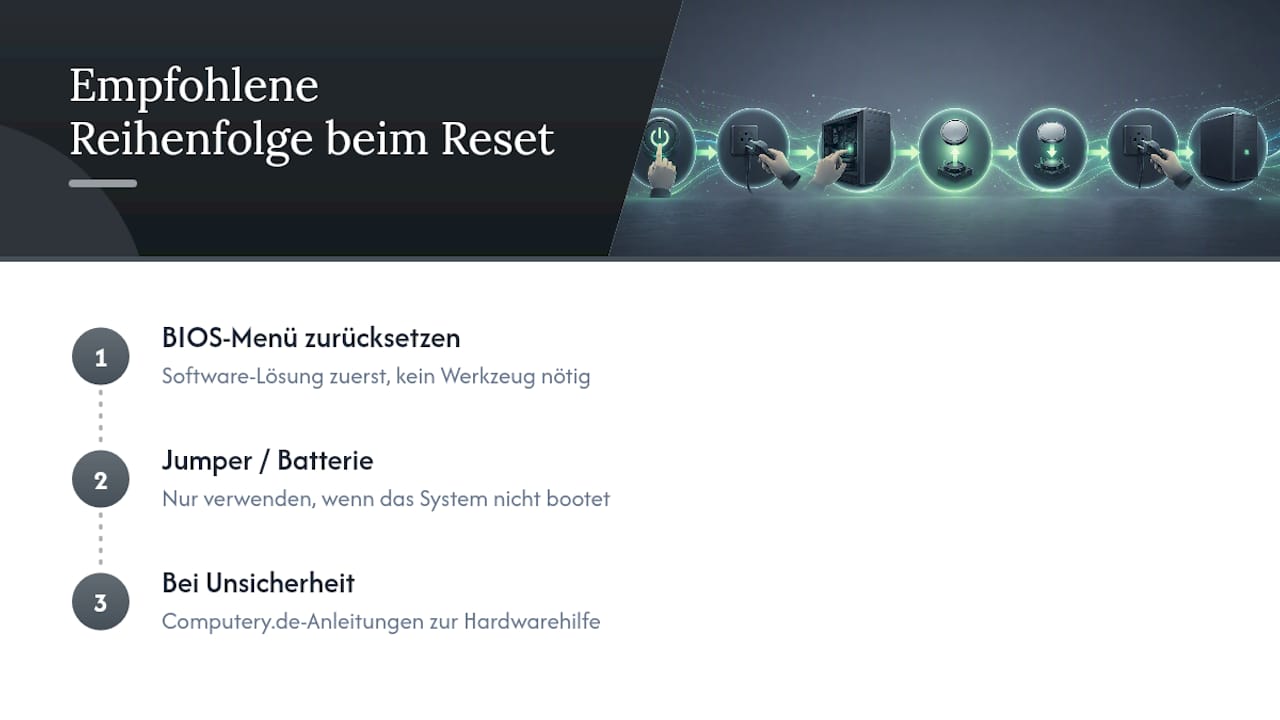
Der Reset über das BIOS-Menü selbst löst die allermeisten Probleme, ohne dass Sie überhaupt ein Werkzeug in die Hand nehmen müssen. Zum Jumper oder zur Batterie greifen Sie eigentlich nur, wenn das System gar nicht mehr bootet.
Genau in dieser Reihenfolge würde ich auch selbst vorgehen: erst die Software-Lösung testen, dann erst die Hardware anfassen. Wer unsicher ist, findet auf Computery.de weitere Anleitungen rund um PC-Hardware, die genau bei diesem zweiten Schritt unterstützen.
— Thomas
Weitere Hilfe von Computery.de nach dem Reset
Läuft der PC nach dem Reset zwar wieder, aber spürbar langsamer als erwartet? Dann lohnt sich ein Blick auf die Expertentipps zur PC-Beschleunigung von Computery.de. Die Anleitung zeigt, welche Einstellungen nach einem Reset besonders oft für Leistungseinbußen sorgen und wie Sie sie gezielt korrigieren.

Manchmal steckt hinter Boot-Problemen mehr als nur eine verstellte Firmware, etwa Staubablagerungen, die für Überhitzung sorgen, oder Malware, die den Startvorgang blockiert. Für solche Fälle bietet Computery.de eigene Ratgeber, etwa zur richtigen PC-Reinigung oder zum Entfernen von Malware unter Windows. Wenn das Problem nach dem Reset weiterhin besteht, ist eine Fachwerkstatt sinnvoll, doch die meisten Leser lösen ihr Anliegen bereits mit den passenden Schritt-für-Schritt-Anleitungen auf der Seite. Schauen Sie sich direkt an, welcher Guide zu Ihrem Symptom passt, und arbeiten Sie ihn der Reihe nach durch.
Quellen
Für die exakten Menübezeichnungen und Tastenkombinationen Ihres Modells bleibt die Hersteller-Dokumentation die verlässlichste Quelle, etwa der ASUS-Support oder die Dell-Anleitung zur BIOS-Wiederherstellung.
- Wie werden die BIOS‑Einstellungen wiederhergestellt? | ASUS Support
- How to Clear CMOS | NZXT
- BIOS‑Reset durchführen – so funktioniert’s | heise online
- Anleitung zum Wiederherstellen des BIOS oder UEFI auf einem Dell Computer | Dell
FAQ
Wie setze ich das BIOS ohne Zugriff auf das Menü zurück?
Trennen Sie den PC vom Strom und nutzen Sie den Clear-CMOS-Jumper, die Reset-Taste oder entfernen Sie kurzzeitig die CR2032-Batterie auf dem Mainboard.
Wie lange muss der Jumper beim CMOS Reset überbrückt werden?
In der Regel reichen 5 bis 30 Sekunden, während das Gerät komplett vom Strom getrennt ist.
Löscht ein BIOS Reset auch das BIOS-Passwort?
Ja, ein Clear-CMOS-Vorgang setzt auch ein gesetztes BIOS-Passwort zurück, da alle Firmware-Parameter auf Werkswerte gestellt werden.
Gehen bei einem BIOS Reset persönliche Dateien verloren?
Nein, der Reset betrifft ausschließlich die Firmware-Einstellungen. Ihre Dateien auf der Festplatte oder SSD bleiben davon unberührt.
Was ist der Unterschied zwischen BIOS Reset und UEFI Reset?
Technisch läuft beides über dieselbe „Load Defaults“-Funktion. UEFI-Systeme bieten meist eine grafische Oberfläche mit mehr Untermenüs, während klassische BIOS-Menüs schlichter aufgebaut sind.
Startet Windows nach dem Reset nicht mehr, was tun?
Prüfen Sie zuerst die Boot-Reihenfolge im Menü. Hilft das nicht, kann eine Windows-10-Zurücksetzung oder der Hersteller-Support weiterhelfen.