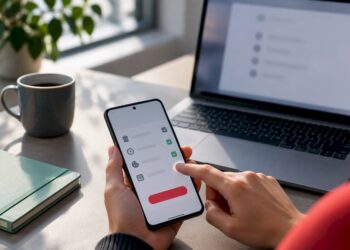
Bluetooth an beiden Geräten kurz aus- und wieder einschalten. Danach das Zubehör in den Einstellungen „vergessen“ und neu koppeln. Das löst die meisten Verbindungsprobleme in unter zwei Minuten, weil fehlerhafte Kopplungsdaten dabei gelöscht werden. Hilft das nicht, folgen OS-spezifische Schritte: Treiber-Update und Problembehandlung unter Windows, Netzwerkeinstellungen zurücksetzen unter Android, Kontrollzentrum und Netzwerkeinstellungen unter iOS.
- Bluetooth an beiden Geräten deaktivieren, 10 Sekunden warten, wieder aktivieren
- Zubehör in den Einstellungen des Quellgeräts unter „Gekoppelte Geräte“ suchen und „Vergessen“ wählen
- Zubehör in den Pairing-Modus versetzen und neu koppeln
- Wenn das nicht hilft: beide Geräte neu starten, dann OS-spezifische Schritte durchführen
Wichtige Erkenntnisse
Die meisten Bluetooth-Probleme lassen sich durch Aus- und Einschalten, Gerät vergessen und Neu-Koppeln beheben; erst wenn das scheitert, sind Treiber, Dienste oder Hardware zu prüfen.
| Thema | Details |
|---|---|
| Sofortmaßnahme | Bluetooth aus/ein, Gerät vergessen, neu koppeln löst die meisten Fälle. |
| Windows-Treiber | Adapter im Geräte-Manager deinstallieren und Neustart ist wirksamer als reines Update. |
| Android-Akkuoptimierung | Aggressive Energiespareinstellungen unterbrechen Bluetooth still; App auf „Nicht optimiert“ setzen. |
| iOS-Kontrollzentrum | Der Schalter dort deaktiviert Bluetooth nicht vollständig; echte Deaktivierung nur über Einstellungen. |
| Hardwaretest | Externer Bluetooth-Dongle zeigt sofort, ob der interne Adapter defekt ist. |
Inhaltsverzeichnis
- Warum funktioniert Bluetooth nicht? Schnellcheck in 5 Minuten
- Bluetooth funktioniert nicht unter Windows: Treiber, Geräte-Manager, Dienste
- Android: Typische Fehlerquellen und schnelle Fixes
- iPhone und iPad: iOS-spezifische Schritte zur Fehlerbehebung
- Verbunden, aber kein Ton: Audio-Checks bei Bluetooth-Kopfhörern
- Reichweite und Störungen: Wie Router, USB 3.0 und andere Funkquellen stören
- Schritt-für-Schritt: Bluetooth-Gerät neu verbinden (universeller Ablauf)
- Techniker-Checkliste: Was erfahrene Nutzer als Nächstes tun
- Was ich nach vielen Bluetooth-Diagnosen gelernt habe
- Quellen
- FAQ
Warum funktioniert Bluetooth nicht? Schnellcheck in 5 Minuten
Bevor Sie tief in Systemeinstellungen einsteigen, lohnt ein kurzer Triage-Durchlauf. Die meisten Fälle lassen sich hier bereits lösen.
- Bluetooth an beiden Geräten aktiv? Prüfen Sie Schnelleinstellungen, Kontrollzentrum oder Taskleiste. Flugmodus deaktiviert Bluetooth automatisch.
- Akkustand prüfen. Viele Kopfhörer und Lautsprecher verweigern das Koppeln bei unter 10 % Akku. Laden Sie das Zubehör kurz auf.
- Reichweite und Hindernisse. Bluetooth trägt zuverlässig über moderate Entfernungen im Freien. Wände, Metallschränke und der eigene Körper reduzieren das deutlich.
- Gerät „vergessen“ und neu koppeln. Korrupte Kopplungsdaten sind laut Microsoft und Tippsling eine der häufigsten Ursachen.
- Beide Geräte neu starten. Ein Neustart setzt Bluetooth-Dienste zurück, ohne Einstellungen zu verändern.
Zusätzliche Kurzprüfungen, die oft übersehen werden:
- Flugmodus: Auch wenn er deaktiviert scheint, kann ein Softwarefehler Bluetooth blockieren. Einmal aktivieren und wieder deaktivieren.
- Energiesparmodus: Unter Windows und Android drosselt er Bluetooth-Hintergrunddienste aktiv.
- Sichtbarkeit/Pairing-Modus: Viele Zubehörteile sind nach dem ersten Koppeln nicht mehr automatisch sichtbar. Sie müssen aktiv in den Pairing-Modus versetzt werden.
- Bereits verbunden? Kopfhörer, die noch mit einem anderen Gerät verbunden sind, erscheinen auf dem neuen Gerät nicht in der Liste.
Bluetooth funktioniert nicht unter Windows: Treiber, Geräte-Manager, Dienste
Windows ist die häufigste Fehlerquelle bei Bluetooth-Problemen auf dem PC. Veraltete Treiber, deaktivierte Dienste und fehlerhafte Kopplungsdaten stehen dabei ganz oben. Microsoft empfiehlt, die integrierte Problembehandlung als ersten Schritt auszuführen.
- Problembehandlung starten: Einstellungen → System → Problembehandlung → Weitere Problembehandlungen → Bluetooth. Unter Windows 11 alternativ die „Hilfe“-App öffnen und „Bluetooth-Probleme beheben“ eingeben. Die Automatik prüft Dienste und typische Konfigurationsfehler.
- Bluetooth aus- und einschalten: Einstellungen → Bluetooth & Geräte → Schalter deaktivieren, 10 Sekunden warten, wieder aktivieren.
- Gerät entfernen und neu koppeln: Einstellungen → Bluetooth & Geräte → Gerät anklicken → „Gerät entfernen“. Danach Zubehör in Pairing-Modus versetzen und neu hinzufügen.
- Geräte-Manager öffnen (Win + X → Geräte-Manager): Bluetooth-Kategorie aufklappen, Adapter rechtsklicken → „Treiber aktualisieren“ → „Automatisch nach Treibern suchen“.
- Adapter deinstallieren: Rechtsklick auf den Adapter → „Gerät deinstallieren“ → Häkchen bei „Treibersoftware löschen“ setzen → PC neu starten. Windows installiert den Treiber automatisch neu. Das ist laut Microsoft-Anleitung der effektivste Schritt, wenn alle anderen scheitern.
- Bluetooth-Unterstützungsdienst prüfen: Win + R →
services.msc→ „Bluetooth-Unterstützungsdienst“ suchen → Status muss „Wird ausgeführt“ sein. Starttyp auf „Automatisch“ setzen. - Energieverwaltung anpassen: Geräte-Manager → Bluetooth-Adapter → Eigenschaften → Energieverwaltung → Haken bei „Computer darf dieses Gerät ausschalten“ entfernen.
Profi-Tipp: Wenn der Adapter im Geräte-Manager gar nicht erscheint, liegt meist ein Hardwaredefekt oder ein BIOS-seitiges Deaktivieren vor. Prüfen Sie im BIOS/UEFI, ob Bluetooth aktiviert ist, und testen Sie einen externen Bluetooth-Dongle als schnellen Diagnosetest.
Zusätzlich hilfreich:
- Hersteller-Treiber direkt von der Herstellerwebsite laden (Intel, Realtek, Qualcomm), wenn Windows keinen aktuellen Treiber findet
- Nach einem Windows-Update aufgetretene Probleme: Update-Rollback prüfen
- Bluetooth-Symbol fehlt komplett in der Taskleiste: Einstellungen → Bluetooth & Geräte → „Bluetooth-Symbol in der Taskleiste anzeigen“ aktivieren
Android: Typische Fehlerquellen und schnelle Fixes
Android-Geräte haben ein spezifisches Problem, das viele nicht kennen: aggressive Akkuoptimierung. Sie unterbricht Bluetooth-Verbindungen im Hintergrund, ohne eine Fehlermeldung zu zeigen. Netzwerkeinstellungen zurücksetzen und App-Optimierungen deaktivieren sind hier die wirksamsten Maßnahmen.
- Bluetooth-Schnellcheck: Einstellungen → Verbindungen → Bluetooth. Sicherstellen, dass es aktiv ist und das Zubehör im Pairing-Modus läuft.
- Gerät entkoppeln: Einstellungen → Verbindungen → Bluetooth → Zahnrad neben dem Gerät → „Entkoppeln“. Danach neu koppeln.
- Akkuoptimierung prüfen: Einstellungen → Akku → Akkuoptimierung → betroffene App oder Bluetooth-Dienst auf „Nicht optimiert“ setzen.
- Netzwerkeinstellungen zurücksetzen: Einstellungen → Allgemeine Verwaltung → Zurücksetzen → Netzwerkeinstellungen zurücksetzen. Achtung: WLAN-Passwörter und VPN-Einstellungen werden dabei gelöscht.
- Firmware/OS-Update: Einstellungen → Software-Update → Herunterladen und installieren.
Herstellerabweichungen bei Menüpfaden:
- Samsung: „Verbindungen“ statt „Netzwerk & Internet“. Akkuoptimierung unter „Gerätewartung → Akku“
- Google Pixel: Einstellungen → Netzwerk & Internet → Interneteinstellungen → Netzwerkeinstellungen zurücksetzen
- Xiaomi/MIUI: Einstellungen → Verbindungen & Teilen → Bluetooth; Akkuoptimierung unter „Akku & Leistung → App-Akku-Sparer“
Der sinnvolle Ablauf: Quickchecks zuerst, dann Entkoppeln und neu koppeln, dann Firmware-Update, zuletzt Netzwerkeinstellungen zurücksetzen. Den letzten Schritt nur dann durchführen, wenn alle anderen scheitern, weil er alle gespeicherten WLAN-Verbindungen löscht. Weitere Android-Einstellungen finden Sie bei Computery.
iPhone und iPad: iOS-spezifische Schritte zur Fehlerbehebung
iOS-Nutzer machen häufig denselben Fehler: Bluetooth im Kontrollzentrum deaktivieren und glauben, es sei wirklich aus. Das stimmt nicht. Der Schalter im Kontrollzentrum trennt nur die aktive Verbindung bis zum nächsten Tag, deaktiviert Bluetooth aber nicht vollständig. Für eine echte Deaktivierung muss man in Einstellungen → Bluetooth gehen.
- Bluetooth korrekt aus- und einschalten: Einstellungen → Bluetooth → Schalter deaktivieren, 10 Sekunden warten, wieder aktivieren.
- Zubehör in Pairing-Modus versetzen und in der Bluetooth-Liste auswählen.
- Gerät vergessen: Einstellungen → Bluetooth → „i“-Symbol neben dem Gerät → „Dieses Gerät ignorieren“. Danach neu koppeln.
- iOS-Update prüfen: Einstellungen → Allgemein → Softwareupdate. Bluetooth-Bugs werden häufig durch Systemupdates behoben.
- Netzwerkeinstellungen zurücksetzen: Einstellungen → Allgemein → iPhone übertragen/zurücksetzen → Zurücksetzen → Netzwerkeinstellungen zurücksetzen.
Profi-Tipp: Das Zurücksetzen der Netzwerkeinstellungen löscht alle gespeicherten WLAN-Passwörter, VPN-Profile und Bluetooth-Kopplungen. Notieren Sie WLAN-Passwörter vorher. Dieser Schritt hilft besonders, wenn Bluetooth-Probleme nach einem iOS-Update aufgetreten sind.
Wann dieser Schritt sinnvoll ist: wenn das Gerät nach dem Vergessen und Neu-Koppeln immer noch nicht verbindet, oder wenn mehrere Bluetooth-Geräte gleichzeitig Probleme machen. Ein einzelnes problematisches Zubehör deutet eher auf ein Firmware-Problem des Zubehörs hin.
Verbunden, aber kein Ton: Audio-Checks bei Bluetooth-Kopfhörern
Eine bestehende Bluetooth-Verbindung bedeutet nicht automatisch, dass Audio korrekt läuft. Das häufigste Problem: Das System wählt das falsche Ausgabegerät oder das falsche Audioprofil.
- Ausgabegerät prüfen: Windows → Lautstärkesymbol in der Taskleiste rechtsklicken → Audioausgabegerät auswählen → Bluetooth-Kopfhörer wählen. Unter macOS: Systemeinstellungen → Ton → Ausgabe.
- Profil prüfen (A2DP vs. HSP/HFP): Wenn der Kopfhörer als Freisprecheinrichtung erkannt wird (HSP/HFP), ist die Tonqualität deutlich schlechter. Unter Windows: Einstellungen → Bluetooth & Geräte → Geräte → Kopfhörer → Eigenschaften → Audioprofil auf „Stereo“ stellen. Das A2DP-Profil liefert Stereoqualität; HSP/HFP ist für Telefonate gedacht und reduziert die Bitrate stark.
- App-spezifische Audioauswahl: Manche Apps (Zoom, Teams, Browser) haben eigene Audioeinstellungen, die unabhängig von der Systemauswahl laufen.
- Lautstärke und Codec: Prüfen Sie, ob die Lautstärke am Zubehör selbst auf null steht. Unter Android lässt sich der aktive Codec (SBC, AAC, aptX) in den Entwickleroptionen einsehen.
- Firmware des Zubehörs: Veraltete Firmware ist laut Sonoro eine häufige Ursache für Audio-Aussetzer und Profilprobleme. Hersteller-App öffnen und auf Updates prüfen.
Profi-Tipp: Wenn nur ein Kanal Ton ausgibt, prüfen Sie zuerst die Mono/Stereo-Einstellung im System. Danach testen Sie den Kopfhörer an einem anderen Gerät. Klingt es dort auch nur auf einer Seite, liegt ein Hardwaredefekt vor. Klingt es normal, ist das Problem in den Systemeinstellungen oder im Audioprofil zu suchen. Hilfe bei leisen AirPods gibt es ebenfalls bei Computery.
Reichweite und Störungen: Wie Router, USB 3.0 und andere Funkquellen stören
Bluetooth und WLAN teilen sich das 2,4-GHz-Frequenzband. Wenn beide gleichzeitig aktiv sind und der Router nah am Bluetooth-Gerät steht, können sich die Signale gegenseitig überlagern. JBL beschreibt diesen Effekt als eine der häufigsten Ursachen für Verbindungsabbrüche.
Konkrete Maßnahmen gegen Störungen:
- Abstand zum Router erhöhen: Mindestens 2 Meter zwischen Bluetooth-Gerät und WLAN-Router einhalten.
- WLAN auf 5 GHz umstellen: Das 5-GHz-Band überlagert Bluetooth nicht. Prüfen Sie in den Router-Einstellungen, ob Ihr Gerät 5 GHz unterstützt.
- USB-3.0-Geräte testweise trennen: USB-3.0-Ports und schlecht abgeschirmte Kabel erzeugen nachweislich 2,4-GHz-Interferenzen. Trennen Sie USB-3.0-Geräte kurz und prüfen Sie, ob sich die Verbindung stabilisiert.
- Andere Bluetooth-Geräte ausschalten: Jedes aktive Bluetooth-Gerät in der Nähe belegt Bandbreite im selben Band.
- Mikrowelle und Babyphone: Beide senden im 2,4-GHz-Bereich und können Verbindungen kurzzeitig unterbrechen.
Wussten Sie? Bluetooth-Signale werden von Wasser stark gedämpft. Der menschliche Körper besteht zu einem großen Teil aus Wasser und blockiert das Signal spürbar. Tragen Sie Kopfhörer und Quellgerät auf derselben Körperseite, um Aussetzer beim Sport zu reduzieren.
Profi-Tipp: Störquellen systematisch ausschließen: Schalten Sie zuerst alle anderen Bluetooth-Geräte aus. Dann trennen Sie USB-3.0-Peripherie. Dann wechseln Sie WLAN auf 5 GHz. Verbessert sich die Verbindung nach jedem Schritt, haben Sie die Quelle gefunden.
Schritt-für-Schritt: Bluetooth-Gerät neu verbinden (universeller Ablauf)
Dieser Ablauf funktioniert geräte- und systemunabhängig. Arbeiten Sie die Schritte der Reihe nach ab.
- Nähe sicherstellen: Gerät und Zubehör auf maximal 1 Meter Abstand bringen, Hindernisse entfernen.
- Akku prüfen: Zubehör muss ausreichend geladen sein. Unter 10 % verweigern viele Geräte das Koppeln.
- Zubehör in Pairing-Modus versetzen: Meist durch langes Drücken der Bluetooth-Taste bis die LED blinkt. Handbuch prüfen, da jedes Modell anders ist.
- Bluetooth am Quellgerät aktivieren: Einstellungen öffnen, Bluetooth einschalten.
- Gerät in der Liste auswählen und Verbindung bestätigen. Bei PIN-Abfrage: Standard ist oft „0000“ oder „1234“.
- Verbindung testen: Audio abspielen oder Funktion prüfen.
Wenn Schritt 5 fehlschlägt:
- Gerät in den Einstellungen „vergessen“ und den Ablauf von Schritt 3 neu starten
- Werksreset des Zubehörs durchführen (meist: Taste 10 Sekunden halten bis LED rot/weiß blinkt)
- Firmware des Zubehörs über Hersteller-App aktualisieren
- Alle anderen gekoppelten Geräte ausschalten, die mit dem Zubehör verbunden sein könnten
Wann ein Werksreset des Zubehörs sinnvoll ist: wenn das Gerät sich mit keinem anderen Quellgerät mehr koppeln lässt, oder wenn es nach dem Vergessen nicht mehr in der Suchliste erscheint. Vorher nichts zu sichern, da Kopplungsdaten auf dem Zubehör keine persönlichen Daten enthalten.
Techniker-Checkliste: Was erfahrene Nutzer als Nächstes tun
Wenn alle Standardschritte scheitern, beginnt die eigentliche Diagnose. Diese Schritte helfen dabei, Software- von Hardwareproblemen zu trennen.
- Adapter im Geräte-Manager deinstallieren: Treiber vollständig entfernen (Häkchen setzen), PC neu starten. Windows installiert den Treiber neu. Das ist laut Microsoft effektiver als ein reines Update.
- Anderen USB-Port testen: Interne Bluetooth-Adapter sind manchmal über USB intern angebunden. Ein anderer Port kann Kontaktprobleme ausschließen.
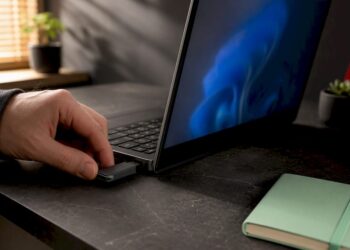
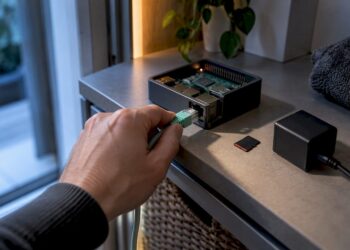
- Externen Bluetooth-Dongle testen: Ein günstiger USB-Bluetooth-Adapter zeigt sofort, ob das Problem im internen Adapter liegt. Funktioniert der Dongle, ist der interne Adapter defekt oder deaktiviert.
- Gerät an zweitem System testen: Koppeln Sie das Zubehör mit einem Smartphone oder einem anderen PC. Funktioniert es dort, liegt das Problem im Quellgerät.
- Bluetooth im Geräte-Manager nicht sichtbar: Kein Bluetooth-Eintrag trotz aktiviertem Adapter deutet auf einen Hardwaredefekt, einen fehlenden Treiber oder eine BIOS-Deaktivierung hin. BIOS/UEFI öffnen und Bluetooth-Einstellung prüfen.
- Fehlermeldungen und Ereignisanzeige: Windows-Taste + R →
eventvwr.msc→ Windows-Protokolle → System. Nach Einträgen mit „Bluetooth“ oder dem Adapternamen filtern.
Profi-Tipp: Beim Kontakt mit dem Hersteller-Support diese Informationen bereithalten: Gerätemodell und Seriennummer, Betriebssystemversion, Fehlerbild (wann tritt es auf, seit wann), bereits durchgeführte Schritte. Das spart Zeit und verhindert, dass der Support Sie durch Schritte führt, die Sie schon erledigt haben.
Nächste Schritte bei Hardwareverdacht:
- Gewährleistung prüfen: In Deutschland gilt die gesetzliche Gewährleistung von zwei Jahren ab Kauf
- Hersteller-Support kontaktieren, wenn das Gerät unter einem Jahr alt ist
- Fachhandel oder autorisierte Werkstatt für eine Diagnose aufsuchen
Was ich nach vielen Bluetooth-Diagnosen gelernt habe
Die Reihenfolge der Schritte ist kein Zufall. Wer sofort in den Geräte-Manager springt, verliert Zeit. Die meisten Bluetooth-Probleme, die ich gesehen habe, lagen an korrupten Kopplungsdaten oder einem Zubehör, das schlicht nicht im Pairing-Modus war. Zwei Minuten, kein Treiber-Update nötig.
Was mich immer wieder überrascht: Wie viele Nutzer den Unterschied zwischen dem Bluetooth-Schalter im iOS-Kontrollzentrum und dem echten Deaktivieren in den Einstellungen nicht kennen. Das ist kein Vorwurf, Apple kommuniziert das schlecht. Aber es erklärt, warum iPhone-Nutzer manchmal glauben, Bluetooth sei aus, obwohl es im Hintergrund weiterläuft.
Der zweite blinde Fleck: USB-3.0 als Störquelle. Das klingt technisch weit hergeholt, ist aber real und gut dokumentiert. Wer am PC sitzt und Bluetooth-Aussetzer hat, sollte USB-3.0-Geräte als erstes testen, bevor er Treiber neu installiert.
Für tiefergehende Probleme, die über Bluetooth hinausgehen, bietet Computery weitere Anleitungen, etwa zum PC schneller machen oder zu Windows-Grundlagen für Einsteiger.
Quellen
Offizielle Supportseiten für tiefere Eingriffe:
- Fix Bluetooth problems in Windows – Microsoft Support
- Fix Bluetooth not connecting or pairing – Microsoft Support topic
- How To Avoid Bluetooth Interference Or Interruptions – JBL Support
- Bluetooth funktioniert nicht – Ursachen & Lösungen (Tippsling)
- Bluetooth‑Störungen beheben: Tipps für ein stabiles Audiosignal – Sonoro Magazin
Weiterführende Anleitungen bei Computery:
FAQ
Warum funktioniert Bluetooth plötzlich nicht mehr?
Häufigste Ursachen sind ein Windows-Update, das den Treiber überschrieben hat, korrupte Kopplungsdaten oder ein Zubehör, das sich mit einem anderen Gerät verbunden hat. Gerät vergessen und neu koppeln behebt das in den meisten Fällen sofort.
Warum verbindet sich mein Handy nicht mit Bluetooth?
Prüfen Sie, ob das Zubehör aktiv im Pairing-Modus ist und ob die Akkuoptimierung die Verbindung blockiert. Unter Android hilft es, das Gerät zu entkoppeln und die Netzwerkeinstellungen zurückzusetzen.
Warum verbindet sich mein Bluetooth-Gerät nicht mehr automatisch?
Automatische Verbindungen scheitern oft, weil das Zubehör noch mit einem anderen Gerät verbunden ist oder weil Energiespareinstellungen die Hintergrundverbindung unterbrechen. Alle anderen gekoppelten Geräte ausschalten und Energieverwaltung prüfen.
Was stört die Bluetooth-Verbindung am häufigsten?
WLAN-Router im 2,4-GHz-Band, USB-3.0-Geräte und physische Hindernisse wie Wände oder der menschliche Körper sind die häufigsten Störquellen. Abstand zum Router erhöhen und WLAN auf 5 GHz umstellen reduziert Aussetzer spürbar.