Mit der Zeit sammeln sich auf einer Apple Watch häufig Anwendungen an, die kaum noch geöffnet werden. Manche stammen aus früher ausprobierten Diensten, andere wurden zusammen mit einer iPhone-App automatisch auf der Uhr installiert. Hinzu kommen zahlreiche vorinstallierte Apple-Anwendungen. Dadurch kann der Home-Bildschirm zunehmend unübersichtlich wirken. Gleichzeitig stellt sich irgendwann die Frage, welche Apps tatsächlich benötigt werden und welche ohne Nachteile verschwinden können.
Das Aufräumen ist bei der Apple Watch grundsätzlich unkompliziert. Apps lassen sich direkt über das Display der Uhr oder über die Watch-App des gekoppelten iPhones entfernen. Dabei gibt es allerdings einige Unterschiede. Wird eine App ausschließlich von der Apple Watch gelöscht, kann die zugehörige iPhone-App weiterhin auf dem Smartphone bleiben. Wird eine App dagegen vom iPhone entfernt, verschwindet die zugehörige Watch-App ebenfalls. Apple beschreibt dieses Verhalten ausdrücklich in seiner aktuellen Support-Dokumentation.
Nicht jede vorinstallierte Anwendung lässt sich entfernen. Apple hat den Kreis der löschbaren System-Apps zwar deutlich erweitert. Seit watchOS 9.4 können unter anderem verschiedene integrierte Anwendungen direkt von der Uhr gelöscht werden. Trotzdem bleiben bestimmte Systembestandteile geschützt. Fehlt bei einer App die entsprechende Löschtaste, kann sie auf diesem Weg nicht deinstalliert werden.
Ein regelmäßiger Blick auf die installierten Anwendungen kann sich besonders dann lohnen, wenn der Speicher knapp wird oder ein watchOS-Update zusätzlichen freien Platz verlangt. Apple empfiehlt bei Speicherproblemen ausdrücklich, nicht benötigte Medien und Apps zu entfernen. Welche Anwendungen besonders viel Speicher belegen, lässt sich direkt auf der Apple Watch oder über das iPhone feststellen.
Das Wichtigste in Kürze
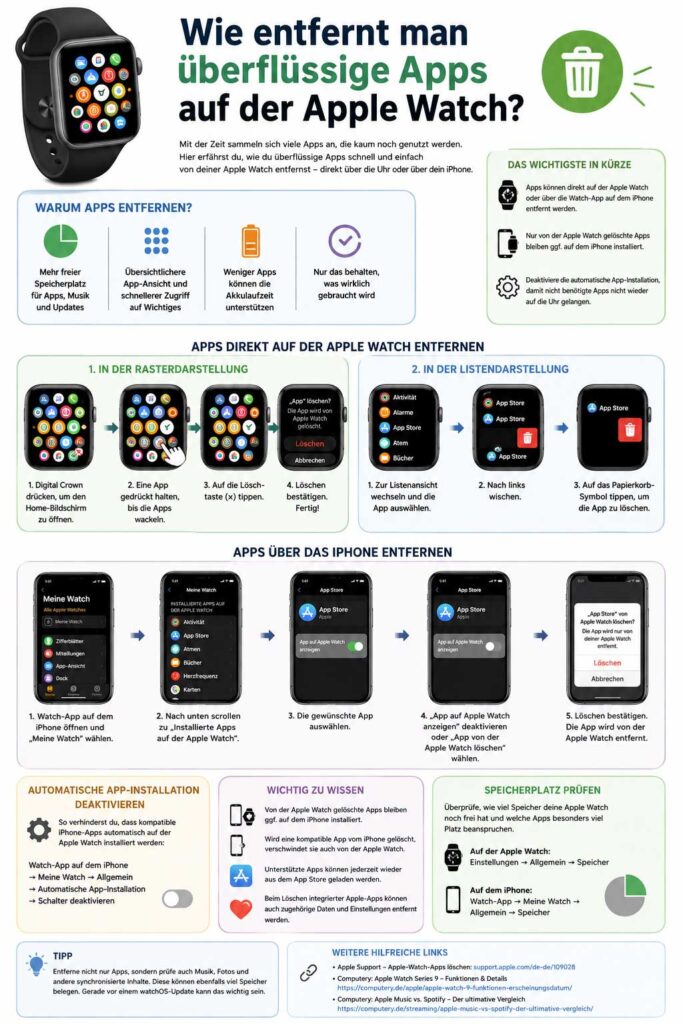
Apps können direkt auf der Apple Watch oder über die Watch-App auf dem iPhone entfernt werden. In der Rasterdarstellung wird eine App gedrückt gehalten und anschließend über die Löschtaste deinstalliert. In der Listendarstellung kann die betreffende App nach links gewischt und über das Papierkorb-Symbol entfernt werden.
Eine ausschließlich von der Apple Watch entfernte App kann auf dem gekoppelten iPhone installiert bleiben. Wird eine kompatible iPhone-App hingegen vom Smartphone gelöscht, wird auch ihre Watch-Version entfernt. Nicht jede integrierte Apple-App lässt sich löschen.
Damit nicht benötigte Watch-Versionen von iPhone-Apps künftig automatisch wieder auf der Uhr landen, kann unter Watch-App → Meine Watch → Allgemein → Automatische App-Installation die automatische Installation abgeschaltet werden.
Warum sich das Aufräumen der Apple Watch lohnt
Eine Smartwatch wird meist anders verwendet als ein Smartphone. Auf dem iPhone können Dutzende Apps sinnvoll nebeneinander bestehen, während die Apple Watch vor allem von einem schnellen Zugriff auf wenige häufig benötigte Funktionen profitiert. Trainingsaufzeichnung, Nachrichten, Navigation, Bezahlen, Wetter, Musik oder Erinnerungen gehören für viele Nutzer zum Alltag. Andere Anwendungen werden dagegen vielleicht einmal ausprobiert und anschließend monatelang nicht mehr geöffnet.
Wer mehr über die Möglichkeiten verschiedener Generationen erfahren möchte, findet bei Computery einen ausführlichen Überblick zur Apple Watch Series 9. Gerade bei älteren Modellen oder umfangreichen Offline-Inhalten kann zusätzlich der verfügbare Speicher interessant werden.
Speicherverbrauch zunächst überprüfen
Bevor wahllos Apps verschwinden, lohnt sich ein Blick auf die tatsächliche Speicherbelegung. Auf der Apple Watch führt der Weg über Einstellungen → Allgemein → Speicher. Dort werden der belegte und freie Speicher sowie der Platzbedarf einzelner Apps angezeigt. Die gleichen Informationen stehen auf dem gekoppelten iPhone unter Watch-App → Meine Watch → Allgemein → Speicher zur Verfügung.
Das schafft eine bessere Entscheidungsgrundlage. Eine selten verwendete App mit vielen lokal gespeicherten Daten kann beim Aufräumen interessanter sein als eine kleine Anwendung, die kaum Speicher benötigt. Gleichzeitig sollte berücksichtigt werden, dass nicht nur Apps Platz beanspruchen. Auch heruntergeladene Musik, Fotos und andere synchronisierte Inhalte können den verfügbaren Speicher reduzieren. Apple empfiehlt deshalb bei einer vollen Watch neben Apps ausdrücklich auch synchronisierte Medien zu prüfen.
| Bereich | Wo lässt er sich prüfen? | Sinnvolle Maßnahme |
|---|---|---|
| Installierte Apps | Einstellungen → Allgemein → Speicher | Nicht benötigte Apps entfernen |
| Musik | Watch-App beziehungsweise Musik-App | Nicht mehr benötigte Downloads löschen |
| Fotos | Watch-App und Foto-Synchronisierung | Synchronisierte Inhalte reduzieren |
| Automatisch installierte Apps | Watch-App → Meine Watch → Allgemein | Automatische App-Installation deaktivieren |
| watchOS-Update benötigt Speicher | Speicherübersicht | Apps und Medien gezielt reduzieren |
Apps direkt auf der Apple Watch löschen
Der schnellste Weg führt direkt über die Uhr. Dazu wird zunächst die Digital Crown gedrückt, damit der Home-Bildschirm mit den installierten Anwendungen erscheint. Das weitere Vorgehen hängt davon ab, ob die Rasterdarstellung oder die Listendarstellung verwendet wird. Apple unterstützt das Entfernen in beiden Ansichten.
Gerade überflüssige Apps auf der Apple Watch lassen sich auf diese Weise innerhalb weniger Augenblicke entfernen, ohne dass dafür das gekoppelte iPhone benötigt wird.
Apps in der Rasterdarstellung entfernen
In der bekannten Rasteransicht mit den runden App-Symbolen wird der Finger auf eine App gelegt beziehungsweise das Display gedrückt gehalten, bis sich die Apps bearbeiten lassen. Anschließend erscheint bei löschbaren Anwendungen eine Löschtaste. Nach dem Antippen wird das Entfernen bestätigt. Mit einem weiteren Druck auf die Digital Crown wird der Bearbeitungsmodus beendet.
Fehlt die Löschtaste bei einer integrierten Anwendung, lässt sich diese App nicht auf diesem Weg entfernen. Das ist kein Fehler der Apple Watch, sondern kann eine systembedingte Einschränkung sein. Apple weist ausdrücklich darauf hin, dass nicht sämtliche integrierten Anwendungen gelöscht werden können.
Apps in der Listendarstellung löschen
Die Listendarstellung macht das Aufräumen bei vielen installierten Anwendungen häufig übersichtlicher, weil die Apps alphabetisch aufgeführt werden. Nach dem Öffnen des Home-Bildschirms wird die gewünschte Anwendung gesucht. Ein Wischen nach links öffnet bei löschbaren Apps das Papierkorb-Symbol. Ein Tippen darauf entfernt die Anwendung von der Uhr.
Die Methode eignet sich besonders dann, wenn sich im App-Raster nur schwer erkennen lässt, zu welcher Anwendung ein Symbol gehört.
Apps über das iPhone von der Apple Watch entfernen
Bei einer umfangreicheren Aufräumaktion kann das größere iPhone-Display komfortabler sein. Dazu wird die Watch-App auf dem gekoppelten iPhone geöffnet und der Bereich „Meine Watch“ aufgerufen. Weiter unten befindet sich der Abschnitt mit den auf der Apple Watch installierten Anwendungen.
Nach Auswahl einer App lässt sich „App auf Apple Watch anzeigen“ deaktivieren. Bei Anwendungen, die ausschließlich unter watchOS verfügbar sind, kann stattdessen die Funktion „App von der Apple Watch löschen“ erscheinen.
Löschen auf Watch und iPhone ist nicht dasselbe
Ein wichtiger Unterschied betrifft die Richtung der Synchronisierung. Wird eine App nur von der Apple Watch entfernt, bleibt die entsprechende Anwendung grundsätzlich auf dem iPhone vorhanden. Wird eine kompatible App dagegen vom iPhone gelöscht, verschwindet sie ebenfalls von der Apple Watch.
Damit lässt sich beispielsweise eine umfangreiche Smartphone-App weiterhin auf dem iPhone nutzen, obwohl ihre kleine Watch-Erweiterung am Handgelenk nicht benötigt wird.
Für weitere Informationen zum Zusammenspiel der Apple-Geräte bietet sich ergänzend der Computery-Beitrag zu den neuen Funktionen von iOS 18 an.
Welche vorinstallierten Apple-Apps können gelöscht werden?
Apple erlaubt seit watchOS 9.4 das Löschen zahlreicher integrierter Anwendungen. Dazu gehören nach der aktuellen Support-Dokumentation beispielsweise Aktivität, Wecker, Kamerafernbedienung, Kontakte, Herzfrequenz, Medikamente, Achtsamkeit, Geräusch, Schlaf, Stoppuhr, Timer, Tipps, Sprachmemos, Wallet, Training und Weltuhr. Je nach Modell und Region können außerdem Apps wie EKG, Blutsauerstoff, Tiefe oder Sirene vorhanden sein.
Das heißt allerdings nicht, dass jede vorinstallierte Anwendung bedenkenlos entfernt werden sollte.
System-Apps können mit anderen Funktionen verknüpft sein
Beim Löschen einer integrierten Apple-App können auch damit verknüpfte Benutzerdaten und Konfigurationsdateien entfernt werden. Apple weist darauf hin, dass sich dies auf verbundene Systemfunktionen oder Daten der Apple Watch auswirken kann.
Bei zentralen Gesundheits-, Trainings-, Kommunikations- oder Wallet-Funktionen sollte daher zunächst geprüft werden, ob die Anwendung tatsächlich dauerhaft nicht verwendet wird. Das reine Entfernen eines selten genutzten App-Symbols ist nicht immer sinnvoll, wenn anschließend eine damit verbundene Funktion fehlt.
Automatische App-Installation abschalten
Ein häufiger Grund für eine überfüllte App-Ansicht ist die automatische Installation. Standardmäßig kann die Apple Watch kompatible Watch-Versionen von Apps installieren, die sich auf dem iPhone befinden. Dadurch tauchen Anwendungen am Handgelenk auf, obwohl ihre Watch-Version möglicherweise gar nicht benötigt wird.
Die Einstellung lässt sich über die Watch-App auf dem iPhone ändern. Unter Meine Watch → Allgemein → Automatische App-Installation kann die automatische Installation deaktiviert werden. Danach erscheinen verfügbare Watch-Apps weiterhin im entsprechenden Bereich der Watch-App, werden jedoch nicht mehr zwangsläufig automatisch installiert.
Apps anschließend gezielt installieren
Nach dem Abschalten der Automatik können gewünschte Anwendungen weiterhin manuell hinzugefügt werden. Unter „Meine Watch“ zeigt die Watch-App verfügbare kompatible Anwendungen an. Über „Installieren“ lässt sich anschließend gezielt festlegen, welche davon auf die Uhr gelangen sollen.
Diese Vorgehensweise verhindert, dass sich der App-Bestand nach einer Aufräumaktion schnell wieder füllt.
App gelöscht oder nur aus dem App-Umschalter entfernt?
Eine leicht zu verwechselnde Funktion befindet sich im App-Umschalter. Dieser zeigt zuletzt verwendete beziehungsweise aktive Anwendungen. Eine dort nach links gewischte und über die Löschtaste entfernte App wird lediglich aus dem App-Umschalter entfernt. Sie bleibt weiterhin auf der Apple Watch installiert.
Für eine echte Deinstallation muss deshalb der Home-Bildschirm oder die Watch-App auf dem iPhone verwendet werden.
| Aktion | Ergebnis |
|---|---|
| App auf dem Home-Bildschirm löschen | App wird von der Apple Watch entfernt |
| „App auf Apple Watch anzeigen“ deaktivieren | Watch-Version wird entfernt |
| App vom iPhone löschen | Zugehörige Watch-App wird ebenfalls entfernt |
| App aus dem App-Umschalter entfernen | App bleibt installiert |
| Automatische App-Installation deaktivieren | Neue kompatible iPhone-Apps werden nicht mehr automatisch auf der Watch installiert |
Was passiert mit Daten und Abonnements?
Bei Drittanbieter-Apps hängt der Umgang mit gespeicherten Informationen davon ab, wie der jeweilige Anbieter seine Anwendung aufgebaut hat. Inhalte können beispielsweise auf dem iPhone, in einem Benutzerkonto oder in einem Onlinedienst gespeichert sein. Bei integrierten Apple-Apps können dagegen laut Apple beim Löschen auch zugehörige Benutzerdaten und Konfigurationsdateien entfernt werden.
Besonders wichtig ist die Trennung zwischen App und kostenpflichtigem Dienst: Das Löschen einer App beendet ein bestehendes In-App-Abonnement nicht automatisch. Apple weist darauf auch für Apps auf iPhone und iPad ausdrücklich hin. Ein nicht mehr benötigtes Abonnement muss separat gekündigt werden.
Bei Musik-Anwendungen können außerdem Offline-Downloads erheblichen Speicher beanspruchen. Zum Vergleich verschiedener Dienste und ihrer Speichernutzung bietet Computery den Beitrag Apple Music vs. Spotify.
Gelöschte Apps wiederherstellen
Eine versehentlich entfernte Anwendung ist normalerweise kein dauerhaftes Problem. Apps können über den App Store der Apple Watch erneut geladen werden. Das gilt nach Angaben von Apple auch für unterstützte integrierte Apps, die zuvor gelöscht wurden.
Dabei sollte der exakte Name der gewünschten Apple-App gesucht werden. Nach dem erneuten Download erscheint sie wieder auf dem Home-Bildschirm. Bei Drittanbieter-Apps gelten zusätzlich die jeweiligen Voraussetzungen des Entwicklers. Manche Watch-Anwendungen benötigen beispielsweise weiterhin die zugehörige iOS-App auf dem iPhone.
Falls bei einer erneuten Installation Probleme mit dem Apple-Konto auftreten, enthält Computery ergänzend eine Anleitung zum Thema Apple-ID-Passwort vergessen.

Wann das Löschen von Apps besonders sinnvoll ist
Eine Aufräumaktion bietet sich vor allem an, wenn die App-Liste unübersichtlich geworden ist, zahlreiche automatisch installierte Anwendungen vorhanden sind oder der Speicher knapp wird. Gerade vor einem größeren watchOS-Update kann freier Speicher erforderlich sein. Apple empfiehlt bei entsprechenden Speicherproblemen zunächst, Medien und nicht benötigte Apps zu entfernen.
Dabei muss nicht zwangsläufig möglichst viel gelöscht werden. Sinnvoller ist eine gezielte Auswahl: häufig verwendete Anwendungen bleiben installiert, selten oder nie benötigte Apps verschwinden, und große Offline-Inhalte werden separat überprüft.
Für die aktuelle Vorgehensweise ist der offizielle Apple-Support zum Löschen von Apple-Watch-Apps die maßgebliche externe Quelle. Apple beschreibt dort sowohl das Entfernen direkt über die Uhr als auch die Verwaltung über das gekoppelte iPhone.
Fazit
Überflüssige Anwendungen auf der Apple Watch zu entfernen, benötigt weder einen kompletten Reset noch komplizierte Einstellungen. Die meisten Apps lassen sich unmittelbar über den Home-Bildschirm löschen. In der Rasterdarstellung erfolgt das über die Löschtaste am App-Symbol, während in der Listendarstellung ein Wischen nach links zum Papierkorb führt. Alternativ bietet die Watch-App auf dem iPhone eine komfortable Verwaltung der installierten Anwendungen.
Besonders hilfreich ist zunächst die Speicherübersicht unter Einstellungen → Allgemein → Speicher. Sie zeigt, welche Apps Platz beanspruchen und wie viel Speicher noch verfügbar ist. Dadurch lässt sich gezielter entscheiden, welche Anwendungen tatsächlich entfernt werden sollten. Musik, Fotos und andere synchronisierte Inhalte sollten dabei ebenfalls berücksichtigt werden, wenn freier Speicher das eigentliche Ziel ist.
Gleichzeitig verhindert das Abschalten der automatischen App-Installation, dass kompatible iPhone-Anwendungen später ungefragt wieder auf der Watch erscheinen. Damit bleibt die App-Auswahl langfristig übersichtlich und auf die tatsächlich benötigten Funktionen beschränkt.
Vorsicht ist lediglich bei integrierten Apple-Anwendungen angebracht. Zwar können inzwischen zahlreiche System-Apps entfernt werden, doch Apple weist darauf hin, dass damit verbundene Daten, Einstellungen oder Funktionen betroffen sein können. Fehlt eine Löschtaste vollständig, ist die jeweilige Anwendung ohnehin vom Entfernen ausgeschlossen.
Ein versehentliches Löschen ist meist schnell korrigiert: Unterstützte Apps können über den App Store erneut installiert werden. Damit lässt sich die Apple Watch ohne großes Risiko immer wieder an die tatsächliche Nutzung anpassen.
Die wichtigsten Fragen
Zum Abschluss beantworten die folgenden Abschnitte häufige Fragen rund um das Entfernen und Wiederherstellen von Apps auf der Apple Watch.
Wie löscht man Apps direkt auf der Apple Watch?
Nach einem Druck auf die Digital Crown erscheint der Home-Bildschirm. In der Rasterdarstellung wird eine App gedrückt gehalten und anschließend die angezeigte Löschtaste gewählt. In der Listendarstellung kann die App nach links gewischt und über das Papierkorb-Symbol entfernt werden. Nicht löschbare System-Apps besitzen keine entsprechende Schaltfläche.
Warum lassen sich manche Apps auf der Apple Watch nicht löschen?
Nicht sämtliche integrierten Apple-Anwendungen dürfen entfernt werden. Bei geschützten Apps erscheint deshalb keine Löschtaste. Seit watchOS 9.4 erlaubt Apple zwar das Entfernen zahlreicher vorinstallierter Apps, einige Systembestandteile bleiben jedoch weiterhin fest installiert.
Wird eine App auch vom iPhone gelöscht, wenn sie von der Apple Watch entfernt wird?
Nein. Wird eine App ausschließlich auf der Apple Watch gelöscht, kann die entsprechende iPhone-App weiterhin installiert bleiben. Umgekehrt ist die Verbindung enger: Wird eine kompatible App vom iPhone gelöscht, verschwindet ihre Watch-Version ebenfalls. Bei integrierten Watch-Apps wie Kontakte führt das Löschen auf der Uhr ebenfalls nicht automatisch zum Entfernen der iPhone-App.
Wie verhindert man, dass Apps automatisch wieder auf der Apple Watch erscheinen?
In der Watch-App auf dem iPhone kann unter Meine Watch → Allgemein → Automatische App-Installation die automatische Installation abgeschaltet werden. Danach lassen sich gewünschte Watch-Apps weiterhin manuell aus dem Bereich der verfügbaren Anwendungen installieren.
Kann eine gelöschte Apple-Watch-App wiederhergestellt werden?
Ja. Unterstützte Apps lassen sich erneut aus dem App Store laden. Das gilt sowohl für Anwendungen anderer Entwickler als auch für integrierte Apple-Apps, die sich löschen lassen. Apple empfiehlt bei eigenen Anwendungen, im App Store nach dem exakten App-Namen zu suchen und anschließend den erneuten Download zu starten.
Wird durch das Löschen einer Apple-Watch-App ein Abonnement beendet?
Nein. Das Entfernen einer App beendet ein damit verbundenes kostenpflichtiges Abonnement nicht automatisch. Ein laufendes Abo muss separat über die Abonnementverwaltung des Apple Accounts beziehungsweise über den zuständigen Anbieter gekündigt werden.
Bringt das Löschen von Apps mehr freien Speicher für ein watchOS-Update?
Ja, sofern die entfernten Apps tatsächlich Speicher auf der Uhr belegen. Apple empfiehlt bei einer vollen Apple Watch ausdrücklich, Apps und Medien zu entfernen, wenn für ein watchOS-Update zusätzlicher Speicherplatz benötigt wird. Wie viel Speicher einzelne Apps verwenden, lässt sich unter Einstellungen → Allgemein → Speicher kontrollieren.