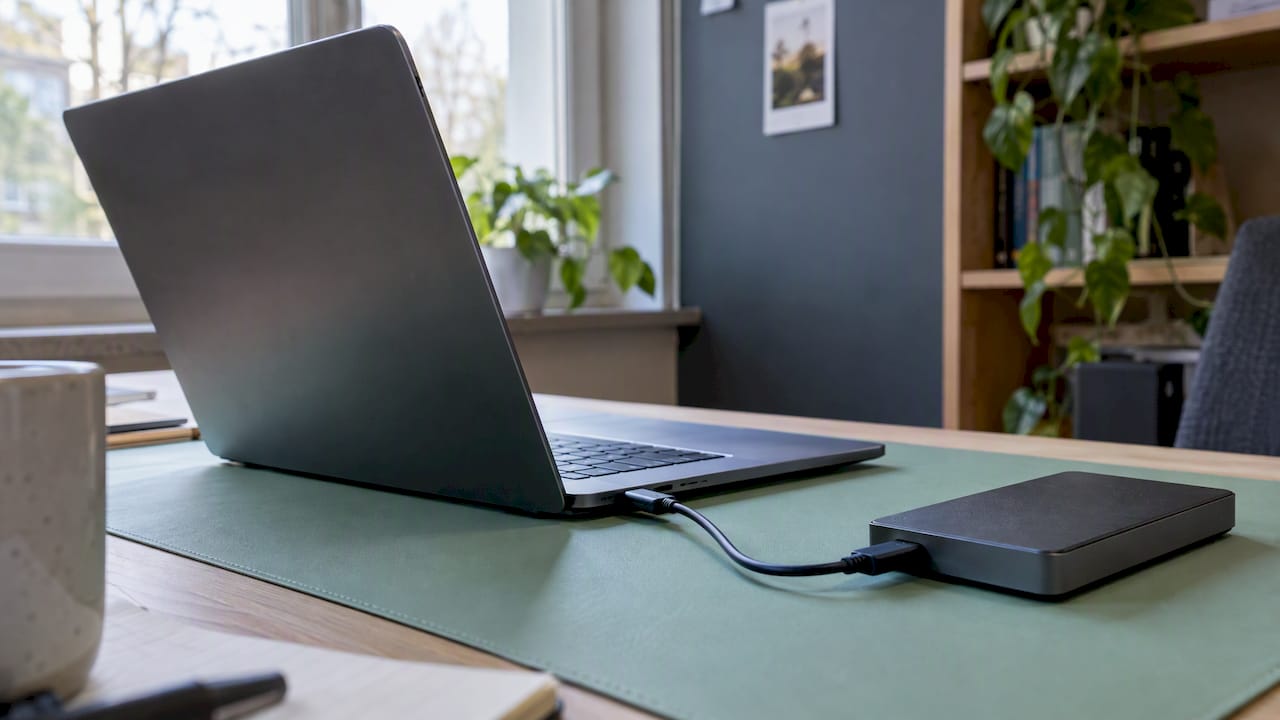
Um Time Machine einzurichten, schließen Sie ein externes Laufwerk an den Mac an und öffnen „Systemeinstellungen“ > „Allgemein“ > „Time Machine“. Dort fügen Sie das Laufwerk als Backup-Volume hinzu. Danach sichert der Mac automatisch. Das erste Backup können Sie sofort mit „Backup jetzt erstellen“ starten. Diese Anleitung zeigt jeden Schritt. Sie erfahren außerdem, welches Laufwerk passt, wie das Backup auf einem NAS funktioniert, wie Sie Dateien zurückholen und was hilft, wenn die Sicherung hängen bleibt. Am Ende geht es kurz um Windows: Dort gibt es kein Time Machine, aber mehrere Werkzeuge, die zusammen eine ähnliche Aufgabe erfüllen.
Kurz gesagt
- Einrichten: Laufwerk anschließen, dann Systemeinstellungen > Allgemein > Time Machine > Backup-Volume hinzufügen.
- Größe: Das Backup-Laufwerk sollte mindestens doppelt so viel Speicher haben wie der Mac.
- Automatik: Time Machine sichert stündlich, täglich und wöchentlich, ganz ohne Ihr Zutun.
- NAS: Netzwerkspeicher funktionieren, wenn sie Time Machine über SMB oder AFP unterstützen. SMB ist die bessere Wahl.
- Windows: Dateiversionsverlauf und Windows-Sicherung kümmern sich um Ihre Dateien, das Wiederherstellungslaufwerk um das System.
Inhaltsverzeichnis
- Was Time Machine sichert und wie oft
- Das passende Laufwerk für das Backup
- Time Machine einrichten: Schritt für Schritt
- Dateien aus dem Backup wiederherstellen
- Den ganzen Mac wiederherstellen oder umziehen
- Das Backup auf ein neues Laufwerk bringen
- Wenn das Backup hängt oder nicht fertig wird
- Und unter Windows? Die Gegenstücke zu Time Machine
- Unsere Einschätzung
- Wenn der Mac Probleme macht
- Häufige Fragen
- Quellen
Was Time Machine sichert und wie oft
Time Machine ist die Backup-Funktion, die in macOS eingebaut ist. Sie sichert Ihre Dokumente, Fotos, Musik, Apps, E-Mails und Einstellungen. So können Sie einzelne Dateien zurückholen oder den ganzen Mac wiederherstellen.
Time Machine sichert nach einem festen Schema. Laut Apple Support zu Time Machine gilt:
- Stündliche Backups für die vergangenen 24 Stunden
- Tägliche Backups für den vergangenen Monat
- Wöchentliche Backups für alle älteren Monate
Wird der Speicherplatz knapp, löscht Time Machine die ältesten Backups. Das Laufwerk sammelt also keine endlose Menge an Kopien, sondern bleibt nutzbar. Je größer das Laufwerk ist, desto weiter reicht der Verlauf zurück.
Wichtig zu wissen:
- Das erste Backup dauert am längsten, weil alles kopiert wird.
- Alle weiteren Backups sichern nur noch das, was sich geändert hat.
- Ein Backup läuft nur, wenn das Laufwerk angeschlossen oder im Netzwerk erreichbar ist.
Das passende Laufwerk für das Backup
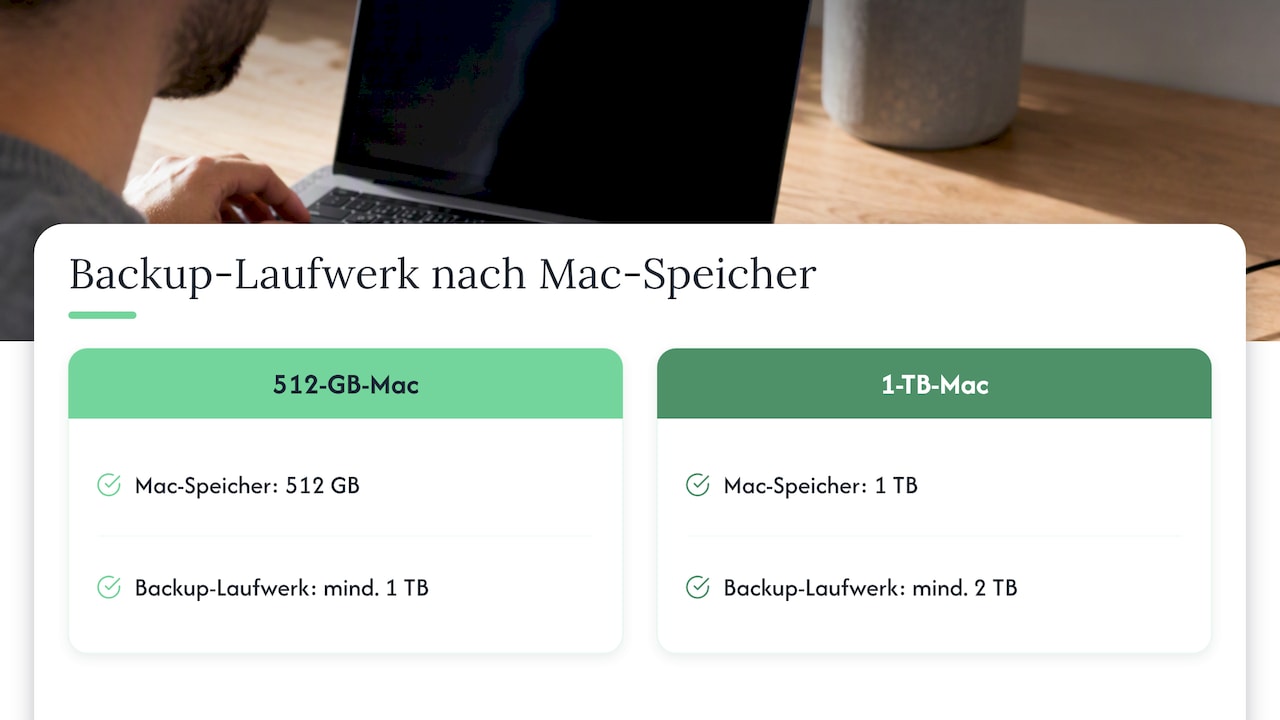
Die wichtigste Frage vor dem Einrichten ist die Größe. Apple empfiehlt ein Backup-Volume, das mindestens doppelt so groß ist wie der Speicher Ihres Mac. Ein Beispiel: Ein MacBook mit 512 GB SSD braucht ein Laufwerk mit mindestens 1 TB. Bei 1 TB im Mac sollten es 2 TB oder mehr sein.
Apple rät außerdem, das Time-Machine-Laufwerk nur für Backups zu nutzen. Legen Sie dort keine Filme, Projektordner oder andere Dateien ab. So bleibt die Struktur der Sicherung sauber und der Platz reicht für den Verlauf.
Externe Festplatte oder SSD
Für die meisten Nutzer ist ein externes Laufwerk per USB oder Thunderbolt die einfachste Lösung. Sie haben zwei Möglichkeiten:
- Klassische Festplatte (HDD): Viel Speicher für wenig Geld. Gut geeignet für einen iMac oder Mac mini, an dem das Laufwerk dauerhaft angeschlossen bleibt.
- SSD: Deutlich schneller, leise und unempfindlich gegen Stöße. Praktisch für MacBooks, die Sie oft mitnehmen. Das erste Backup und spätere Wiederherstellungen gehen spürbar schneller.
Was die Unterschiede in der Praxis bedeuten, zeigt unser Ratgeber zur externen SSD als schnelle Speicherlösung.
Tipp: Schließen Sie das Laufwerk direkt am Mac an, nicht über einen USB-Hub. Hubs sind eine häufige Ursache für abgebrochene Backups.
NAS und Time Capsule
Time Machine kann auch in einen Netzwerkspeicher sichern. Voraussetzung: Das NAS unterstützt Time Machine über SMB oder AFP. Wenn Sie wählen können, empfiehlt Apple SMB.
So gehen Sie bei einem NAS grundsätzlich vor:
- Legen Sie in der Verwaltung des NAS einen eigenen freigegebenen Ordner an, zum Beispiel „TM-Backup“.
- Aktivieren Sie für diesen Ordner die Time-Machine-Unterstützung über SMB. Wo die Option liegt, hängt vom Hersteller ab.
- Legen Sie am besten ein Kontingent fest, damit das Backup nicht den ganzen Speicher belegt.
- Wählen Sie den Ordner am Mac in den Time-Machine-Einstellungen als Backup-Volume aus.
Beim Backup über das Netzwerk sollte die Verbindung stabil sein. Der Mac muss sich im selben Netzwerk wie das Backup-Volume befinden. Das erste Backup per WLAN kann sehr lange dauern. Schließen Sie den Mac dafür, wenn möglich, per Netzwerkkabel an.
Auch eine ältere AirPort Time Capsule lässt sich als Backup-Volume nutzen. Apple stellt diese Geräte nicht mehr her. Wer noch eine besitzt, kann sie weiter verwenden, sollte aber das Alter der eingebauten Festplatte im Blick behalten.
Time Machine einrichten: Schritt für Schritt
Die folgenden Schritte gelten für aktuelle macOS-Versionen mit „Systemeinstellungen“. Sie entsprechen der Anleitung von Apple.
- Laufwerk anschließen. Verbinden Sie die externe Festplatte oder SSD direkt mit dem Mac. Bei einem NAS muss der Mac im selben Netzwerk sein.
- Einstellungen öffnen. Klicken Sie auf Menü „Apple“ > „Systemeinstellungen“. Wählen Sie in der Seitenleiste „Allgemein“ und dann „Time Machine“.
- Backup-Volume hinzufügen. Klicken Sie auf „Backup-Volume hinzufügen“ oder auf das Pluszeichen. Wählen Sie Ihr Laufwerk aus der Liste.
- Verschlüsselung festlegen. Sie können das Backup mit einem Passwort verschlüsseln. Das ist besonders bei mobilen Laufwerken sinnvoll. Notieren Sie das Passwort an einem sicheren Ort. Ohne Passwort ist das Backup nicht lesbar.
- Löschen bestätigen. Ist das Laufwerk nicht passend formatiert, bietet macOS an, es zu löschen und neu einzurichten. Dabei gehen alle Daten darauf verloren. Kopieren Sie wichtige Dateien vorher woanders hin.
- Erstes Backup starten. Warten Sie auf das automatische Backup oder klicken Sie in der Menüleiste auf das Time-Machine-Symbol und dann auf „Backup jetzt erstellen“.
Während des ersten Backups können Sie normal weiterarbeiten. Lassen Sie den Mac aber eingeschaltet und am Strom. Der Fortschritt steht in den Time-Machine-Einstellungen.
Einstellungen anpassen
In den Time-Machine-Einstellungen finden Sie unter „Optionen“ zwei nützliche Stellschrauben:
- Backup-Häufigkeit: Standard ist stündlich. Sie können auch täglich, wöchentlich oder manuell wählen. Für die meisten Nutzer ist stündlich richtig.
- Objekte ausschließen: Ordner, die Sie nicht sichern müssen, nehmen Sie aus dem Backup heraus. Typische Kandidaten sind der Downloads-Ordner, große virtuelle Maschinen oder Mediatheken, die ohnehin in der Cloud liegen.
Ausschlüsse sparen Platz und Zeit. Sie sind auch die erste Hilfe, wenn das Laufwerk zu klein wird.
Dateien aus dem Backup wiederherstellen
Die häufigste Situation: Eine Datei wurde gelöscht oder versehentlich überschrieben. Mit Time Machine holen Sie gelöschte oder geänderte Dateien zurück.
So geht es:
- Öffnen Sie im Finder den Ordner, in dem die Datei lag.
- Klicken Sie in der Menüleiste auf das Time-Machine-Symbol und wählen Sie „Time Machine-Backups durchsuchen“.
- Blättern Sie mit der Zeitleiste am rechten Rand zu einem Zeitpunkt, an dem die Datei noch vorhanden war.
- Markieren Sie die Datei. Mit der Leertaste sehen Sie eine Vorschau.
- Klicken Sie auf „Wiederherstellen“. Die Datei landet wieder an ihrem ursprünglichen Ort.
Gibt es am Zielort bereits eine Datei mit gleichem Namen, fragt macOS, ob Sie beide behalten oder die vorhandene ersetzen möchten. Wählen Sie im Zweifel „Beide behalten“.
Den ganzen Mac wiederherstellen oder umziehen
Manchmal reicht eine einzelne Datei nicht. Etwa nach einem Defekt, einem Tausch der SSD oder beim Kauf eines neuen Mac.
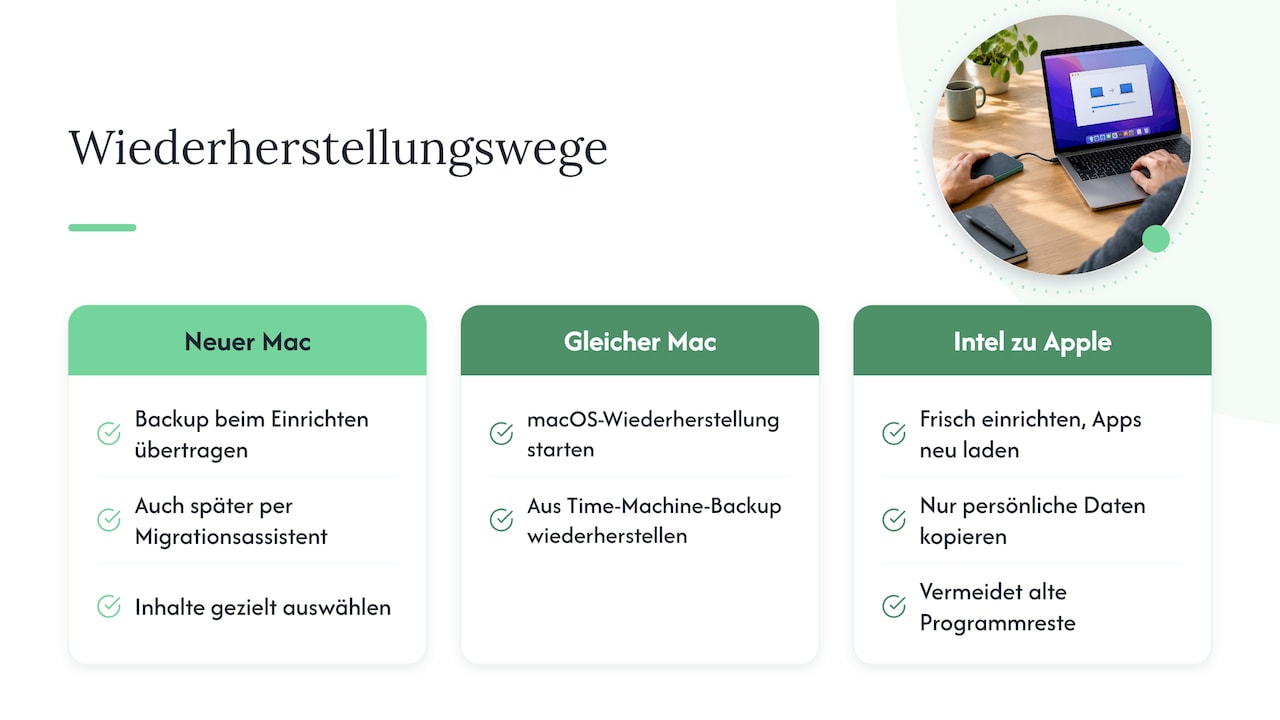
Neuer Mac: Daten aus dem Time-Machine-Backup übertragen Sie beim Einrichten des neuen Mac oder später mit dem Migrationsassistenten. Der Assistent fragt, woher die Daten kommen. Wählen Sie das Time-Machine-Backup und dann die Inhalte, die übernommen werden sollen: Benutzer, Apps, Einstellungen und Dateien.
Gleicher Mac nach einem Fehler: Starten Sie den Mac in die macOS-Wiederherstellung und wählen Sie dort die Option zum Wiederherstellen aus einem Time-Machine-Backup. Wie Sie die Wiederherstellung aufrufen, hängt vom Mac-Modell ab. Startet der Mac gar nicht mehr, hilft unser Ratgeber Mac startet nicht bei der Ursachensuche.
Wechsel vom Intel-Mac auf einen Mac mit Apple-Chip: Hier richten manche Nutzer den neuen Mac lieber frisch ein. Sie laden die Apps neu herunter und kopieren nur die persönlichen Daten aus dem Backup. Das dauert länger, vermeidet aber alte Programmreste.
Das Backup auf ein neues Laufwerk bringen
Das alte Laufwerk ist voll oder in die Jahre gekommen? Der einfachste Weg führt nicht über Kopieren, sondern über ein zweites Backup-Volume:
- Schließen Sie das neue, größere Laufwerk an.
- Fügen Sie es in den Time-Machine-Einstellungen als weiteres Backup-Volume hinzu.
- Lassen Sie Time Machine ein vollständiges erstes Backup darauf erstellen.
- Bewahren Sie das alte Laufwerk eine Weile als Archiv auf. So bleibt der ältere Verlauf erreichbar.
- Entfernen Sie das alte Volume erst aus den Einstellungen, wenn Sie es sicher nicht mehr brauchen.
Denken Sie daran: Das neue Laufwerk wird nur für Backups genutzt. Legen Sie keine anderen Dateien darauf ab.
Wenn das Backup hängt oder nicht fertig wird
Bleibt Time Machine bei „Backup wird vorbereitet“ stehen oder bricht ab, prüfen Sie die Punkte in dieser Reihenfolge. Sie folgen den Tipps von Apple bei Backup-Problemen:
- Verbindung prüfen: Schließen Sie das Laufwerk direkt an, ohne USB-Hub. Testen Sie ein anderes Kabel oder einen anderen Anschluss.
- Laufwerk prüfen: Öffnen Sie das Festplattendienstprogramm, wählen Sie das Backup-Volume und starten Sie „Erste Hilfe“.
- Sicherheitssoftware prüfen: VPN-Programme oder andere Sicherheitssoftware können die Verbindung zu einem Netzwerk-Backup stören. Pausieren Sie sie testweise.
- Speicherplatz prüfen: Ist das Volume zu klein, nutzen Sie ein Laufwerk mit mindestens doppelter Kapazität des Mac oder schließen Sie Ordner aus dem Backup aus.
- Neu beginnen: Hilft nichts anderes, löschen Sie das Backup-Volume und starten Sie von vorn. Dabei gehen alle älteren Backups verloren. Erstellen Sie deshalb zuerst ein neues, vollständiges Backup auf einem anderen Laufwerk, wenn Ihnen der alte Verlauf wichtig ist.
Ein sehr langes erstes Backup ist übrigens normal. Bei mehreren Hundert Gigabyte, besonders über WLAN, können Stunden vergehen.
Und unter Windows? Die Gegenstücke zu Time Machine
Windows hat kein einzelnes Werkzeug, das alles erledigt. Stattdessen teilen sich mehrere Funktionen die Arbeit. Der wichtigste Unterschied: Das System und die persönlichen Dateien werden getrennt gesichert.
Dateiversionsverlauf
Der Dateiversionsverlauf kommt Time Machine am nächsten. Er sichert regelmäßig Ihre persönlichen Ordner auf ein externes Laufwerk und hält ältere Versionen bereit. Zum Zurückholen klicken Sie im Explorer mit der rechten Maustaste auf einen Ordner oder ein Laufwerk und wählen „Vorherige Versionen wiederherstellen“.
Welche Wege es sonst gibt, um verlorene Dateien zurückzuholen, zeigt unser Ratgeber Dateien unter Windows wiederherstellen.
Wiederherstellungslaufwerk
Ein Wiederherstellungslaufwerk ist ein USB-Stick, mit dem Sie Windows starten und reparieren können, wenn nichts mehr geht. Wichtig: Persönliche Dateien sind darauf nicht enthalten. Diese sichern Sie separat mit Windows Backup oder dem Dateiversionsverlauf. Microsoft empfiehlt, den Stick einmal im Jahr neu zu erstellen, damit aktuelle Updates enthalten sind.
Die Schritte für Windows 11 finden Sie in unserer Anleitung Wiederherstellungslaufwerk unter Windows 11 erstellen. Ist BitLocker aktiv, halten Sie vorher den Wiederherstellungsschlüssel bereit. Wo er liegt, erklärt unser Ratgeber zum BitLocker-Wiederherstellungsschlüssel.
Systemabbild
Ein Systemabbild ist eine vollständige Kopie des Laufwerks, inklusive Windows, Programmen und Dateien. In der Systemsteuerung gibt es dafür die ältere Funktion „Sichern und Wiederherstellen (Windows 7)“. Ein Abbild zeigt immer nur den Stand eines Zeitpunkts. Für den täglichen Schutz Ihrer Dateien ist der Dateiversionsverlauf deshalb besser geeignet.
Mac und Windows im Vergleich
| Funktion | Was gesichert wird | Automatisch | Typischer Einsatz |
|---|---|---|---|
| Time Machine (Mac) | System, Apps, Einstellungen, Dateien | Ja, stündlich | Alles in einem Werkzeug |
| Dateiversionsverlauf (Windows) | Persönliche Ordner, mit Versionen | Ja, nach Zeitplan | Gelöschte oder geänderte Dateien zurückholen |
| Wiederherstellungslaufwerk (Windows) | Startfähiges System zur Reparatur, keine persönlichen Dateien | Nein | Windows starten und reparieren |
| Systemabbild (Windows) | Komplettes Laufwerk zu einem Zeitpunkt | Nein, meist manuell | Ganzen PC auf einen Stand zurücksetzen |
Muss Windows repariert werden, ohne dass Daten verloren gehen, hilft oft eine Reparaturinstallation von Windows 11.
Unsere Einschätzung
Wir erleben bei Lesern immer wieder dasselbe Muster: Das Backup wird erst wichtig, wenn die Daten schon weg sind. Time Machine ist deshalb aus unserer Sicht eine der nützlichsten Funktionen in macOS. Sie kostet nur ein passendes Laufwerk und ein paar Minuten zum Einrichten.
Unsere Empfehlungen aus der Praxis:
- Größe nicht knapp kalkulieren. Das Doppelte des Mac-Speichers ist die Untergrenze. Mehr Platz bedeutet einen längeren Verlauf.
- Laufwerk regelmäßig anschließen. Ein Backup auf einem Laufwerk in der Schublade hilft nur bis zum letzten Anstecken. Bei MacBooks lohnt sich eine feste Gewohnheit, etwa jeden Abend am Schreibtisch.
- Wiederherstellung einmal testen. Holen Sie probeweise eine Datei zurück. So wissen Sie im Ernstfall, dass alles funktioniert.
- Verschlüsselung nutzen. Ein mobiles Laufwerk kann verloren gehen. Mit Passwort bleiben Ihre Daten geschützt.
- Zweite Kopie erwägen. Für sehr wichtige Daten empfehlen wir ein zweites Backup an einem anderen Ort, etwa auf einem NAS oder einem zweiten Laufwerk außer Haus.
— Thomas
Wenn der Mac Probleme macht
Ein Backup ist die Grundlage. Wenn der Mac aber gar nicht mehr hochfährt, brauchen Sie zuerst eine Diagnose. Auf Computery finden Sie verständliche Schritt-für-Schritt-Anleitungen für genau solche Fälle, für Einsteiger wie für erfahrene Nutzer.

Unser Ratgeber Mac startet nicht: Ursachen finden und beheben führt Sie Schritt für Schritt durch die häufigsten Ursachen. Ist der Mac wieder erreichbar, holen Sie Ihre Daten aus dem Time-Machine-Backup zurück.
Häufige Fragen
Wie lange dauert das erste Time-Machine-Backup?
Das hängt von der Datenmenge und der Verbindung ab. Bei einer externen SSD an USB-C geht es deutlich schneller als bei einem NAS per WLAN. Rechnen Sie bei mehreren Hundert Gigabyte mit einigen Stunden. Spätere Backups sichern nur Änderungen und sind meist in wenigen Minuten fertig.
Kann ich die Time-Machine-Festplatte auch für andere Dateien nutzen?
Apple rät davon ab. Das Laufwerk sollte nur für Backups reserviert sein, damit die Sicherungsstruktur intakt bleibt. Für andere Dateien nutzen Sie besser ein zweites Laufwerk.
Was passiert, wenn die Backup-Festplatte voll ist?
Time Machine löscht dann die ältesten Backups, um Platz für neue zu schaffen. Reicht der Platz selbst dafür nicht, schließen Sie große Ordner aus oder wechseln auf ein Laufwerk mit mindestens doppelter Kapazität des Mac.
Kann ich eine Time Capsule als normale externe Festplatte nutzen?
Die AirPort Time Capsule ist als Backup-Ziel für Time Machine im Netzwerk gedacht und wird dafür weiterhin unterstützt. Sie wird über das Netzwerk angesprochen, nicht per USB wie eine externe Festplatte.
Gibt es Time Machine auch für Windows?
Nein. Unter Windows übernehmen der Dateiversionsverlauf bzw. Windows Backup die Sicherung der Dateien. Für die Systemreparatur erstellen Sie zusätzlich ein Wiederherstellungslaufwerk, das keine persönlichen Dateien enthält.
Quellen
- Apple Support: Mit Time Machine ein Backup eines Mac erstellen
- Apple Support: Mit Time Machine verwendbare Volumes
- Apple Support: Dateien mit Time Machine sichern und wiederherstellen
- Apple Support: Backups erstellen oder Mac mit Time Machine wiederherstellen
- Apple Support: Daten auf ein neues MacBook Air übertragen
- Microsoft Support: Wiederherstellungslaufwerk
- Microsoft Support: Sichern und Wiederherstellen mit Dateiversionsverlauf