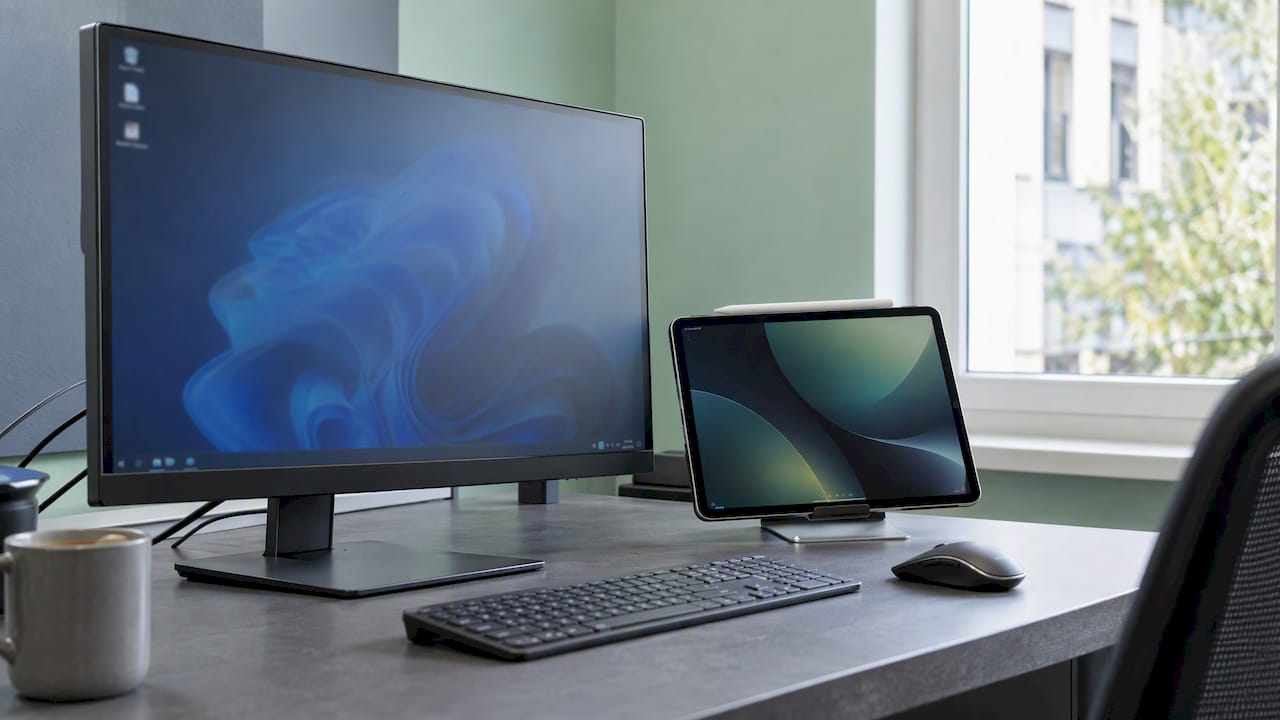
Ein Tablet lässt sich als zweiter Bildschirm für einen Windows-PC oder Mac nutzen. Welcher Weg der richtige ist, hängt von der Gerätekombination ab. iPad und Mac verbinden Sie direkt über die Apple-Funktion Sidecar. Galaxy-Tablets von Samsung bringen für Windows die Funktion Second Screen mit. Alle anderen Kombinationen brauchen eine App auf dem Tablet und eine kleine Software auf dem Computer. Hier finden Sie alle Wege mit Voraussetzungen, Schritten und Lösungen für typische Probleme.
Kurz gesagt
- iPad + Mac: Sidecar ist schon im System eingebaut. Die Geräte verbinden sich per WLAN oder per USB-Kabel.
- Galaxy Tab + Windows: Samsung Second Screen funktioniert kabellos und ohne Zusatz-App.
- Android-Tablet oder iPad + Windows: Mit Spacedesk (Treiber auf dem PC, App auf dem Tablet) geht es kostenlos per WLAN, LAN oder USB.
- Android-Tablet + Mac: Sie brauchen eine plattformübergreifende App, zum Beispiel Tab Display.
- Nur ein USB-C-Kabel reicht nicht: Ohne App oder Systemfunktion zeigt ein Tablet in der Regel kein Bild vom PC an.
Inhaltsverzeichnis
- Welche Lösung passt zu Ihren Geräten?
- iPad am Mac: Sidecar einrichten
- iPad am Windows-PC nutzen
- Android-Tablet am Windows-PC mit Spacedesk
- Galaxy Tab: Second Screen ohne App
- Android-Tablet am Mac
- Klappt es nur mit einem USB-C-Kabel?
- Zweiten Bildschirm anordnen und einstellen
- Kabel oder WLAN: Latenz, Akku und Touch
- Wenn die Verbindung nicht klappt
- Unsere Einschätzung
- Mehr aus dem zweiten Bildschirm herausholen
- Häufige Fragen
- Quellen
Welche Lösung passt zu Ihren Geräten?
Die folgende Übersicht zeigt, welche Lösung zu welcher Kombination passt. Danach folgen die Anleitungen der Reihe nach.
| Computer | Tablet | Lösung | Verbindung | Zusatzsoftware |
|---|---|---|---|---|
| Mac | iPad | Sidecar | WLAN/Bluetooth oder USB | Nein |
| Windows-PC | Samsung Galaxy Tab (One UI 3.0 oder neuer) | Second Screen | WLAN | Nein |
| Windows-PC | Android-Tablet | Spacedesk | WLAN, LAN oder USB | Treiber auf dem PC, App auf dem Tablet |
| Windows-PC | iPad | Spacedesk (iOS-App) | WLAN oder USB | Treiber auf dem PC, App auf dem iPad |
| Mac | Android-Tablet | Tab Display | WLAN oder USB | App auf Mac und Tablet |
Die integrierten Lösungen Sidecar und Second Screen sind bequem, laufen aber nur mit bestimmten Geräte- und Systemkombinationen. Plattformübergreifende Apps sind flexibler, Sie müssen dafür aber auf beiden Geräten etwas installieren. Darauf weist auch der Ratgeber von Any Display zu Tablets als Zweitmonitor hin.
iPad am Mac: Sidecar einrichten
Sidecar ist der einfachste Weg, denn Apple hat die Funktion fest in macOS und iPadOS eingebaut. Der Mac-Bildschirm wird dabei auf das iPad erweitert oder gespiegelt.
Voraussetzungen für Sidecar
Laut Apple-Anleitung zu Sidecar gelten diese Punkte:
- Mac und iPad sind mit demselben Apple Account angemeldet.
- Beide Geräte sind höchstens 10 Meter voneinander entfernt.
- WLAN und Bluetooth sind auf beiden Geräten eingeschaltet.
- Beide Geräte erfüllen die Sidecar-Systemvoraussetzungen. Ältere Modelle sind nicht immer dabei.
Apple nennt auf der englischsprachigen Support-Seite noch weitere Bedingungen: Der Apple Account muss die Zwei-Faktor-Authentifizierung nutzen, und Handoff muss aktiviert sein. Außerdem darf das iPad seine Mobilfunkverbindung nicht teilen, und der Mac darf seine Internetverbindung nicht freigeben.
Sidecar in vier Schritten verbinden
So gehen Sie laut Apple Support vor:
- Melden Sie Mac und iPad mit demselben Apple Account an.
- Schalten Sie auf beiden Geräten WLAN und Bluetooth ein.
- Öffnen Sie auf dem Mac die Systemeinstellungen und dort Displays. Wählen Sie das iPad aus der Liste.
- Legen Sie im Menü Verwenden als fest, ob das iPad den Bildschirm erweitert oder spiegelt.
Danach zeigt das iPad sofort einen Teil des Mac-Desktops. Fenster schieben Sie mit der Maus einfach hinüber.
Sidecar per USB-Kabel
Sidecar funktioniert auch mit Kabel. Apple empfiehlt das Kabel ausdrücklich, damit der iPad-Akku während der Nutzung geladen wird. Für die Kabelverbindung muss das iPad dem Mac vertrauen. Die Abfrage dazu erscheint beim ersten Anstecken auf dem iPad. Tippen Sie auf Vertrauen.
iPad am Windows-PC nutzen
Sidecar gibt es nur für den Mac. Ohne Zusatzsoftware wird ein iPad an Windows nicht zum Monitor. Mit einer App klappt es aber trotzdem.
Der bekannteste Weg ist Spacedesk. Die iPad-App von Spacedesk im App Store ist kostenlos und bietet In-App-Käufe. Sie erweitert oder dupliziert den Windows-Desktop auf das iPad. Die Einrichtung:
- Installieren Sie die Spacedesk-Treibersoftware auf dem Windows-PC. Sie gibt es auf der Spacedesk-Website.
- Installieren Sie die Spacedesk-App aus dem App Store auf dem iPad.
- Verbinden Sie beide Geräte mit demselben Netzwerk oder schließen Sie das iPad per Kabel an.
- Öffnen Sie die App. Der PC erscheint in der Liste. Tippen Sie darauf.
Macs werden von Spacedesk als Hauptrechner nicht unterstützt. Das Programm ist reine Windows-Software.
Android-Tablet am Windows-PC mit Spacedesk
Für Android-Tablets aller Hersteller ist Spacedesk die gängige kostenlose Lösung. Laut Spacedesk-Eintrag bei Google Play gilt:
- Der PC läuft mit Windows 11 oder Windows 10.
- Das Tablet hat Android 5.0 oder neuer.
- Die Verbindung läuft per USB oder über das lokale Netzwerk. Ein Handy-Hotspot reicht ebenfalls.
- Eine Internetverbindung ist nicht nötig.
- Touch, Stift mit Druckstufen, Tastatur und Ton werden unterstützt.
- Hoch- und Querformat sind möglich.
So richten Sie Spacedesk ein
- Laden Sie den Spacedesk-Treiber für Windows herunter und installieren Sie ihn. Danach ist ein Neustart sinnvoll.
- Installieren Sie die App spacedesk aus dem Google Play Store auf dem Tablet.
- Bringen Sie PC und Tablet ins selbe Netzwerk. Alternativ verbinden Sie beide per USB.
- Starten Sie die App. Sie sucht automatisch nach dem PC.
- Tippen Sie auf den gefundenen PC. Das Tablet zeigt nun den erweiterten Desktop.
- Stellen Sie in Windows ein, wo das Tablet neben dem Hauptbildschirm liegt (siehe unten).
Tipp: Die Spacedesk-Anleitung hat ein eigenes Kapitel zur Leistungsoptimierung. Wenn das Bild ruckelt, senken Sie dort Auflösung oder Bildqualität.
Galaxy Tab: Second Screen ohne App
Besitzer eines Samsung-Tablets haben einen eingebauten Weg. Laut Samsung Support funktioniert Second Screen mit Galaxy-Tablets ab One UI 3.0. Das Tablet wird damit drahtlos zum Zusatzdisplay für kompatible Windows-PCs.
So gehen Sie vor:
- Öffnen Sie auf dem Galaxy Tab die Einstellungen.
- Tippen Sie auf Verbundene Geräte und dann auf Second Screen.
- Wählen Sie den Modus: Zeichnen/Spiele für flüssige Darstellung oder Video für bessere Bildqualität.
- Drücken Sie am Windows-PC Windows-Taste + K. Die Liste der drahtlosen Anzeigen öffnet sich.
- Wählen Sie das Tablet aus.
Der Weg nutzt die drahtlose Anzeige von Windows. PC und Tablet sollten deshalb im selben WLAN sein. Second Screen ist nur kabellos verfügbar. Wer lieber ein Kabel nutzt, greift auch beim Galaxy Tab zu Spacedesk.
Android-Tablet am Mac
Diese Kombination ist am wenigsten verbreitet. Sidecar unterstützt nur iPads, und Spacedesk läuft nicht auf dem Mac. Eine Lösung ist die App Tab Display. Sie macht ein Android-Tablet zum externen Display für MacBook, Mac oder Windows-PC. Die App läuft auf dem Tablet, das Gegenstück auf dem Computer. Wie das genau geht, zeigt die Anleitung von Tab Display.
Klappt es nur mit einem USB-C-Kabel?
Diese Frage kommt oft. Kurz gesagt: Ein Kabel allein reicht in der Regel nicht. Die USB-C-Buchse eines Tablets nimmt normalerweise kein Videosignal an wie der HDMI- oder DisplayPort-Eingang eines Monitors. Das Tablet weiß also nicht, was es mit dem Bildsignal anfangen soll.
Das Kabel ist trotzdem nützlich, nämlich als Datenleitung für eine App oder Systemfunktion:
- Sidecar läuft am Mac auch per USB-Kabel.
- Spacedesk unterstützt USB als Verbindung zwischen PC und Tablet.
- Tab Display kann ebenfalls per Kabel verbinden.
Der Vorteil: Per USB ist die Verbindung meist stabiler, die Verzögerung ist geringer und das Tablet lädt nebenbei. Wenn Sie einen Monitor ohne Software direkt per Kabel anschließen möchten, lesen Sie unsere Anleitung Monitor an das Laptop anschließen.
Zweiten Bildschirm anordnen und einstellen
Nach der Verbindung legen Sie fest, wie der Computer das Tablet nutzt.
In Windows
Drücken Sie Windows-Taste + P. Laut Microsoft Support haben Sie dann vier Optionen:
- Nur PC-Bildschirm: Das Tablet bleibt dunkel.
- Duplizieren: Beide zeigen dasselbe Bild.
- Erweitern: Das Tablet wird zur Verlängerung des Desktops. Fenster lassen sich hin- und herschieben.
- Nur zweiter Bildschirm: Nur das Tablet zeigt ein Bild.
Für die Arbeit ist Erweitern fast immer die richtige Wahl. Danach öffnen Sie Einstellungen > System > Bildschirm. Ziehen Sie das Tablet-Symbol an die Stelle, an der das Tablet auf dem Schreibtisch liegt, zum Beispiel rechts neben dem Laptop. Dann wandert die Maus an der richtigen Kante hinüber. Hier stellen Sie auch die Skalierung ein, damit Schrift auf dem kleinen Display lesbar bleibt. Weitere nützliche Einstellungen finden Sie in unseren Windows-11-Tipps für Einsteiger.
In macOS
Auf dem Mac verwalten Sie alle Bildschirme unter Systemeinstellungen > Displays. Laut Apple-Hilfe zu den Display-Einstellungen können Sie dort spiegeln, erweitern und die Bildschirme anordnen. Klicken Sie auf Anordnen und ziehen Sie das iPad an die passende Position.
Kabel oder WLAN: Latenz, Akku und Touch
Ein Tablet ersetzt einen echten Monitor nicht in jeder Situation. Diese Punkte sollten Sie kennen:
- Latenz: Das Bild wird komprimiert und übertragen. Wie stark es verzögert, hängt von Computer, Tablet und Netzwerk ab. Per USB läuft es meist stabiler.
- WLAN-Qualität: Ein überlastetes Netz führt zu Rucklern. Ein Router im 5-GHz-Band oder ein Kabel hilft. Bei häufigen Abbrüchen lesen Sie unseren Ratgeber WLAN bricht ab.
- Akku: Die Darstellung kostet Strom. Für mehrere Stunden Nutzung schließen Sie das Tablet an ein Ladegerät oder per USB an den Computer an.
- Touch und Stift: Bei Spacedesk wirken Touch und Stift direkt auf Windows. Das ist praktisch zum Zeichnen oder Unterschreiben von PDFs.
- Gaming und Video: Für schnelle Spiele ist die Verzögerung oft spürbar. Für Chat, Notizen, Musik-Player oder Referenzdokumente reicht ein Tablet gut aus.
- Firmen-Laptops: Auf verwalteten Arbeitsrechnern sind Treiberinstallationen oft gesperrt. Fragen Sie die IT-Abteilung, bevor Sie Software wie Spacedesk installieren.
Wenn die Verbindung nicht klappt
Die meisten Probleme lassen sich mit wenigen Schritten lösen:
- Netzwerk prüfen: Beide Geräte müssen im selben lokalen Netz sein. Ein Gäste-WLAN trennt Geräte oft voneinander. Wechseln Sie ins Haupt-WLAN.
- IP-Adresse eingeben: Findet die App den PC nicht, geben Sie die IP-Adresse des Computers von Hand ein. Das empfiehlt auch die Anleitung von Tab Display, falls der Verbindungscode nicht funktioniert. Die IP-Adresse zeigt Windows unter Einstellungen > Netzwerk und Internet in den Eigenschaften der Verbindung.
- Firewall prüfen: Windows fragt beim ersten Start, ob das Programm im Netzwerk kommunizieren darf. Erlauben Sie das für private Netzwerke.
- Sidecar-Bedingungen prüfen: Gleicher Apple Account, WLAN, Bluetooth und Handoff an, höchstens 10 Meter Abstand, kein aktiver Hotspot.
- Per Kabel testen: Klappt es per USB, liegt das Problem am WLAN.
- Neu starten: Treiber und App neu starten oder den PC einmal neu hochfahren.
Erscheint das Tablet zwar in Windows, bleibt aber schwarz, hilft unser Ratgeber Zweiter Monitor geht nicht. Bei Problemen im ganzen Netzwerk lohnt sich ein Blick auf das Thema Heimnetzwerk einrichten.
Unsere Einschätzung
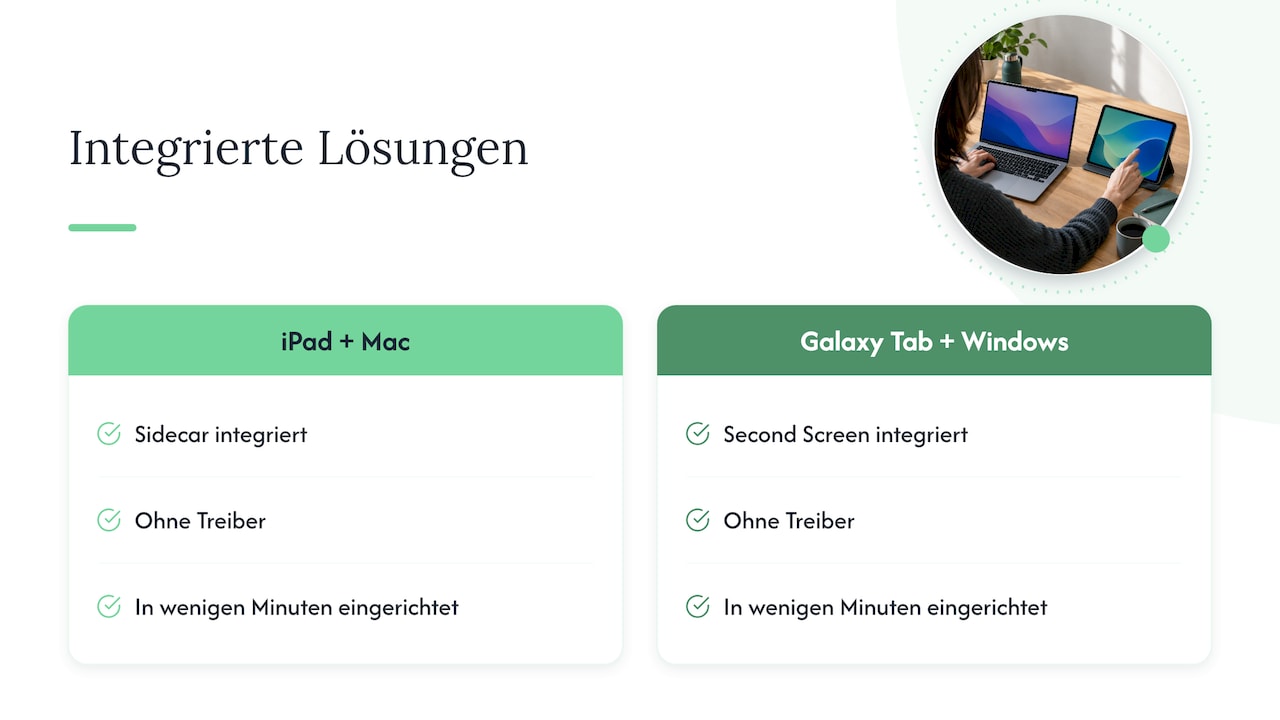
Wir testen solche Lösungen mit Blick auf Nutzer, die schnell zum Ziel kommen wollen. Unsere Empfehlung folgt einer einfachen Regel: Nehmen Sie zuerst die Lösung, die schon im System steckt. Mit iPad und Mac ist das Sidecar, mit Galaxy Tab und Windows ist es Second Screen. Beide sind in wenigen Minuten eingerichtet und brauchen keine Treiber.
Für alle anderen Kombinationen ist Spacedesk unser Favorit am Windows-PC. Es kostet nichts und läuft mit iPad und Android. Außerdem gibt es eine USB-Option für stabile Verbindungen. Wer viel unterwegs arbeitet, sollte das Kabel gleich einpacken. Im Hotel-WLAN laufen Geräte oft getrennt voneinander, mit Kabel spielt das keine Rolle.
Realistisch bleiben: Ein 11-Zoll-Tablet ist kein 27-Zoll-Monitor. Es eignet sich als Ablage für Mail, Chat, Notizen oder Tabellen, die Sie im Blick behalten wollen. Für längere Schreibarbeit auf dem Tablet selbst lohnt sich eine gute Tablet-Tastatur.
— Thomas
Mehr aus dem zweiten Bildschirm herausholen
Ein zusätzliches Display bringt erst dann wirklich Zeit, wenn die passenden Programme darauf laufen. Auf Computery.de finden Sie verständliche Anleitungen für Einsteiger und erfahrene Nutzer. Dazu gehören auch Empfehlungen, welche Werkzeuge sich für den Arbeitsalltag lohnen.

Welche Apps sich für Aufgabenlisten, Notizen und Planung auf dem Tablet-Bildschirm eignen, zeigt unser Überblick über die besten Produktivitäts-Apps für den Alltag.
Häufige Fragen
Kann ich mein iPad als Zweitmonitor für einen Windows-PC verwenden?
Ja, aber nur mit einer App. Sidecar läuft ausschließlich am Mac. Am Windows-PC installieren Sie zum Beispiel den Spacedesk-Treiber und auf dem iPad die kostenlose Spacedesk-App. Die Verbindung läuft dann per WLAN oder USB.
Kann ich mein Tablet über USB-C als Monitor verwenden?
Nicht wie einen normalen Monitor. Tablets nehmen über USB-C in der Regel kein Videosignal an. Das Kabel dient als Datenverbindung für Sidecar, Spacedesk oder ähnliche Apps. So bekommen Sie oft eine stabilere Verbindung als per WLAN.
Wie aktiviere ich den zweiten Bildschirm?
In Windows drücken Sie nach der Verbindung Windows-Taste + P und wählen „Erweitern“. Auf dem Mac wählen Sie unter Systemeinstellungen > Displays das iPad aus und legen unter „Verwenden als“ den Modus fest. Danach ordnen Sie die Bildschirme so an, wie sie auf dem Tisch stehen.
Brauche ich für Spacedesk eine Internetverbindung?
Nein. Spacedesk braucht nur ein lokales Netzwerk oder ein USB-Kabel. Ein mobiler Hotspot vom Handy reicht ebenfalls, damit PC und Tablet sich finden.
Warum ruckelt das Bild auf dem Tablet?
Meist liegt es am WLAN. Wechseln Sie auf eine USB-Verbindung, senken Sie in der App Auflösung oder Bildqualität und schließen Sie andere Programme mit viel Datenverkehr. Bei Samsung Second Screen hilft der Modus für Zeichnen und Spiele.
Quellen
Apple Support: iPad als zweites Display für einen Mac verwenden
Apple Support: Use iPad as a second display for your Mac
Apple Mac-Hilfe: iPad als zweiten Bildschirm verwenden
Apple Mac-Hilfe: Einstellungen „Displays“
Microsoft Support: Bildschirmspiegelung und Projektion
Samsung Support: Second Screen mit dem Galaxy Tablet einrichten
Google Play: spacedesk für Android
App Store: spacedesk für iPad
Tab Display: Anleitung
Any Display: How to Use a Tablet as a Second Monitor