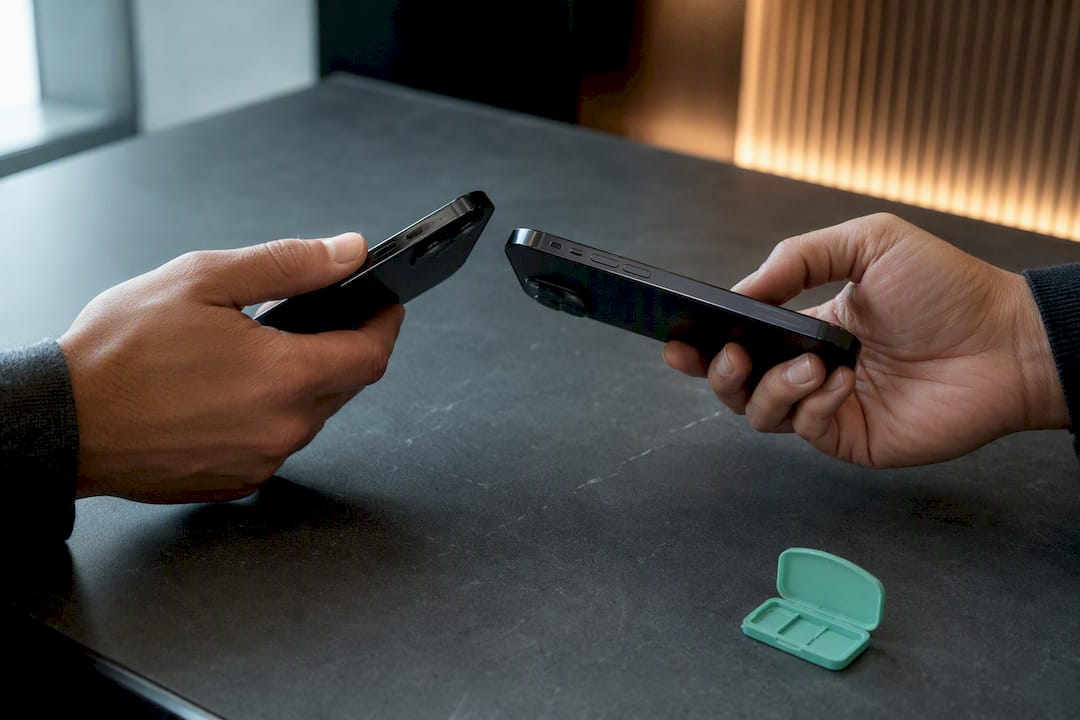
In den meisten Fällen läuft der Umzug automatisch: Bei zwei iPhones oder zwei Geräten mit gleichem Android-System reicht die Schnellübertragung während der Ersteinrichtung. Läuft altes und neues Gerät auf unterschiedlichen Systemen oder unterstützt der Provider keine direkte Übertragung, bleibt der QR-Code der zuverlässige Weg. Voraussetzung für beide Wege: WLAN, Bluetooth und eine eingerichtete Bildschirmsperre.
Kurz gesagt:
- Der automatische Übertragungsprozess funktioniert nur, wenn beide Geräte das gleiche Betriebssystem verwenden und der Provider den automatischen Transfer unterstützt.
- Bei einem Wechsel zwischen Android und iOS bleibt der manuelle QR-Code oder der Kundenservice die einzige zuverlässige Methode zur Aktivierung der eSIM.
- Vor dem Transfer sollten Betriebssystem, Provider-App, WLAN, Bluetooth und die Bildschirmsperre auf dem neuen Gerät auf dem neuesten Stand sein, um Fehler zu vermeiden.
- Das Löschen des alten eSIM-Profils ist nur sinnvoll, wenn das neue Profil mit Netz aktiv ist, um Konflikte oder doppelte Profilaktivierung zu verhindern.
- Bei Problemen mit dem QR-Code hilft meist eine Neuaufnahme, Neustart der Geräte oder ein anderes WLAN-Netz, da viele Fehler einfach durch technische Störungen verursacht werden.
Inhaltsverzeichnis
- Kurzübersicht: Schnellübertragung oder QR‑Code — welche Methode wählen?
- Automatischer Transfer: Schritt‑für‑Schritt für iPhone und Android
- So bestellst und installierst du ein neues eSIM‑Profil per QR-Code
- Wechsel zwischen Betriebssystemen (iOS ↔ Android): Was geht, was nicht?
- Vorbereitung: Checkliste vor dem Übertragen
- Fehlerbehebung: Häufige Probleme und schnelle Lösungen
- Warum diese Anleitung aus der Praxis kommt
- Offizielle Support‑Seiten und weiterführende Links
- Quellen
- FAQ
Kurzübersicht: Schnellübertragung oder QR‑Code — welche Methode wählen?
Die Entscheidung fällt fast immer anhand von zwei Fragen: Welches Betriebssystem läuft auf beiden Geräten, und unterstützt dein Provider die direkte Übertragung? Zwei iPhones nebeneinander, ein Wechsel von Samsung zu Samsung oder von Pixel zu Pixel: Hier lohnt sich fast immer der Versuch der Schnellübertragung zuerst. Anders sieht es aus, wenn du von Android zu iOS wechselst, das alte Handy nicht mehr griffbereit ist oder dein Netzbetreiber den automatischen Transfer für deinen Tarif gar nicht freigibt.
Vier Fragen klären die Richtung, bevor du überhaupt ein Menü öffnest:
- Läuft auf beiden Geräten dasselbe Betriebssystem in einer aktuellen Version?
- Unterstützt dein Provider den automatischen eSIM-Transfer für dein Gerätemodell?
- Hast du das alte Gerät noch physisch zur Hand und ist es entsperrt?
- Ist die Bildschirmsperre auf dem neuen Gerät bereits eingerichtet?
Beantwortest du alle vier mit Ja, startest du direkt mit der Schnellübertragung. Bei einem Nein wechselst du gleich zum QR-Code-Weg und sparst dir einen fehlgeschlagenen Versuch.
Automatischer Transfer: Schritt‑für‑Schritt für iPhone und Android
Die direkte Übertragung funktioniert bei Apple ab iOS 16 und bei vielen aktuellen Android-Geräten, sofern beide Geräte nebeneinanderliegen und eine stabile WLAN-Verbindung besteht. Bei Apple heißt die Funktion „Von iPhone in der Nähe übertragen“. Du findest sie, sobald du das neue iPhone einschaltest und den Einrichtungsassistenten startest:
- Beide iPhones nebeneinanderlegen, Bluetooth auf beiden aktiviert lassen.
- Im Einrichtungsassistenten des neuen Geräts „Daten von iPhone übertragen“ wählen.
- Der Hinweis zur eSIM erscheint automatisch. Du bestätigst die Übertragung.
- Nach Abschluss wird das eSIM-Profil auf dem alten iPhone automatisch deaktiviert.
Bei Android läuft der Weg über die Einstellungen, nicht über den Einrichtungsassistenten. Bei Samsung-Geräten navigierst du zu Einstellungen, dann Verbindungen, dann SIM-Manager und wählst „eSIM hinzufügen“, danach die Option zur Übertragung von einem anderen Galaxy-Gerät. Bei Google-Pixel-Geräten findest du den passenden Menüpunkt unter Netzwerk und Internet, dort SIMs, dann eSIM hinzufügen mit der Option „Von einem anderen Gerät übertragen“.
Die Netzbetreiber unterscheiden sich deutlich im Komfort. Vodafone kooperiert mit Google an einem Feature namens „eSIM Profile Re-Use“, das bestimmten Pixel-Modellen erlaubt, ein bestehendes Profil einfach wiederherzustellen statt neu zu generieren. Die Telekom beschreibt auf ihren Supportseiten sowohl den automatischen Weg als auch die QR-Code-Alternative mit klaren Menüpfaden.
Wichtig für die Sicherheit: Sobald die Übertragung erfolgreich abgeschlossen ist, deaktiviert sich das alte eSIM-Profil selbstständig. Das ist kein Fehler, sondern Absicht. Ein eSIM-Profil kann technisch nur auf einem Gerät gleichzeitig aktiv sein, und der QR-Code, den du eventuell zusätzlich erhalten hast, lässt sich aus genau diesem Sicherheitsgrund meist nur einmal einscannen.
So bestellst und installierst du ein neues eSIM‑Profil per QR-Code
Scheitert die automatische Übertragung oder ist sie für deine Gerätekombination gar nicht vorgesehen, bestellst du ein neues Profil direkt beim Anbieter. Der Ablauf ist bei Telekom, Vodafone, o2 und 1&1 im Kern ähnlich, auch wenn sich Bezeichnungen und App-Menüs unterscheiden:
- Im Kundenportal oder in der Provider-App den Menüpunkt „eSIM verwalten“ oder „SIM-Karte wechseln“ öffnen.
- Identität bestätigen, meist per SMS-Code, Login-Passwort oder Ausweis-Upload bei Erstanfragen.
- Neues eSIM-Profil anfordern. Der QR-Code kommt je nach Anbieter per E-Mail, Post oder direkt in der App.
- Auf dem neuen Gerät unter Einstellungen, Mobilfunk, eSIM hinzufügen die Option „QR-Code verwenden“ wählen und die Kamera auf den Code richten.
- Bestätigen und warten, bis das Profil als aktiv angezeigt wird.
Auf Android läuft Schritt vier fast identisch, nur unter einem leicht anderen Menüpfad: Einstellungen, Netzwerk und Internet oder SIM-Manager, dann eSIM hinzufügen.
Ein paar Praxispunkte machen hier den Unterschied zwischen einem glatten Wechsel und einem verärgerten Anruf bei der Hotline:
- Lösche das alte eSIM-Profil erst, wenn das neue nachweislich aktiv ist und Netz zeigt.
- QR-Codes gelten in der Regel als einmalig nutzbar; ein Screenshot des Codes hilft im Fehlerfall nicht, wenn der Code bereits eingelöst wurde.
- Bewahre die Bestellbestätigung auf. Sie ist der schnellste Nachweis, falls die Hotline nach der Vorgangsnummer fragt.
- Bei Erstaktivierung ohne vorhandenes Profil (etwa neuer Vertrag) läuft der Ablauf identisch, nur ohne den Schritt der Deaktivierung.
Falls die Kamera den Code nicht erkennt, hilft oft ein einfacher Neustart der Kamera-App oder mehr Licht auf dem Papierausdruck. Bleibt das Problem, fragt die Hotline meist nach der Auftragsnummer aus dem Kundenportal und löst einen neuen Code aus.
Wechsel zwischen Betriebssystemen (iOS ↔ Android): Was geht, was nicht?
Der direkte Quick Transfer setzt fast immer dasselbe Betriebssystem auf beiden Geräten voraus. Wechselst du die Plattform, etwa von einem Samsung-Handy zu einem iPhone, bleibt die manuelle Aktivierung per QR-Code oder Provider-App der Standardweg. Es gibt keinen zuverlässigen automatischen Pfad zwischen den Systemen, egal wie aktuell die jeweilige Software ist.
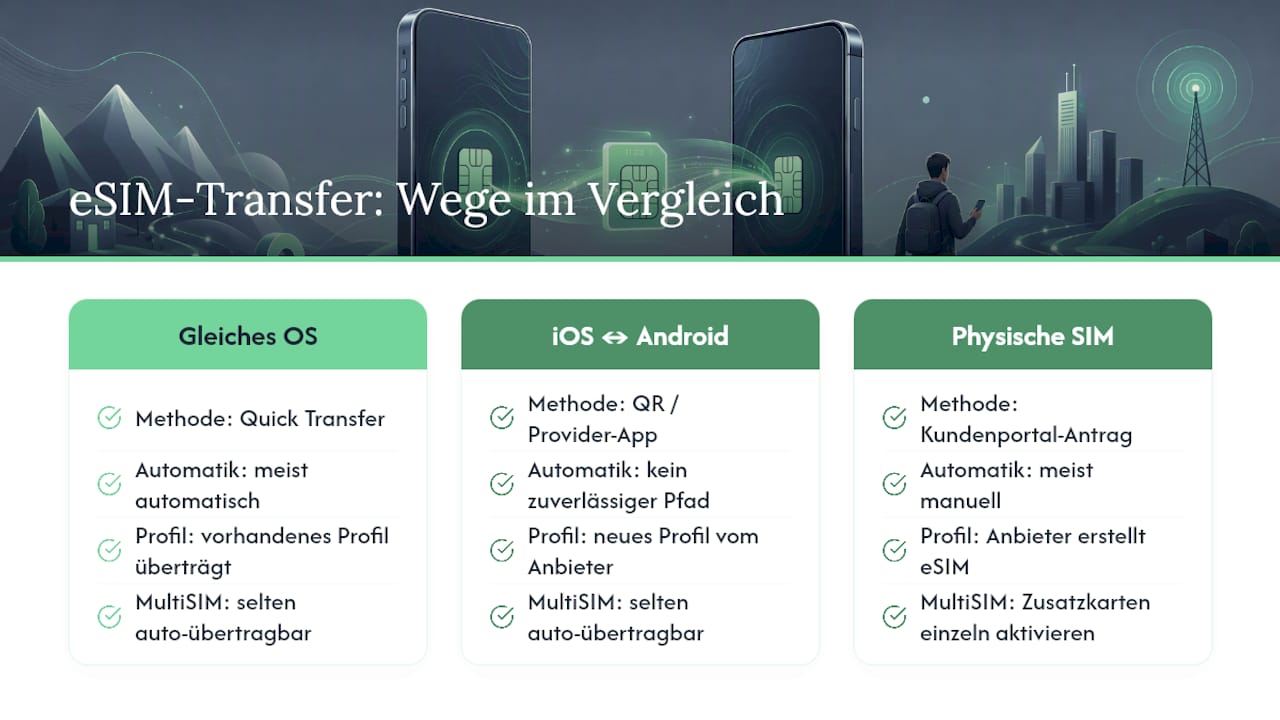
Praktisch heißt das: Du kontaktierst den Anbieter, forderst ein neues Profil an und installierst es wie im vorherigen Abschnitt beschrieben. Läuft dein alter Vertrag noch auf einer physischen SIM, lässt sie sich bei den meisten Anbietern in eine eSIM umwandeln, allerdings meist nur mit einem separaten Antrag im Kundenportal.
Eine Einschränkung betrifft Zusatzkarten. Verträge mit MultiSIM oder OneNumber lassen sich selten automatisch übertragen, weil hier mehrere Profile an einer Rufnummer hängen. Der Workaround bleibt auch hier der manuelle Weg über den Kundenservice, oft mit der Bitte, alle Zusatzkarten einzeln neu zu aktivieren.
Wer beim Wechsel gleich den kompletten Datenumzug plant, findet in der Anleitung zum Wechsel von Android zu iPhone zusätzliche Schritte für Fotos, Kontakte und Apps.
Vorbereitung: Checkliste vor dem Übertragen
Ein Großteil der gescheiterten Transfers hat nichts mit der eSIM selbst zu tun, sondern mit fehlender Vorbereitung. Vor dem ersten Versuch lohnt sich diese kurze Runde:
- Betriebssystem und Provider-App auf dem neuesten Stand bringen, auf beiden Geräten.
- Bildschirmsperre auf dem neuen Gerät einrichten. Ohne sie bricht der automatische Transfer ab, das ist technische Voraussetzung, keine Empfehlung.
- WLAN und Bluetooth auf beiden Geräten aktivieren, idealerweise im selben Netzwerk.
- Altes Gerät griffbereit und entsperrt halten, bis der Transfer bestätigt ist.
- Vertragsnummer und Kundendaten notieren, falls die Hotline gebraucht wird.
Profi-Tipp: Mach vor dem Start einen Screenshot der eSIM-Einstellungsseite deines Providers. Sollte der Support anrufen müssen, sparst du dir das erneute Durchklicken durch drei Menüebenen, während du am Telefon wartest.
Wer beim Gerätewechsel gleich auch WLAN-Zugänge neu einrichten muss, findet Hintergrund dazu in der Anleitung zum iPhone-Hotspot.
Fehlerbehebung: Häufige Probleme und schnelle Lösungen
Die meisten Fehler lassen sich mit einer festen Reihenfolge lösen, ohne gleich die Hotline zu bemühen:
- Beide Geräte neu starten. Das behebt einen überraschend großen Anteil hängender Übertragungen.
- Provider-App und Betriebssystem auf die neueste Version aktualisieren.
- Übertragung erneut starten, diesmal mit beiden Geräten im selben WLAN.
- Bleibt der Fehler, den QR-Code neu anfordern statt den alten erneut zu scannen.
Zeigt das neue Gerät nach der Übertragung „Kein Netz“ an, hilft oft etwas Geduld: Die Netzumschaltung braucht bei manchen Anbietern bis zu einer Stunde. Danach lohnt sich ein manueller Neustart der Netzsuche in den Einstellungen. Bleibt das Problem bestehen, prüfe den APN-Eintrag (Access Point Name); ein falsch übernommener APN ist eine der häufigsten Ursachen für „aktiviert, aber ohne Netz“. Ein ungültiger oder bereits verwendeter QR-Code zeigt sich meist sofort mit einer klaren Fehlermeldung beim Scannen. Hier hilft nur ein neuer Code vom Anbieter, ein wiederholtes Scannen des gleichen Codes ändert nichts.
Bleibt die Übertragung selbst mitten im Vorgang hängen, starte beide Geräte neu und wechsle, wenn möglich, das WLAN-Netzwerk. Manche Router blockieren die für den Transfer nötige lokale Verbindung zwischen den Geräten, ohne dass das im Interface sichtbar wird.
Wer zusätzlich Probleme mit einer gesperrten SIM oder einer vergessenen PIN hat, findet Hilfe in der Anleitung zum Entsperren ohne PUK. Bei anhaltenden Netzproblemen nach einem Providerwechsel lohnt sich auch ein Blick in rechtliche Hintergründe zu SIM-Swap-Meldepflichten, falls der Verdacht auf einen unautorisierten Zugriff besteht.
Warum diese Anleitung aus der Praxis kommt
Technisch gesehen ist es für dich als Nutzer gleichgültig, ob dein Provider ein bestehendes Profil wiederherstellt oder ein komplett neues generiert. Das Ergebnis auf dem Bildschirm ist identisch, nur der Weg dahinter unterscheidet sich auf Anbieterseite. Was zählt, ist der Komfort: Schnellübertragung spart Zeit, der QR-Code-Weg ist der Fallback, der immer funktioniert. Eine Faustregel bleibt entscheidend, unabhängig vom gewählten Weg: Lösche niemals das alte eSIM-Profil, bevor das neue nachweislich mit Netz läuft. Diese eine Reihenfolge verhindert die meisten Ärgerfälle, die bei Support-Anfragen zum Thema landen.
— Thomas
Offizielle Support‑Seiten und weiterführende Links
Für Detailfragen zu deinem konkreten Gerät lohnt sich der direkte Weg zur Herstellerseite. Apple dokumentiert die Schnellübertragung mit allen Voraussetzungen und Menüpfaden. Samsung listet unterstützte Netzbetreiber für Galaxy-Geräte auf. Bei providerspezifischen Problemen ist das Kundencenter von Telekom, Vodafone, o2 oder 1&1 meist der schnellere Weg als eine allgemeine Suchmaschinenrecherche, weil dort Vertragsdetails direkt geprüft werden können.
Quellen
- eSIM auf neues Handy übertragen: iPhone und Android
- eSIM übertragen (esimfox.de)
- eSIM‑Transfer erstmals auf Google‑Smartphone möglich (Vodafone Newsroom)
- Telekom: eSIM auf Smartphone einrichten
- Apple Support: eSIM‑Aktivierung und Schnellübertragung
FAQ
Wie oft kann man eine eSIM übertragen?
Es gibt keine feste Obergrenze, wie oft du eine eSIM übertragen kannst. Jeder Gerätewechsel erfordert aber einen neuen Vorgang, entweder per Schnellübertragung oder mit einem neu angeforderten QR-Code.
Wo finde ich den QR-Code für meine eSIM?
Den QR-Code erhältst du beim Netzbetreiber, meist im Kundenportal, per E-Mail oder direkt in der Provider-App nach einer neuen Bestellung. Ein alter Code aus einer früheren Aktivierung funktioniert in der Regel nicht mehr, weil er nur einmalig gültig ist.
Warum kann ich meine eSIM nicht auf ein neues Handy übertragen?
Häufigste Ursachen sind ein Wechsel zwischen unterschiedlichen Betriebssystemen, eine fehlende Bildschirmsperre auf dem neuen Gerät oder ein Provider-Tarif, der den automatischen Transfer für dein Modell nicht unterstützt. In all diesen Fällen hilft der manuelle Weg über einen neu angeforderten QR-Code.
Kann man eine eSIM auf zwei Geräten gleichzeitig nutzen?
Nein, ein eSIM-Profil ist technisch immer nur auf einem Gerät aktiv. Nach einer erfolgreichen Übertragung deaktiviert sich das Profil auf dem alten Gerät automatisch.