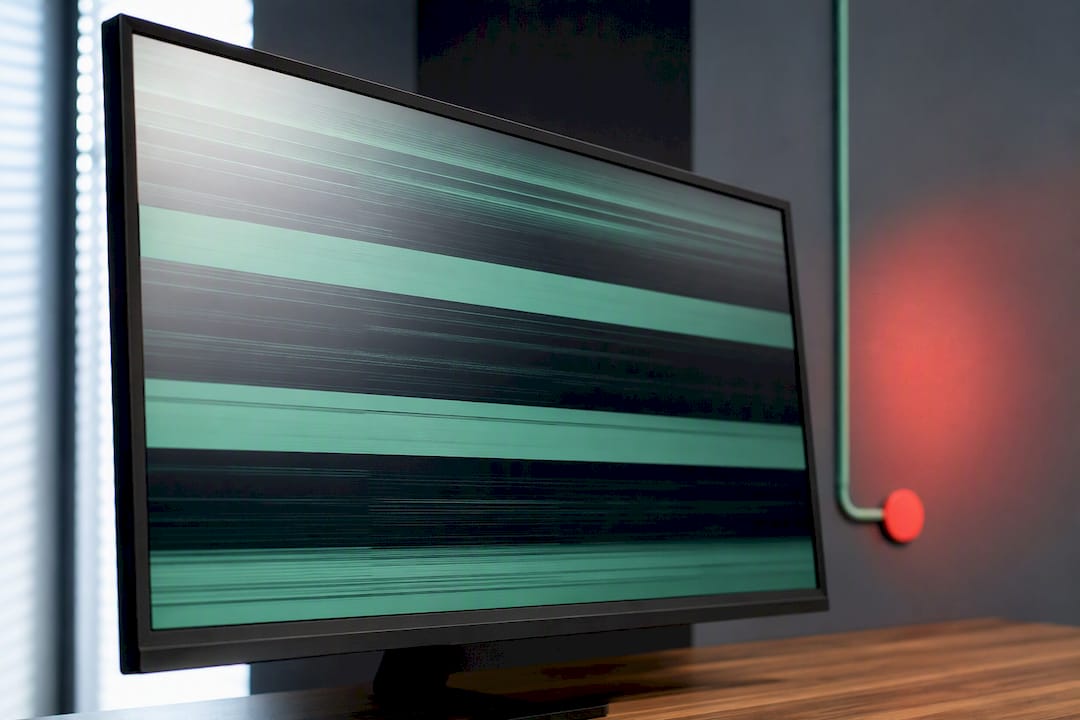
Öffnen Sie zuerst den Task-Manager mit Strg+Shift+Esc. Flackert das Fenster mit, steckt das Problem in Treiber oder Hardware. Bleibt es stabil, während der Rest des Bildschirms zittert, ist eine einzelne App die Ursache. Prüfen Sie danach das Videokabel durch festen Neusitz oder Austausch, und testen Sie den Monitor notfalls an einem anderen Gerät, um Panel-Defekte von PC-Problemen zu trennen.
Kurz gesagt:
- Die Diagnose sollte mit einem Task-Manager-Test beginnen, wobei ein flackernder Bildschirm auf Softwareprobleme hinweisen kann.
- Durch den Austausch oder die Überprüfung des Kabels lässt sich ein hoher Anteil der Flackerursachen schnell ausschließen.
- Das Zurücksetzen des Grafiktreibers mit der Tastenkombination Win+Strg+Shift+B kann viele Probleme ohne Neustart lösen.
- Die Kontrolle der Bildwiederholrate sollte immer vom Hersteller empfohlenen Werten entsprechen, um falsche Einstellungen zu vermeiden.
- Ein Flackern im Monitor-OSD weist meistens auf einen Defekt des Monitors selbst und nicht auf Treiber- oder Kabelprobleme hin.
Inhaltsverzeichnis
- Schnellprüfliste: Diese Tests klären das Flackern in Minuten
- Warum flackert mein Monitor? Die häufigsten technischen Ursachen
- Wie behebt man Flackern unter Windows Schritt für Schritt?
- Wie testet man Flackern unter Mac und Linux?
- Hardwarediagnose: Wann steckt der Defekt im Monitor selbst?
- Reparieren, reklamieren oder ersetzen: Wie entscheiden Sie richtig?
- Computery-Praxistipps für die Fehlersuche bei Monitorflackern
- Was die Fehlersuche bei Monitorflackern wirklich lehrt
- Quellen
- FAQ
Schnellprüfliste: Diese Tests klären das Flackern in Minuten
Bevor Sie einen Techniker rufen oder gleich einen neuen Monitor bestellen, lohnt sich eine strukturierte Fehlersuche. Die folgende Reihenfolge deckt die häufigsten Ursachen ab und dauert selten länger als zehn Minuten.
- Task-Manager öffnen und beobachten. Läuft er stabil, während der restliche Bildschirm flackert, liegt das Problem bei einer einzelnen Anwendung, nicht am System selbst.
- Videokabel abziehen und neu einstecken. Prüfen Sie die Pins auf Verbiegungen und testen Sie nach Möglichkeit ein zweites Kabel, idealerweise ein spezifiziertes HDMI 2.1 oder DisplayPort-Kabel bei hohen Auflösungen und Bildwiederholraten.
- Win+Strg+Shift+B ausprobieren. Diese Tastenkombination setzt den Grafiktreiber sofort zurück, ohne einen Neustart zu erfordern.
- Direkt an die Grafikkarte anschließen. Docks, KVM-Switches und Adapter zwischenschalten kann selbst das Signal stören, entfernen Sie sie testweise komplett.
- OSD-Menü des Monitors aufrufen. Flackert bereits das Bildschirmmenü, liegt die Ursache mit hoher Wahrscheinlichkeit am Monitor.
Profi-Tipp: Ändern Sie bei jedem Test nur eine einzige Variable. Wer gleichzeitig Kabel, Treiber und Auflösung wechselt, weiß hinterher nicht, welche Maßnahme tatsächlich geholfen hat.
Warum flackert mein Monitor? Die häufigsten technischen Ursachen
Flackern hat selten eine einzige Wurzel. Meist stecken vier Ursachengruppen dahinter, und jede hinterlässt ein eigenes Muster.
Ein unterdimensioniertes oder beschädigtes Kabel kann die Bandbreite nicht zuverlässig übertragen, die für hohe Auflösungen und Bildwiederholraten nötig ist. Das Signal bricht dann kurz ab, und der Monitor zeigt Flackern oder kurze schwarze Bildaussetzer. Genau hier setzt auch die EDID-Kommunikation an: Monitor und Grafikkarte handeln beim Verbindungsaufbau Auflösung und Frequenz aus. Schlägt dieser Handshake fehl, etwa durch ein wackeliges Kabel oder einen fehlerhaften Adapter, flackert das Bild oft direkt nach dem Anschließen, bevor überhaupt ein Programm gestartet ist.
Eine falsch eingestellte oder vom Panel nicht unterstützte Bildwiederholrate erzeugt ein anderes Muster: schnelles, gleichmäßiges Zittern statt sporadischer Aussetzer. Windows übernimmt nach Treiberupdates gelegentlich eine Rate, die der Monitor gar nicht sauber darstellen kann.
Typische Anzeichen helfen bei der Zuordnung:
- Treiberproblem: Flackern tritt systemweit auf, auch im Task-Manager und auf dem Desktop.
- App-Konflikt: Nur ein Fenster oder ein Spiel flackert, der Rest bleibt ruhig.
- VRR-Konflikt: Flackern erscheint vor allem im Fenstermodus oder bei niedrigen Bildraten unter aktiviertem G-Sync oder FreeSync.
- Stille Störquelle: KVM-Switches, Docking-Stationen und billige Adapter verändern das Signal unbemerkt, obwohl Kabel und Treiber einwandfrei sind.
Ein oft übersehener Fakt: Variable Refresh Rate kann gerade bei niedrigen Bildraten oder im Fenstermodus Flackern auslösen, ganz ohne Hardwaredefekt. Ein Framecap knapp unter der maximalen Bildwiederholrate kann das Bild oft stabilisieren, ohne VRR ganz abzuschalten.
Wie behebt man Flackern unter Windows Schritt für Schritt?
Windows-Nutzer haben den Vorteil, dass sich die meisten Ursachen ohne Werkzeug diagnostizieren lassen. Gehen Sie in dieser Reihenfolge vor.
- Task-Manager-Test wiederholen. Flackert er mit, starten Sie testweise im abgesicherten Modus. Verschwindet das Flackern dort, bestätigt das einen Treiber- oder Softwarekonflikt.
- Grafikkartentreiber zurücksetzen. Im Geräte-Manager unter „Grafikkarten“ den Treiber deinstallieren und Windows neu installieren lassen. Bei hartnäckigen Fällen empfiehlt sich vorher ein Driver-Removal-Tool im abgesicherten Modus, bevor der aktuelle Treiber sauber neu aufgespielt wird.
- Bildwiederholrate und Auflösung prüfen. Unter Windows-Anzeigeeinstellungen die vom Hersteller empfohlene Rate wählen, nicht automatisch den höchsten verfügbaren Wert.
- VRR und Overlays testweise deaktivieren. G-Sync, FreeSync sowie Overlays von Discord, Steam oder Grafikkartensoftware können sich gegenseitig stören.
Eine ausführliche Anleitung zum sauberen Zurücksetzen und Neuinstallieren finden Sie im Computery-Ratgeber zu Grafikkarten-Treiber-Problemen. Wer den Verdacht hat, dass ein größeres Systemupdate die Ursache ist, findet passende Schritte auch in der Anleitung zu Windows 10 auf 11 aktualisieren.
Profi-Tipp: Notieren Sie sich vor jedem Treibertest die aktuelle Treiberversion. So können Sie im Zweifel gezielt zurückspringen, statt sich durch mehrere Versionen zu raten.
Wie testet man Flackern unter Mac und Linux?
Die Grundlogik bleibt identisch, nur die Werkzeuge unterscheiden sich.
- Mac: Ein SMC- und NVRAM-Reset behebt viele Anzeigeaussetzer, besonders nach Treiber- oder Firmware-Updates. Starten Sie zusätzlich im abgesicherten Modus und prüfen Sie das Display-Farbprofil unter Systemeinstellungen. Bei externen Monitoren an Adaptern lohnt ein Blick auf die Treiber der externen GPU, falls eine externe Grafikeinheit im Einsatz ist.
- Linux: Prüfen Sie die Xorg- oder Wayland-Protokolldateien auf Fehlermeldungen rund um den Bildschirmtreiber. Proprietäre Treiber wie die von Nvidia verhalten sich bei Bildwiederholraten anders als freie Treiber, ein Wechsel zwischen beiden grenzt das Problem oft ein. Auch ein Blick auf geladene Kernel-Module kann Konflikte aufdecken.
- Universell: Der OSD-Test am Monitor selbst und der Anschluss an ein zweites Gerät funktionieren betriebssystemunabhängig und liefern oft die eindeutigste Antwort.
Hardwarediagnose: Wann steckt der Defekt im Monitor selbst?
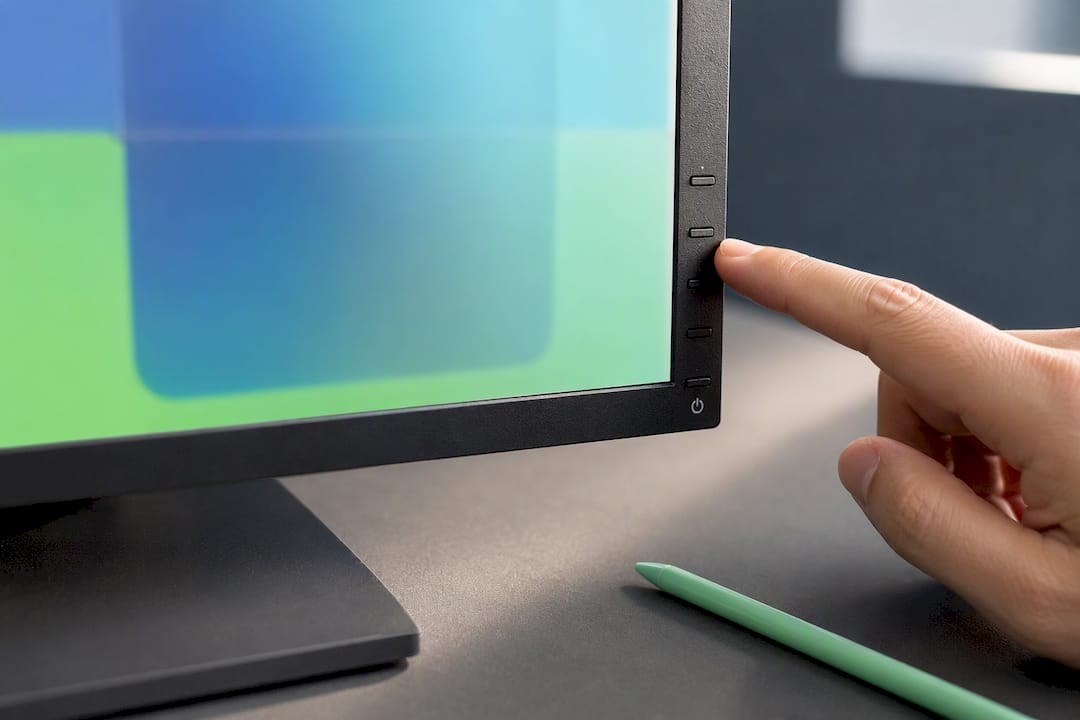
Wenn Software-Tests nichts bringen, wird es Zeit für die Hardware. Der wichtigste Test ist unspektakulär: Rufen Sie das OSD-Menü des Monitors über die Hardwaretasten auf. Flackert das Menü selbst, obwohl kein Signal vom PC verarbeitet wird, liegt die Ursache eindeutig am Monitor oder seiner Stromversorgung, nicht am Computer.
Ein zweites, oft übersehenes Phänomen betrifft die Helligkeitsregelung. Manche Panels, besonders OLED-Displays, nutzen Pulsweitenmodulation zur Dimmung, was bei niedriger Helligkeit als feines Flackern wahrgenommen werden kann. Abhilfe schafft oft, die Helligkeit anzuheben oder im Menü nach einer DC-Dimming-Option zu suchen.
Weitere Prüfpunkte:
- Kabel und Anschluss an einem anderen Port der Grafikkarte testen, direkt ohne Zwischengeräte.
- Steckdose und Netzteil des Monitors wechseln, um Überspannung oder eine schwache Stromversorgung auszuschließen.
- Auf sichtbare Linien, dunkle Flecken (Hotspots) oder ungewöhnliche Wärmeentwicklung und Geruch achten. Das sind klare Anzeichen für einen internen Defekt, etwa einen gealterten Kondensator im Netzteil des Monitors.
Ein einfacher, aber wirkungsvoller Test beim Vergleich mehrerer Monitore: Tauschen Sie das Kabel zwischen zwei Geräten. Wandert das Flackern mit dem Kabel mit, ist das Kabel defekt. Bleibt es am Port, liegt das Problem an der Grafikkarte oder dem Anschluss selbst.
Reparieren, reklamieren oder ersetzen: Wie entscheiden Sie richtig?
Bevor Sie Support oder Händler kontaktieren, sammeln Sie Beweise. Das beschleunigt jede Reklamation erheblich.
- Fotografieren oder filmen Sie das Flackern, idealerweise inklusive OSD-Test, der den Monitor eindeutig als Ursache zeigt.
- Notieren Sie Ihr Testsetup: verwendetes Kabel, Auflösung, Bildwiederholrate und getestete Geräte.
- Prüfen Sie die Garantiezeit. Innerhalb der Garantie lohnt sich fast immer der Reparaturweg über den Hersteller, außerhalb sollten Sie Reparaturkosten gegen den Neupreis abwägen.
- Bei Anzeichen wie Brandgeruch oder ungewöhnlicher Hitze trennen Sie den Monitor sofort vom Strom und lassen Sie ihn nicht unbeaufsichtigt weiterlaufen.
Computery-Praxistipps für die Fehlersuche bei Monitorflackern
In der Praxis scheitert die Diagnose meist nicht an fehlendem Wissen, sondern an Ungeduld. Wer bei jedem Test nur eine Variable ändert, findet die Ursache fast immer innerhalb weniger Durchgänge. Wer stattdessen Kabel, Treiber und Einstellungen gleichzeitig wechselt, verliert den Überblick und beginnt am Ende wieder bei null.

Weiterführende Schritte zu Systemeinstellungen finden Sie in unseren Anleitungen zu Windows 11 für Einsteiger und, falls ein Treiberproblem sich hartnäckig hält, in der Anleitung zum Zurücksetzen von Windows 11. Bleibt der Bildschirm nach der Fehlersuche komplett dunkel statt nur zu flackern, lohnt ein Blick in den Ratgeber Bildschirm bleibt schwarz.
Was die Fehlersuche bei Monitorflackern wirklich lehrt
Die meisten Ratgeber zu diesem Thema listen zehn mögliche Ursachen auf und lassen den Leser mit der Auswahl allein. Das ist der eigentliche Fehler in der üblichen Herangehensweise. Flackern hat fast immer eine erkennbare Signatur, und wer die Tests in der richtigen Reihenfolge durchführt, statt wild zu raten, kommt in den allermeisten Fällen ohne neuen Monitor aus.
Was ich an der verbreiteten Praxis für überholt halte: Viele Nutzer tauschen sofort den Monitor, sobald das Bild zittert, obwohl ein Kabeltausch oder ein sauberer Treiber-Reinstall das Problem in der Mehrzahl der Fälle löst. Ein wirklich defektes Panel ist seltener, als das Bauchgefühl suggeriert. Der Task-Manager-Test und der OSD-Test kosten zusammen keine fünf Minuten, sparen aber häufig eine unnötige Neuanschaffung.
Priorisieren Sie deshalb Software vor Hardware, und Hardware vor Neukauf. Wer diese Reihenfolge umdreht, gibt am Ende Geld für ein Problem aus, das eigentlich ein 15-Euro-Kabel gelöst hätte.
— Thomas
Quellen
- Problembehandlung beim Bildschirmflimmern in Windows
- Beheben von Problemen mit mehreren Monitoren und Verbindungsproblemen mit externen Monitoren
- Monitor Flickering? How to Fix It | OLED Burn-in Test
- How to Fix Monitor Flicker — DeskSetup Pro
- How To Fix Screen Problem On The Monitor (MSI Blog)
FAQ
Was tun, wenn der Monitor flackert?
Öffnen Sie zuerst den Task-Manager mit Strg+Shift+Esc, um Software- von Hardwareursachen zu trennen. Prüfen Sie danach Kabel, Bildwiederholrate und das OSD-Menü des Monitors, bevor Sie über einen Austausch nachdenken.
Warum flimmert der Bildschirm?
Die häufigsten Ursachen sind ein unterdimensioniertes oder beschädigtes Kabel, eine falsch eingestellte Bildwiederholrate, ein fehlerhafter Grafiktreiber oder ein Konflikt mit Variable Refresh Rate wie G-Sync oder FreeSync. Auch ein alternder Kondensator im Monitor kann Flimmern verursachen.
Warum flackert mein Bild über HDMI?
Über HDMI entsteht Flackern meist durch ein Kabel, das die nötige Bandbreite für die eingestellte Auflösung und Bildwiederholrate nicht zuverlässig überträgt. Ein spezifiziertes HDMI 2.1-Kabel behebt das Problem bei hohen Raten oft sofort.
Wie erkenne ich, ob mein Monitor kaputt ist?
Rufen Sie das OSD-Menü über die Hardwaretasten am Monitor auf. Flackert das Menü ebenfalls, obwohl kein Signal vom PC verarbeitet wird, liegt der Defekt sehr wahrscheinlich am Monitor selbst und nicht an Kabel, Treiber oder Grafikkarte.