
Eine beschädigte PST-Datei reparieren Sie mit dem Tool zum Reparieren des Posteingangs, SCANPST.EXE, das bei Outlook für Windows bereits dabei ist. Outlook schließen, PST sichern, SCANPST starten, Datei auswählen, „Starten“ und dann „Reparieren“ klicken. Oft reicht das. Manchmal braucht es mehrere Durchläufe, und danach lohnt ein Blick in die wiederhergestellten Ordner. Diese Anleitung zeigt jeden Schritt, die Fundorte des Tools und was Sie tun, wenn E-Mails danach fehlen.
Kurz gesagt
- Das richtige Werkzeug: SCANPST.EXE prüft und repariert PST-Dateien. Es liegt im Office-Installationsordner.
- Vorher sichern: Kopieren Sie die PST, bevor Sie das Tool starten. Outlook muss geschlossen sein.
- Mehrmals scannen: Laut Microsoft kann eine vollständige Reparatur mehrere Durchläufe brauchen.
- Danach prüfen: Fehlende Elemente stehen oft unter „Wiederhergestellte persönliche Ordner“ oder „Elemente ohne Zuordnung“.
- OST ist anders: Eine OST-Datei eines Exchange-Kontos löschen Sie einfach. Outlook erstellt sie neu.
Inhaltsverzeichnis
- Anzeichen für eine beschädigte PST-Datei
- PST oder OST: Welche Datei ist betroffen?
- Vorbereitung: Sicherung zuerst
- SCANPST.EXE finden
- Schritt für Schritt: PST-Datei mit SCANPST reparieren
- Mehrere Durchläufe: Wann einmal nicht reicht
- Nach der Reparatur: Fehlende E-Mails finden
- Weitere Elemente aus der BAK-Datei holen
- OST-Datei reparieren: Der einfachere Weg
- Wenn SCANPST nicht weiterhilft
- So beugen Sie neuen Schäden vor
- Unsere Einschätzung aus der Praxis
- Hilfe, wenn der PC selbst Probleme macht
- Häufige Fragen
- Quellen
Anzeichen für eine beschädigte PST-Datei
Eine PST-Datei (Persönliche Ordner) speichert E-Mails, Kontakte, Termine und Aufgaben lokal auf dem PC. Typisch für POP3-Konten und für Archive. Wird die Datei beschädigt, zeigt Outlook das meist deutlich.
Häufige Anzeichen:
- Outlook startet nicht oder meldet, dass die Datendatei nicht geöffnet werden kann.
- Die Meldung, dass der Ordnersatz nicht geöffnet werden kann.
- Outlook hängt beim Laden des Profils.
- Ordner sind leer, obwohl die Datei groß ist.
- E-Mails lassen sich nicht öffnen, verschieben oder löschen.
- Outlook stürzt beim Zugriff auf bestimmte Ordner ab.
Genau für diese Fälle empfiehlt Microsoft das Reparaturtool SCANPST: wenn Outlook die Datendatei oder den Ordnersatz nicht öffnen kann oder eine Beschädigung vermutet wird.
Typische Ursachen:
- Outlook wurde während des Schreibens abrupt beendet, etwa durch Absturz oder Stromausfall.
- Der PC wurde hart ausgeschaltet.
- Die PST liegt auf einem Netzlaufwerk, einem USB-Stick oder in einem Cloud-Sync-Ordner.
- Die Festplatte oder SSD hat Fehler.
- Die Datei ist sehr groß und wurde lange nicht aufgeräumt.
Startet Outlook gar nicht mehr, kann auch ein Add-in oder das Profil schuld sein. Prüfen Sie dann zusätzlich unsere Tipps, wenn Outlook nicht startet.
PST oder OST: Welche Datei ist betroffen?
Bevor Sie reparieren, klären Sie den Dateityp. Das spart Zeit.
| Merkmal | PST-Datei | OST-Datei |
|---|---|---|
| Typisches Konto | POP3, Archive, Exporte | Exchange, Microsoft 365, oft IMAP |
| Wo liegen die Originaldaten? | Nur in der Datei auf dem PC | Auf dem Server, die Datei ist eine Offline-Kopie |
| Reparatur | SCANPST.EXE | Datei löschen, Outlook erstellt sie neu |
| Risiko bei Verlust | Hoch, ohne Sicherung sind Daten weg | Gering, solange der Server die Daten hat |
So finden Sie Ihre Datendateien:
- Outlook öffnen (falls möglich).
- Datei > Kontoeinstellungen > Kontoeinstellungen wählen.
- Registerkarte Datendateien öffnen.
- Datei markieren und Dateispeicherort öffnen klicken.
Häufig liegen PST-Dateien im Ordner „DokumenteOutlook-Dateien“. Startet Outlook nicht, suchen Sie im Explorer nach *.pst.
Vorbereitung: Sicherung zuerst
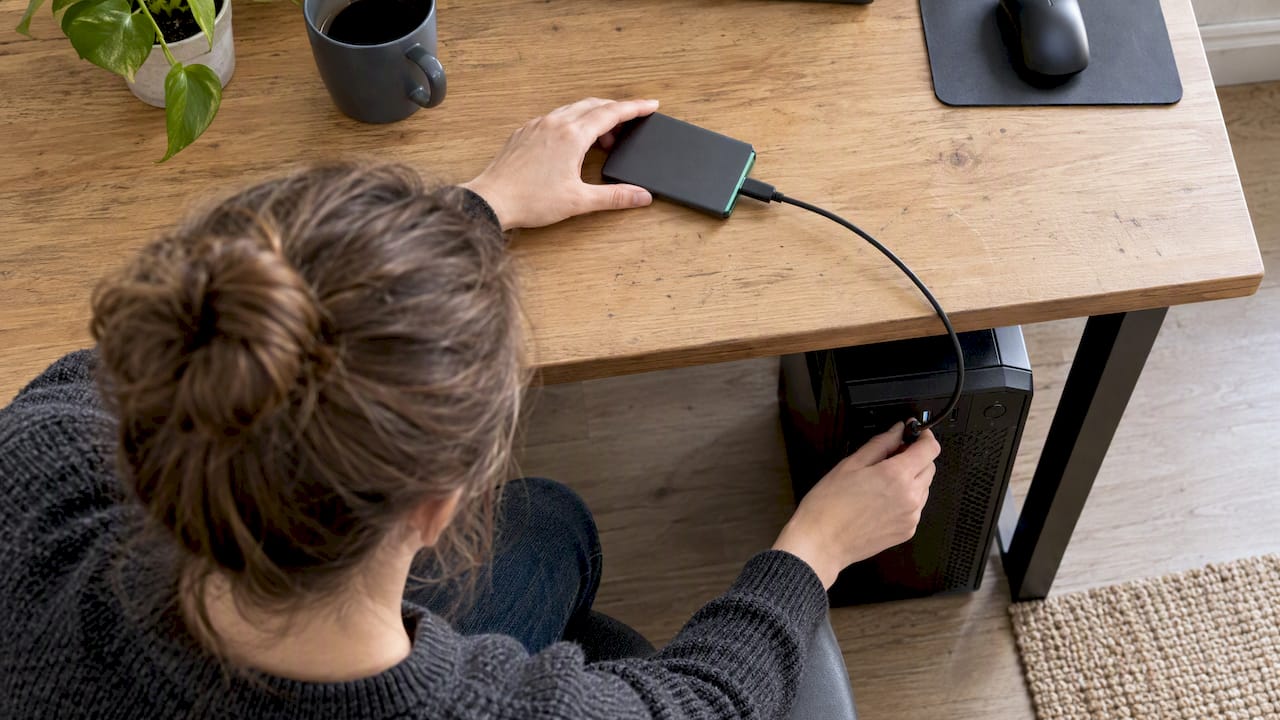
SCANPST verändert die Datei direkt. Microsoft rät, die PST vor dem Start zu sichern. Das Tool bietet zwar selbst eine Sicherungskopie an, eine eigene Kopie ist aber die sicherere Wahl.
So gehen Sie vor:
- Outlook vollständig beenden. Im Task-Manager prüfen, ob noch ein Prozess „Outlook“ läuft, und ihn beenden.
- PST kopieren. Datei mit Rechtsklick kopieren und auf ein anderes Laufwerk einfügen, zum Beispiel eine externe Festplatte.
- Freien Speicher prüfen. Für Reparatur und Sicherung braucht es mindestens so viel freien Platz, wie die PST groß ist. Besser das Doppelte.
- Datei lokal ablegen. Liegt die PST auf einem Netzlaufwerk oder USB-Stick, kopieren Sie sie zuerst auf die interne Platte und reparieren dort.
Haben Sie den Verdacht, dass die Festplatte selbst defekt ist, reparieren Sie nur die Kopie auf einem gesunden Laufwerk. Bereits gelöschte Dateien auf dem Laufwerk lassen sich manchmal noch retten, wie unsere Anleitung zum Dateien wiederherstellen unter Windows zeigt.
SCANPST.EXE finden
SCANPST hat keine Verknüpfung im Startmenü. Es liegt im Office-Installationsordner. Für Outlook 2019 und 2016 nennt Microsoft als Beispiel den Pfad C:Program Files (x86)Microsoft OfficerootOffice16.
Typische Orte im Überblick:
| Outlook-Version | Möglicher Ordner |
|---|---|
| Microsoft 365, 2024, 2021, 2019, 2016 (32 Bit) | C:Program Files (x86)Microsoft OfficerootOffice16 |
| Microsoft 365, 2024, 2021, 2019, 2016 (64 Bit) | C:Program FilesMicrosoft OfficerootOffice16 |
| Ältere Versionen | Ordner mit älterer Nummer, etwa Office15 |
Der schnellste Weg:
- Explorer öffnen.
- Zu „C:Program Files“ oder „C:Program Files (x86)“ wechseln.
- Oben rechts im Suchfeld
scanpst.exeeingeben. - Gefundene Datei per Doppelklick starten.
Tipp: Legen Sie sich eine Verknüpfung auf den Desktop. Dann ist das Tool beim nächsten Mal sofort griffbereit.
SCANPST gehört zum klassischen Outlook für Windows. Nutzen Sie nur Outlook im Web oder eine reine Mail-App ohne lokale PST, brauchen Sie das Tool nicht.
Schritt für Schritt: PST-Datei mit SCANPST reparieren
Der Ablauf folgt der Anleitung von Microsoft Support:
- Outlook schließen. Das Tool arbeitet nur, wenn die Datei nicht geöffnet ist.
- SCANPST.EXE starten. Doppelklick auf die Datei.
- PST auswählen. Auf Durchsuchen klicken und die Datei wählen. Das Feld zeigt oft die zuletzt verwendete Datei. Prüfen Sie, ob es die richtige ist.
- Scan starten. Auf Starten klicken. Das Tool prüft die Datei in mehreren Phasen. Bei großen Dateien kann das dauern.
- Ergebnis lesen. Findet das Tool Fehler, erscheint die Schaltfläche Reparieren.
- Sicherungskopie aktivieren. Das Kontrollkästchen für eine Sicherungskopie der gescannten Datei angehakt lassen.
- Reparieren klicken. Warten, bis die Meldung „Reparatur abgeschlossen“ erscheint.
- Outlook starten. Mit dem Profil öffnen, zu dem die PST gehört.
Während der Überprüfung legt das Tool standardmäßig eine Protokolldatei an. Sie liegt neben der PST und listet auf, was gefunden und geändert wurde.
Meldet SCANPST „Keine Fehler gefunden“, ist die Datei strukturell in Ordnung. Das Problem liegt dann eher am Profil, an einem Add-in oder an Windows selbst.
Mehrere Durchläufe: Wann einmal nicht reicht
Ein Scan behebt nicht immer alle Fehler. Microsoft Learn weist darauf hin, dass das Tool möglicherweise mehrfach ausgeführt werden muss, um eine PST vollständig zu reparieren.
Die Faustregel:
- Nach der Reparatur SCANPST erneut starten.
- Dieselbe Datei scannen.
- Wiederholen, bis keine Fehler mehr gemeldet werden.
Automatische Mehrfachprüfung per Kommandozeile
Ab Outlook 2016 Version 1807 (Build 16.0.10325.20082) und in späteren geeigneten Versionen gibt es einen Kommandozeilenmodus für mehrere Durchläufe. Das Tool wiederholt den Scan dann selbst, bis ein stabiler Zustand erreicht ist.
Als stabil gilt laut Microsoft:
- null Fehler,
- zweimal hintereinander exakt dasselbe Ergebnis oder
- die maximale Zahl an Durchläufen. Das Limit liegt bei 20, der Standardwert bei 10.
So nutzen Sie den Modus:
- Eingabeaufforderung öffnen.
- In den Ordner mit SCANPST.EXE wechseln, zum Beispiel mit
cd "C:Program FilesMicrosoft OfficerootOffice16". - Den Befehl mit dem Pfad zur PST und der gewünschten Zahl an Durchläufen ausführen, etwa
scanpst.exe -file "C:PfadDatei.pst" -force -rescan 10.
Die genauen Schalter und ihre Bedeutung beschreibt die verlinkte Microsoft-Seite. Vorher gilt auch hier: Sicherung anlegen.
Nach der Reparatur: Fehlende E-Mails finden
Nach der Reparatur wirken manche Ordner leer oder unvollständig. Das ist nicht immer ein Verlust. SCANPST verschiebt Elemente, die es keinem Ordner mehr zuordnen kann, an einen eigenen Ort.
Prüfen Sie laut Microsoft Support:
- In der Ordnerliste nach Wiederhergestellte persönliche Ordner suchen.
- Darin besonders den Ordner Elemente ohne Zuordnung (Lost and Found) öffnen.
- Eine neue PST-Datei anlegen: Start > Neue Elemente > Weitere Elemente > Outlook-Datendatei.
- Die gefundenen Elemente per Drag-and-drop in die neue PST verschieben.
- Danach den leeren Ordner „Wiederhergestellte persönliche Ordner“ aus dem Profil entfernen.
Microsoft sagt aber auch klar: Elemente, die endgültig gelöscht oder irreparabel beschädigt waren, können fehlen. Das Tool kann nicht jedes erkannte Problem beheben.
Weitere Elemente aus der BAK-Datei holen
Haben Sie die Sicherungskopie im Tool aktiviert, liegt eine BAK-Datei vor. Laut Microsoft speichert SCANPST sie im selben Ordner wie die PST, mit demselben Namen und der Endung .bak.
Aus dieser Datei lassen sich manchmal weitere Elemente retten:
- BAK-Datei kopieren. Mit der Kopie arbeiten, nie mit dem Original.
- Kopie umbenennen, zum Beispiel in
Dateiname.bak.pst. Sind Dateiendungen ausgeblendet, im Explorer unter Ansicht die Anzeige der Dateinamenerweiterungen einschalten. - In Outlook Datei > Öffnen und exportieren > Importieren/Exportieren wählen.
- Aus anderen Programmen oder Dateien importieren > Outlook-Datendatei (.pst) wählen.
- Die umbenannte Datei auswählen.
- Als Ziel die neue PST-Datei angeben. Option „Keine Duplikate importieren“ wählen.
So gelangen fehlende E-Mails oft doch noch zurück, ohne dass Doubletten entstehen.
OST-Datei reparieren: Der einfachere Weg
OST-Dateien sind Offline-Kopien. Die Originaldaten liegen auf dem Server. Bei einem Exchange-Konto können Sie die OST laut Microsoft Support löschen. Outlook erstellt sie beim nächsten Öffnen neu. SCANPST analysiert keine Daten, die im Exchange-Postfach gespeichert sind.
So gehen Sie vor:
- Outlook schließen.
- Speicherort der OST über Kontoeinstellungen > Datendateien ermitteln.
- OST umbenennen, zum Beispiel in
alt.ost. Umbenennen ist sicherer als Löschen. - Outlook starten. Es lädt das Postfach neu vom Server.
- Läuft alles, die alte Datei später löschen.
Achtung: Elemente, die nur lokal in der OST lagen und nie synchronisiert wurden, gehen dabei verloren. Das betrifft etwa Entwürfe, die offline erstellt wurden. Im Zweifel vorher die Synchronisierung abwarten oder solche Elemente in eine PST exportieren.
Wenn SCANPST nicht weiterhilft
Manchmal bricht das Tool ab oder meldet, dass die Datei nicht erkannt wird. Dann helfen diese Schritte:
- Kopie reparieren: Die PST auf ein anderes, gesundes Laufwerk kopieren und dort scannen.
- Laufwerk prüfen: In der Eingabeaufforderung als Administrator
chkdsk C: /fausführen. Das prüft das Dateisystem auf Fehler. Vorher wichtige Daten sichern. - Office reparieren: In Windows unter Einstellungen > Apps > Installierte Apps Microsoft 365 wählen, Ändern klicken und die Schnellreparatur starten.
- Neues Profil anlegen: In der Systemsteuerung unter Mail ein neues Profil erstellen und die reparierte PST dort einbinden.
- Windows reparieren: Sind Systemdateien beschädigt, hilft eine Windows-11-Reparaturinstallation ohne Datenverlust.
Spezialisierte Reparaturprogramme
Es gibt kommerzielle PST-Reparaturprogramme und Online-Dienste. Sie lesen oft auch Dateien, an denen SCANPST scheitert. Vor dem Einsatz prüfen:
- Testversion: Zeigt die Vorschau Ihre E-Mails, bevor Sie zahlen?
- Datenschutz: Online-Dienste erfordern das Hochladen Ihrer PST. Darin stehen private und oft geschäftliche Daten. Für Firmendaten ist das meist keine Option.
- Ergebnis: Speichert das Programm in eine neue PST, statt das Original zu verändern?
- Kosten: Volle Exportfunktionen sind meist kostenpflichtig.
Arbeiten Sie auch hier immer mit einer Kopie. Bei geschäftskritischen Daten oder einem defekten Datenträger ist ein professioneller Datenrettungsdienst der richtige Ansprechpartner. Jeder weitere eigene Versuch auf einer defekten Platte kann den Schaden vergrößern.
So beugen Sie neuen Schäden vor
Eine reparierte PST ist kein Dauerzustand. Mit ein paar Gewohnheiten bleibt die Datei stabil:
- Outlook sauber beenden: Vor dem Herunterfahren schließen und kurz warten.
- Keine PST auf Netzlaufwerken: Lokale Platte nutzen.
- Nicht im Cloud-Sync-Ordner ablegen: Synchronisierungsdienste greifen sonst auf die offene Datei zu.
- Regelmäßig sichern: Die PST bei geschlossenem Outlook auf ein externes Laufwerk kopieren.
- Aufräumen: Alte E-Mails archivieren, Anhänge entfernen, Ordner „Gelöschte Elemente“ leeren.
- Datenträger pflegen: Bei SSDs sollte TRIM aktiv sein. Wie Sie das prüfen, zeigt unser Ratgeber SSD TRIM prüfen und aktivieren.
Überlegen Sie bei häufigen Problemen, ob ein IMAP- oder Exchange-Konto besser passt. Dann liegen die Daten auf dem Server, und eine defekte lokale Datei ist schnell ersetzt. Wer ganz wechseln will, findet Optionen in unserem Vergleich der Outlook-Alternativen.
Unsere Einschätzung aus der Praxis
Wir sehen bei PST-Problemen immer wieder dasselbe Muster: Die Reparatur selbst ist selten das Problem. Schwierig wird es, wenn vorher keine Kopie existiert. Deshalb steht die Sicherung in unseren Anleitungen immer an erster Stelle, auch wenn es eilig ist.
Unser Rat für Einsteiger: Erst das Bordmittel nutzen. SCANPST kostet nichts, ist schon installiert und löst die meisten typischen Fehler. Scannen Sie ruhig mehrmals. Und schauen Sie nach der Reparatur in „Elemente ohne Zuordnung“, bevor Sie Daten verloren geben.
Für erfahrene Anwender und Firmen-PCs lohnt der Kommandozeilenmodus. Er spart das manuelle Wiederholen und liefert ein nachvollziehbares Protokoll. Wer viele große PST-Dateien verwaltet, sollte langfristig auf serverbasierte Postfächer setzen. Das ist die beste Vorbeugung.
— Thomas
Hilfe, wenn der PC selbst Probleme macht
Hängen Outlook-Fehler mit einem langsamen, abstürzenden oder auffälligen PC zusammen, steckt oft mehr dahinter als eine defekte Datei. Auf Computery finden Sie Anleitungen, die Schritt für Schritt durch die Fehlersuche führen, verständlich für Einsteiger und gründlich genug für Profis.

Unser Ratgeber zu PC Check und Schadenanalyse zeigt, wie Sie Hardware- und Systemfehler eingrenzen und wo Sie Hilfe bekommen.
Häufige Fragen
Welches Outlook-Tool repariert den Posteingang?
Das ist das Tool zum Reparieren des Posteingangs, SCANPST.EXE. Es diagnostiziert und behebt Fehler in Outlook-Datendateien. Sie finden es im Office-Installationsordner, bei aktuellen Versionen meist im Ordner „rootOffice16“.
Wie kann ich eine Outlook-PST-Datei wiederherstellen?
Reparieren Sie die Datei zuerst mit SCANPST. Fehlen danach Elemente, prüfen Sie „Wiederhergestellte persönliche Ordner“ und „Elemente ohne Zuordnung“. Weitere Elemente holen Sie aus der umbenannten BAK-Datei per Import-/Export-Assistent.
Kann man ein Outlook-Profil reparieren?
Ja. Über Datei > Kontoeinstellungen lässt sich bei vielen Konten die Funktion Reparieren aufrufen. Hilft das nicht, legen Sie in der Systemsteuerung unter Mail ein neues Profil an und binden Ihre PST dort wieder ein.
Gehen bei der Reparatur E-Mails verloren?
Das ist möglich. Elemente, die endgültig gelöscht oder irreparabel beschädigt sind, kann SCANPST nicht zurückholen. Mit einer eigenen Sicherung vor dem Start verlieren Sie aber nichts, was vorher noch lesbar war.
Was tun, wenn Outlook Mail nicht mehr funktioniert?
Prüfen Sie zuerst, ob die Datendatei beschädigt ist, und führen Sie SCANPST aus. Starten Sie Outlook testweise im abgesicherten Modus mit outlook.exe /safe, um Add-ins auszuschließen. Bei einer OST-Datei hilft oft das Neuerstellen der Datei.
Quellen
- Microsoft Support: Reparieren von Outlook-Datendateien (PST und OST)
- Microsoft Support: Reparieren von Outlook-Datendateien, wiederhergestellte Elemente
- Microsoft Learn: Reparieren der persönlichen Ordnerdatei (PST)
- Microsoft Learn: Inbox Repair tool (Scanpst.exe) run multiple passes