
Den DNS-Cache leeren Sie unter Windows mit einem einzigen Befehl: Eingabeaufforderung öffnen, ipconfig /flushdns eingeben, Enter drücken. Danach fragt Windows jede Adresse neu beim DNS-Server an. Das hilft, wenn Webseiten nicht laden, nach einem Serverumzug noch die alte Seite erscheint oder der Browser „DNS_PROBE_FINISHED_NXDOMAIN“ meldet. Hier finden Sie die Anleitung für Eingabeaufforderung und PowerShell, die Wege für Browser und Router und eine Checkliste, falls das Leeren nichts ändert.
TL;DR
- Schnellster Weg: Eingabeaufforderung öffnen,
ipconfig /flushdnseingeben, Enter. Fertig in unter einer Minute. - Alternative: In der PowerShell funktioniert
Clear-DnsClientCache. - Sicher: Das Leeren löscht nur zwischengespeicherte Adresszuordnungen. Einstellungen und Dateien bleiben unverändert.
- Nicht vergessen: Chrome, Edge und Firefox haben einen eigenen DNS-Cache. Der Router oft auch.
- Hilft es nicht? Dann hosts-Datei, Proxy, VPN und DNS-Server prüfen.
Inhaltsverzeichnis
- Was der DNS-Cache macht
- Wann sich das Leeren lohnt
- Anleitung: DNS-Cache leeren mit der Eingabeaufforderung
- DNS-Cache leeren mit der PowerShell
- Das Komplettpaket bei hartnäckigen Netzwerkproblemen
- Browser-Cache für DNS leeren
- Router-Cache nicht vergessen
- Wenn das Leeren nichts ändert
- Sicherheit: Was das Leeren bringt und was nicht
- Unsere Sicht: Erst leeren, dann suchen
- Mehr Hilfe bei Windows-Problemen
- Häufige Fragen
- Quellen
Was der DNS-Cache macht
Das Domain Name System (DNS) übersetzt Namen wie computery.de in IP-Adressen. Ohne diese Übersetzung findet Ihr PC keinen Server.
Damit Windows nicht bei jedem Seitenaufruf neu fragen muss, speichert es die Antworten eine Zeit lang zwischen. Dieser Zwischenspeicher ist der DNS-Cache. Zuständig ist der Windows-Dienst „DNS-Client“ (interner Name: Dnscache).
Jeder Eintrag hat eine Lebensdauer, die sogenannte TTL (Time to Live). Die legt der Betreiber der Domain fest. Läuft sie ab, fragt Windows automatisch neu. Das Problem: Ändert sich die IP-Adresse einer Seite, bevor die TTL abgelaufen ist, arbeitet Ihr PC noch mit der alten Adresse. Genau dann hilft das manuelle Leeren.
Den Cache gibt es an mehreren Stellen:
- Windows: der systemweite Cache des DNS-Client-Dienstes
- Browser: Chrome, Edge und Firefox halten eigene Einträge
- Router: viele Router arbeiten als DNS-Weiterleitung und speichern ebenfalls
- DNS-Server des Anbieters: auf diesen Cache haben Sie keinen Zugriff
Wann sich das Leeren lohnt
Der DNS-Cache ist kein Speicherfresser. Regelmäßiges Leeren macht den PC nicht schneller. Sinnvoll ist es in diesen Fällen:
- Eine Webseite lädt nicht, auf anderen Geräten aber schon.
- Der Browser zeigt Fehler wie „DNS_PROBE_FINISHED_NXDOMAIN“ oder „Server nicht gefunden“.
- Eine Seite ist umgezogen und Sie sehen noch die alte Version.
- Sie haben den DNS-Server gewechselt, etwa auf einen Anbieter mit Werbefilter.
- Sie haben die hosts-Datei bearbeitet und die Änderung greift nicht.
- Sie richten eine eigene Domain, einen Webserver oder ein NAS ein und testen neue Einträge.
- Sie haben einen Pi-hole oder einen VPN-Tunnel eingerichtet oder entfernt.
Nach dem Leeren ist der erste Aufruf jeder Seite minimal langsamer, weil Windows die Adresse neu anfragen muss. Das merken Sie in der Praxis kaum.
Anleitung: DNS-Cache leeren mit der Eingabeaufforderung
Dieser Weg funktioniert unter Windows 11, Windows 10 und auch unter älteren Versionen wie Windows 7 und 8.1.
-
Drücken Sie die Windows-Taste und tippen Sie
cmd. -
Klicken Sie auf Eingabeaufforderung. Falls später eine Fehlermeldung erscheint, wählen Sie stattdessen Als Administrator ausführen.
-
Geben Sie diesen Befehl ein:
ipconfig /flushdns -
Drücken Sie Enter.
-
Windows bestätigt: „Der DNS-Auflösungscache wurde geleert.“
-
Schließen Sie das Fenster und laden Sie die Webseite neu.
Ein Neustart ist nicht nötig. Der Befehl wirkt sofort.
Tipp für Windows 11: Statt der Eingabeaufforderung öffnet sich oft das Terminal. Rechtsklick auf den Start-Button, dann Terminal wählen. Der Befehl funktioniert dort genauso.
Noch schneller: Drücken Sie Windows + R, geben Sie cmd /c ipconfig /flushdns ein und bestätigen Sie mit Enter. Ein Fenster blitzt kurz auf, der Cache ist leer.
Cache vorher ansehen
Sie wollen wissen, was im Cache steht? Dieser Befehl zeigt alle gespeicherten Einträge mit Name, Typ, IP-Adresse und verbleibender Gültigkeit:
ipconfig /displaydns
Die Liste ist oft lang. Mit ipconfig /displaydns | findstr computery filtern Sie nach einer bestimmten Domain. Nach dem Leeren ist die Liste fast leer. Einträge aus der hosts-Datei bleiben sichtbar, weil Windows sie immer neu lädt.
DNS-Cache leeren mit der PowerShell
Die PowerShell bietet eigene Befehle für den DNS-Client. Das Ergebnis ist dasselbe.
-
Rechtsklick auf den Start-Button.
-
Terminal oder Windows PowerShell wählen.
-
Eingeben:
Clear-DnsClientCache -
Enter drücken. Es erscheint keine Meldung, das ist normal.
Den Inhalt des Caches zeigt Get-DnsClientCache an. Das ist übersichtlicher als die Ausgabe von ipconfig, weil die Einträge als Tabelle erscheinen.
Das Komplettpaket bei hartnäckigen Netzwerkproblemen
Manchmal reicht das Leeren allein nicht. Dann hilft es, die IP-Adresse zu erneuern und die Netzwerkkomponenten zurückzusetzen. Öffnen Sie die Eingabeaufforderung als Administrator und geben Sie nacheinander ein:
| Befehl | Was er macht |
|---|---|
ipconfig /flushdns |
leert den DNS-Cache von Windows |
ipconfig /release |
gibt die aktuelle IP-Adresse frei, die Verbindung bricht kurz ab |
ipconfig /renew |
holt eine neue IP-Adresse vom Router |
ipconfig /registerdns |
erneuert die DHCP-Lease und meldet den PC neu beim DNS an |
netsh winsock reset |
setzt den Winsock-Katalog zurück, danach ist ein Neustart nötig |
netsh int ip reset |
setzt TCP/IP-Einstellungen zurück, ebenfalls mit Neustart |
Wichtig: netsh int ip reset kann manuell eingetragene IP-Adressen und DNS-Server entfernen. Notieren Sie diese vorher, wenn Sie feste Einstellungen nutzen.
Unter Windows 11 gibt es zusätzlich den Netzwerk-Reset: Einstellungen > Netzwerk und Internet > Erweiterte Netzwerkeinstellungen > Netzwerk zurücksetzen. Der entfernt alle Netzwerkadapter und installiert sie neu. Gespeicherte WLAN-Passwörter und VPN-Verbindungen müssen Sie danach neu einrichten. Nutzen Sie ihn erst, wenn die Befehle oben nichts gebracht haben.
Browser-Cache für DNS leeren
Viele wundern sich: Windows-Cache geleert, Seite trotzdem alt. Der Grund ist oft der Browser. Chrome, Edge und Firefox speichern DNS-Antworten selbst, besonders wenn DNS over HTTPS aktiv ist.
Google Chrome:
- In die Adresszeile
chrome://net-internals/#dnseingeben. - Auf Clear host cache klicken.
- Optional: Unter
chrome://net-internals/#socketsauf Flush socket pools klicken.
Microsoft Edge:
edge://net-internals/#dnsaufrufen.- Clear host cache klicken.
Mozilla Firefox:
about:networking#dnsaufrufen.- Auf DNS-Cache leeren klicken.
Danach den Browser einmal komplett schließen und neu öffnen. Wenn eine Seite weiterhin veraltet aussieht, liegt es meist an gespeicherten Dateien und nicht an DNS. Wie Sie diesen Zwischenspeicher leeren, steht in unserer Anleitung Chrome Cache löschen für Windows, Mac und Handy.
Router-Cache nicht vergessen
Ihr Router beantwortet DNS-Anfragen im Heimnetz oft selbst und speichert die Antworten. Eine Fritz!Box arbeitet zum Beispiel standardmäßig als DNS-Weiterleitung für alle Geräte.
Einen eigenen Button zum Leeren gibt es bei den meisten Routern nicht. Der einfachste Weg ist ein Neustart: Router vom Strom trennen, 30 Sekunden warten, wieder einstecken. Danach ist der Cache leer.
Ein Neustart ist nicht dasselbe wie ein Zurücksetzen auf Werkseinstellungen. Letzteres löscht alle Einstellungen und ist für DNS-Probleme fast nie nötig. Wenn Sie es trotzdem brauchen, hilft unsere Anleitung zum Router sicher zurücksetzen.
Wenn das Leeren nichts ändert
Der Befehl läuft durch, das Problem bleibt. Das ist häufig. Diese Ursachen prüfen Sie der Reihe nach:
| Ursache | So erkennen Sie es | Lösung |
|---|---|---|
| Browser-Cache | Seite lädt in einem anderen Browser | Browser-DNS-Cache leeren (siehe oben) |
| hosts-Datei | Eintrag zur Domain in der Datei | C:WindowsSystem32driversetchosts mit Editor als Administrator öffnen, Zeile löschen |
| Router-Cache | Problem auf allen Geräten im WLAN | Router neu starten |
| DNS-Server des Anbieters | Seite geht im Mobilfunknetz, nicht im WLAN | anderen DNS-Server eintragen oder warten |
| Proxy oder VPN | Problem nur bei aktivem VPN | VPN trennen, Proxy unter Einstellungen > Netzwerk und Internet > Proxy prüfen |
| Werbefilter im Netz | Nur bestimmte Seiten betroffen | Filterliste im Pi-hole oder Router prüfen |
| Die Webseite selbst | Seite ist für alle nicht erreichbar | abwarten, Betreiber kontaktieren |
hosts-Datei prüfen
Die hosts-Datei hat Vorrang vor dem DNS. Steht dort eine falsche Zuordnung, hilft kein Leeren. So prüfen Sie sie:
- Windows-Taste drücken,
Editortippen. - Rechtsklick auf Editor, dann Als Administrator ausführen.
- Datei > Öffnen, den Pfad
C:WindowsSystem32driversetceingeben. - Unten rechts Alle Dateien wählen und
hostsöffnen. - Zeilen ohne
#am Anfang sind aktiv. Unbekannte Einträge zu der betroffenen Domain entfernen. - Speichern, dann
ipconfig /flushdnsausführen.
Fremde Einträge, die Sie nicht selbst angelegt haben, können auf Schadsoftware hinweisen. Dann lohnt sich ein vollständiger Virenscan.
DNS-Client-Dienst prüfen
Meldet Windows beim Leeren einen Fehler, läuft eventuell der DNS-Client-Dienst nicht. Prüfen Sie das so: Windows + R drücken, services.msc eingeben, in der Liste DNS-Client suchen. Der Status sollte „Wird ausgeführt“ lauten. Unter Windows 10 und 11 lässt sich der Dienst normalerweise nicht manuell beenden. Ist er trotzdem gestoppt, hilft meist ein Neustart des PCs.
Geänderte Einträge brauchen Zeit
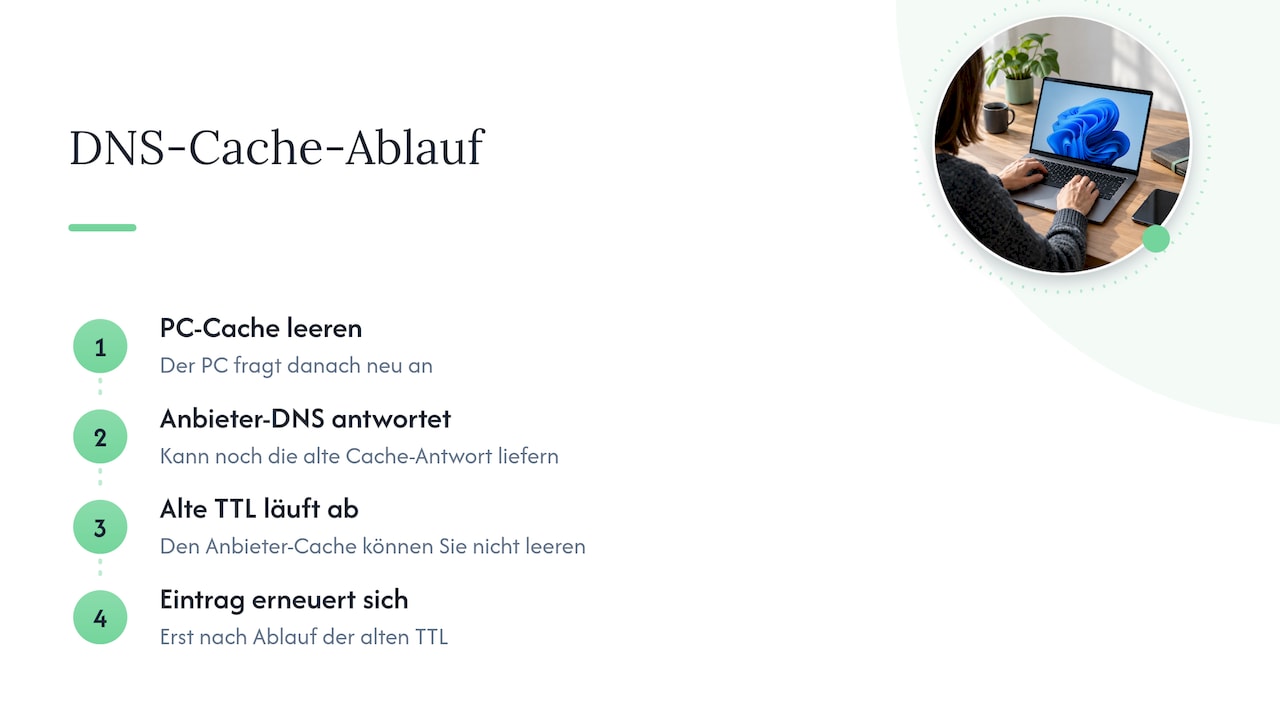
Wer gerade eine eigene Domain umgezogen hat, muss oft warten. Ihr PC fragt nach dem Leeren zwar neu, aber der DNS-Server Ihres Anbieters liefert unter Umständen noch die alte Antwort aus seinem eigenen Cache. Den können Sie nicht leeren. Er erneuert sich erst, wenn die TTL des alten Eintrags abläuft.
Sicherheit: Was das Leeren bringt und was nicht
Das Leeren des lokalen DNS-Caches ist eine harmlose Wartungsmaßnahme. Es löscht keine Dateien, keine Passwörter und keine Einstellungen. Sie können es so oft ausführen, wie Sie möchten.
Interessant wird es beim Thema Manipulation. Das BSI beschreibt im IT-Grundschutz-Baustein zu DNS-Servern das sogenannte DNS-Cache-Poisoning: Angreifer versuchen, falsche Zuordnungen von Namen und IP-Adressen in einen Cache zu bringen. Nutzer landen dann etwa auf einer Phishing-Seite, obwohl sie die richtige Adresse eingetippt haben.
Wichtig ist die Grenze: Das Leeren Ihres lokalen Caches entfernt nur Einträge auf Ihrem PC. Ist der DNS-Server selbst manipuliert, holt sich Windows die falsche Antwort direkt wieder. Dass solche Angriffe aktuell sind, zeigt eine Warnung des BSI zur Schwachstelle CVE-2025-40778 in BIND, einer verbreiteten DNS-Server-Software. Die Lücke ermöglicht Cache-Poisoning auf rekursiven Resolvern. Das BSI hat zudem in einer Studie untersucht, wie fragmentierte DNS-Antworten für Cache-Poisoning genutzt werden können.
Was Sie selbst tun können:
- Vertrauenswürdigen DNS-Server nutzen: entweder den Ihres Internetanbieters oder einen bekannten öffentlichen Resolver.
- DNS-Anfragen verschlüsseln: Mit DNS over HTTPS lassen sich Anfragen unterwegs nicht mehr mitlesen oder verändern. Wie das unter Windows und im Browser geht, zeigt unsere Anleitung DNS over HTTPS aktivieren.
- Auf dem Handy: Android bietet dafür die Funktion „Privates DNS“. Die Einrichtung steht in Android privaten DNS einrichten.
- Adresszeile prüfen: Achten Sie bei Bank- und Shop-Seiten auf die korrekte Adresse und Zertifikatswarnungen im Browser.
- Firewall aktiv lassen: Statt sie bei Problemen abzuschalten, besser gezielte Regeln setzen. Mehr dazu in Windows-Firewall einstellen.
Unsere Sicht: Erst leeren, dann suchen
Wir bekommen viele Fragen zu Webseiten, die plötzlich nicht mehr laden. In den meisten Fällen ist der Ablauf derselbe. Deshalb empfehlen wir eine feste Reihenfolge, statt wild an Einstellungen zu drehen.
Zuerst ipconfig /flushdns. Das kostet zehn Sekunden und schadet nie. Danach den Browser-Cache für DNS leeren. Erst wenn beides nichts bringt, folgen Router-Neustart, hosts-Datei und VPN-Check. Den Netzwerk-Reset von Windows heben wir uns für den Schluss auf, weil er WLAN-Profile löscht und mehr Arbeit macht, als er meist spart.
Ein Punkt ist uns wichtig: Das Leeren des DNS-Caches ist ein Werkzeug zur Fehlerbehebung, kein Tuning. Tools, die versprechen, den PC durch regelmäßiges Cache-Leeren zu beschleunigen, bringen hier nichts. Wer dauerhaft sicherer surfen will, stellt lieber auf verschlüsseltes DNS um.
— Thomas
Mehr Hilfe bei Windows-Problemen
Das DNS-Problem ist gelöst, aber der PC wirkt insgesamt träge? Auf computery.de finden Sie Schritt-für-Schritt-Anleitungen für typische Windows-Baustellen. Unser Schnell-Check bei langsamem PC zeigt, wo Sie zuerst ansetzen. Wenn Sie unsicher sind, ob Hardware oder Software schuld ist, hilft der Überblick PC-Check und Schadenanalyse: wo Sie Hilfe bekommen.
Häufige Fragen
Kann man den DNS-Cache bedenkenlos löschen?
Ja. Der DNS-Cache enthält nur zwischengespeicherte Zuordnungen von Domainnamen zu IP-Adressen. Beim Leeren gehen keine Daten, Passwörter oder Einstellungen verloren. Windows baut den Cache beim nächsten Seitenaufruf automatisch neu auf.
Braucht man Administratorrechte für ipconfig /flushdns?
Unter Windows 10 und 11 funktioniert der Befehl in vielen Fällen auch in einer normalen Eingabeaufforderung. Erscheint eine Fehlermeldung wie „Der angeforderte Vorgang erfordert erhöhte Rechte“, starten Sie die Eingabeaufforderung per Rechtsklick als Administrator. Für ipconfig /registerdns und die netsh-Befehle sind Administratorrechte immer nötig.
Wie oft sollte man den DNS-Cache leeren?
Nur bei Bedarf. Windows verwirft abgelaufene Einträge selbst, ein Zeitplan bringt keinen Vorteil. Leeren Sie den Cache, wenn Seiten nicht laden, nach einem DNS-Server-Wechsel oder nach Änderungen an der hosts-Datei.
Wird der DNS-Cache beim Neustart geleert?
Ja. Der Windows-DNS-Cache liegt im Arbeitsspeicher und ist nach einem Neustart leer. Achtung beim Schnellstart von Windows: Beim normalen Herunterfahren wird das System teilweise gespeichert. Wählen Sie daher Neu starten statt Herunterfahren oder nutzen Sie gleich ipconfig /flushdns.
Warum zeigt ipconfig /displaydns nach dem Leeren noch Einträge?
Das ist normal. Einträge aus der hosts-Datei lädt Windows immer wieder in den Cache. Außerdem fragen Programme im Hintergrund ständig Adressen an, sodass sich der Cache nach wenigen Sekunden neu füllt.
Quellen
- BSI: IT-Grundschutz-Baustein APP.3.6 DNS-Server
- BSI: Cybersicherheitswarnung zu BIND und CVE-2025-40778
- BSI: Studie zu IP-Fragmentierung und Maßnahmen gegen Cache-Poisoning