Plötzliche FPS-Drops unter Windows 11 gehen meist auf Treiber- oder Windows-Updates, die Funktion HAGS, überflüssige Hintergrundprozesse oder VRAM-Konflikte zurück. Drei Schritte bringen sofort Klarheit: Game Mode und HAGS prüfen, den GPU-Treiber kontrollieren und notfalls zurücksetzen, sowie den Task-Manager während eines Rucklers im Blick behalten. Diese drei Maßnahmen zuerst durchführen, die ausführliche Anleitung folgt direkt im Anschluss.
Kurz gesagt:
- Testen Sie den Spielmodus und HAGS einzeln in derselben Szene; HAGS kann mit bestimmten Treibern Ruckeln verursachen, obwohl die Funktion die Grafikverarbeitung entlasten soll.
- Stellen Sie das Energieprofil auf „Beste Leistung“ und protokollieren Sie während eines Rucklers Prozessorlast sowie die Grafikkartentemperatur, um Überhitzung oder Lastspitzen zu erkennen.
- Beobachten Sie während des Spielens die Aufgabenverwaltung auf kurze Auslastungsspitzen des Prozessors oder der Festplatte und beenden Sie verdächtige Hintergrundprozesse einzeln.
- Bei hoher angezeigter Bildrate und spürbarem Ruckeln prüfen Sie die Belegung des Grafikspeichers und deaktivieren Sie testweise die Hardwarebeschleunigung im Browser.
- Wenn Einbrüche direkt nach einem Treiber oder Windows Update auftreten, setzen Sie die vorherige Version ein und sichern Sie wichtige Daten vorher.
Inhaltsverzeichnis
- Schnellfixes: Diese Checks lösen die meisten FPS-Probleme sofort
- Systemchecks: Treiber, Temperatur und Energieprofil prüfen
- Windows-Features, die FPS und Ruckeln direkt beeinflussen
- VRAM, MPO und Hardwarebeschleunigung: Stottern trotz hoher FPS-Anzeige
- Hintergrundprozesse aufspüren: So finden Sie Mikroruckler-Verursacher
- Wann ein Rollback von Treiber oder Update sinnvoll ist
- Computery-Checkliste: Reproduzierbare Tests und Dokumentation
- Warum Windows-11-Updates und Treiber so oft für Ärger sorgen
- Computery-Hilfe: Anleitungen und PC-Check für mehr FPS-Stabilität
- FAQ
- Quellen
Schnellfixes: Diese Checks lösen die meisten FPS-Probleme sofort
Bevor wir tiefer in Systemchecks einsteigen, lohnt sich eine kurze Liste der Maßnahmen mit der höchsten Trefferquote. Die meisten FPS-Einbrüche unter Windows 11 lassen sich mit diesen Schritten bereits eingrenzen oder beheben.
- Game Mode in den Windows-Einstellungen aktivieren und testen, ob sich die Bildrate stabilisiert.
- HAGS (Hardware-beschleunigtes GPU-Scheduling) unter Grafikeinstellungen testweise aus- und wieder einschalten.
- GPU-Treiber über die Geräte-Verwaltung prüfen und bei Bedarf auf eine frühere Version zurücksetzen.
- Hardwarebeschleunigung im Browser deaktivieren, besonders bei parallel laufenden Tabs mit Video.
- Overlays und Aufnahme-Tools schließen, die im Hintergrund mitlaufen.
- Den exklusiven Vollbildmodus statt Borderless oder Fenstermodus testen.
Jede Maßnahme sollte einzeln getestet werden, nicht alle gleichzeitig. So lässt sich später nachvollziehen, welcher Schritt tatsächlich etwas verändert hat. Ein kurzer Vermerk, was vorher und nachher gemessen wurde, reicht dafür völlig aus.
Windows 11 bietet eigene Optimierungen für Fensterspiele, die unter Einstellungen, System, Anzeige, Grafiken aktiviert werden. Sie senken die Framelatenz bei DX10- und DX11-Titeln und ermöglichen Funktionen wie Auto HDR, auch im Fenstermodus.
Profi-Tipp: Notieren Sie vor jedem Test die aktuelle Framerate für dreißig Sekunden, bevor Sie etwas ändern. Nur so erkennen Sie später, welcher Schritt wirklich gewirkt hat.
Systemchecks: Treiber, Temperatur und Energieprofil prüfen
Wenn die Schnellfixes keine Besserung bringen, folgt der Blick auf die Hardware selbst. Throttling durch Hitze oder ein falsches Energieprofil erzeugt oft genau die Art von Rucklern, die wie ein Software-Problem aussehen.
- Treiber über den Geräte-Manager vollständig deinstallieren und über die Hersteller-Seite neu installieren, statt nur zu aktualisieren.
- Temperaturen während eines Rucklers mit HWINFO64 live mitschneiden, besonders GPU-Kerntemperatur und Hotspot-Wert.
- Das Energieprofil unter Windows 11 auf „Beste Leistung“ stellen und beobachten, ob sich die Einbrüche reduzieren.
- Ein kurzes Messprotokoll führen: FPS-Log parallel zum Task-Manager-Screenshot speichern, am besten im Moment des Rucklers.
Diese Kombination aus Temperaturwerten und Energieprofil deckt die meisten Hardware-Engpässe auf. Ein Treiber, der sauber neu aufgesetzt wurde, löst dabei überraschend oft auch Probleme, die zunächst wie reines Thermal-Throttling wirkten.
Windows-Features, die FPS und Ruckeln direkt beeinflussen
Mehrere Windows-11-Funktionen greifen tief in die Grafikausgabe ein und können bei bestimmten Treiber-Kombinationen Stottern verursachen, statt die Leistung zu verbessern.
- HAGS übergibt die Verwaltung der GPU-Warteschlange an die Grafikkarte selbst. Das klingt nach einem Vorteil, führt aber bei manchen Treiber-Kombinationen zu wiederkehrenden Problemen, wie Community-Berichte zeigen.
- Zum Testen HAGS einmal aus- und wieder einschalten, jeweils mit demselben Spiel und derselben Szene vergleichen.
- Optimierungen für Fensterspiele helfen bei DX10- und DX11-Titeln, sollten aber bei älteren Spielen testweise deaktiviert werden, wenn Ruckeln auftritt.
- Dynamic Refresh Rate kann die Bildwiederholrate künstlich begrenzen, wenn der Monitor eigentlich höhere Raten unterstützt. Ein Blick in die Anzeigeeinstellungen schafft Klarheit.
- Memory Integrity und Virtual Machine Platform kosten in Einzelfällen Leistung. Beide lassen sich zu Testzwecken kurz deaktivieren, sollten aus Sicherheitsgründen danach aber wieder aktiv sein.
VRAM, MPO und Hardwarebeschleunigung: Stottern trotz hoher FPS-Anzeige
Wer eine hohe Framerate sieht und trotzdem Ruckeln spürt, hat meist kein FPS-Problem, sondern ein Frame-Pacing-Problem, bei dem VRAM-Auslastung und Multiplane Overlay eine Rolle spielen. MPO ist eine Windows-Funktion, die mehrere Bildebenen direkt an den Monitor weiterreicht, ohne sie vorher zusammenzuführen.
Fallberichte aus der Microsoft Q&A zu VRAM und MPO zeigen, dass eine zu hohe VRAM-Auslastung zusammen mit aktiver Hardwarebeschleunigung in Browsern den PCIe-Bus sättigen kann. Das Deaktivieren der Hardwarebeschleunigung in inaktiven Browser-Tabs hat in mehreren dieser Fälle das Stottern spürbar reduziert.
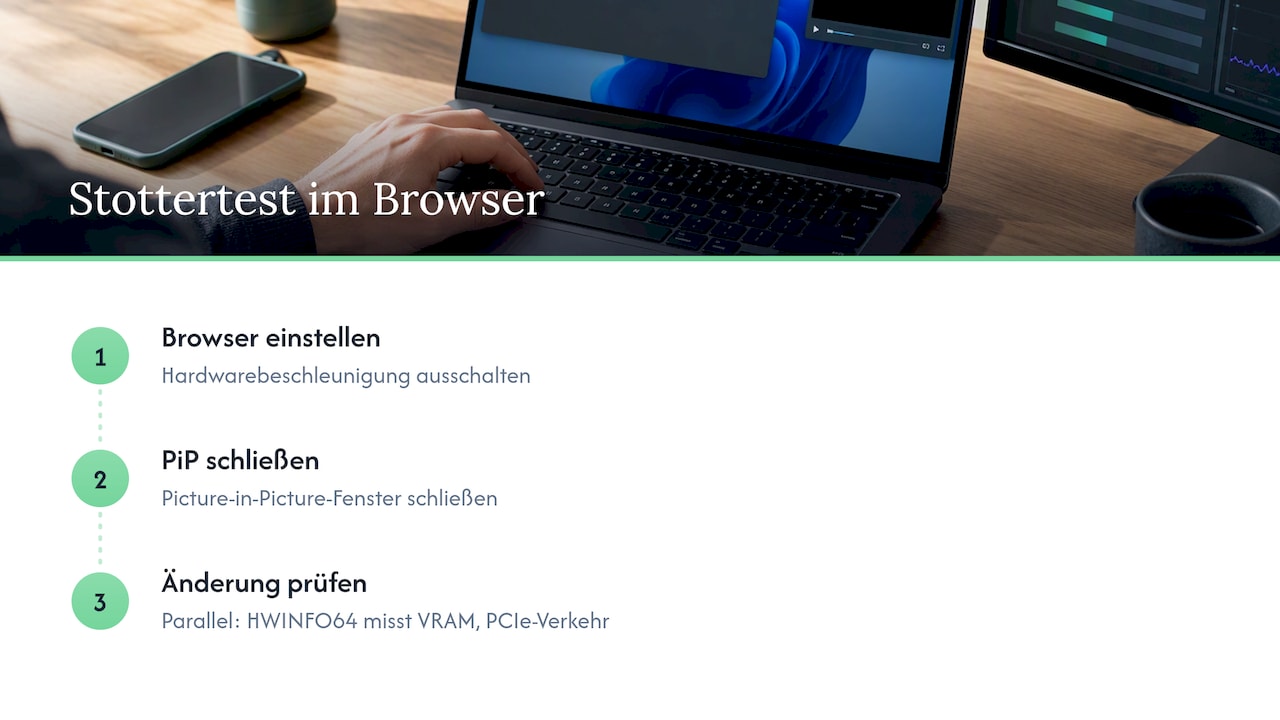
Der Testablauf dafür ist einfach: Hardwarebeschleunigung im Browser ausschalten, Picture-in-Picture-Fenster schließen und beobachten, ob sich etwas ändert. Parallel dazu zeigt HWINFO64 die VRAM-Belegung und den PCIe-Datenverkehr in Echtzeit an.
Profi-Tipp: Bei einem Laptop mit integrierter und dedizierter Grafikkarte lohnt sich ein gezielter Blick darauf, welche Anwendung tatsächlich die dGPU beansprucht, bevor Sie Einstellungen global ändern.
Hintergrundprozesse aufspüren: So finden Sie Mikroruckler-Verursacher
Kurze Lastspitzen im Hintergrund sind eine der häufigsten Ursachen für Mikroruckler, die im FPS-Zähler kaum auffallen, sich aber spürbar anfühlen. Browser mit vielen offenen Tabs, Update-Dienste und Cloud-Sync-Tools gehören zu den typischen Auslösern.
- Task-Manager während des Spielens geöffnet lassen und auf kurze CPU- oder Festplatten-Spitzen achten.
- Autostart-Programme im Task-Manager reduzieren, besonders Tools, die dauerhaft im Hintergrund laufen.
- Verdächtige Prozesse einzeln beenden und danach erneut testen, ob das Ruckeln verschwindet.
Messwerte zeigen oft genauer als der reine FPS-Durchschnitt, wo das Problem tatsächlich liegt.
Wann ein Rollback von Treiber oder Update sinnvoll ist
Ein plötzlicher FPS-Einbruch direkt nach einem Windows-Update oder einer Treiber-Installation ist ein klares Signal für eine Regression. In solchen Fällen hilft meist nur der Rückgriff auf die vorherige Version.
- Den vorherigen GPU-Treiber über die Hersteller-Seite herunterladen und sauber installieren.
- Das jüngste Windows-Update über die Update-Historie deinstallieren oder pausieren, bis ein Fix verfügbar ist.
- Microsoft veröffentlicht gelegentlich Out-of-Band-Updates wie KB5121767, die gezielt Leistungsprobleme nach vorherigen Updates beheben.
- Vor jedem Rollback eine Sicherung wichtiger Daten anlegen, besonders bei Treiber-Eingriffen über die Geräte-Verwaltung.
Bleibt das Problem nach diesen Schritten bestehen, lohnt sich der Gang zum Hersteller-Support oder zu einer professionellen PC-Diagnose.
Computery-Checkliste: Reproduzierbare Tests und Dokumentation
Eine saubere Reihenfolge spart Zeit und verhindert, dass man Ursachen verwechselt. Wir empfehlen dieses Vorgehen, wenn FPS-Drops unter Windows 11 auftreten:
- Ausgangszustand dokumentieren: FPS-Log, HWINFO64-Schnappschuss und ein Task-Manager-Screenshot vor jeder Änderung.
- Schnellfixes einzeln testen, jeweils mit demselben Spielabschnitt vergleichen.
- Systemchecks durchführen: Treiber, Temperatur, Energieprofil.
- Windows-Features wie HAGS und Optimierungen für Fensterspiele gezielt ein- und ausschalten.
- VRAM- und MPO-Verhalten mit HWINFO64 beobachten.
- Erst als letzten Schritt einen Treiber- oder Update-Rollback durchführen.
Diese Reihenfolge folgt auch dem Vorgehen aus Microsoft-Q&A-Berichten, die Frame-Pacing-Probleme eher durch systematisches Testen als durch Zufallstreffer lösen konnten.
Profi-Tipp: Speichern Sie jeden HWINFO64-Schnappschuss mit Datum und Testschritt im Dateinamen. Das macht spätere Support-Anfragen oder Forenbeiträge deutlich nachvollziehbarer.
Warum Windows-11-Updates und Treiber so oft für Ärger sorgen
Aus wiederkehrenden Community- und Support-Fällen zeigt sich ein Muster: Windows-11-Updates und GPU-Treiber geraten regelmäßig aneinander, weil beide Seiten denselben Scheduler-Mechanismus beeinflussen wollen. Sicherheit und Leistung stehen dabei manchmal im Widerspruch. Memory Integrity schützt zuverlässig, kostet aber in Einzelfällen Bildrate. Wer eine Ursache findet, die hier nicht aufgeführt ist, darf sie uns gerne melden, damit wir die Checkliste erweitern.
— Thomas
Computery-Hilfe: Anleitungen und PC-Check für mehr FPS-Stabilität
Wer nach den Schnellfixes und Systemchecks weiterhin mit Rucklern kämpft, muss nicht jeden Schritt allein durchgehen. Unsere Ratgeber führen Sie durch die Feinarbeit, ohne dass Sie sich durch technische Foren wühlen müssen.

- Im Performance-Booster-Ratgeber zeigen wir, wie Sie aus einem bestehenden Gaming-PC mehr Bildrate herausholen.
- Unser PC-Check und Schadenanalyse hilft, wenn Sie unsicher sind, ob ein Hardware-Defekt hinter den Rucklern steckt.
- Grundlegende Einstellungswege erklären wir in den Windows-11-Tipps für Einsteiger.
Schauen Sie einfach vorbei und wählen Sie den Ratgeber, der zu Ihrem konkreten Problem passt.
FAQ
Wie bekomme ich bessere FPS auf einem Laptop mit Windows 11?
Auf Laptops hilft es besonders, das Energieprofil auf „Beste Leistung“ zu stellen und zu prüfen, welche Anwendungen die dedizierte Grafikkarte statt der integrierten nutzen. Zusätzlich lohnt sich ein Blick auf die Temperaturen über HWINFO64, da Laptops durch beengte Kühlung schneller drosseln als Desktop-PCs.
Ein neues Windows-Update verursacht bei mir Ruckler. Woran liegt das?
Windows-Updates verändern gelegentlich den Grafik-Scheduler oder die Zusammenarbeit mit dem GPU-Treiber, was zu Frame-Pacing-Problemen führt. Microsoft veröffentlicht in solchen Fällen oft gezielte Out-of-Band-Fixes, die über die Update-Historie geprüft werden sollten.
Sind 32 Gigabyte Arbeitsspeicher für Windows 11 übertrieben?
Für die meisten Spiele und Alltagsaufgaben reicht deutlich weniger Arbeitsspeicher aus, viel Arbeitsspeicher ist eher für Streaming, viele parallele Anwendungen oder aufwendige Bearbeitungsprogramme sinnvoll. Für reine FPS-Stabilität sind Treiber, Hintergrundprozesse und Windows-Einstellungen meist wichtiger als zusätzlicher Arbeitsspeicher.
Warum ist meine FPS-Anzeige hoch, obwohl das Spiel ruckelt?
Das deutet auf ein Frame-Pacing-Problem statt auf einen reinen FPS-Mangel hin, oft verursacht durch MPO- oder VRAM-Konflikte. Fallberichte zu VRAM und MPO zeigen, dass das Deaktivieren von Hardwarebeschleunigung in Browsern dieses Stottern häufig beseitigt.